














📋 Post Grid Plugin für WordPress: review, einrichtung und ein ehrlicher blick auf Premium
Ihre Website hat drei neue Beitragstypen erhalten, und der Standard-Blog ist zum Chaos mutiert? Kommt Ihnen das bekannt vor. Wenn WordPress nicht nur einen Blog, sondern auch einen Katalog, ein Portfolio oder einen Shop betreibt, versagt die Standard-Beitragsausgabe spätestens ab der zweiten Dutzend Seiten.
Post Grid von PickPlugins löst dieses Problem ohne eine einzige Codezeile: beliebige Beitragstypen, beliebiges Rasterdesign, Kategoriefilter und asynchrones Laden. Das Plugin ist kostenlos und erhielt kürzlich einen komplett neu geschriebenen React-Builder mit einer Oberfläche von 2026, nicht von 2015. In der Praxis deckt die kostenlose Version die meisten Szenarien ab, aber Premium fügt einige Funktionen hinzu, für die sich das Öffnen des Geldbeutels lohnt.
Nachfolgend eine ehrliche Aufschlüsselung: was Post Grid kann, wie Sie es in 10 Minuten einrichten und wann sich die Bezahlung von Premium lohnt.
💡 Kurzüberblick:
- Installieren Sie Post Grid aus dem WordPress.org-Verzeichnis und aktivieren Sie es
- Erstellen Sie Ihr erstes Raster mit dem visuellen Builder: Wählen Sie den Beitragstyp, konfigurieren Sie Spalten und Filter
- Kopieren Sie den Shortcode
[post_grid id="1234"]und fügen Sie ihn auf einer beliebigen Seite ein - Für Shops und Portfolios sehen Sie sich das filterbare Raster und die AJAX-Paginierung an
- Entscheiden Sie, ob Sie Premium benötigen: Cloud-Vorlagen, Masonry und Styling ohne CSS
Was ist Post Grid und welche Probleme löst es
Post Grid ist ein Plugin zur Darstellung beliebiger WordPress-Beitragstypen als anpassbares Raster, Slider oder Masonry-Layout. Nicht nur Standard-Blogbeiträge: WooCommerce-Produkte, Portfolios, Kalenderereignisse, benutzerdefinierte Beitragstypen, alles, was im System registriert ist.
Das Plugin ist über 8 Jahre alt und hat in dieser Zeit mehr als 30.000 aktive Installationen auf WordPress.org mit einer Bewertung von 4,3 erreicht. Anfang 2025 wurde eine Version mit dem React-Builder veröffentlicht: Die gesamte Einstellungsoberfläche befindet sich jetzt in einem einzigen SPA-Fenster mit Live-Vorschau und Drag-and-Drop-Elementen. Keine jQuery-Zauberei und verstreute Felder über verschiedene Tabs.
Drei Hauptszenarien, in denen Post Grid unverzichtbar ist:
- Blog mit vielen Kategorien. Richten Sie ein Raster mit Kategorie- und Schlagwortfiltern ein, und Leser filtern selbst, was sie benötigen. AJAX-Laden eliminiert Seitenneuladungen beim Wechseln der Seiten.
- Produktkatalog auf WooCommerce. Eine ansprechende Präsentation mit Preisen, Bewertungen und einem „In den Warenkorb"-Button direkt in der Produktkarte. Masonry-Layout für Shops mit Produkten unterschiedlicher Höhe.
- Portfolio oder Fallstudien. Ein benutzerdefinierter Beitragstyp „Projekte", Filter nach Technologien oder Branchen, und die Portfolio-Seite ist in 5 Minuten fertig.
Kostenlose Version: Was enthalten ist
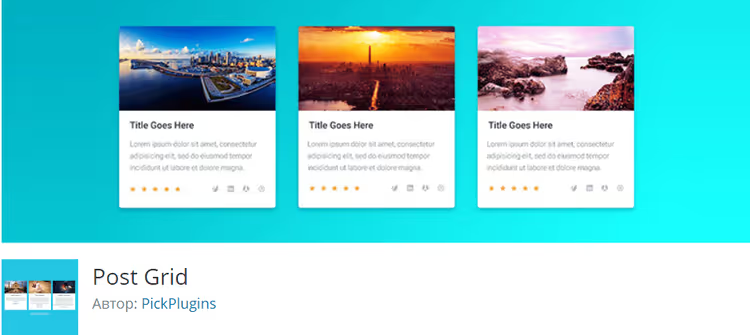
Die kostenlose Version auf WordPress.org deckt die meisten Anforderungen ab. Hier ist, was Sie direkt nach der Aktivierung erhalten:
Datenbankabfragen. Das Plugin kann Beiträge jedes Typs auswählen, einschließlich mehrerer Typen gleichzeitig. Filterung nach Kategorien, Schlagwörtern, Taxonomien und bestimmten Begriffen. Sortierung nach Datum, Titel, benutzerdefinierten Feldern. Ausschluss oder Einschluss von Beiträgen nach ID.
Raster, Slider und Masonry. Drei Darstellungsmodi in einem Plugin. Der Slider läuft auf Splide.js (leichtgewichtig, keine Theme-Konflikte). Spalteneinstellungen sind getrennt für Desktop, Tablet und Mobilgerät.
Fünf Paginierungstypen. Klassisch mit Seitenzahlen, AJAX ohne Neuladen, „Zurück-Weiter"-Buttons, „Mehr laden"-Button und Infinite Scroll. Wechseln Sie zwischen den Typen mit einer einzigen Einstellung.
Medieninhalte in Karten. Anstelle von Standard-Thumbnails können Sie YouTube, Vimeo, Dailymotion und SoundCloud anzeigen. Font Awesome-Icons anstelle von Thumbnails.
Fertige Skins. Drei integrierte Themes plus die Möglichkeit, eigene Farben, Abstände und Schriftarten über Einstellungsfelder festzulegen.
Hinweis: Der kostenlosen Version fehlt ein visueller Karteneditor, und Sie können die HTML-Struktur des Rasterelements nicht ändern. Das Design wird nur über Optionen konfiguriert, allerdings ohne das Risiko, etwas zu beschädigen.
Was Premium hinzufügt
Die Premium-Lizenz entfernt Einschränkungen und fügt Werkzeuge für diejenigen hinzu, die Anpassung ohne Code wünschen. Preise von der offiziellen PickPlugins-Website mit Stand Juni 2026:
Plan | Websites | Preis pro Jahr | Lifetime |
|---|---|---|---|
Personal | bis zu 3 | $39 | $99 |
Plus | bis zu 10 | $99 | $199 |
Agency | bis zu 500 | $199 | $299 |
Hier ist, was Sie zusätzlich zu den kostenlosen Funktionen erhalten:
React-Builder mit Live-Vorschau. Eine Oberfläche im Gutenberg-Stil: Elementliste, Bearbeitungsbereich und Vorlagenbereich in einem Fenster. Ändern Sie eine Einstellung und sehen Sie das Ergebnis sofort. Kein „Speichern und Seite aktualisieren".
Layout Builder. Ziehen Sie Felder per Drag-and-Drop im visuellen Editor, um die Beitragskarte nach Bedarf zu gestalten: Thumbnail links, Titel und Datum rechts, Metafelder unten. Ändern Sie Reihenfolge, Größen und Abstände mit der Maus.
Cloud-Vorlagenbibliothek. Fertige professionelle Rasterlayouts für verschiedene Nischen. Wählen Sie eine Vorlage aus, wenden Sie sie an, passen Sie die Farben an Ihre Marke an, und das Raster ist mit wenigen Klicks fertig.
Erweitertes Styling. Zugriff auf alle CSS-Eigenschaften und Pseudoselektoren wie :hover, ::before und ::after direkt aus dem Builder. Sie können jedes Kartenelement ohne eine style.css-Datei gestalten.
Filterbares Raster. Besucher wählen eine Kategorie oder ein Schlagwort, und das Raster aktualisiert sich asynchron ohne Neuladen. Filtergruppierung nach Taxonomien.
Erweiterte Plugin-Unterstützung. WooCommerce, Easy Digital Downloads, Advanced Custom Fields, CMB2, The Events Calendar, Metafelder und Daten dieser Plugins stehen zur Anzeige in Rasterkarten zur Verfügung.
Prüfen Sie Ihr Szenario: Wenn die Website ein Blog mit einem Dutzend Kategorien und standardmäßigem Kartendesign ist, reicht die kostenlose Version mehr als aus. Premium ist gerechtfertigt für Shops, Kataloge und Projekte, bei denen das Erscheinungsbild der Karte die Conversion direkt beeinflusst.
So installieren und konfigurieren Sie Post Grid: Schritt-für-Schritt-Anleitung
Die Einrichtung von Grund auf bis zum funktionierenden Raster dauert 10 Minuten. Die Schritte sind für die kostenlose und die Premium-Version gleich.
Schritt 1: Plugin-Installation
Gehen Sie zum WordPress-Administrationsbereich, öffnen Sie Plugins → Installieren. Geben Sie in der Suchleiste Post Grid ein, finden Sie das Plugin von PickPlugins und klicken Sie auf Jetzt installieren, dann Aktivieren.
Nach der Aktivierung erscheint der Menüpunkt Post Grid in der linken Seitenleiste. Dies ist die Zentrale für die Verwaltung aller Raster.
Schritt 2: Ihr erstes Raster erstellen
Klicken Sie auf Post Grid → Neues Post Grid. Die Einstellungsoberfläche öffnet sich. Gehen Sie vier Tabs durch:
Query Post. Wählen Sie den Beitragstyp: post für Blog, product für WooCommerce oder einen benutzerdefinierten Typ. Geben Sie bei Bedarf Kategorien und Schlagwörter für die Filterung an. Legen Sie die Anzahl der Elemente pro Seite und die Sortierreihenfolge fest.
Layout. Wählen Sie den Modus: Grid, Slider oder Masonry. Konfigurieren Sie die Anzahl der Spalten für Desktop, Tablet und Mobilgerät. Bestimmen Sie, welche Elemente in der Karte angezeigt werden sollen: Thumbnail, Titel, Datum, Autor, Auszug.
Styling. In der kostenlosen Version stehen Farben, Schriftarten, Abstände und Rahmenradius zur Verfügung. In Premium volle Kontrolle durch Style Components.
Paginierung. Wählen Sie einen der fünf Typen. Für Blogs ist „Mehr laden" oder Infinite Scroll praktisch, für Shops klassisch mit Zahlen.
Klicken Sie auf Veröffentlichen. Das System generiert einen Shortcode wie [post_grid id="1234"].
Schritt 3: Das Raster auf einer Seite einfügen
Kopieren Sie den Shortcode. Öffnen Sie die gewünschte Seite im Editor, fügen Sie den Shortcode in einen Shortcode-Block (Gutenberg) oder den Texteditor ein. Speichern Sie die Seite und sehen Sie sich die Vorschau an, Ihr Raster ist fertig.
Für Entwickler: Der Shortcode funktioniert auch in PHP-Vorlagen über <?php echo do_shortcode('[post_grid id="1234"]'); ?>. Dies ist ein Standard-WordPress-Mechanismus, daher gibt es keine Theme-Konflikte.
Video-Review: Post Grid in Aktion
Ein kurzes Video der Entwickler zeigt die Einstellungsoberfläche und fertige Raster auf echten Websites. 11 Minuten, die eine Stunde Experimentieren mit Einstellungen sparen:
⁉️🤔 Häufig gestellte Fragen
Wie unterscheidet sich Post Grid vom Standard-Block „Query Loop" in Gutenberg?
Query Loop zeigt Beiträge an, aber es fehlt an Flexibilität: kein filterbares Raster, Masonry-Layout, Slider oder fünf Paginierungstypen in einer Oberfläche. Post Grid wurde speziell für ansprechende Präsentationen entwickelt, nicht für die Standard-Blogausgabe.
Benötige ich Premium für einen kleinen Blog mit 3-5 Kategorien?
In der Praxis nein. Die kostenlose Version deckt Raster, Slider, AJAX-Paginierung und grundlegendes Styling ab. Premium glänzt bei Shops und Katalogen: Dort benötigen Sie den visuellen Karteneditor, Masonry und Produktattributfilter.
Verursacht das Plugin Konflikte mit Themes und anderen Plugins?
Bei über 8 Jahren und mehr als 30.000 Installationen sind Konflikte selten. Splide.js für den Slider ist isoliert, Styles werden präzise geladen. Auf Testseiten mit Astra, GeneratePress und OceanWP wurden keine Probleme festgestellt. Wenn Ihr Theme die Raster-Styles stark überschreibt, beheben ein paar Zeilen CSS das Problem.
Kann ich WooCommerce-Bewertungen und -Preise in einer Rasterkarte anzeigen?
In der kostenlosen Version nein, diese Metafelder sind nur in Premium verfügbar (Tab Layout Builder). In der kostenlosen Version zeigt die Karte Standard-WordPress-Felder: Titel, Thumbnail, Datum, Autor, Auszug.
Wie sieht es mit der Geschwindigkeit aus: Verlangsamt das Plugin die Website?
AJAX-Paginierung lädt Beiträge über die WordPress REST API, was bei großen Mengen den Server belasten kann. Richten Sie für Websites mit mehr als 1000 Beiträgen im Raster Query-Caching ein (WP Rocket oder LiteSpeed) und begrenzen Sie die Anzahl der Elemente pro Seite. Das Plugin selbst ist leichtgewichtig: Skripte und Styles werden nur auf Seiten mit dem Shortcode geladen.
Lohnt sich Post Grid Premium im Jahr 2026?
Kurz gesagt: Die kostenlose Version ist ein solides Werkzeug für Blogs und Landingpages. Premium ist für diejenigen, die eine Shop-Präsentation, einen Katalog oder ein Portfolio aufbauen und jedes Detail der Karte ohne Code kontrollieren möchten.
Entscheidungsmatrix:
- Blog, Nachrichtenseite, Artikelsammlung: Die kostenlose Version reicht aus. Richten Sie AJAX-Paginierung und Kategoriefilter ein, und Leser springen nicht ab Seite zehn ab.
- WooCommerce-Shop, Produktpräsentation: Holen Sie sich Premium (Personal, $39/Jahr). Preisanzeige, Bewertungen und „In den Warenkorb"-Button in der Karte plus Masonry für Produkte unterschiedlicher Höhe.
- Portfolio, Fallstudien, Projektkatalog: Premium ist gerechtfertigt, wenn Sie benutzerdefinierte Kartendesigns benötigen. Die kostenlose Version funktioniert auch, aber mit standardisiertem Erscheinungsbild.
- Kundenwebsite, die einen visuellen Editor benötigt: Premium. Der React-Builder und Drag-and-Drop-Elemente sparen Nerven und Support-Zeit.
Plugin seit sechs Monaten nicht aktualisiert? Achten Sie auf das Datum der letzten Aktualisierung auf der WordPress.org-Seite. Wenn ein Plugin seit mehr als zwei Jahren nicht mehr angefasst wurde, ist das ein Warnsignal für jedes Werkzeug im WordPress-Ökosystem. Bei Post Grid ist das mit Stand Juni 2026 kein Problem: Der React-Builder kam 2025 heraus, und der Entwickler ist aktiv.

Ein professionelles Team von Autoren und Redakteuren, das auf die Erstellung hochwertiger Inhalte spezialisiert ist.