














⚡ So fügst du einen Preloader zu WordPress hinzu: 3 Methoden und 4 Plugins
Ein Besucher öffnet eine Website und sieht einen weißen Bildschirm. Eine Sekunde vergeht, dann noch eine, dann eine dritte. Die Seite wirkt eingefroren, dabei verarbeitet der Server lediglich umfangreiche Skripte und Bilder. Kommt Ihnen das bekannt vor? Nutzer warten nicht: Sie schließen den Tab und wechseln zu einem Mitbewerber, dessen Seite schneller „denkt".
Das Problem liegt nicht immer an der tatsächlichen Geschwindigkeit Ihres Hostings. Manchmal lädt eine Seite in 2 bis 3 Sekunden, doch diese Sekunden der Leere fühlen sich wie eine Ewigkeit an. Besonders auf mobilen Geräten mit instabiler Verbindung. Es gibt eine Lösung, und sie ist einfacher, als die gesamte Seite von Grund auf neu zu programmieren.
Ein Preloader (Ladebildschirm) löst genau dieses Problem: Statt eines leeren weißen Hintergrunds sehen Besucher eine Animation, ein Logo oder eine Fortschrittsanzeige. Die Seite wirkt professionell, und die gefühlte Wartezeit verkürzt sich subjektiv. In diesem Leitfaden finden Sie drei funktionierende Methoden, um einen Preloader in WordPress einzubinden, sowie eine Aufschlüsselung der besten Plugins für verschiedene Szenarien.
💡 Kurzüberblick:
- Installieren Sie ein fertiges Preloader-Plugin aus dem WordPress-Verzeichnis (dauert weniger als eine Minute)
- Passen Sie das Erscheinungsbild der Animation an: Ersetzen Sie den Standard-Spinner durch ein Logo, ein GIF oder benutzerdefiniertes CSS
- Legen Sie fest, wo der Preloader angezeigt wird: nur auf der Startseite, auf der gesamten Website oder bei bestimmten URLs
- Öffnen Sie die Seite im Inkognito-Modus und testen Sie die Animation auf Desktop und Mobilgeräten
Was ein Preloader ist und warum Sie einen benötigen

Ein Preloader ist eine Animation oder ein Bild, das Besuchern angezeigt wird, während der Browser im Hintergrund den Seiteninhalt lädt. Sobald die Seite vollständig zur Anzeige bereit ist, verschwindet die Animation und die Nutzer sehen die fertige Seite. Keine Zauberei, sondern lediglich eine visuelle Ebene zwischen der HTTP-Anfrage und dem Rendering.
Warum ist das nötig? Erstens die Psychologie des Wartens. UX-Forschung zeigt, dass eine animierte Ladeanzeige die gefühlte Wartezeit im Vergleich zu einem leeren Bildschirm subjektiv verkürzt. Nutzer sehen Bewegung, also arbeitet die Seite, sie ist nicht eingefroren. Zweitens prägt ein Preloader den ersten Eindruck. Eine Animation mit Logo oder im Markenstil kommuniziert sofort: „Diese Seite wurde professionell erstellt."
Manchmal ist die tatsächliche Seitengeschwindigkeit in Ordnung und die Seite lädt in 1,5 Sekunden. Aber bei einer langsamen 3G-Verbindung oder bei hoher Serverlast kann selbst eine schlanke Seite stocken. Ein Preloader fungiert als Absicherung: Unter idealen Bedingungen ist er kaum wahrnehmbar, unter problematischen Bedingungen rettet er die Nutzererfahrung.
So fügen Sie einen Preloader in WordPress hinzu: 3 Methoden
Welche Methode Sie wählen, hängt von Ihren Kenntnissen und den Anforderungen an die Anpassung ab. Ein Plugin ist der einfachste Weg. Code ist für diejenigen, die volle Kontrolle ohne zusätzlichen Ballast im Admin-Bereich wünschen. Eine integrierte Theme-Funktion funktioniert, wenn bereits eine vorhanden ist.
Methode 1: per Plugin (empfohlen)
Die zugänglichste Option für jeden WordPress-Nutzer. Der Ablauf:
- Gehen Sie zu Plugins → Installieren, geben Sie den Plugin-Namen in die Suche ein (zum Beispiel LoftLoader oder Preloader by Alobaidi).
- Klicken Sie auf Installieren, dann auf Aktivieren.
- Gehen Sie zu den Plugin-Einstellungen, die üblicherweise im Bereich Einstellungen oder als eigener Menüpunkt erscheinen.
- Wählen Sie den Animationstyp, laden Sie ein Logo oder GIF hoch, konfigurieren Sie Farben und Hintergrund.
- Speichern Sie die Änderungen und öffnen Sie die Seite im Inkognito-Modus: Der Preloader sollte erscheinen, bevor die Seite lädt.
Vorteile: Keine Code-Bearbeitung nötig, einfach zu deaktivieren oder auszutauschen. Nachteile: Fügt Ihrer Installation ein weiteres Plugin hinzu (wobei hochwertige Preloader weniger als 100 KB wiegen und die Geschwindigkeit nicht beeinträchtigen).
Methode 2: Code in der functions.php
Wenn Sie kein separates Plugin für eine Animation installieren möchten, fügen Sie einen Preloader manuell hinzu. Sie benötigen Zugriff auf die Theme-Dateien (per Admin: Design → Theme-Editor oder per FTP) und ein grundlegendes Verständnis von HTML/CSS.
1 // Add HTML markup of the preloader right after opening body 2 add_action('wp_body_open', function() { 3 echo '<div id="custom-preloader" style="position:fixed;top:0;left:0;width:100%;height:100%;background:#fff;z-index:9999;display:flex;align-items:center;justify-content:center;"> 4 <div class="spinner" style="width:50px;height:50px;border:4px solid #f3f3f3;border-top:4px solid #3498db;border-radius:50%;animation:spin 1s linear infinite;"></div> 5 </div>'; 6 }); 7 8 // Add CSS animation and hide the preloader after page load 9 add_action('wp_head', function() { 10 echo '<style> 11 @keyframes spin { 0% { transform: rotate(0deg); } 100% { transform: rotate(360deg); } } 12 </style>'; 13 }); 14 15 add_action('wp_footer', function() { 16 echo '<script> 17 window.addEventListener("load", function() { 18 var preloader = document.getElementById("custom-preloader"); 19 if (preloader) { preloader.style.opacity = "0"; preloader.style.transition = "opacity 0.3s"; setTimeout(function() { preloader.style.display = "none"; }, 300); } 20 }); 21 </script>'; 22 });
Was dieser Code bewirkt: Er erzeugt einen halbtransparenten weißen Hintergrund mit einem sich drehenden blauen Spinner, der verschwindet, sobald die Seite vollständig geladen ist. Ändern Sie die Farbe in border-top:4px solid #3498db und die Spinner-Größe passend zu Ihrem Design.
⚠️ Erstellen Sie vor der Bearbeitung der functions.php eine Sicherungskopie der Datei. Ein Fehler im PHP-Code kann die Seite lahmlegen, und Sie müssten sie per FTP wiederherstellen.
Methode 3: integrierter Theme-Preloader
Einige moderne Themes (Astra Pro, GeneratePress Premium, Blocksy Pro) enthalten eine integrierte Preloader-Option. Überprüfen Sie Ihre Theme-Einstellungen im Customizer (Design → Customizer) und achten Sie auf Einträge wie „Preloader", „Loader" oder „Page Loader". Falls Ihr Theme diese Funktion bereits bietet, nutzen Sie sie: ein Plugin weniger und garantierte Kompatibilität.
4 Beste Preloader-Plugins für WordPress
Wenn es keine eingebaute Lösung gibt und Sie keinen Code schreiben möchten, helfen Plugins weiter. Nachfolgend vier bewährte Optionen: von minimalistischen kostenlosen bis hin zu Premium-Lösungen mit Dutzenden Animationen.
Plugin | Preis | Animationstypen | Einrichtungsaufwand | Aktive Installationen |
|---|---|---|---|---|
Preloader by Alobaidi | Kostenlos | 10 CSS-Stile | Minimal | 5000+ |
LoftLoader | Freemium | Bild/GIF/CSS | Mittel | 10000+ |
PageLoader | Premium | Vollständig anpassbar + Fortschrittsbalken | Hoch | - |
WP Smart Preloader | Kostenlos | CSS-Spinner | Minimal | 2000+ |
1. Preloader by Alobaidi

Der einfachste Weg, Ihrer Website einen Ladebildschirm hinzuzufügen. 10 fertige Animationsstile, Unterstützung für alle modernen Browser und sofortige Aktivierung: installieren, und es funktioniert.
Vorteile: keine Konfiguration für den Start nötig, überfrachtet das Admin-Menü nicht mit zusätzlichen Einträgen, kompatibel mit jedem Theme. Nachteile: Die Anpassung ist auf vorgegebene Stile beschränkt, Sie können kein eigenes Logo hochladen.
Eine ideale Wahl, wenn Sie „einfach irgendetwas da" brauchen, ohne sich in Einstellungen vertiefen zu müssen. Auf einer echten Website funktioniert es 30 Sekunden nach der Aktivierung.
2. LoftLoader

LoftLoader-Bedienfeld: Animationsauswahl, Hintergrundeinstellungen, Logo-Upload und Verwaltung von Seitenübergängen.

Eines der flexibelsten Plugins seiner Kategorie. Die kostenlose Lite-Version bietet einen grundlegenden Satz an Animationen. Die Pro-Version ergänzt sanfte Seitenübergänge, eine Fortschrittsanzeige, das Hochladen eigener Bilder und einen Vollbild-Hintergrund.
Vorteile: detaillierte Anpassungsmöglichkeiten, Animationen für den Ladeabschluss (nicht nur das Erscheinen), regelmäßige Updates. Nachteile: Die kostenlose Version ist spürbar eingeschränkt; für Logos und Markenstyling benötigen Sie Pro.
Der Entwickler unterstützt dieses Plugin seit 2016, das letzte Update erfolgte im Mai 2026. Für kommerzielle Projekte macht sich die Pro-Version durch Besucherbindung bezahlt: Besucher springen seltener ab, während ein Katalog oder Portfolio lädt.
🔗 Download auf WordPress.org🔗 LoftLoader Pro auf CodeCanyon
3. PageLoader von Bonfire Themes
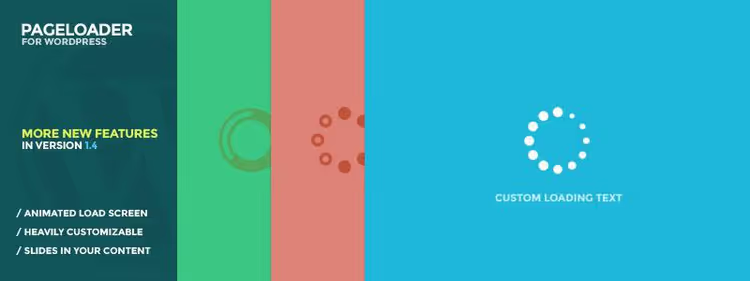
Eine Premium-Lösung für alle, die maximale Kontrolle benötigen. Laden Sie Ihr eigenes Bild oder GIF hoch, fügen Sie eine Fortschrittsanzeige, einen Lade-Text, einen anpassbaren Hintergrund und einen zusätzlichen Indikator hinzu (zum Beispiel Ladepunkte über einem Bild). Besonders erwähnenswert ist die Timeout-Funktion: Wenn etwas schiefgeht und die Website innerhalb der festgelegten Zeit nicht lädt, wird der Preloader zwangsweise ausgeblendet, anstatt endlos hängen zu bleiben.
Vorteile: einzigartige Anpassung ohne eine einzige Codezeile, die Timeout-Funktion bewahrt Sie vor Fehlern. Nachteile: nur als Premium erhältlich (Einmallizenz), keine kostenlose Version zum Testen.
Geeignet für Projekte, bei denen Branding zählt: Studios, Portfolios, Landingpages mit hohen Kosten pro Lead. Jede Sekunde Wartezeit sollte für den Wiedererkennungswert arbeiten.
4. WP Smart Preloader

Ein leichtgewichtiges kostenloses Plugin, das reines CSS verwendet. Keine Bilder, GIFs oder umfangreichen Bibliotheken, nur hardwarebeschleunigte Spinner, die weder Server noch Browser belasten.
Vorteile: minimales Gewicht (weniger als 50 KB), beeinträchtigt die Core Web Vitals-Werte nicht, funktioniert auf allen Geräten. Nachteile: nur CSS-Spinner; Logos oder eigene Bilder werden nicht unterstützt.
Ein guter Kompromiss zwischen „gar keinem Preloader" und „schwerem Plugin mit 50 Animationen". Besonders relevant für mobilen Traffic, wo jedes Kilobyte zählt.
Bonus: In Themes integrierte Preloader
Viele Premium-Themes (Astra Pro, GeneratePress Premium, Blocksy Pro) enthalten eine native Preloader-Option im Customizer. Prüfen Sie vor der Installation eines separaten Plugins die Darstellungseinstellungen: Die benötigte Funktion wartet möglicherweise bereits im Bereich „Performance" oder „Seitenladung" auf Sie. Der Vorteil: null zusätzliche Plugins und garantierte Kompatibilität mit dem Theme-Design.
Video: Schritt-für-Schritt-Installation eines Preloaders
Sehen Sie sich eine visuelle Demonstration an: der gesamte Prozess von der Plugin-Auswahl bis zur funktionierenden Animation in 8 Minuten.
⁉️🤔 Häufig gestellte Fragen
Verlangsamt ein Preloader das Laden der Seite?
Nein, ein hochwertiger Preloader verlangsamt Ihre Seite nicht. Plugins wie WP Smart Preloader wiegen weniger als 50 KB und nutzen natives CSS; sie blockieren das Rendering nicht und erzeugen keine zusätzlichen Serveranfragen. Ein Preloader zeigt lediglich eine Animation an, während Inhalte im Hintergrund laden, verlängert aber nicht die Ladezeit. Getestet auf Seiten mit über 50.000 monatlichen Besuchern: Der Unterschied bei den Core Web Vitals mit und ohne Preloader liegt innerhalb der Messungenauigkeit.
Kann man einen Preloader ohne Plugin hinzufügen?
Ja, die Methode ist oben unter „Methode 2: Code in functions.php" beschrieben. Sie fügen HTML-Markup, CSS-Animation und einen kleinen JavaScript-Handler für das
window.load-Ereignis hinzu; nachdem die Seite vollständig geladen ist, wird der Preloader ausgeblendet. Der Nachteil: Bei einem Theme-Wechsel müssen Sie den Code in das neue Theme übertragen, und bei einem Theme-Update ohne Child-Theme gehen Ihre Änderungen verloren. Wenn Sie kein Child-Theme verwenden, ist ein Plugin zuverlässiger.
Funktioniert ein Preloader auf mobilen Geräten?
Ja, alle aufgeführten Plugins sind responsiv und funktionieren auf Smartphones und Tablets einwandfrei. CSS-Animationen sind von Natur aus browserübergreifend, und Entwickler testen Plugins auf mobilen Geräten. Der einzige Vorbehalt: Halten Sie die Animation auf langsameren Geräten mit schlechter Verbindung einfach; ein CSS-Spinner ist einem 2 MB großen GIF vorzuziehen.
Was ist besser: ein Plugin oder Code in functions.php?
Für die meisten Nutzer ein Plugin. Es lässt sich aktualisieren, deaktivieren und ändern, ohne dass die Gefahr besteht, die Seite lahmzulegen. Code in functions.php gibt volle Kontrolle und spart ein Plugin, erfordert aber Vorsicht: Ein Syntaxfehler, und die Seite geht mit einem weißen Bildschirm unter. Wenn Sie kein Entwickler sind und kein Child-Theme mit Versionskontrolle verwenden, wählen Sie ein Plugin.
Wie wählt man den richtigen Preloader für sein Projekt aus?
Einfacher Blog oder Nachrichtenseite: Nutzen Sie Preloader by Alobaidi oder WP Smart Preloader (schnell, kostenlos, ohne Extras). Kommerzielles Projekt mit Branding: LoftLoader Pro oder PageLoader ermöglicht das Hochladen eines Logos, die Konfiguration von Farben und Übergängen. Seite mit einem Premium-Theme: Prüfen Sie zuerst die eingebaute Option im Customizer, da diese Ihre Anforderungen möglicherweise ohne ein einziges zusätzliches Plugin abdeckt.
Sollten Sie Ihrer Seite einen Preloader hinzufügen?
Ein Preloader beschleunigt Ihre Seite nicht; er verändert die Wahrnehmung von Geschwindigkeit. Für eine Landingpage oder ein Portfolio, wo jede Sekunde Verweildauer zählt, ist er eine gerechtfertigte Investition von 10 Minuten für die Installation. Für einen Blog mit leichten Seiten ist er optional: Wenn die Ladezeit bereits unter 2 Sekunden liegt, blinkt der Preloader zu schnell auf und wirkt eher störend.
Die Hauptregel: Ein Preloader soll für den Nutzer arbeiten, nicht gegen ihn. Eine einfache CSS-Animation mit schnellem Verschwinden ist besser als ein schweres GIF, das länger lädt als die Seite selbst. Wählen Sie das Werkzeug passend zu Ihrer Aufgabe, testen Sie auf echten Geräten und lassen Sie Besucher nicht länger als 2-3 Sekunden warten, sonst verfehlt das Ganze seinen Zweck.

Ein professionelles Team von Autoren und Redakteuren, das auf die Erstellung hochwertiger Inhalte spezialisiert ist.