













 KISymbolbild: KI-generiert
🔔 So fügst du Push-Benachrichtigungen zu einer WordPress-Website hinzu
Sie öffnen Ihre Analyse und sehen Traffic, doch die meisten Besucher verlassen die Seite und kehren nie zurück. Sie haben E-Mail-Kampagnen ausprobiert, aber nur wenige abonnieren. Soziale Medien kosten Zeit und Geld für Anzeigen. Sie wünschen sich einen einfachen Kanal, der Menschen ohne zusätzlichen Aufwand auf Ihre Seite zurückbringt.
Diesen Kanal gibt es: Web-Push-Benachrichtigungen. Ein Besucher landet auf Ihrer Seite, der Browser bietet das Abonnieren von Benachrichtigungen an, und eine Sekunde später haben Sie einen Abonnenten. Keine Formulare, keine E-Mail, keine Registrierung. Und wenn Sie einen neuen Beitrag veröffentlichen, sieht der Abonnent eine Benachrichtigung, selbst wenn der Browser geschlossen ist.
Heute konfigurieren wir Push-Benachrichtigungen auf WordPress Schritt für Schritt mit dem Dienst OneSignal. Es handelt sich um ein kostenloses Plugin mit einem Tarif für bis zu 10.000 Abonnenten, das mit Chrome, Firefox, Edge, Opera und Safari funktioniert. Von der Plugin-Installation bis zur Testbenachrichtigung dauert es etwa 10 Minuten.
💡 Kurzüberblick:
- Installieren Sie das OneSignal-Plugin aus dem WordPress.org-Repository direkt über das Admin-Panel.
- Registrieren Sie ein kostenloses OneSignal-Konto und legen Sie eine Web-Push-Anwendung an.
- Kopieren Sie die App-ID und den API-Schlüssel in die Plugin-Einstellungen Ihrer Seite, die Benachrichtigungen funktionieren sofort.
- Konfigurieren Sie Safari: Generieren Sie eine Safari-Web-ID und tragen Sie diese in der Konfiguration ein.
Was sind Push-Benachrichtigungen und warum braucht eine WordPress-Seite sie
Push-Benachrichtigungen sind kurze Mitteilungen, die eine Seite direkt im Browser oder auf dem Desktop an einen Abonnenten sendet. Anders als E-Mails, die in Posteingängen untergehen, erscheinen Push-Benachrichtigungen über Fenstern und Apps, man kann nicht daran vorbeiscrollen oder sie übersehen.
Der Hauptvorteil für eine WordPress-Seite: Ein Besucher abonniert mit einem Klick, ohne Eingabe einer E-Mail-Adresse und ohne verpflichtende Registrierung. Der Browser merkt sich das Abonnement selbst, und Sie erhalten einen Kanal zur Rückgewinnung Ihrer Zielgruppe.
Facebook und Pinterest nutzen Push gezielt für Re-Engagement, um Nutzer durch Benachrichtigungen über neue Inhalte auf die Seite zurückzuholen. Der folgende Screenshot zeigt ein Beispiel, wie ein soziales Netzwerk eine Benachrichtigung über einen neuen Beitrag sendet.

Einige Zahlen zur Einordnung, alle aus dem Branchenbericht von SendX:
- Die durchschnittliche Opt-in-Rate für Push-Benachrichtigungen liegt laut SendX-Daten bei 7-10%, was höher ist als die typische Conversion bei E-Mail-Abonnements.
- Die Klickrate von Push-Benachrichtigungen ist 4- bis 8-mal höher als die Klickrate von E-Mail-Kampagnen, laut demselben Bericht.
- E-Commerce-Seiten weisen Abonnement- und Klickraten um die 10% auf, Finanzseiten erreichen 15% Zustimmung und 30% Klickrate (SendX).
- Die durchschnittliche Abwanderungsrate von Abonnenten liegt laut SendX-Statistiken bei etwa 10% pro Jahr, was deutlich niedriger ist als bei E-Mail-Abmeldungen.
Doch abseits der Zahlen: Wie setzen Sie das praktisch um? Betrachten wir reale Szenarien.
Wie Sie Push-Benachrichtigungen in der Praxis einsetzen
Push-Benachrichtigungen dienen nicht nur der Ankündigung neuer Beiträge. Hier sind vier funktionierende Szenarien für eine WordPress-Seite:
- Dringende Benachrichtigungen. Blitzverkäufe, wieder verfügbare Artikel, Nischennews, alles, was sofort kommuniziert werden muss.
- Engagement. Eine Benachrichtigung über einen neuen Beitrag, eine Fallstudie oder einen Leitfaden bringt Leser am Tag der Veröffentlichung zurück auf die Seite.
- Retargeting. Ein Besucher hat seinen Warenkorb verlassen, Sie senden eine Erinnerung per Push mit einem direkten Link dazu.
- Kundenbindung. Personalisierte Rabatte und Reaktivierungskampagnen für Abonnenten, die längere Zeit nicht auf der Seite waren.
Entscheidender Punkt: Anders als E-Mail erfordert Push nicht, dass sich Besucher eine Adresse merken oder eingeben. Und anders als SMS ist es für Sie und den Abonnenten kostenlos. Kommen wir nun zur Konfiguration.
Schritt 1: Das OneSignal-Plugin installieren
OneSignal ist einer der größten Push-Benachrichtigungsdienste mit einem kostenlosen Tarif für bis zu 10.000 Web-Abonnenten. Das Plugin befindet sich im offiziellen WordPress.org-Repository, die Installation erfolgt daher über das Admin-Panel.
🔗 OneSignal auf WordPress.org | 🔗 Live-Demo
Gehen Sie zum WordPress-Admin und navigieren Sie zu Plugins → Installieren.

Geben Sie „OneSignal" in die Suchleiste ein. Wenn das Plugin erscheint, klicken Sie auf Jetzt installieren.

Klicken Sie nach der Installation auf Aktivieren.

Ein neuer Menüpunkt OneSignal Push erscheint in der Admin-Seitenleiste, das Plugin ist bereit für die Konfiguration.

Falls Ihre Website noch kein SSL-Zertifikat besitzt, installieren Sie es zuerst, bevor Sie fortfahren. Push-Benachrichtigungen setzen HTTPS voraus: Browser zeigen die Abonnement-Aufforderung auf HTTP-Seiten nicht an.
Klicken Sie im Menü auf OneSignal Push, die Einstellungsseite öffnet sich.

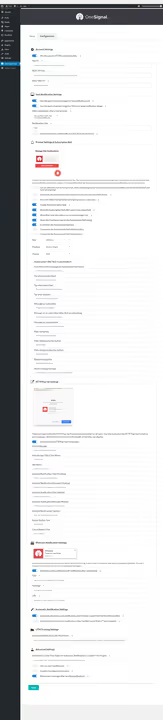
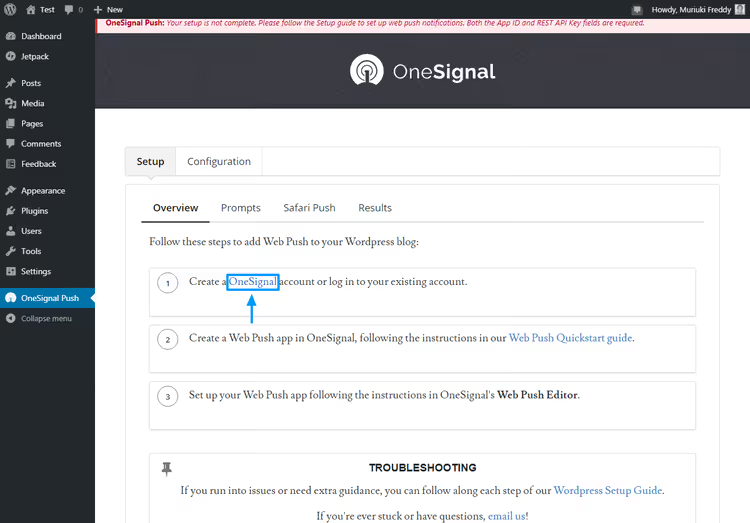
Auf dem Tab Setup zeigt das Plugin die nächsten Schritte an. Daneben befindet sich der Tab Configuration, in den wir später die Schlüssel einfügen.
Nun benötigen Sie ein OneSignal-Konto.
Schritt 2: OneSignal-Konto registrieren
Klicken Sie auf dem Tab Setup auf den Link OneSignal, er öffnet die offizielle Website des Dienstes.
Klicken Sie auf die Schaltfläche Sign Up und füllen Sie das Formular aus: E-Mail, Passwort, Firmenname. Oder melden Sie sich via GitHub, Google oder Facebook an.

Auf der sich öffnenden Seite sehen Sie ein einfaches Formular mit wenigen Feldern, das Ausfüllen dauert nur Sekunden.

Nach der Registrierung fordert der Dienst Sie auf, Ihre E-Mail-Adresse zu bestätigen.

Gehen Sie in Ihr Postfach und klicken Sie auf den Bestätigungslink.

Konto aktiviert. OneSignal bietet Ihnen eine Einführungstour durch das Dashboard an, die Sie annehmen oder überspringen können.

Sie landen auf einem leeren Dashboard, hier legen wir die erste Anwendung an.

Schritt 3: Web-Push-Anwendung anlegen
Klicken Sie im Dashboard auf die Schaltfläche Add App (oder New App, je nach Version der Oberfläche).
Geben Sie der Anwendung im Popup-Fenster einen aussagekräftigen Namen, zum Beispiel den Namen der Website, und klicken Sie auf Create.

Wählen Sie auf dem nächsten Bildschirm als Plattform Web Push aus und klicken Sie auf Weiter.

Wählen Sie den Tab WordPress Plugin oder Website Builder und anschließend WordPress.

Füllen Sie die Felder aus: Seitenname, URL, laden Sie ein Benachrichtigungssymbol (Site-Favicon oder Logo) hoch. Klicken Sie auf Speichern.

Fertig, die Anwendung ist angelegt. OneSignal zeigt Ihnen zwei Schlüssel an, die auf die Website übertragen werden müssen.
Schritt 4: Anbindung der Anwendung an WordPress
Nach dem Speichern der Anwendung zeigt das Dashboard die App ID und den API Key an. Dies ist die Brücke zwischen dem OneSignal-Dienst und Ihrer Website.

Kopieren Sie beide Schlüssel. Wechseln Sie zurück ins WordPress-Admin, gehen Sie zu OneSignal Push → Konfiguration und fügen Sie die App ID und den API Key in die entsprechenden Felder ein.

Konfigurieren Sie weiter unten auf derselben Seite das Benachrichtigungsverhalten: Text der Abfrage, Position des Pop-ups und automatisches Versenden bei Veröffentlichung eines neuen Beitrags. Scrollen Sie nach unten und klicken Sie auf Speichern.

Ab diesem Zeitpunkt funktionieren Push-Benachrichtigungen in Chrome, Firefox, Edge und Opera. Prüfen Sie: Öffnen Sie die Website im Inkognito-Modus, der Browser sollte die Abfrage anzeigen.

Zehn Minuten, und die Benachrichtigungen fliegen. Ein Browser bleibt jedoch übrig, der eine separate Konfiguration erfordert.
Schritt 5: Push-Benachrichtigungen für Safari konfigurieren
Safari unter macOS und iOS verwendet ein eigenes Protokoll für Push-Benachrichtigungen, den Apple Push Notification Service. Damit Benachrichtigungen Safari-Nutzer erreichen, müssen Sie eine Safari-Web-ID generieren.
Öffnen Sie das OneSignal-Dashboard, klicken Sie auf die erstellte Anwendung und gehen Sie zu Settings.

Suchen Sie im Anwendungsmenü den Punkt Settings und klicken Sie darauf.

Wählen Sie den Tab Apple Safari aus.
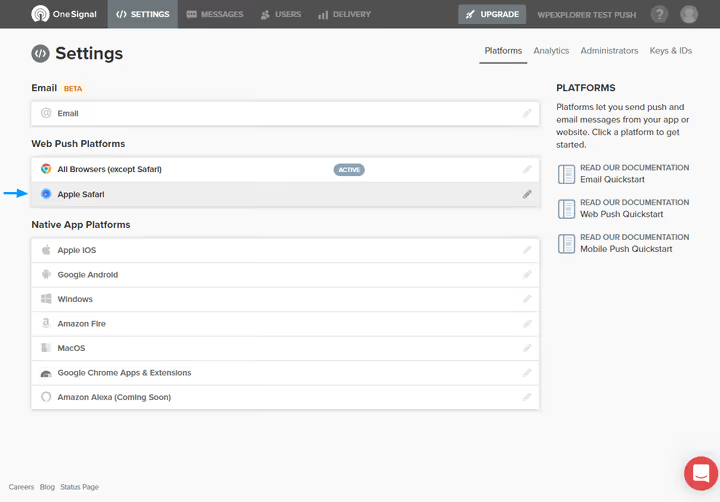
Füllen Sie das Popup-Formular aus: Website-Name und URL. Klicken Sie auf Save.

Der Tab „Apple Safari" aktualisiert sich und zeigt den Status ACTIVE an.
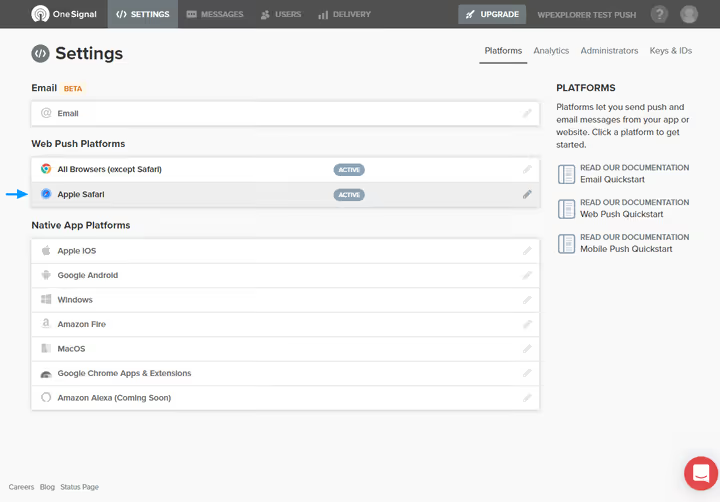
Klicken Sie erneut auf den Tab, es öffnet sich ein Fenster mit der fertigen Safari-Web-ID.

Kopieren Sie diese Kennung und fügen Sie sie im WordPress-Adminbereich auf dem Tab Configuration des Plugins in das Feld Safari Web ID ein. Klicken Sie auf Save.
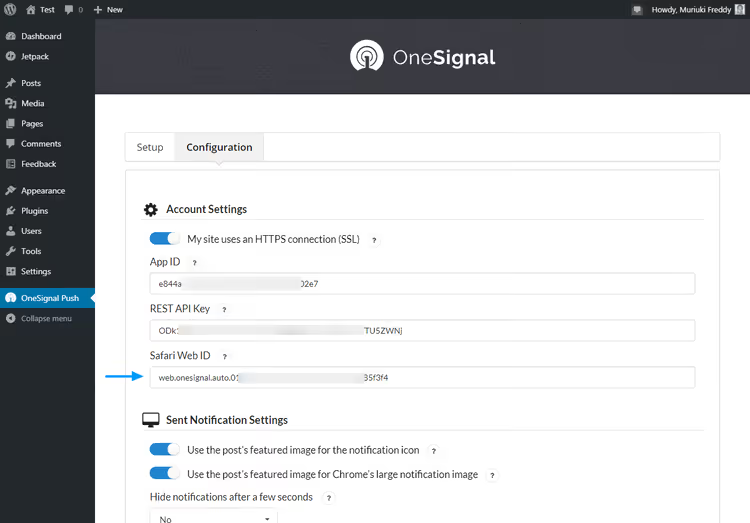
Jetzt kommen Push-Benachrichtigungen auf allen gängigen Browsern an: Chrome, Firefox, Edge, Opera und Safari. Die kostenlose Stufe von OneSignal umfasst bis zu 10.000 Web-Abonnenten und unbegrenzt viele mobile Abonnenten. Wenn Ihre Zielgruppe dieses Limit überschreitet, beginnen kostenpflichtige Tarife mit erweiterter Segmentierung und A/B-Test-Funktionen.
Video: Push-Benachrichtigungen konfigurieren in 8 Minuten
Wenn Sie lieber zuschauen als lesen, finden Sie hier ein kurzes englisches Video mit einer visuellen Schritt-für-Schritt-Anleitung.
⁉️🤔 Häufig gestellte Fragen
Funktionieren Push-Benachrichtigungen auf HTTP-Seiten?
Nein. Browser setzen HTTPS für die Push-API voraus. Wenn Ihre Seite noch auf HTTP läuft, installieren Sie ein kostenloses SSL-Zertifikat über Let's Encrypt. Die meisten WordPress-Hoster bieten eine SSL-Auto-Installation mit wenigen Klicks an. Nach der Aktivierung von HTTPS erscheint die Anmeldeaufforderung automatisch.
Ist die Nutzung von OneSignal zwingend erforderlich?
OneSignal ist die beliebteste kostenlose Option mit einem WordPress-Plugin im offiziellen Repository, aber nicht die einzige. Alternativen: PushEngage (hat eine kostenlose Stufe bis 2.500 Abonnenten, erweiterte Segmentierung), WonderPush (kostenlos bis 1.000 Abonnenten, DSGVO-konform). Für die meisten Seiten deckt OneSignal die Anforderungen vollständig ab, besonders am Anfang.
Wie lange dauert die Einrichtung von Grund auf?
Unserer Erfahrung nach 10 bis 15 Minuten: Plugin-Installation (2 Min.), Konto-Registrierung (3 Min.), Anwendungserstellung und Schlüsselübertragung (5 Min.), Safari-Konfiguration (3 Min.). Der längste Teil ist die E-Mail-Bestätigung, falls die Nachricht im Spam gelandet ist.
Kann ich Benachrichtigungen nur an einen Teil der Abonnenten senden?
Ja. Im OneSignal-Dashboard erstellen Sie Segmente, zum Beispiel nach Browsersprache, Geolokalisierung oder Besuchshäufigkeit. In den kostenpflichtigen Tarifen ist eine verhaltensbasierte Segmentierung verfügbar: Abonnenten, die eine Benachrichtigung geklickt, eine bestimmte Seite geöffnet oder seit N Tagen nicht besucht haben. Für den Einstieg reichen die Basissegmente der kostenlosen Stufe aus.
Verscheuchen Popup-Anmeldeaufforderungen nicht die Besucher?
Bei richtiger Konfiguration nicht. In der OneSignal-Plugin-Konfiguration legen Sie fest, wie viele Sekunden nach dem Laden der Seite die Aufforderung erscheint und auf welchen Seiten. Wir empfehlen eine Verzögerung von 10 bis 15 Sekunden und die Anzeige nur auf Beitragsseiten, der Besucher hat dann bereits Inhalte gesehen und versteht den Mehrwert eines Abonnements. Aggressives Einblenden beim Einstieg senkt die Conversion.
Was passiert, wenn ich das Limit von 10.000 Abonnenten in der kostenlosen Stufe überschreite?
Benachrichtigungen werden weiterhin an bestehende Abonnenten gesendet, aber neue Abonnenten über dem Limit werden nicht akzeptiert. Sie erhalten eine Benachrichtigung von OneSignal über das Erreichen des Limits, das ist ein Signal, auf einen kostenpflichtigen Tarif zu wechseln, der bei 9 $/Monat beginnt (Preise aktualisieren sich auf der Preisseite).
Lohnt es sich, Push-Benachrichtigungen 2026 einzubinden
Push-Benachrichtigungen sind kein neuer Kanal, werden aber immer noch unterschätzt. Mit minimalem Aufwand (zehn Minuten Einrichtung und einem kostenlosen Plugin) erhalten Sie eine direkte Kommunikationslinie zu Ihrer Zielgruppe, die weder von Social-Media-Algorithmen abhängt noch in Posteingängen untergeht.
Für einen WordPress-Blog ist das besonders vorteilhaft: Jeder neue Artikel erreicht Hunderte oder Tausende Abonnenten direkt am Tag der Veröffentlichung, statt darauf zu hoffen, dass er ihnen im Feed auffällt. Wenn Sie Push noch nicht eingerichtet haben, tun Sie es noch heute. Zehn Minuten jetzt sparen später Stunden Marketing.
Probieren Sie es aus, testen Sie Benachrichtigungsformate und scheuen Sie sich nicht, mit dem Text zu experimentieren, eine kurze Headline mit Neugierde weckt mehr Klicks als eine trockene Ankündigung. Und wenn Sie Fragen zur Einrichtung haben, schreiben Sie es in die Kommentare.

Ein professionelles Team von Autoren und Redakteuren, das auf die Erstellung hochwertiger Inhalte spezialisiert ist.