














So löschen Sie alte WordPress-Revisionen: 4 Schritte
Hat Ihre WordPress-Datenbank übermäßig an Volumen zugelegt, ist Ihr Admin-Panel quälend langsam geworden und Ihr Backup inzwischen so groß wie ein mittleres Website-Archiv? Die wahrscheinlichste Ursache sind Revisionen: Entwurfskopien von jedem Speichervorgang, die das System über die Jahre ansammelt.
Eine einzelne Seite sammelt im Laufe ihres Bestehens Dutzende Bearbeitungsstände an. Multiplizieren Sie das mit Hunderten von Beiträgen, und Sie erhalten Gigabytes an Datenmüll in wp_posts. Erschwerend kommt hinzu, dass Revisionen in derselben Tabelle wie veröffentlichte Inhalte gespeichert werden, sodass jeder zusätzliche Datensatz Abfragen verlangsamt.
Nachfolgend finden Sie vier Wege, um alte Versionen aus Ihrer Datenbank zu entfernen: von einem sicheren Plugin bis hin zu nativem SQL. Dazu ein Bonus-Trick, der verhindert, dass der Revisions-Ballast zurückkehrt.
💡 Kurzüberblick:
- WP-Sweep, der sicherste Weg: Das Plugin entfernt Revisionen über native WordPress-Funktionen, ohne direkte Datenbankabfragen.
- wp-config.php, drei Codezeilen unterbinden oder begrenzen die Entwurfsspeicherung auf Engine-Ebene vollständig.
- SQL-Abfrage, sofortige Bereinigung mit einer einzigen Abfrage; erfordert ein vollständiges Datenbank-Backup vor der Ausführung.
- Autosave-Intervall, löscht nicht bereits Angesammeltes, bremst aber das künftige Revisionswachstum drastisch.
Schritt 1: Revisionen mit dem WP-Sweep-Plugin entfernen
Die einfachste und sicherste Methode für alle, die keinen Code anfassen möchten. WP-Sweep ruft native WordPress-Funktionen auf (wp_delete_post_revision) und schreibt keine rohen Abfragen, sodass das Risiko einer Datenbankbeschädigung minimal ist.
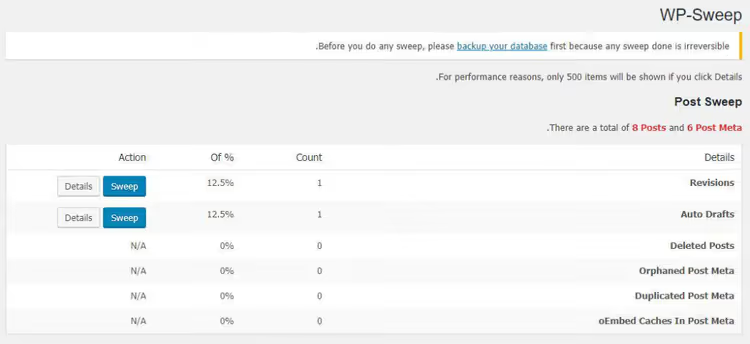
Standardinstallation:
- Gehen Sie zu Plugins → Installieren.
- Suchen Sie nach WP-Sweep, klicken Sie auf Installieren und dann auf Aktivieren.
- Öffnen Sie Werkzeuge → Sweep.
- Suchen Sie die Zeile Revisionen und klicken Sie auf die Schaltfläche Sweep.
Das Plugin zeigt an, wie viele Revisionen gelöscht und wie viel Speicherplatz freigegeben wurde. Neben Revisionen kann WP-Sweep auch Spam-Kommentare, Autosave-Entwürfe, ungenutzte Taxonomie-Begriffe und verwaiste Meta-Felder bereinigen, alles über die native WordPress-API.
Schritt 2: Revisionen über wp-config.php deaktivieren
Wenn Sie überhaupt keine Revisionen benötigen, deaktivieren Sie sie mit einer einzigen Zeile. Suchen Sie die Datei wp-config.php im Stammverzeichnis Ihrer Website und fügen Sie den Code vor der Zeile /* That's all, stop editing! */ ein:
1 define( 'WP_POST_REVISIONS', false );
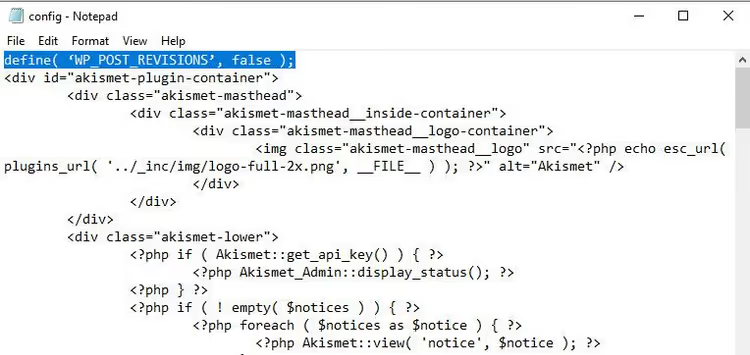
Danach speichert WordPress bei jedem Autosave und jedem Klick auf „Aktualisieren" keine Entwürfe mehr. Es verbleibt nur die jeweils letzte Version jedes Beitrags in der Datenbank.
Beachten Sie, dass diese Zeile bereits angesammelte Revisionen nicht löscht; sie verhindert nur das Entstehen neuer. Bereinigen Sie vorhandenen Ballast mit Schritt 1 oder der Bonus-SQL-Abfrage weiter unten.
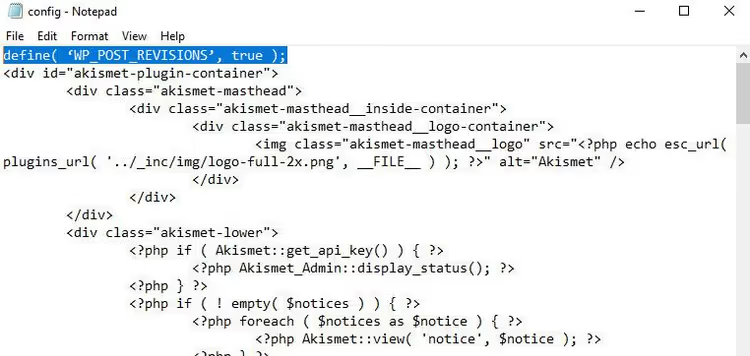
Um Revisionen wieder zu aktivieren, ersetzen Sie false durch true oder entfernen Sie die Zeile einfach.
Schritt 3: Die Anzahl der Revisionen begrenzen
Eine vollständige Deaktivierung ist nicht für jeden geeignet. Wenn ein dreiköpfiges Redaktionsteam denselben Beitrag bearbeitet und einen Änderungsverlauf benötigt, ist es besser, Revisionen nicht abzuschalten, sondern ihre Anzahl zu begrenzen.
Fügen Sie Folgendes in die wp-config.php vor der Zeile /* That's all, stop editing! */ ein:
1 define( 'WP_POST_REVISIONS', 3 );
Die Zahl 3 bedeutet, dass WordPress maximal drei aktuelle Versionen jedes Beitrags vorhält. Eine vierte Revision überschreibt die älteste, sodass die Datenbank nicht weiter anwächst.
Für die meisten Websites sind drei Revisionen mehr als ausreichend. Wenn Sie lange Artikel mit Dutzenden von Überarbeitungsschleifen veröffentlichen, setzen Sie den Wert auf 5 oder 10. Es gibt keine Obergrenze; Sie können eine beliebige ganze Zahl angeben.
Schritt 4: Das Autosave-Intervall ändern
Standardmäßig speichert WordPress alle 60 Sekunden einen Entwurf. Bei aktivem Bearbeiten entstehen so Dutzende Revisionen pro Stunde. Sie können das Intervall strecken, sodass Autosaves seltener stattfinden und die Datenbank langsamer wächst.
Fügen Sie Folgendes in die wp-config.php ein:
1 define( 'AUTOSAVE_INTERVAL', 600 );
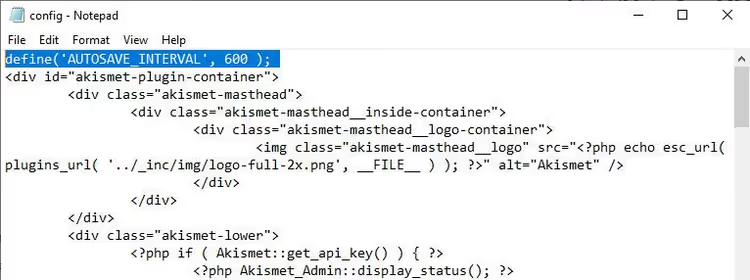
Der Wert 600 wird in Sekunden angegeben (10 Minuten). Mit dieser Einstellung wird ein Entwurf nur noch einmal alle 10 Minuten in die Datenbank geschrieben statt jede Minute. Der von WordPress akzeptierte Mindestwert beträgt 60 Sekunden; das empfohlene Maximum liegt bei 3600 (eine Stunde).
Dieser Trick bereinigt keine bestehenden Revisionen, reduziert aber die Anhäufung neuer drastisch. Kombinieren Sie ihn mit der Begrenzung aus Schritt 3, um eine saubere Datenbank ohne regelmäßige manuelle Bereinigung zu erhalten.
Bonus: Revisionen direkt mit einer SQL-Abfrage löschen
Der schnellste Weg, falls eine Plugin-Bereinigung aus irgendeinem Grund nicht infrage kommt. Warnung: Diese Abfrage ist irreversibel. Erstellen Sie vor der Ausführung ein vollständiges Datenbank-Backup via phpMyAdmin, WP-CLI oder einem Backup-Plugin.
Zunächst ein gefahrloser Probelauf, um zu sehen, wie viele Revisionen betroffen wären ohne sie zu löschen:
1 SELECT COUNT(*) FROM wp_posts WHERE post_type = 'revision';
Falls Ihr Tabellenpräfix nicht wp_ lautet, ersetzen Sie es durch Ihr eigenes (prüfen Sie wp-config.php, die Zeile $table_prefix).
Sobald Sie sich vergewissert haben, dass die Anzahl plausibel ist, führen Sie die Löschung aus:
1 DELETE FROM wp_posts WHERE post_type = 'revision';
Die Abfrage entfernt alle Revisionen aus allen Beiträgen in einem Durchlauf. Die Datenbank wird danach unmittelbar leichter, besonders bei älteren Websites mit Hunderten von Seiten.
Was die Abfrage nicht anfasst: veröffentlichte Beiträge, Entwürfe (post_status='draft'), Seiten, Anhänge, Menüs und den Papierkorb. Sie zielt ausschließlich auf Datensätze mit post_type='revision', die das System nur für die Versionsspeicherung verwendet.
⁉️🤔 Häufig gestellte Fragen
Beeinträchtigen Revisionen wirklich die Website-Geschwindigkeit?
Das tun sie, aber indirekt. Revisionen selbst werden im Frontend nicht geladen; sie liegen in
wp_postsund vergrößern die gesamte Tabelle. Auf einer Website mit über 10.000 Datensätzen verlangsamt jedes weitere Tausend Zeilen dieWP_Query-Abfragen, besonders ohne Objekt-Cache (Redis). Nach der Revisionsbereinigung ist der Unterschied im Admin-Panel und beim Speichern von Beiträgen spürbar.
Ist es sicher, Revisionen mit einem Plugin zu löschen?
WP-Sweep ist gerade deshalb sicher, weil es keine rohen SQL-Abfragen schreibt. Es ruft
wp_delete_post_revision()auf, dieselbe Funktion, die WordPress auch beim normalen Löschen eines Entwurfs verwendet. Gleichwohl gilt die Regel „Erstellen Sie ein Backup vor jedem Datenbankeingriff" weiterhin.
Was passiert mit Autosaves nach der Deaktivierung von Revisionen?
Autosaves funktionieren weiterhin; sie sind technisch ein separater Mechanismus. WordPress behält einen Autosave pro Beitrag (den neuesten), und dieser wird überschrieben, nicht angesammelt. Die Deaktivierung von Revisionen via
WP_POST_REVISIONShat keine Auswirkung auf Autosaves. Das Ändern vonAUTOSAVE_INTERVALhingegen steuert sie direkt.
Kann ich Revisionen nur für bestimmte Beitragstypen löschen?
Ja, über den Filter
wp_revisions_to_keep. Fügen Sie Folgendes in diefunctions.phpIhres Themes oder in Code Snippets ein:
1 add_filter( 'wp_revisions_to_keep', function( $num, $post ) { 2 if ( 'product' === $post->post_type ) { 3 return 0; // do not keep revisions for WooCommerce products 4 } 5 return $num; 6 }, 10, 2 );
Dieser Code deaktiviert Revisionen nur für Produkte, während das Standardverhalten für Beiträge und Seiten erhalten bleibt. Für die Massenlöschung bereits angesammelter Revisionen eines bestimmten Typs verwenden Sie SQL mit einer Bedingung für
post_parent.
Ersetzt Perfmatters WP-Sweep?
Perfmatters ist ein kommerzielles Performance-Plugin, und die Revisionsverwaltung ist nur eine von über 40 Funktionen. Es kann die Anzahl der Revisionen begrenzen (ähnlich wie
WP_POST_REVISIONS) und sie nach Zeitplan bereinigen. Wenn Sie jedoch nur eine Revisionsbereinigung benötigen, ist WP-Sweep völlig kostenlos und erledigt die Aufgabe genauso gut. Perfmatters ist dann sinnvoll, wenn Sie zusätzlich Lazy Loading, das Deaktivieren von Emoji-Skripten und andere fein justierbare Performance-Optionen benötigen.
Muss ich Revisionen auf einer neuen Website bereinigen?
Auf einer frischen Website mit einem Dutzend Beiträgen belegen Revisionen nur wenige Kilobyte, eine Bereinigung ist also nicht nötig. Gewöhnen Sie sich aber Folgendes an: Wenn Sie planen, aktiv zu bloggen, setzen Sie jetzt ein
WP_POST_REVISIONS-Limit von 3 bis 5. Dann müssen Sie sich später nicht mit Ballast herumschlagen.
Was sollten Sie für Ihre Situation wählen?
Kurzmatrix:
- Sichere und schnelle Bereinigung ohne Code gewünscht → WP-Sweep (Schritt 1) + Revisionen auf 3 begrenzen (Schritt 3).
- Keine Revisionen nötig, Sie arbeiten allein → Deaktivierung via
WP_POST_REVISIONS, false(Schritt 2). - Sehr große Datenbank, das Plugin ist auf Ihrem Hosting zu langsam → SQL-Abfrage aus dem Bonus-Abschnitt (unbedingt nach einem Backup).
- Bereits sauber, soll so bleiben → Revisionslimit von 3 bis 5 (Schritt 3) + Autosave-Intervall von 300 bis 600 Sekunden (Schritt 4).
Investieren Sie jetzt fünf Minuten, und Ihre Datenbank wird über die Jahre nicht mehr aufblähen. Sollte die Website nach der Revisionsbereinigung immer noch langsam sein, werfen Sie einen Blick auf weitere Möglichkeiten zur WordPress-Beschleunigung: Abfrage-Caching und ein schlankes Theme bringen oft einen größeren Schub als das Entfernen von Revisionen.

Ein professionelles Team von Autoren und Redakteuren, das auf die Erstellung hochwertiger Inhalte spezialisiert ist.