













🔗 Wie du eigene Kurz-URLs für einen WordPress-Blog erstellst
Lange URLs sehen unschön aus und passen nicht in soziale Medien? Nach einem Domainwechsel oder einer Änderung der Linkstruktur führen alte Adressen ins Leere, und Affiliate-Links wirken wie Spam. Jeder WordPress-Seitenbetreiber stößt früher oder später auf dieses Problem.
Nachfolgend finden Sie fünf praxistaugliche Methoden, um kurze, lesbare und gebrandete URLs direkt aus dem WordPress-Administrationsbereich heraus zu erstellen. Vom kostenlosen Plugin, das in einer Minute eingerichtet ist, bis zum Kauf einer eigenen Kurzdomain: Wählen Sie die Option, die zu Ihrer Aufgabe passt.
💡 Kurzüberblick:
- Installieren Sie Pretty Links und kürzen Sie Links in der gewohnten WordPress-Oberfläche in 5 Minuten.
- Aktivieren Sie das WP.me-Modul in Jetpack für sofortige Kurzlinks ohne zusätzliche Plugins.
- Probieren Sie TinyURL für einmalige Links: Lange URL einfügen und eine kurze erhalten, keine Registrierung erforderlich.
- Richten Sie Bitly + WP Bitly für Analysefunktionen und Integration mit dem WordPress-Administrationsbereich ein.
- Kaufen Sie eine gebrandete Kurzdomain für individuelle Links wie ihre-marke.de/beitrag.
Schritt 1: Pretty Links, ein Plugin zum Kürzen und Nachverfolgen von Links

Pretty Links ist das meistgenutzte Link-Management-Plugin für WordPress: über 300.000 aktive Installationen und eine Bewertung von 4,5 auf WordPress.org. Es kann Links kürzen, verschleiern, Klicks nachverfolgen und Links gruppieren. Die kostenlose Version deckt die Anforderungen eines mittelgroßen Blogs ab, während die Pro-Version A/B-Tests und Geo-Weiterleitungen bietet.
Installation
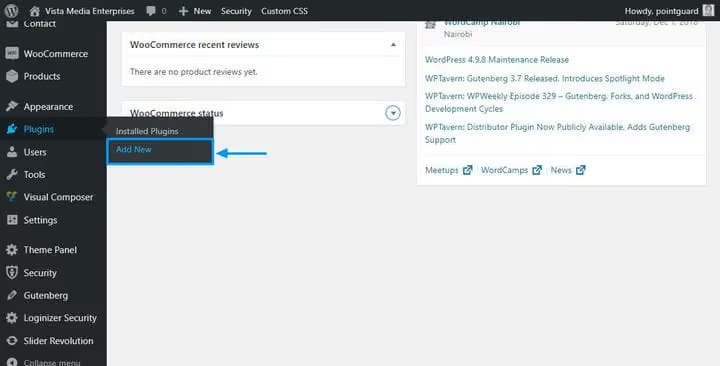
Öffnen Sie im WordPress-Administrationsbereich Plugins → Installieren.
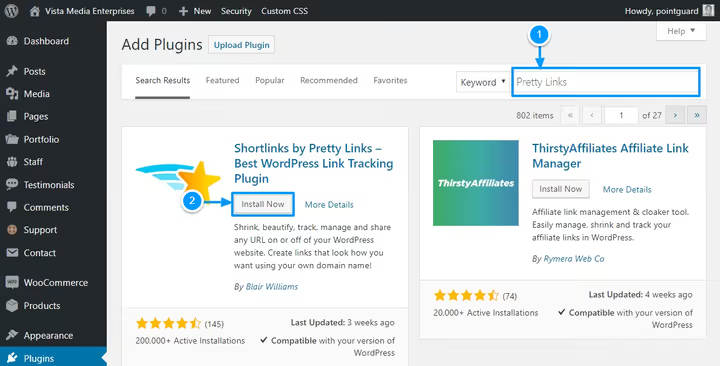
Geben Sie „Pretty Links" in die Suchleiste ein, warten Sie die Ajax-Ergebnisse ab und klicken Sie auf Jetzt installieren, anschließend auf Aktivieren.
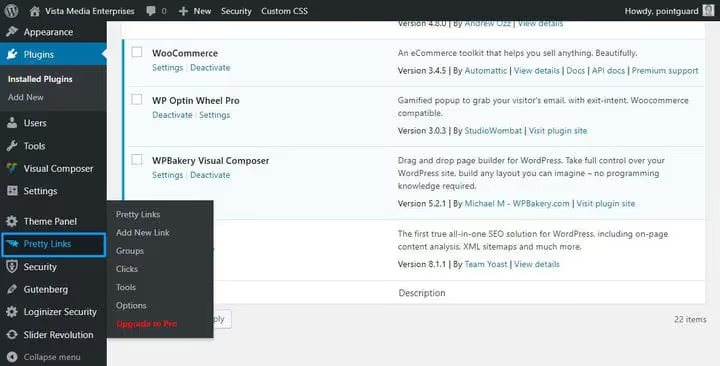
Nach der Aktivierung erscheint ein Menüpunkt Pretty Links in der Seitenleiste. Rufen Sie ihn auf.
Ihren ersten Kurzlink erstellen
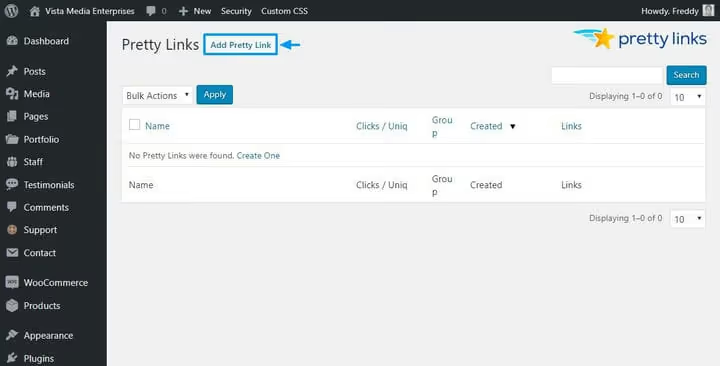
Klicken Sie auf die Schaltfläche Neuen Pretty Link hinzufügen.
Füllen Sie die Felder aus: Ziel-URL (der lange Ausgangslink), Pretty Link (der kurze Slug auf Ihrer Domain), Titel (eine Bezeichnung für Ihre Übersicht). Belassen Sie das Dropdown-Menü Weiterleitung unverändert, es sei denn, Sie arbeiten bewusst mit einem bestimmten Weiterleitungstyp.
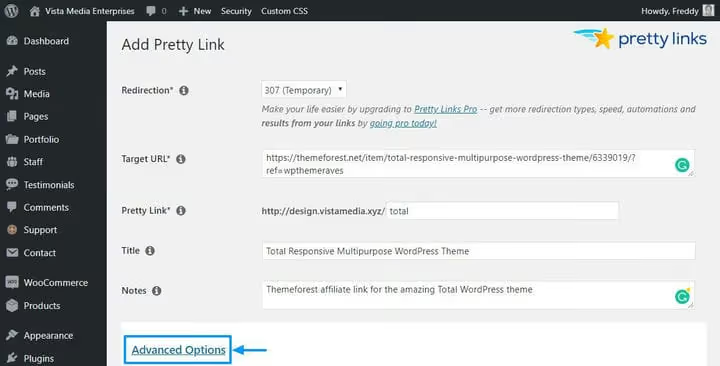
Der Link Erweiterte Optionen öffnet zusätzliche Einstellungen: Link-Gruppierung, Nofollow/Noindex, Parameter-Weiterleitung und detailliertes Tracking.
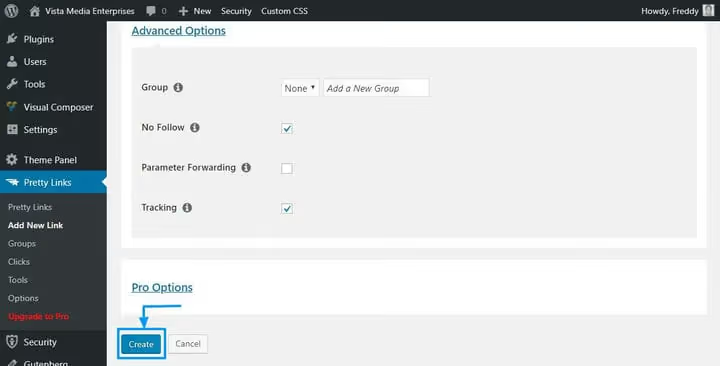
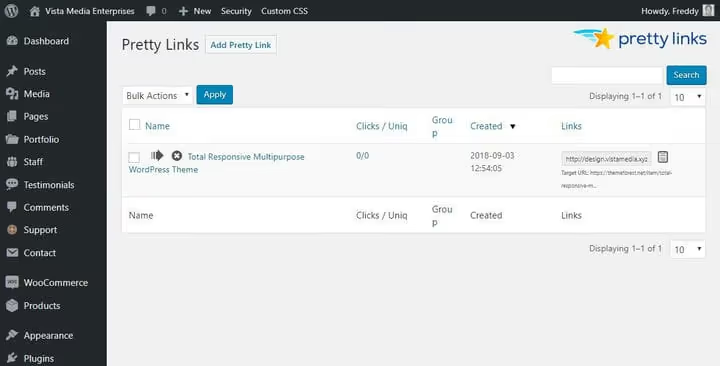
Klicken Sie auf Erstellen, und Ihr Kurzlink ist fertig. Die lange Affiliate-URL wurde zu your-site.com/product-name.
Alle Klicks werden protokolliert. Die Statistiken finden Sie im Bereich Pretty Links → Klicks: Datum, IP, Referrer, Browser. Berichte lassen sich filtern und herunterladen.
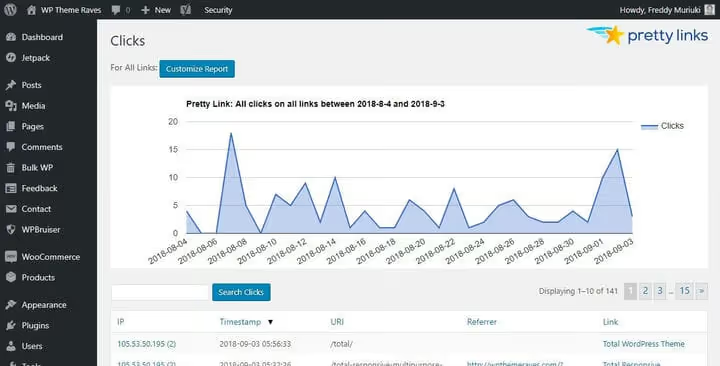
- Vorteile: vollständige WordPress-Integration, Klick-Tracking, Affiliate-Link-Verschleierung, Gruppierung.
- Nachteile: die Domain bleibt lang, wenn sie nicht von Haus aus kurz ist; die Pro-Version ist kostenpflichtig.
- Preis: Kostenlos im WordPress-Katalog.org; Preise für Pretty Links Pro auf der Website des Entwicklers.
- Download: 🔗 Pretty Links auf WordPress.org
Schritt 2: WP.me, Kurzlinks über Jetpack

Wenn Sie Jetpack bereits installiert haben, stehen Kurzlinks ohne zusätzliche Plugins zur Verfügung. Das WP.me-Modul generiert automatisch Links im Format wp.me/abc123 für jeden Beitrag und jede Seite. Die Domain wp.me gehört WordPress.com und wird auf Spam gefiltert, sodass Links nicht auf Blacklists landen.
Der Nachteil: Klick-Analysen werden nicht bereitgestellt. Sie sehen nur den Kurzlink, wissen aber nicht, wie oft er angeklickt wurde.
Modul aktivieren
Rufen Sie your-site.com/wp-admin/admin.php?page=jetpack_modules auf, dann öffnet sich die Seite mit allen Jetpack-Modulen.
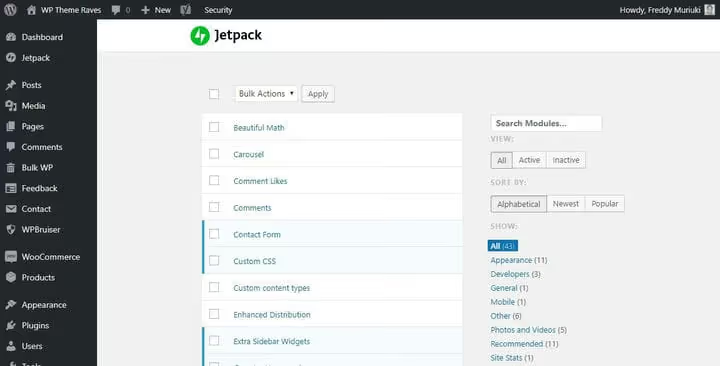
Suchen Sie das Modul WP.me Shortlinks und klicken Sie auf Aktivieren.
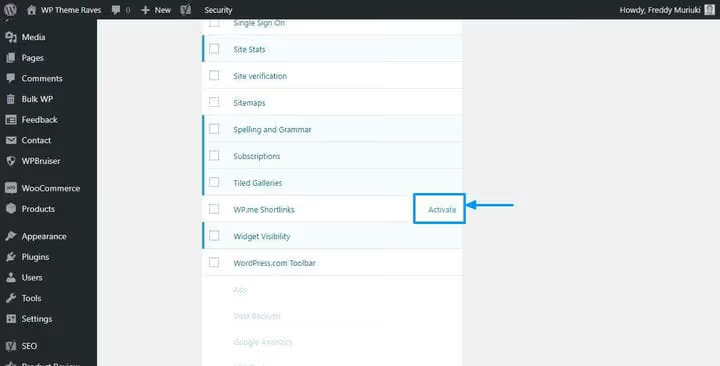
Nach der Aktivierung verwenden die Teilen-Buttons von Jetpack automatisch den Kurzlink.
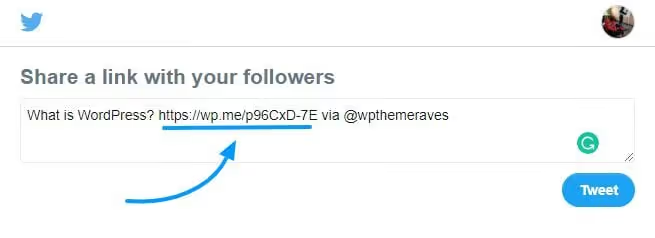
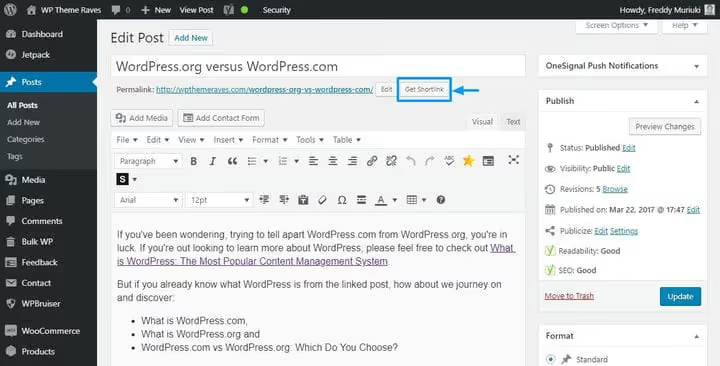
Im klassischen Editor erscheint eine Schaltfläche Kurzlink abrufen.
- Vorteile: Keine zusätzlichen Plugins, automatische Generierung, spamfreie wp.me-Domain.
- Nachteile: Kein Klick-Tracking, die Domain ist nicht Ihre eigene Markendomäne.
- Preis: Kostenlos (erfordert die Verbindung mit WordPress.com über Jetpack).
- Mehr erfahren: 🔗 WP.me Shortlinks-Dokumentation
Schritt 3: TinyURL, Linkverkürzung ohne Registrierung
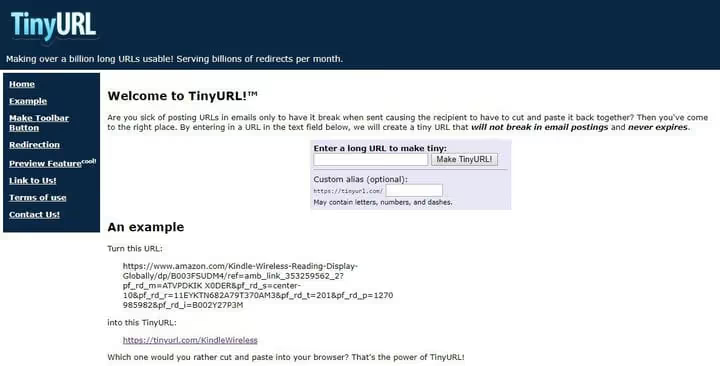
TinyURL ist der älteste Linkverkürzer und seit 2002 in Betrieb. Er verarbeitet über eine Milliarde Weiterleitungen pro Monat. Der Hauptvorteil: Sie müssen kein Konto erstellen. Fügen Sie eine lange URL ein, geben Sie einen benutzerdefinierten Slug an (wenn Sie möchten) und erhalten Sie einen Kurzlink.
Allerdings gibt es eine gravierende Einschränkung: TinyURL bietet keinerlei Analysefunktionen. Keine Klickzahlen, keine geografische Herkunft, keine Verweisquellen. Zudem lautet die Domain tinyurl.com, nicht Ihre Marke, und der Link ist nicht mit Ihrer Website verknüpft.
TinyURL eignet sich für einmalige Aufgaben: schnell einen Link für einen Social-Media-Beitrag oder Messenger kürzen. Für die systematische Arbeit mit Dutzenden von Links sind Pretty Links oder Bitly die bessere Wahl.
- Vorteile: Sofort einsatzbereit, keine Registrierung, benutzerdefinierter Slug.
- Nachteile: Keinerlei Analysefunktionen, die Domain gehört nicht Ihnen.
- Preis: Kostenlos.
Schritt 4: Bitly, Analysefunktionen und WordPress-Integration
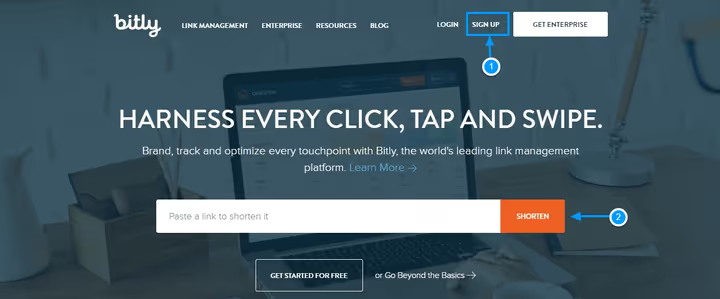
Bitly ist eines der ältesten und bekanntesten Tools zur Linkverkürzung. Anders als TinyURL bietet es detaillierte Analysen: gesamte Klicks, Verweisquelle (E-Mail, SMS, Direkteingabe), geografische Herkunft. Der kostenlose Tarif erlaubt 5 Links pro Monat und 2 QR-Codes, was für einen kleinen Blog ausreicht, für eine aktive Nutzung ist jedoch ein kostenpflichtiger Tarif erforderlich.
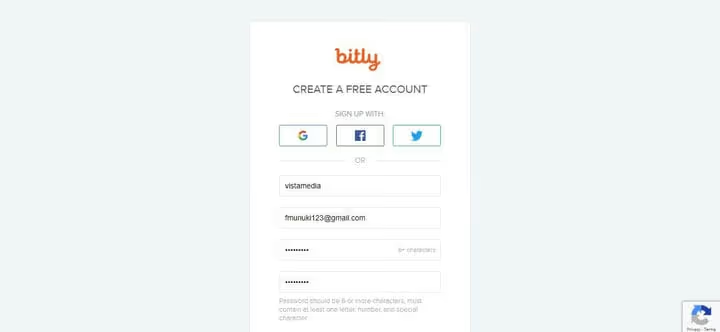
Die Registrierung ist Standard: Sie können sich per E-Mail oder über Google/Facebook/Twitter anmelden.
Nach der Registrierung fragt Bitly, wie Sie den Dienst nutzen möchten. Wählen Sie die passende Option oder schließen Sie einfach das Fenster; dies ist ein optionaler Schritt.
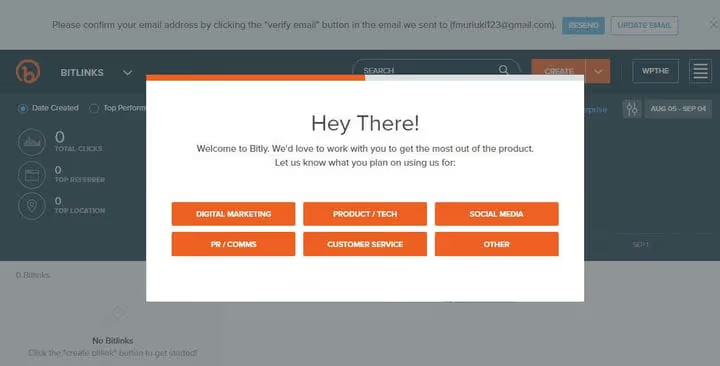
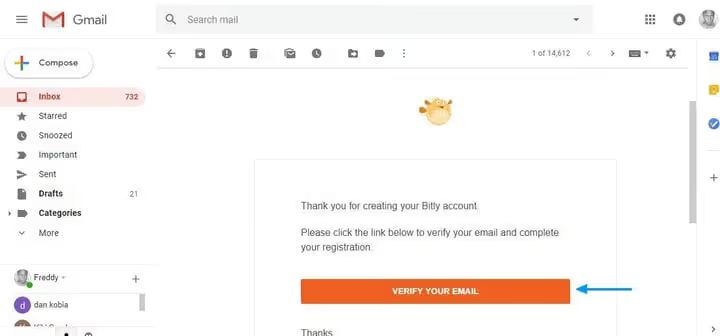
Bestätigen Sie Ihre E-Mail-Adresse; die Nachricht wird an die von Ihnen bei der Registrierung angegebene Adresse gesendet.
Fertig. Das Dashboard zeigt alle Ihre Links und grundlegende Statistiken an.
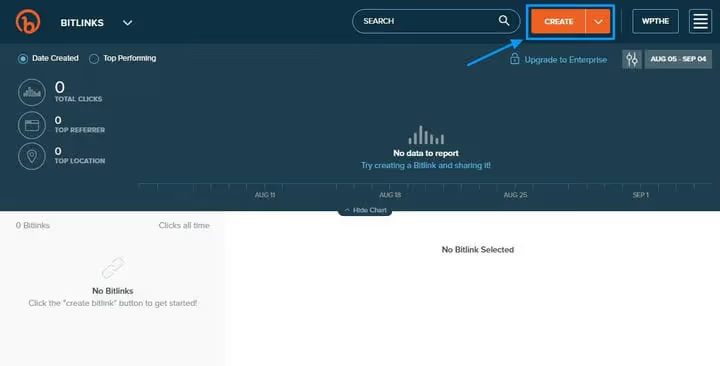
Um einen Link zu erstellen, klicken Sie auf die Schaltfläche Create oben links.
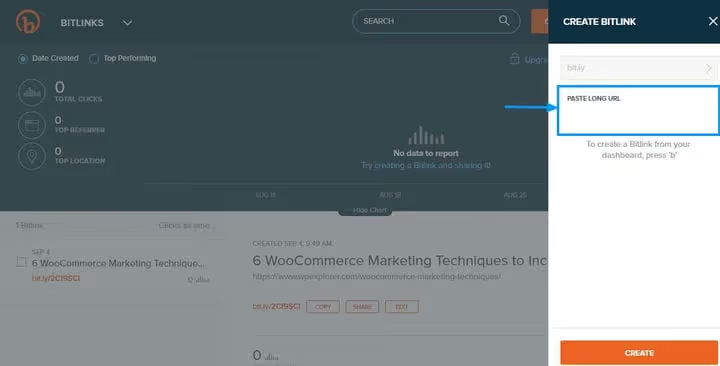
Fügen Sie im sich öffnenden Panel Ihre lange URL ein und passen Sie bei Bedarf den hinteren Teil des Links an.
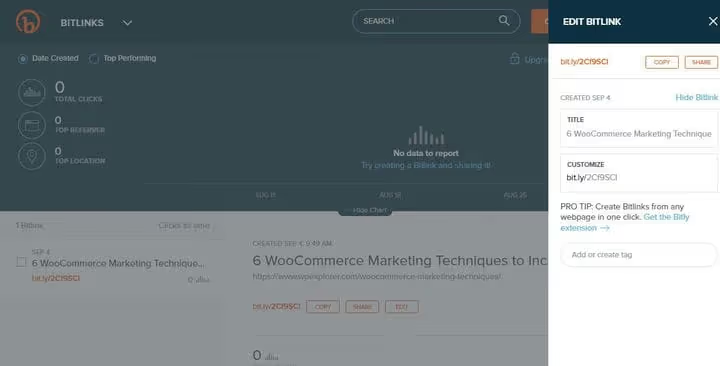
Bitly bietet auch eine Browser-Erweiterung, mit der Sie jede geöffnete Seite mit einem Klick kürzen können. Und die Integration mit Twitter und Facebook ermöglicht es Ihnen, kurze Links direkt aus dem Dashboard zu teilen.
WP Bitly Plugin: Bitly mit WordPress verbinden
Um Bitly-Links direkt aus dem WordPress-Administrationsbereich zu verwalten, installieren Sie das WP Bitly Plugin. Die Installation erfolgt standardmäßig: Plugins → Installieren → nach „WP Bitly" suchen → Installieren → Aktivieren. Gehen Sie nach der Aktivierung zu Einstellungen → Schreiben und scrollen Sie zum Abschnitt WP Bitly Shortlinks herunter.
Hinweis: Das WP Bitly Plugin hat bescheidene 2.000 aktive Installationen und einen ungepatchten CVE-Eintrag in der WordPress.org-Datenbank. Für unkritische Links besteht kein Risiko, aber behalten Sie dies im Hinterkopf.
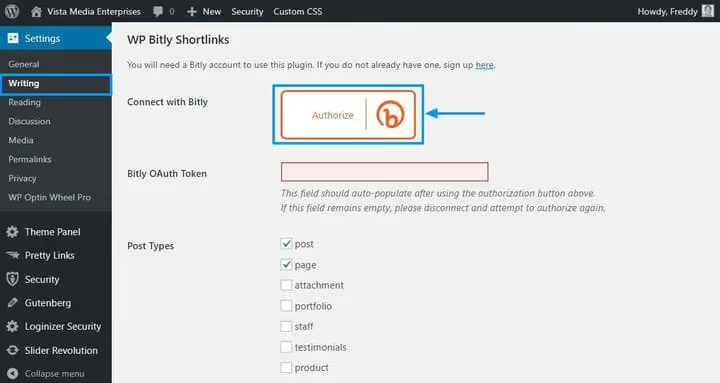
Klicken Sie auf die Schaltfläche Authorize, und die Bitly-Seite öffnet sich.
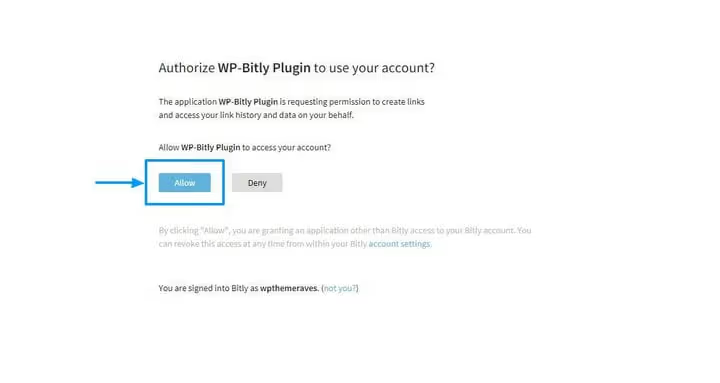
Klicken Sie auf Allow (Sie müssen bei Bitly eingeloggt sein).
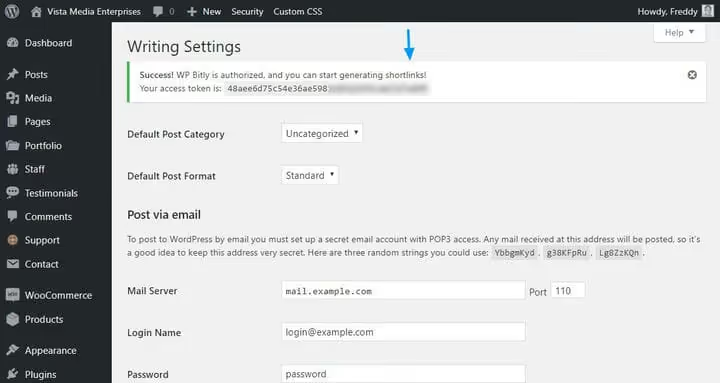
Nun ist im Beitragseditor eine Schaltfläche Shortlink erschienen. Jeder neue Beitrag erhält automatisch einen gekürzten Bitly-Link, und die Klickzahl ist direkt in der Editor-Oberfläche sichtbar.
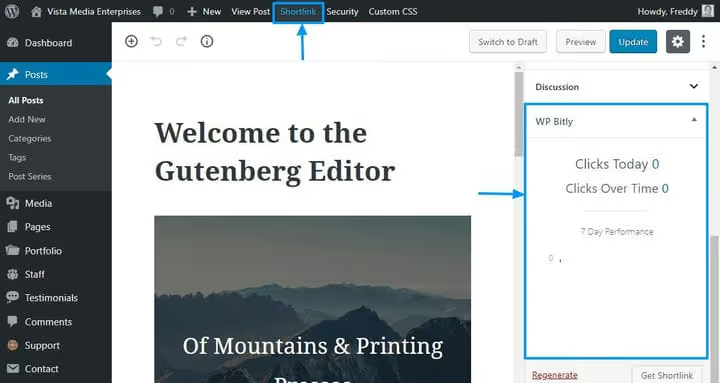
- Vorteile: detaillierte Analysen, eigene Markendomains (in kostenpflichtigen Tarifen), WordPress-Integration durch WP Bitly.
- Nachteile: kostenlose Stufe ist auf 5 Links/Monat begrenzt, WP Bitly hat einen ungepatchten CVE-Eintrag.
- Preis: Kostenlos (5 Links/Monat); kostenpflichtige Tarife auf der Bitly-Website.
- Download: 🔗 WP Bitly auf WordPress.org
Schritt 5: Eine kurze Marken-Domain kaufen
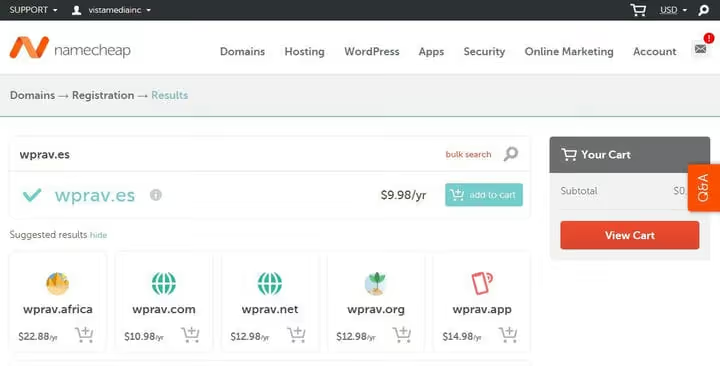
Alle bisherigen Methoden nutzen entweder Ihre lange Domain (Pretty Links) oder die eines Drittanbieters (wp.me, tinyurl.com, bit.ly). Wenn Ihre Kurzlinks Ihre Marke transportieren und so professionell wie möglich wirken sollen (yourbrand.es/post statt your-long-brand-name.com/post), kaufen Sie eine separate Kurzdomain.
Eine gute Kurzdomain ist günstig und kostet bei den meisten Registraren ab wenigen Dollar pro Jahr. Achten Sie auf ungewöhnliche Domain-Endungen: .es / .me / .in / .to sowie Abkürzungen Ihrer Marke oder relevanter Schlüsselwörter. Sie können bei jedem Registrar kaufen; der Vorgang ist derselbe wie beim Kauf Ihrer Hauptdomain.
Ihre Kurzdomain mit Bitly verbinden
Der praktischste Weg, eine gekaufte Kurzdomain zu nutzen, ist die Anbindung an Bitly. Bitly übernimmt dann die Weiterleitungen, liefert Analysen und der Nutzer sieht Ihren Marken-Link.
Melden Sie sich bei Bitly an und klicken Sie in der Ecke auf Ihren Benutzernamen.
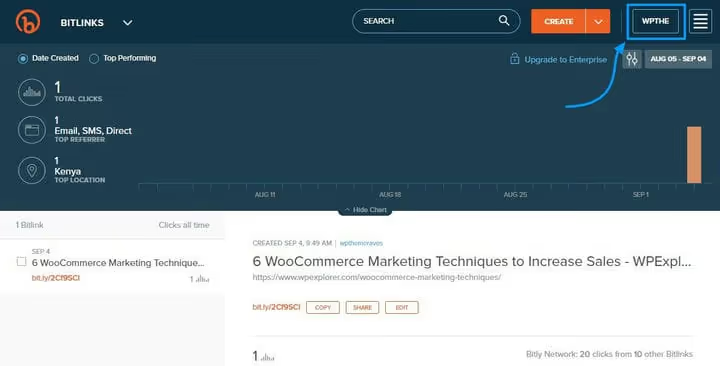
Wählen Sie den Link Manage.
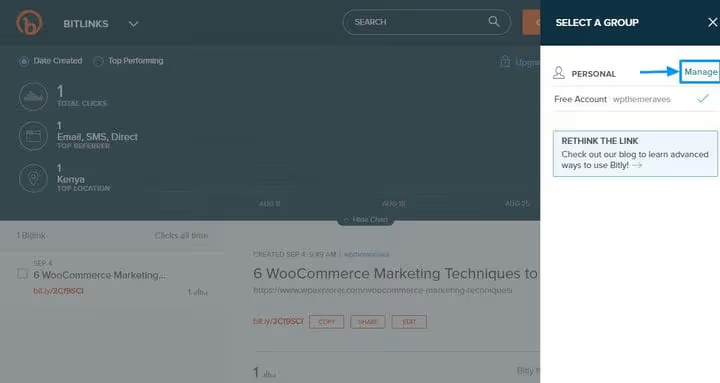
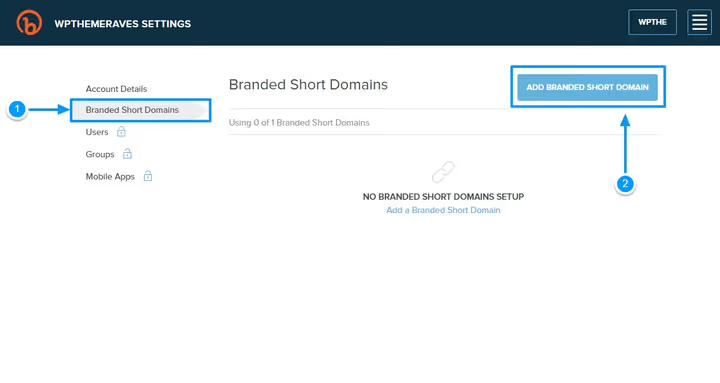
Klicken Sie auf Branded Short Domains und dann auf die Schaltfläche Add Branded Short Domain.
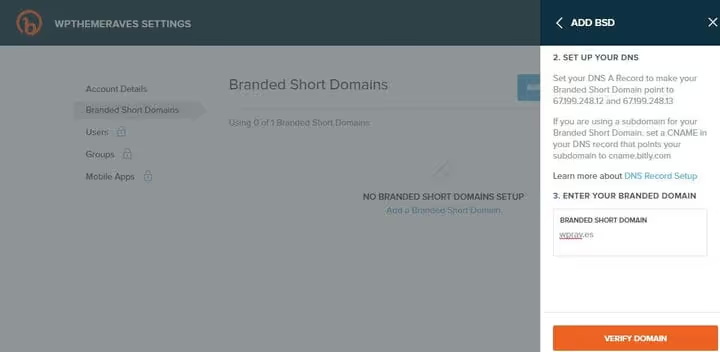
Geben Sie im sich öffnenden Bereich Ihre Kurzdomain ein. Bitly zeigt Ihnen die DNS-Einträge an, die bei Ihrem Registrar hinzugefügt werden müssen.
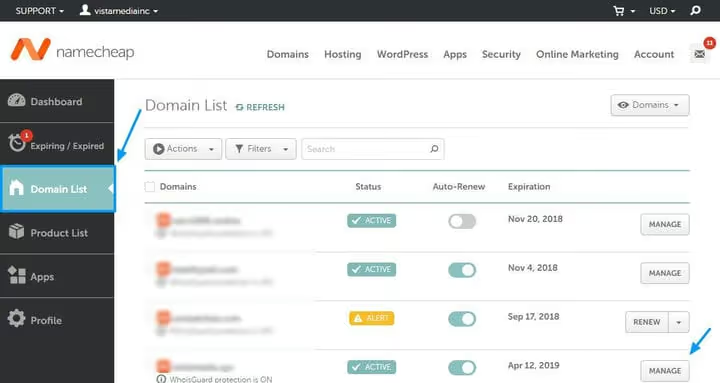
Wechseln Sie nun in das Control Panel Ihres Registrars. Angenommen, die Domain wurde über Namecheap erworben: Öffnen Sie den Tab Domain List und klicken Sie neben der betreffenden Domain auf Manage.
Wählen Sie im Abschnitt Nameservers die Option Custom DNS und geben Sie die DNS-Einträge von Bitly ein. Speichern Sie. DNS-Änderungen benötigen zwischen wenigen Minuten und 72 Stunden, in der Regel sind sie jedoch innerhalb einer Stunde wirksam.
Wenn die DNS-Propagation abgeschlossen ist, kehren Sie zu Bitly zurück und klicken auf Verify Domain.
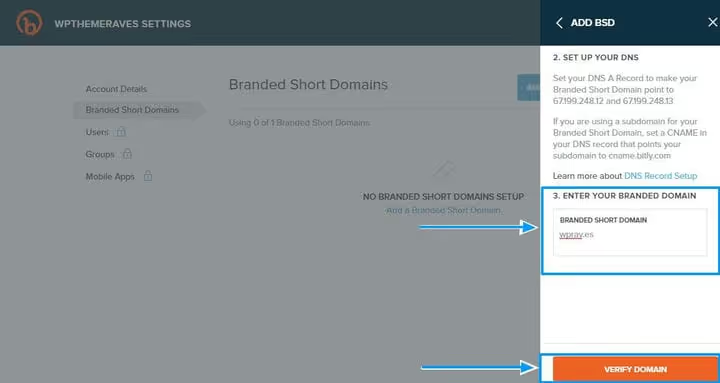
Fertig. Ihre Marken-Kurzdomain wird nun über Bitly ausgeliefert. Installieren Sie das WP-Bitly-Plugin (siehe Schritt 4), um Kurzlinks auf dieser Domain direkt aus dem WordPress-Adminbereich zu erstellen.
- Vorteile: volle Kontrolle über die Marke, professionell wirkende Links.
- Nachteile: eine zusätzliche Domain erfordert eine jährliche Zahlung; die DNS-Einrichtung erfordert Sorgfalt.
- Preis: ab wenigen Dollar pro Jahr für die Domain + Bitly-Tarif.
⁉️🤔 Häufig gestellte Fragen
Was ist die schnellste Methode für einen einzelnen Beitrag?
Wenn Sie sofort einen Link kürzen müssen, öffnen Sie TinyURL, fügen die URL ein und kopieren das Ergebnis. Keine Registrierung nötig; der gesamte Vorgang dauert 10 Sekunden. Der Nachteil: Sie sehen keine Klickstatistiken.
Kann ich Pretty Links parallel zu Bitly nutzen?
Ja, sie behindern sich nicht gegenseitig. Pretty Links arbeitet mit Ihrer Domain und speichert Links lokal, während Bitly ein externer Dienst mit eigener Analyse ist. Pretty Links eignet sich besser für Affiliate-Links, Bitly besser für Social-Media-Beiträge.
Was tun, wenn WP.me nach der Aktivierung des Moduls nicht erscheint?
Prüfen Sie, ob Ihre Website über Jetpack mit WordPress.com verbunden ist. Ohne diese Verbindung funktioniert das Modul nicht. Stellen Sie außerdem sicher, dass Ihre Website unter Einstellungen → Lesen nicht vor Suchmaschinen versteckt ist; in diesem Modus generiert WP.me mitunter keine Links.
Sollte ich WP Bitly angesichts des ungepatchten CVE nutzen?
In der Praxis erfordert die Schwachstelle bestimmte Bedingungen und einen Account mit Administratorrechten. Wenn Sie der einzige Administrator der Website sind und keine verdächtigen Plugins installieren, ist das Risiko minimal. Wenn Sicherheit jedoch kritisch ist, nutzen Sie stattdessen Pretty Links; es deckt dieselbe Funktionalität ohne Schwachstellen ab.
Welche kurze Domain sollte ich wählen, wenn meine Hauptdomain sehr lang ist?
Versuchen Sie eine Markenabkürzung in einer kurzen Endung: site.ru → si.te, mycompany.com → myco.me. Domain-Namensgeneratoren (DomainWheel, Namemesh) helfen Ihnen, Optionen zu finden. Entscheidend ist, dass die Domain lesbar und mit Ihrer Marke assoziiert ist, statt eine willkürliche Buchstabenfolge zu sein.
Was Sie 2026 nutzen sollten: eine kurze Checkliste
Für die meisten WordPress-Websites genügt ein Plugin: Pretty Links. Es ist kostenlos, im Adminbereich integriert und liefert Statistiken. Wenn Ihre Website bereits mit Jetpack verbunden ist, aktivieren Sie WP.me als Backup-Kanal; es beansprucht keine Ressourcen.
Externe Dienste (Bitly, TinyURL) sind dann gerechtfertigt, wenn Kurzlinks über Ihre Website hinausgehen: E-Mail-Kampagnen, Printwerbung, Visitenkarten, soziale Medien.
Der Kauf einer separaten Kurzdomain ist ein Schritt für diejenigen, die bereits systematisch mit Affiliate-Links arbeiten oder Markenbekanntheit aufbauen. Wenn Sie gerade erst anfangen, beginnen Sie mit dem kostenlosen Pretty Links und kommen Sie auf diese Option zurück, wenn Ihr Linkvolumen einige Dutzend übersteigt.
Falls Sie ein anderes Tool für Kurzlinks nutzen, das wir nicht behandelt haben, teilen Sie es in den Kommentaren mit. Selbst gehostete Lösungen sind besonders interessant: Haben Sie vielleicht YOURLS auf einer Subdomain eingerichtet?

Ein professionelles Team von Autoren und Redakteuren, das auf die Erstellung hochwertiger Inhalte spezialisiert ist.