














🛠 So erstellen Sie eine Hotel-Website auf WordPress mit Online-Buchung
Eine Hotel-Website, die Direktbuchungen ohne Telefonate oder Schriftverkehr akzeptiert, ist Realität, keine Fantasie. Sie haben Gäste über eine Suchmaschine gewonnen, sie wählten ein Zimmer, zahlten mit Karte und erhielten die Bestätigung per E-Mail, während Sie mit anderen Dingen beschäftigt waren.
Das Problem: Der Markt bietet Dutzende Lösungen, von proprietären SaaS-Systemen mit monatlichen Gebühren von mehreren Hundert Dollar bis hin zu kostenlosen Plugins mit eingeschränktem Funktionsumfang. Welchen Weg sollten Sie wählen, um Überzahlungen zu vermeiden und einen vollwertigen Buchungsmechanismus direkt auf WordPress zu erhalten?
Nachfolgend finden Sie eine Schritt-für-Schritt-Anleitung von der Wahl des Ansatzes bis zur Annahme von Online-Zahlungen. Die Grundlage bildet das MotoPress Hotel Booking Plugin: Es ist seit 2013 auf WordPress.org vertreten, verzeichnet über 50.000 aktive Installationen und erhielt in Version 6.0 (2025) ein Property-Management auf Booking.com-Niveau. Alle Screenshots stammen aus dem tatsächlichen Admin-Panel, und jeder Schritt lässt sich in wenigen Minuten nachvollziehen.
💡 Kurzüberblick:
- Wir analysieren zwei Ansätze: ein fertiges Theme mit integrierter Buchung oder ein beliebiges Template plus ein separates Plugin.
- Wir durchlaufen die vollständige MotoPress Hotel Booking Einrichtung in 10 Schritten: von Unterkunftsarten bis zu Zahlungsgateways.
- Wir vergleichen Kosten und Einschränkungen jeder Option in einer Tabelle.
- Wir beantworten häufig gestellte Fragen von Hotel- und Hostelbetreibern.
Zwei Ansätze für eine Hotel-Website auf WordPress
Bevor Sie Plugins installieren und Raten konfigurieren, entscheiden Sie sich für die Grundlage. WordPress bietet zwei grundlegend verschiedene Wege zu einer funktionierenden Hotel-Website mit Buchung.
Fertige Themes: schnell, aber eingeschränkt
Der kürzeste Weg ist der Kauf eines WordPress-Themes mit der Bezeichnung „Hotel-Buchung". Hier ist es jedoch wichtig, zwei Szenarien zu unterscheiden, denn das Wort „Buchung" in einer Theme-Beschreibung kann völlig unterschiedliche Automatisierungsgrade bedeuten.
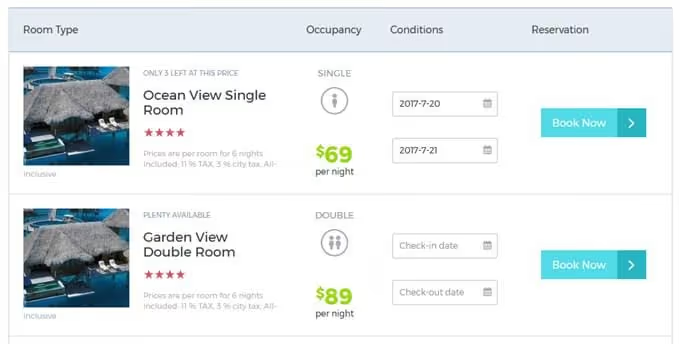
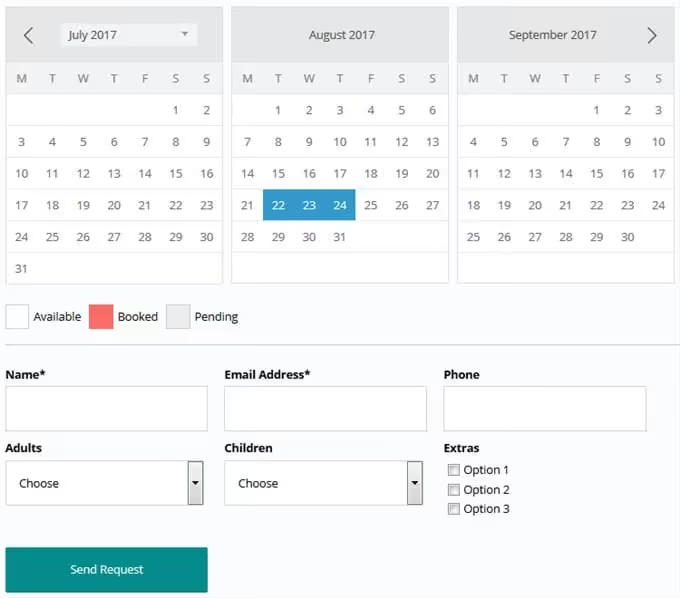
Themes mit einem Buchungsanfrageformular. Es sieht aus wie eine Zimmersuche: An- und Abreisedaten, Zimmertyp, Gästezahl. Der Gast füllt das Formular aus, erhält aber statt einer sofortigen Bestätigung die Rückmeldung „Wir kontaktieren Sie", und die Anfrage geht per E-Mail an den Administrator.
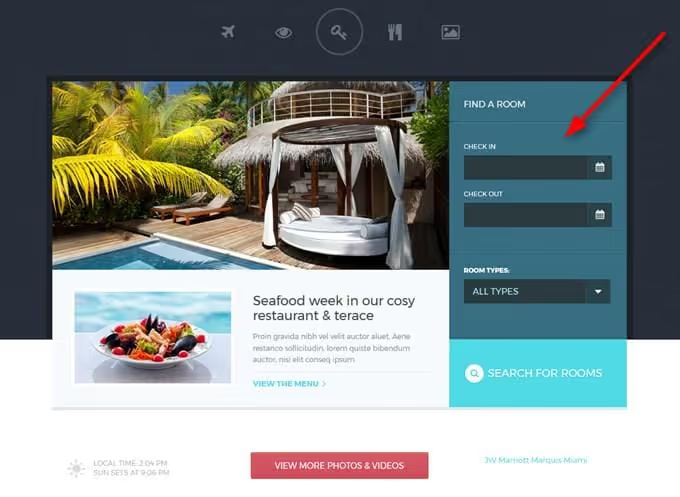
Der Gast gibt Daten ein und sieht verfügbare Optionen mit Preisen:
Nach der Zimmerauswahl erscheint ein Anfrageformular mit Kontaktdaten und Präferenzen:
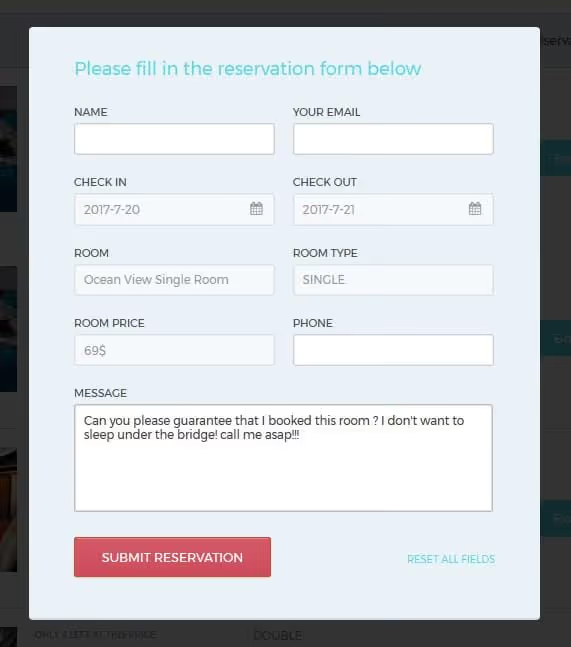
Für den Gast sieht es wie eine Buchung aus, tatsächlich ist das Zimmer jedoch erst nach manueller Bestätigung gebucht. Für kleine Hotels mit geringem Gästeaufkommen ist diese Option akzeptabel. Für diejenigen, die Buchungen ohne Eingreifen eines Administrators annehmen möchten, ist sie es nicht.
Themes mit integrierter Buchungs-Engine. Hier arbeitet bereits ein Drittanbieter-Plugin im Hintergrund, und das Theme liefert das fertige Styling dafür. Das Bellevue-Theme beispielsweise nutzt ein Buchungs-Plugin mit WooCommerce Payments:
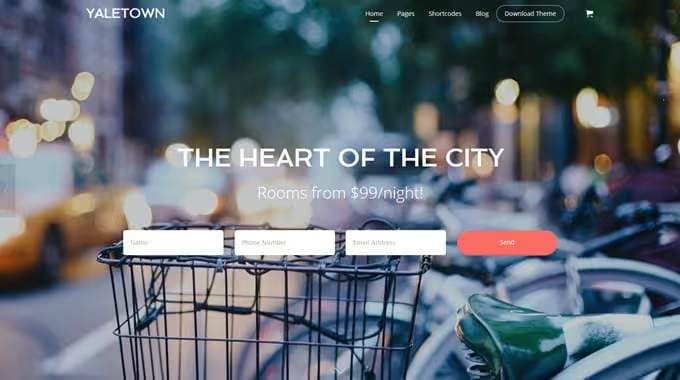
Der Gast legt ein Zimmer in den Warenkorb und zahlt per Karte über PayPal oder Stripe:
Der Vorteil dieses Ansatzes ist die nahtlose Integration: Die Plugin-Stile passen zum Theme-Design, und das Plugin selbst ist oft im Preis enthalten (kein separater Kauf nötig). Der Nachteil: Sie sind an das vom Theme-Entwickler gewählte Buchungssystem gebunden. Sie können es austauschen, aber dann geht der eigentliche Sinn des Kaufs eines solchen Themes verloren.
Buchungs-Plugin: maximale Flexibilität
Sie nehmen ein beliebiges WordPress-Theme und binden ein Buchungs-Plugin daran an. Sowohl ein spezialisiertes Hotel-Theme ohne integrierte Buchung als auch ein universelles (zum Beispiel Astra oder Kadence) funktionieren:
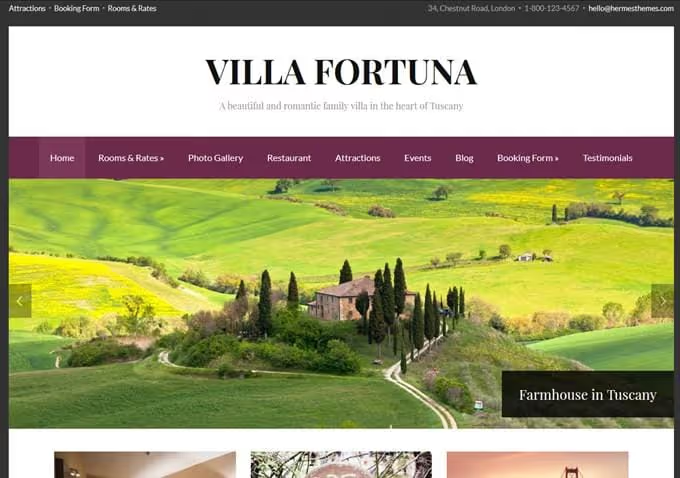
Der Hauptvorteil: Sie sind nicht von einem einzigen Anbieter abhängig. Sie können das Theme jederzeit wechseln, und der Buchungsmechanismus bleibt erhalten. Genau diesen Ansatz werden wir nachfolgend Schritt für Schritt analysieren.
Kriterium | Fertiges Theme (E-Mail-Formular) | Fertiges Theme (Engine integriert) | Plugin + beliebiges Theme |
|---|---|---|---|
Sofortbestätigung | Nein | Ja | Ja |
Online-Zahlung | Nein | Ja | Ja |
Theme-Wechsel ohne Buchungsverlust | Nein | Nein | Ja |
Wahl des Buchungssystems | Nein | Nein | Ja |
Einrichtungsaufwand | Gering | Mittel | Mittel |
Kosten (einmalig/jährlich) | $59-79 | $59-79 (Plugin enthalten) | $0-199/Jahr für Plugin |
Schritt-für-Schritt-Einrichtung von MotoPress Hotel Booking
🔗 MotoPress Hotel Booking auf WordPress.org ist eines der funktionsreichsten Buchungs-Plugins für WordPress. Die kostenlose Version im Katalog deckt die Basisszenarien ab: Unterkunft, Suche, Buchung. Die kostenpflichtige Version ergänzt Zahlungen, OTA-Synchronisation und erweiterte Raten.
So sieht eine mit diesem Plugin erstellte Website einer Apartment-Agentur aus:
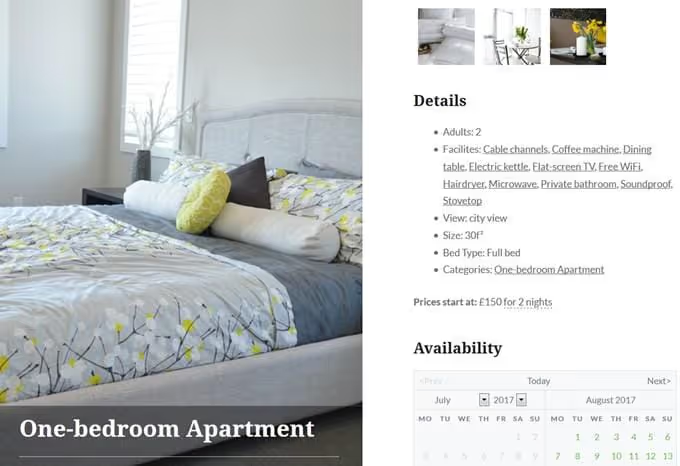
Das Plugin funktioniert nach dem Prinzip „Alles im WordPress-Admin": Sie installieren es, aktivieren es und erhalten zwei neue Menüs, „Unterkünfte" und „Buchungen". Nun Schritt für Schritt.
Öffnen Sie nach der Installation das Demo-Panel und gehen Sie das Menü parallel zu den Anleitungen durch, damit jede Einstellung sofort an der richtigen Stelle im Interface landet.
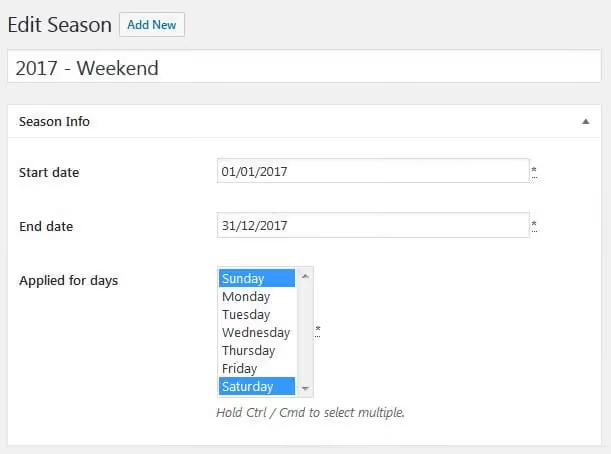
Schritt 1. Saisonale Preise. Legen Sie verschiedene Preiszeiträume an: Weihnachtsferien, Sommersaison, Wochenenden. Das sind Daten, für die der Preis vom Basispreis abweicht.
Schritt 2. Zusatzleistungen. Fügen Sie hinzu, was zusammen mit dem Zimmer gebucht werden kann: Parkplatz, Transfer, Frühstück, Babysitter-Service. Jede Leistung hat ihren eigenen Preis und ihre Häufigkeit (einmalig, pro Nacht, pro Gast). Sie werden im nächsten Schritt bestimmten Unterkunftsarten zugewiesen.
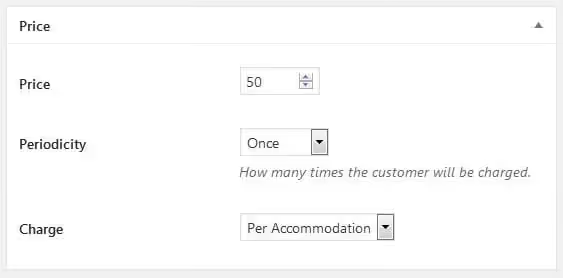
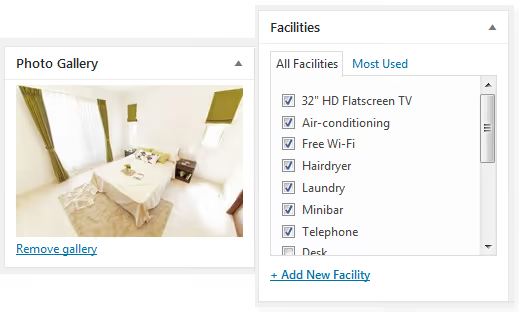
Schritt 3. Unterkunftsarten. Der zentrale Einrichtungsbildschirm. Erstellen Sie Karten: Standardzimmer, Suite, Apartment, Villa. Hinterlegen Sie für jede die Beschreibung, Kategorie, Ausstattung und Fotogalerie.
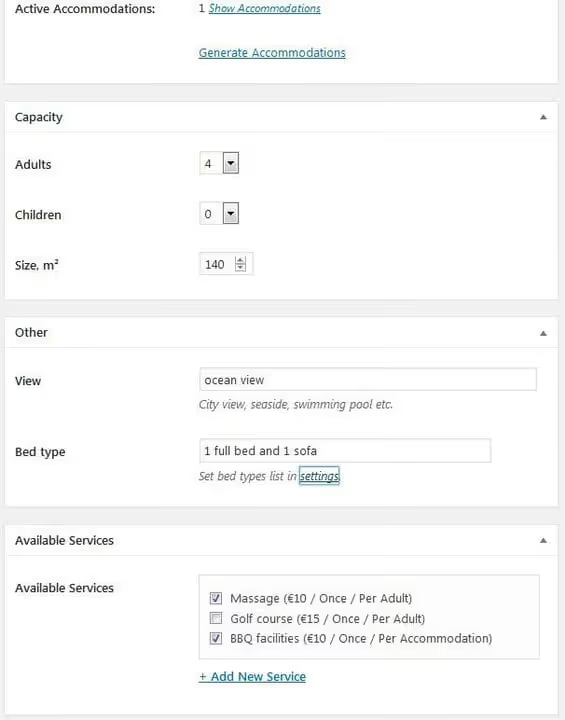
Die Zimmerparameter (Kapazität für Erwachsene + Kinder, Größe, Aussicht, Bettentypen) werden hier festgelegt:
Ab Version 3.0 unterstützt das Plugin unbegrenzt viele benutzerdefinierte Attribute. Die Logik ist einfach: Sie erstellen ein Attribut (zum Beispiel „Lage") mit Schlagwörtern (New York, San Francisco, Miami) und weisen die Schlagwörter bestimmten Objekten zu.
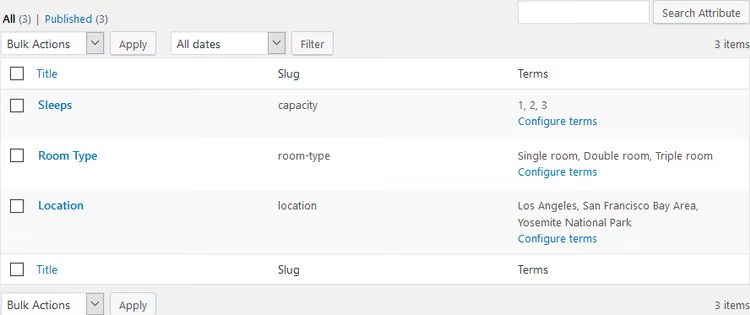
Wenn Sie das Attribut „Lage" als Feld im Suchformular hinzufügen, kann der Gast Zimmer nach Stadt filtern:
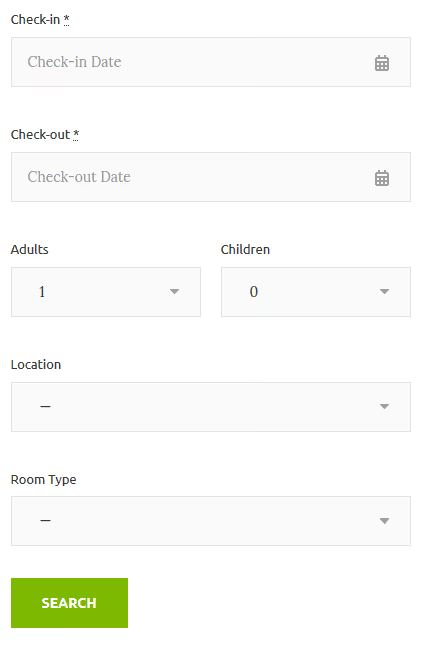
Das ist ein flexibles System: Die Attribute passen sich Ihrem Geschäft an (Zimmertyp, Kurz-/Langzeitvermietung, Stadtteil).
Schritt 4. Raten. Unterschiedliche Preise für dieselbe Unterkunftsart je nach Bedingungen. Das Hauptszenario sind erstattbare und nicht erstattbare Raten:
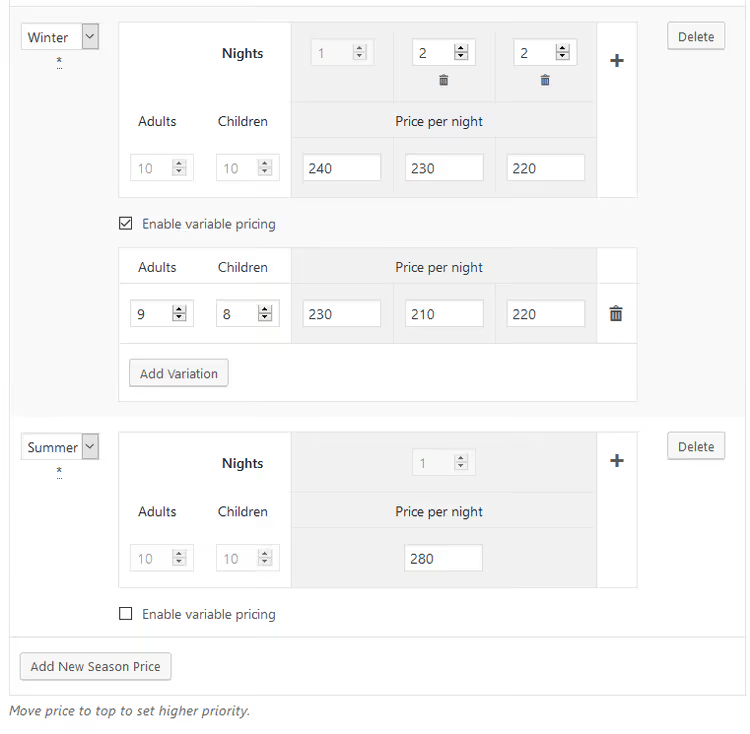
Das Plugin bietet eine mehrstufige Preisgestaltung. Die Basisrate ändert sich abhängig von der Gästezahl, der Aufenthaltsdauer (automatische Rabatte bei Wochenaufenthalt), der Saison und den gewählten Konditionen.
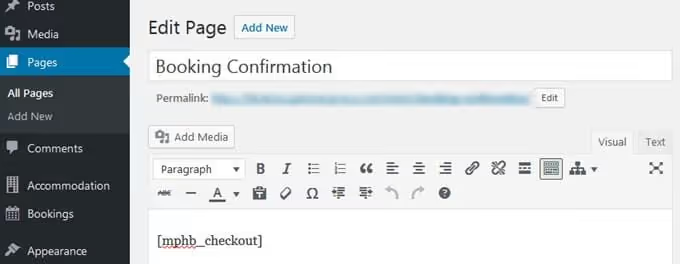
Schritt 5. Systemseiten. Das Plugin stellt fertige Shortcodes bereit. Erstellen Sie über das Admin-Panel Seiten: „Suchergebnisse", „Verfügbarkeit", „Buchung abschließen", „Buchungsbestätigung", „Buchung stornieren" und fügen Sie in jede den entsprechenden Shortcode ein.
Schritt 6. Allgemeine Einstellungen. Hier konfigurieren Sie alles, was der Gast sieht: Währung und deren Position, Datumsformat, Check-in- und Check-out-Zeiten. Sowie grundlegende Einstellungen:
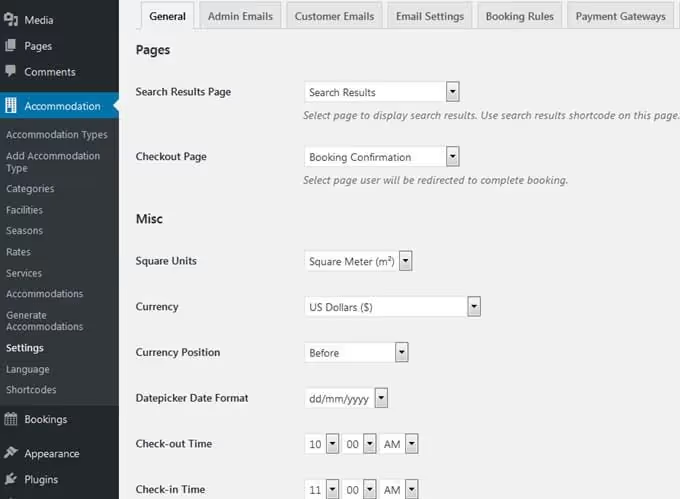
- Aktivierung/Deaktivierung des Suchformulars mit Zimmerauswahl basierend auf der Gästezahl
- Aktivierung der Online-Buchung (kann deaktiviert werden, sodass nur das Anfrageformular bleibt)
- Bestätigungsmodus: durch den Kunden per E-Mail, manuell durch den Administrator oder automatisch bei Zahlungseingang
- Maximale Belegung im Suchformular
- Design des Verfügbarkeitskalenders (Light Coral, Dark Red, passend zu jedem Design)
Schritt 7. E-Mail-Benachrichtigungen. Konfigurieren Sie E-Mail-Vorlagen für Administrator und Gast mithilfe von Makros: Buchungsbestätigung, Stornierung, Check-in-Erinnerung.
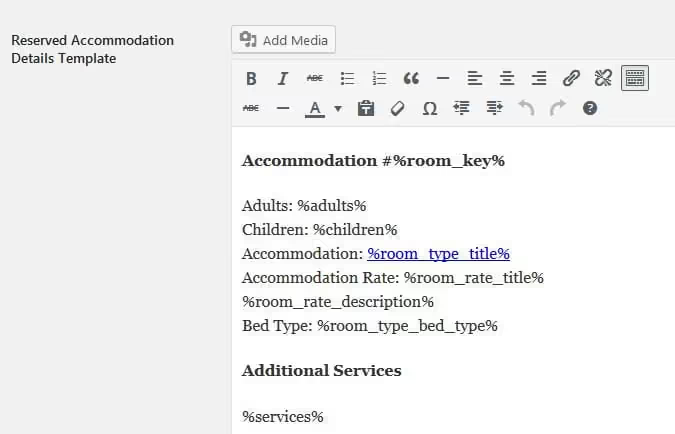
Sie können mehrere Empfänger angeben, zum Beispiel den Manager und das Housekeeping-Personal. Jeder erhält seine eigene Benachrichtigung bei einer neuen Buchung.
Schritt 8. Zahlungsgateways. Die kostenlose Version umfasst PayPal, 2Checkout, Stripe, Braintree, Beanstream/Bambora. Das kostenpflichtige Add-on WooCommerce Payments erweitert die Liste.
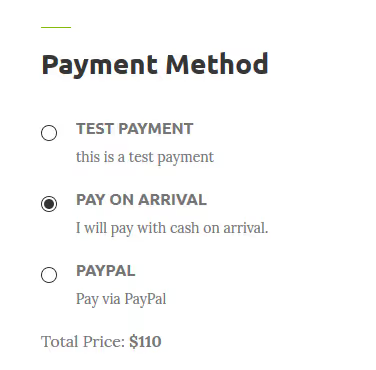
Sie können wählen, ob der Gesamtbetrag oder eine Anzahlung (fest oder prozentual) erhoben wird, Systemseiten und das Standard-Zahlungsgateway festlegen. Wenn Sie keine Online-Zahlungen akzeptieren möchten, aktivieren Sie die Methode „Zahlung bei Anreise", und das System erfasst die Buchung, während der Administrator die Zahlung manuell eingibt, wenn der Gast eincheckt.
Schritt 9. Spracheinstellungen. Das Plugin ist in 14 Sprachen übersetzt. Für eine deutsche Website wählen Sie einfach die entsprechende Sprachumgebung in den Einstellungen aus. Weitere Textanpassungen können Sie über ein beliebiges WordPress-Übersetzungsplugin vornehmen. MotoPress ist offiziell kompatibel mit WPML, womit Sie eine mehrsprachige Hotel-Website aufbauen können.
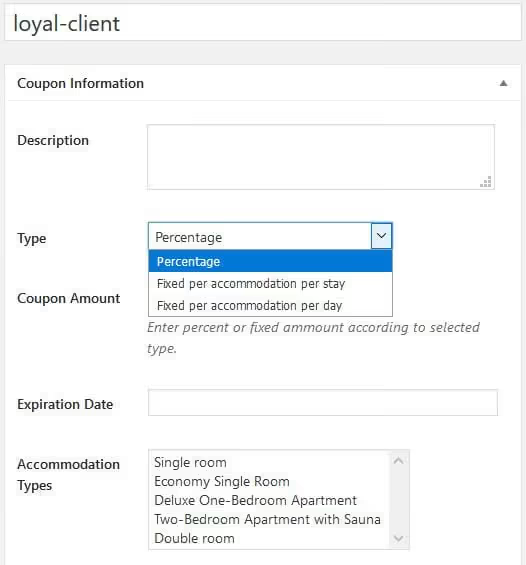
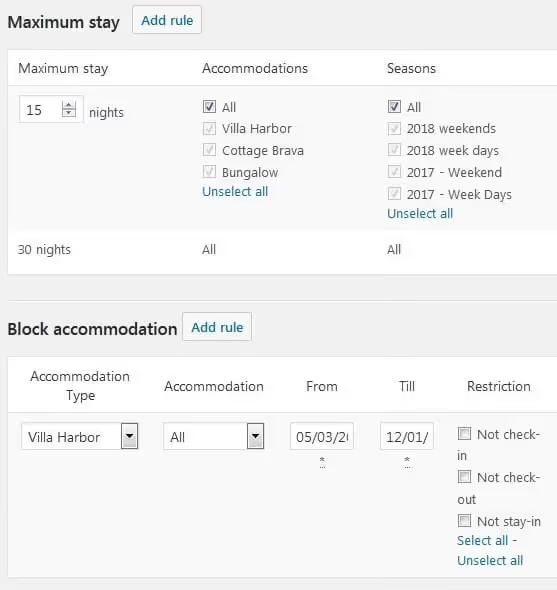
Schritt 10. Buchungsverwaltung. Das Menü „Buchungen" ist die Einsatzzentrale. Hier erstellen Sie Rabattcoupons, Check-in-/Check-out-Regeln und Regeln für die Mindest-/Höchstaufenthaltsdauer.
Coupons können monetär (fester Rabatt pro Zimmer) oder prozentual sein. Ein fester Coupon gilt entweder pro Zimmer und Tag oder für den gesamten Aufenthalt:
Buchungsregeln werden für das gesamte Hotel oder bestimmte Zimmer festgelegt: Check-in-/Check-out-Tage, minimale und maximale Anzahl an Nächten, Zimmersperrung für einen ausgewählten Zeitraum:
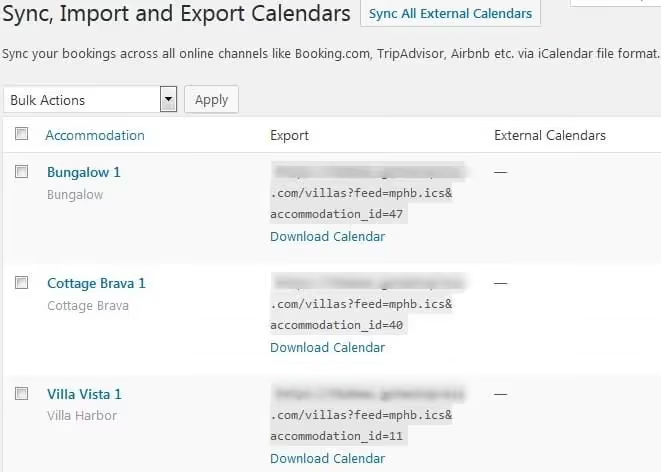
OTA-Synchronisation. Wenn Zimmer auch über Airbnb, Booking.com oder Expedia vermietet werden, gleicht das Plugin die Kalender per iCal ab und verhindert so Doppelbuchungen:
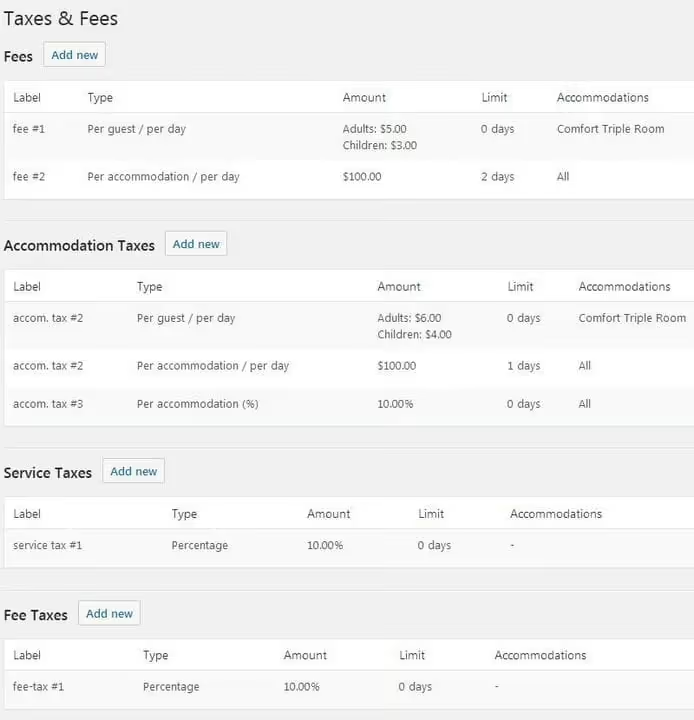
Steuern und Gebühren werden für alle Unterkünfte und Dienstleistungen zentral über ein einziges Panel hinterlegt:
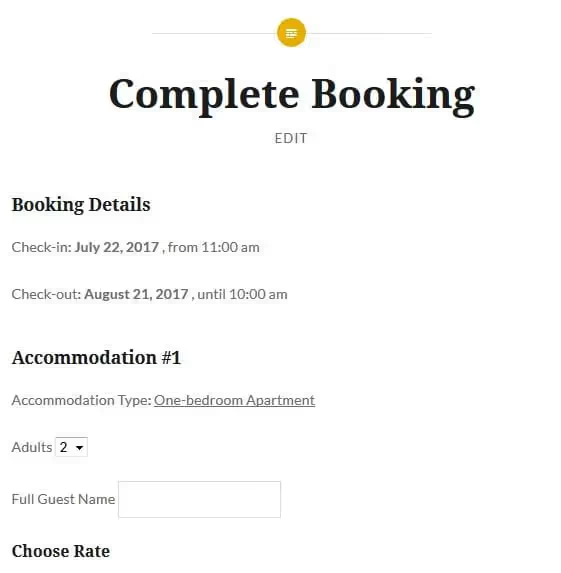
Auf Gästeseite läuft die Buchung über ein schrittweises Formular: persönliche Daten, Tarif- und Leistungsauswahl, Zahlungsart:
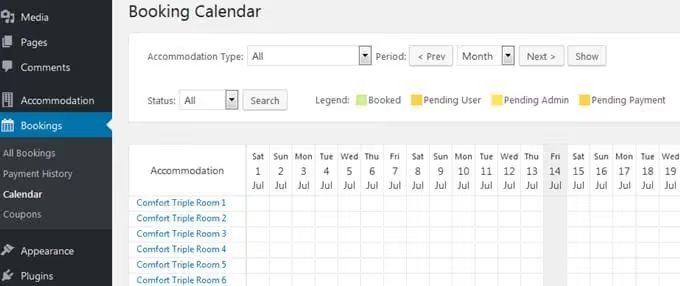
Alle Buchungen werden im Admin-Panel mit Statusfilterung gespeichert:
Bei Barzahlung erfasst der Administrator die Zahlung manuell:
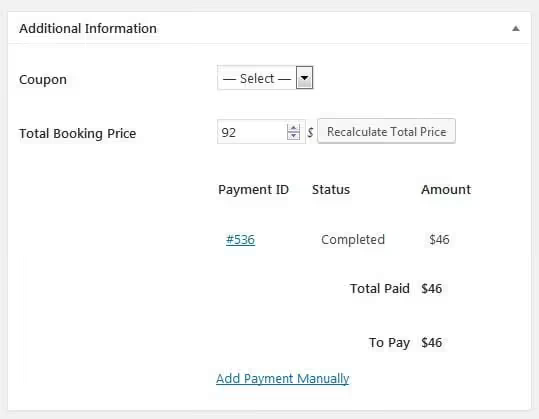
Bei der Verwaltung eingehender Buchungen sehen Sie alle Anfragen mit und ohne Zahlungen, Status, Protokollen und Gästedaten. Um nur Zahlungen zu prüfen, gibt es einen Schnellzugriff auf die „Zahlungshistorie".
⁉️🤔 Häufig gestellte Fragen
Ist die kostenpflichtige Version von MotoPress für die Annahme von Online-Zahlungen erforderlich?
Ja. Die kostenlose Version auf WordPress.org umfasst Suche, Buchung, Tarife und Saisons. Zahlungsgateways (Stripe, PayPal, Braintree, 2Checkout) sind in der kostenpflichtigen Version ab 199 $/Jahr enthalten. Werden keine Online-Zahlungen benötigt, genügt die kostenlose Version: Der Gast bucht, und der Administrator bestätigt manuell.
Kann ich statt MotoPress ein anderes Buchungs-Plugin verwenden?
Ja. Das Schema „beliebiges Theme + Buchungs-Plugin" ist universell. VikBooking, HBook, WP Hotel Booking und andere funktionieren. Wählen Sie nach Ihren spezifischen Anforderungen: VikBooking eignet sich gut für die Synchronisation mit Booking.com, WP Hotel Booking ist minimalistisch für kleine Hotels. MotoPress ist in puncto Funktionsumfang und Ausgereiftheit des Admin-Panels der goldene Mittelweg.
Gehen Buchungen verloren, wenn ich das WordPress-Theme wechsle?
Wenn die Buchungen im Plugin und nicht im Theme gespeichert werden, nein. Das Plugin legt eigene Tabellen in der Datenbank an, die unabhängig vom aktiven Theme sind. Genau deshalb ist der Ansatz „beliebiges Theme + Plugin" zuverlässiger als ein fertiges Theme mit integrierter Engine: Beim Designwechsel bleiben alle Buchungen erhalten.
Was ist, wenn ein Gast mehrere Zimmer auf einmal buchen möchte?
MotoPress unterstützt das standardmäßig: Das Suchformular berücksichtigt die Personenzahl und wählt eine Kombination verfügbarer Zimmer aus. Ein Gast kann einem einzelnen Buchungsvorgang mehrere Zimmer hinzufügen, das System begrenzt die Kapazität nicht.
Wie synchronisiere ich Buchungen mit Airbnb und Booking.com?
Über den Austausch von iCalendar-Dateien. Im MotoPress-Admin: Gehen Sie zum Bereich „Kalender" → exportieren Sie den Kalenderlink Ihrer Website → fügen Sie ihn in den Synchronisationseinstellungen auf Airbnb-/Booking.com-Seite ein → importieren Sie die externen Kalender zurück. Aufträge werden automatisch abgeglichen und Doppelbuchungen verhindert.
Was Sie für Ihr Hotel wählen sollten: das Fazit
Der zurückgelegte Weg: von einem einfachen E-Mail-Formular bis zu einem voll ausgestatteten PMS mit OTA-Synchronisation. Die konkrete Empfehlung hängt von der Größe ab.
Wenn Sie ein kleines Hotel mit 5-10 Zimmern betreiben und der Buchungsablauf eine manuelle Bearbeitung der Anfragen zulässt, beginnen Sie mit dem kostenlosen MotoPress Hotel Booking Lite auf einem beliebigen modernen Theme (Astra, Kadence, GeneratePress). Die Einrichtung gemäß den obigen Schritten dauert ein paar Stunden, und bei wachsendem Aufkommen lassen sich Zahlungsgateways mit einer einzigen Lizenz aktivieren.
Wenn Sie ein Hotel mit hohem Verkehrsaufkommen, mehreren Ratenplänen und der Notwendigkeit einer Synchronisation mit Booking.com/Airbnb betreiben, holen Sie sich die vollständige MotoPress-Version mit Zahlungen und Synchronisation. Sie amortisiert sich innerhalb der ersten zehn Direktbuchungen ohne OTA-Provision.
Falls MotoPress aus irgendeinem Grund nicht geeignet ist (Sie benötigen eine tiefere Integration mit einem bestimmten PMS, Sie arbeiten nur über iCal mit Booking.com), sehen Sie sich VikBooking oder WP Hotel Booking an. Das Einrichtungsprinzip ist dasselbe: Installation → Zimmertypen → Raten → Zahlungen → Systemseiten.
🔗 MotoPress Hotel Booking Lite (kostenlos) auf WordPress.org | 🔗 MotoPress-Website (Vollversion)
Haben Sie eine Hotel-Website auf WordPress erstellt? Welches Buchungssystem haben Sie gewählt und vor welchen Herausforderungen standen Sie? Teilen Sie Ihre Erfahrungen in den Kommentaren.

Ein professionelles Team von Autoren und Redakteuren, das auf die Erstellung hochwertiger Inhalte spezialisiert ist.