













 KISymbolbild: KI-generiert
🔗 Wie man defekte Links von einer WordPress-Seite entfernt
Ein Link führt zu einer Seite, die nicht mehr existiert. Der Besucher sieht eine 404-Seite, ist verärgert und wechselt zu Ihren Wettbewerbern. Auch Suchmaschinen registrieren das: Wenn eine Website kaputte Links enthält, wirkt sie vernachlässigt.
Das Problem wächst unbemerkt. Heute verlinken Sie auf eine aktive Quelle, sechs Monate später löscht der Autor die Seite, und ein Jahr danach haben Sie Dutzende dieser „toten" URLs. Jede einzelne manuell zu prüfen bedeutet, Stunden für nichts zu verschwenden.
Das kostenlose Plugin Broken Link Checker von WPMU DEV löst das automatisch: Es durchsucht Ihre gesamte Website, findet kaputte Links und stellt Werkzeuge für sofortige Korrekturen direkt aus Ihrem Dashboard bereit. Nachfolgend eine Schritt-für-Schritt-Anleitung von der Installation bis zur vollständigen Website-Bereinigung.
💡 Kurzüberblick:
- Installieren Sie Broken Link Checker aus dem WordPress-Verzeichnis und aktivieren Sie es
- Wählen Sie einen Scan-Modus: Cloud (schneller) oder Lokal (auf Ihrem Server)
- Warten Sie, bis der erste Scan abgeschlossen ist, das Plugin findet alle problematischen URLs
- Korrigieren, entfernen oder verwerfen Sie kaputte Links mit wenigen Klicks über eine zentrale Übersicht
- Richten Sie E-Mail-Benachrichtigungen ein, um automatisch über neue Probleme informiert zu werden
Was ist Broken Link Checker und warum benötigen Sie es

Broken Link Checker ist ein kostenloses WordPress-Plugin, das jeden Link auf Ihrer Website im Hintergrund prüft. Führt eine URL zu einer nicht existierenden Seite, liefert einen Serverfehler oder erzeugt eine Weiterleitungskette, zeichnet das Plugin dies auf und zeigt alles in einer übersichtlichen Liste an.
Das Plugin wird vom WPMU DEV-Team entwickelt und hat über 500.000 aktive Installationen mit einer Bewertung von 3,8 von 5 auf WordPress.org. Täglich finden alle Plugin-Installationen zusammen über 50.000 kaputte Links; die Größenordnung spricht für sich.
Was genau das Plugin scannt:
- Beiträge und Seiten
- Kommentare
- Benutzerdefinierte Beitragstypen und Felder
- Eingebettete Mediendateien und Bilder
- Menüs und Widgets
Das Plugin arbeitet in zwei Modi. Cloud (Cloud Engine) führt den Scan auf den Servern von WPMU DEV durch, 20-mal schneller als lokal und ohne Ihr Hosting zu belasten. Erfordert ein kostenloses WPMU DEV Hub-Konto. Lokal (Local Engine) läuft direkt auf Ihrem Server, benötigt keine externen Verbindungen. Sie können zwischen den Modi wechseln, ohne Einstellungen zu verlieren.
Schritt 1: Installation und Einrichtung
Die Installation erfolgt standardmäßig:
- Gehen Sie im WordPress-Admin zu Plugins → Installieren.
- Geben Sie in die Suchleiste „Broken Link Checker" ein.
- Klicken Sie auf Installieren, dann auf Aktivieren.
Nach der Aktivierung fügt das Plugin einen Menüpunkt unter **Werkzeuge → **Defekte Links und ein Widget auf dem Admin-Dashboard hinzu. Öffnen Sie direkt nach der Installation Einstellungen → Link Checker und wählen Sie einen Modus:
- Cloud Engine, für die meisten Websites. Schnell, präzise, erzeugt keine Last.
- Local Engine, wenn Sie keine Verbindung zu einem Drittanbieterdienst herstellen möchten oder Ihre Website klein ist.
Konfigurieren Sie auf demselben Bildschirm die Scan-Häufigkeit (Standard ist alle 72 Stunden) und aktivieren Sie E-Mail-Benachrichtigungen für neue kaputte Links. Wir empfehlen, diesen Schritt nicht zu überspringen: Sie erhalten nur dann eine E-Mail, wenn ein echtes Problem vorliegt, und müssen sich nicht täglich im Admin-Panel anmelden.
Schritt 2: Kaputte Links finden
Das Plugin startet den ersten Scan automatisch. Abhängig von der Website-Größe und der gewählten Engine dauert der Vorgang zwischen einigen Minuten und einer halben Stunde.
Sie können auf zwei Arten von den Ergebnissen erfahren:
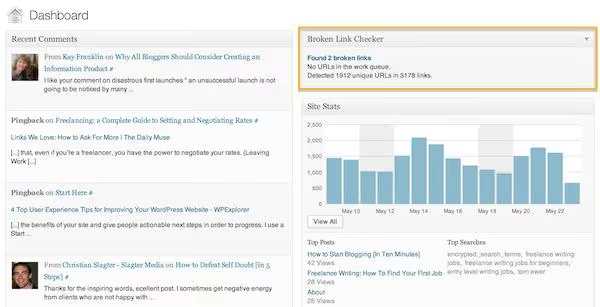
Über das Widget auf dem WordPress-Admin-Dashboard, das direkt nach der Anmeldung die Anzahl der gefundenen Probleme anzeigt.
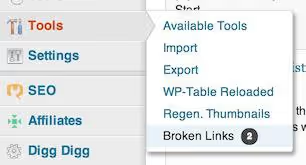
Oder über das Seitenleistenmenü, der Menüpunkt Defekte Links unter Werkzeuge ändert seine Farbe, wenn Probleme erkannt werden.
Klicken Sie auf die Benachrichtigung, um die vollständige Liste der kaputten URLs zu öffnen:
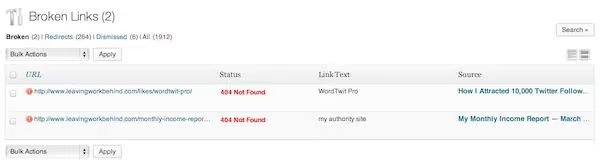
Jede Zeile zeigt: die problematische URL, den Fehlercode (404, Server-Zeitüberschreitung, Weiterleitung), den Ankertext und die Quellseite, auf der der Link platziert ist. Das Plugin erfasst mehr als nur 404-Fehler; es zeichnet alle URLs auf, die sich nicht öffnen lassen oder eine fehlerhafte Antwort zurückgeben.
Schritt 3: Kaputte Links korrigieren
Der Hauptkomfort des Plugins besteht darin, dass Sie Links direkt aus dieser Liste korrigieren können, ohne den Editor für jede Seite öffnen zu müssen. Fahren Sie mit der Maus über eine kaputte URL, erscheint ein Aktionspanel:
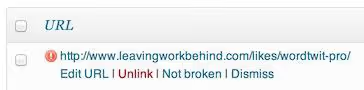
Verfügbare Aktionen:
- URL bearbeiten, den kaputten Link durch einen funktionierenden ersetzen. Der Ankertext bleibt erhalten.
- Verknüpfung entfernen, den Hyperlink entfernen, den Text auf der Seite aber beibehalten.
- Als nicht defekt markieren, wenn der Fehler temporär war (Server war ausgefallen und ist wieder erreichbar).
- Verwerfen, die URL ohne Änderungen aus der Problemliste entfernen.
Beim Bearbeiten öffnet sich ein einfaches Dialogfeld:
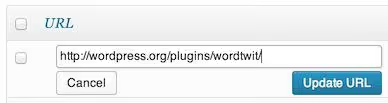
Geben Sie die neue URL ein und klicken Sie auf Aktualisieren. Fertig, der Link ist auf allen Seiten korrigiert, auf denen er vorkam. Keine weiteren Aktionen erforderlich.
Für die Massenbereinigung nutzen Sie die Kontrollkästchen links neben den URLs und das Dropdown-Menü Aktionen über der Liste. Das ist praktisch, wenn sich nach einer Website-Migration oder einem Domainwechsel Dutzende ähnlicher kaputter Links angesammelt haben.
Schritt 4: Verworfene Links und zusätzliche Filter
Nicht jeder „kaputte" Link ist ein echtes Problem. Temporärer Serverausfall, IP-Blockierung durch das Hosting, Zeitüberschreitung bei hoher Last: Das Plugin zeichnet alles ehrlich auf. Verworfene Links werden nicht gelöscht, sondern in einen separaten Tab verschoben:

Überprüfen Sie diesen Tab regelmäßig, ein Link, den Sie wegen eines temporären Fehlers verworfen haben, könnte später tatsächlich „gestorben" sein.
Filter oben auf der Seite ermöglichen es, Links nach Status (404, Weiterleitung, Zeitüberschreitung), Typ (extern/intern) und Erkennungsdatum zu sortieren. Für große Websites mit Hunderten von Seiten spart das Stunden.
Manchmal benötigen Sie Kontext: Wo genau ist der Link platziert und warum. Die Schaltfläche Ansehen neben der Quell-URL öffnet die Seite mit hervorgehobenem problematischem Link:
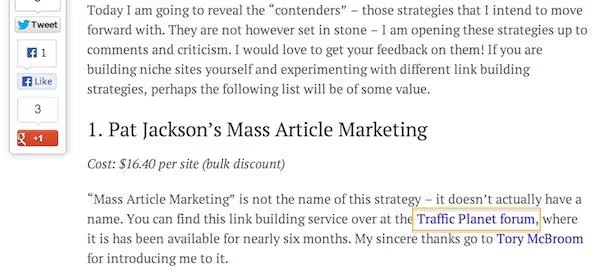
Das hilft Ihnen, die richtige Entscheidung zu treffen: die URL durch eine aktuelle Alternative ersetzen, den Link vollständig entfernen oder einen Hinweis für Leser hinzufügen, dass das verlinkte Material nicht mehr verfügbar ist.
Was tun, wenn das Plugin mit anderen kollidiert
Es gibt gelegentlich Beschwerden, dass Broken Link Checker mit bestimmten Plugins oder Themes kollidiert. In der Praxis wird das Problem fast immer durch den Wechsel zur Cloud Engine gelöst: Sie läuft auf der Seite von WPMU DEV und interagiert nicht direkt mit dem Code Ihrer Website.
Besteht der Konflikt im lokalen Modus weiterhin, versuchen Sie Folgendes:
- Deaktivieren Sie vorübergehend andere Plugins und prüfen Sie; der Verursacher wird gefunden.
- Kontaktieren Sie den WPMU DEV-Support; das Team antwortet aktiv im WordPress.org-Forum.
- Nutzen Sie eine Alternative: **Broken Link Checker von **AIOSEO, ein separates Plugin vom All in One SEO-Team mit ähnlicher Funktionalität und über 100.000 Installationen.
Sehen Sie sich eine visuelle Demonstration der Installation und des Auffindens kaputter Links an:
⁉️🤔 Häufig gestellte Fragen
Verlangsamt Broken Link Checker die Website?
Die lokale Engine kann beim Scannen sehr großer Websites (5.000+ Seiten) Last erzeugen. Lösung: Wechseln Sie zur Cloud Engine, dort läuft der Scan auf den Servern von WPMU DEV und beeinträchtigt Ihr Hosting nicht. Bei kleinen und mittleren Websites ist der Unterschied nicht spürbar. Eine durchschnittliche Website mit 200-500 Seiten scannt in 5-15 Minuten, ohne die Ladegeschwindigkeit für Besucher zu beeinflussen. Wenn Ihre Website auf schwachem Hosting läuft, aktivieren Sie einfach die Cloud Engine und vergessen Sie das Thema Last.
Ist das Plugin vollständig kostenlos?
Ja, die gesamte Kernfunktionalität ist kostenlos. Die Cloud Engine erfordert ein kostenloses WPMU DEV Hub-Konto, das Sie in einer Minute direkt aus der Plugin-Oberfläche erstellen können. Premium-WPMU DEV-Tarife schalten den Zugang zu anderen Ökosystem-Plugins frei (Smush Pro, Hummingbird Pro, Defender Pro), aber das ist für die Linkprüfung nicht erforderlich. Die kostenlose Version umfasst: beide Scan-Engines, E-Mail-Benachrichtigungen, Suche und Filter, Massenaktionen, stapelweise URL-Bearbeitung. Das reicht für eine Website jeder Größe.
Was prüft das Plugin NICHT?
Links in PDF-Dateien, die in die Mediathek hochgeladen wurden, und URLs in Drittanbieter-Widgets (wie Twitter-Feeds), die per iframe eingebunden sind. Das Plugin prüft auch keine Links, die per JavaScript hinzugefügt werden: Sie werden dynamisch generiert und sind zum Zeitpunkt des Scans nicht im HTML der Seite vorhanden. Eine Nuance: Externe Websites können die IP Ihres Servers bei häufigen Anfragen blockieren. Die Cloud Engine löst dieses Problem, da die Anfragen von verteilten WPMU DEV-IPs kommen.
Kann der Scan nur für neue Beiträge eingerichtet werden?
Ja, in den Einstellungen der Local Engine gibt es Filter nach Beitragstypen: Sie können Seiten, Kommentare oder benutzerdefinierte Beitragstypen ausschließen. Die Cloud Engine scannt alles, ist aber deutlich schneller. Für beide Modi sind Domain-Ausschlüsse verfügbar. Wenn Sie Links zu einer bestimmten Website nicht prüfen möchten, fügen Sie sie der Ausschlussliste hinzu. Nützliches Szenario: Schließen Sie Ihre eigene Domain von der externen Linkprüfung aus, da interne kaputte URLs einfacher über die Google Search Console (Bericht zur Abdeckung) zu finden sind.
Wie oft sollte man eine Prüfung durchführen?
Für einen aktiv aktualisierten Blog alle 3 Tage (die Standardeinstellung). Für eine statische Visitenkarten-Website einmal pro Woche. Das Plugin prüft Links nicht kontinuierlich: Zwischen den Scans „schläft" es, es gibt also keine konstante Last. Nach dem ersten Scan ist es sinnvoll, alle gefundenen Probleme manuell zu beheben und sofort eine erneute Prüfung durchzuführen, um sicherzustellen, dass nichts übersehen wurde. Danach übernimmt die Automatisierung.
Fazit: Links lebendig halten oder ignorieren?
Kaputte Links sind mehr als nur ein verärgerter Besucher. Google betrachtet die Nutzererfahrung als Rankingfaktor, und eine 404-Seite bei einem klickbaren Link innerhalb des Inhalts ist ein direktes Signal dafür, dass „diese Website aufgegeben wurde". Ein oder zwei Monate ohne Überwachung, und Ihre Rankings sinken.
Broken Link Checker erledigt diese Aufgabe vollständig und kostenlos. Installieren Sie es, richten Sie Benachrichtigungen ein, prüfen Sie die Liste einmal pro Woche: 10 Minuten statt stundenlanger manueller Kontrolle. Wenn Ihre Website Umsatz oder Kunden generiert, zahlen sich diese 10 Minuten vielfach aus.
Für kleine Websites nutzen Sie die Local Engine (keine Registrierung erforderlich). Für alles andere die Cloud Engine: schneller, präziser, belastet Ihr Hosting nicht. Beide Optionen sind kostenlos.

Ein professionelles Team von Autoren und Redakteuren, das auf die Erstellung hochwertiger Inhalte spezialisiert ist.