













 KISymbolbild: KI-generiert
🔍 Wie man Text auf der gesamten WordPress-Website findet und ersetzt
Sie schreiben seit einer halben Stunde an einem WordPress-Beitrag, die Finger fliegen, die Gedanken strömen. Sie klicken auf „Veröffentlichen" und… bemerken, dass Sie einen Plugin-Namen falsch geschrieben haben. Nicht an einer Stelle. Im gesamten Text. Und dann fällt Ihnen ein: Sie schreiben diesen Namen seit sechs Monaten so, in hundert anderen Artikeln.
Jeden Beitrag einzeln öffnen und nach Tippfehlern durchsuchen? Vielleicht, wenn es fünf sind. Aber was, wenn es fünfhundert sind?
WordPress bietet von Haus aus keine „Suchen und Ersetzen"-Schaltfläche, weder im Editor noch datenbankweit. Aber das lässt sich mit kostenlosen Plugins und einem Code-Snippet beheben. Kein phpMyAdmin, keine rohen SQL-Abfragen, kein Risiko, Ihre Website mit einem falschen Befehl lahmzulegen.
💡 Kurzüberblick:
- Suchen und Ersetzen direkt im Editor integrieren: Das Plugin Advanced Editor Tools fügt dem visuellen Editor in 2 Minuten eine Suchen-und-Ersetzen-Schaltfläche hinzu
- Text in der gesamten Datenbank ersetzen: Better Search Replace durchsucht und ersetzt Zeichenketten in allen Tabellen mit Vorschau und Unterstützung für serialisierte Daten
- Automatische Ersetzungsregeln einrichten: Real-Time Find and Replace tauscht Text „on the fly" beim Rendern der Seite aus, ohne die Datenbank zu verändern
- Auto-Links per Schlüsselwort hinzufügen: Eine PHP-Funktion in
functions.phpumschließt festgelegte Wörter in allen Beiträgen auf einmal mit Links
Das folgende Video demonstriert Suchen und Ersetzen in WordPress-Inhalten:
Suchen und Ersetzen von Text im WordPress-Editor
Der klassische WordPress-Editor hat keine „Suchen und Ersetzen"-Schaltfläche, anders als Google Docs, Word und nahezu jede andere Textverarbeitung. Der Gutenberg-Block-Editor hat ebenfalls keine. Aber Sie können sie hinzufügen.
Das Plugin Advanced Editor Tools übernimmt das (früher TinyMCE Advanced). Es erweitert die Symbolleiste des visuellen Editors, und eine der verfügbaren Schaltflächen ist Suchen und Ersetzen.
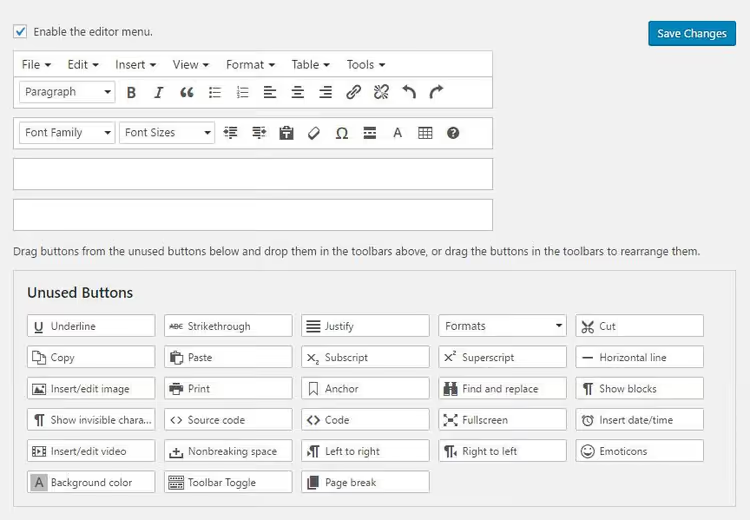
Die Installation ist Standard: „Plugins" → „Installieren" → Suche nach „Advanced Editor Tools" → „Installieren" → „Aktivieren". Nach der Aktivierung:
- Gehen Sie zu Einstellungen → Advanced Editor Tools
- Suchen Sie Find and Replace unter den nicht genutzten Schaltflächen
- Ziehen Sie sie auf die Editor-Symbolleiste
- Speichern Sie die Änderungen
Fertig. Wenn Sie jetzt einen Beitrag im visuellen Editor bearbeiten, erscheint oben eine Suchen-und-Ersetzen-Schaltfläche. Geben Sie den zu suchenden Text ein, geben Sie die Ersetzung ein, das Plugin hebt Treffer hervor und Sie können einzeln oder alle auf einmal ersetzen.
Der Nachteil: Es funktioniert nur innerhalb eines einzelnen Beitrags. Wenn Sie Hunderte von Artikeln durchgehen müssen, brauchen Sie ein leistungsfähigeres Werkzeug.
Datenbankweites Suchen und Ersetzen mit Better Search Replace
Wenn sich ein Fehler über Dutzende oder Hunderte von Datensätzen verteilt, wird das manuelle Bearbeiten jedes Beitrags zur Wochenaufgabe. Dafür gibt es Better Search Replace, ein kostenloses Plugin von WP Engine, das Text direkt in der WordPress-Datenbank sucht und ersetzt.
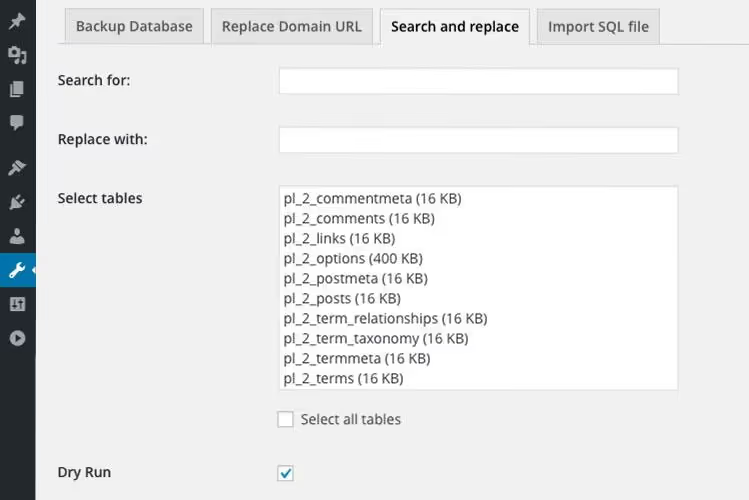
Funktionen:
- Durchsucht die gesamte Datenbank oder ausgewählte Tabellen (
wp_posts,wp_postmetausw.) - Unterstützung für serialisierte Daten: Das Plugin behandelt Arrays und Objekte korrekt, ohne sie zu beschädigen
- Dry Run-Modus: Ein Probelauf ohne Änderungen; Sie sehen, wie viele Zellen betroffen sein werden, und entscheiden dann, ob Sie die Ersetzung anwenden
- Multisite-Unterstützung
So funktioniert es: „Werkzeuge" → „Better Search Replace" → Suchbegriff und Ersetzungsbegriff eingeben → Tabellen auswählen → Dry Run ausführen → Ergebnis prüfen → Wenn alles gut aussieht, Dry Run deaktivieren und die tatsächliche Ersetzung ausführen.
Erstellen Sie vor jeder Datenbankoperation ein Backup. Better Search Replace macht Änderungen nicht rückgängig. Wenn Sie sich beim Ersetzungsbegriff vertun, können Sie Daten nur aus einem Backup wiederherstellen.
Das Plugin wird regelmäßig aktualisiert: Version 1.4.10 wurde im Januar 2025 veröffentlicht. Autor ist das WP Engine-Team, mit 543 Bewertungen auf WordPress.org und einer Durchschnittsbewertung von über 4 Sternen. Die aktiven Installationen übersteigen eine Million.
Automatische Textersetzung on the fly mit Real-Time Find and Replace
Manchmal benötigen Sie keine einmalige Tippfehlerkorrektur, sondern eine dauerhafte Regel: zum Beispiel das Ersetzen von Schimpfwörtern in Kommentaren, das Austauschen eines Werbeplatzhalters gegen JavaScript-Code oder die automatische Korrektur eines umbenannten Servicenamens in allen bestehenden und zukünftigen Veröffentlichungen.
Früher übernahm das Word Replacer, aber das Plugin ist eingestellt und wurde seit 12 Jahren nicht mehr aktualisiert. Die aktuelle Alternative ist Real-Time Find and Replace.

So funktioniert es: Das Plugin tauscht Text in dem Moment aus, in dem die Seite gerendert wird, bevor sie den Browser des Nutzers erreicht. Die Datenbank bleibt unverändert. Alle Regeln befinden sich in den Plugin-Einstellungen, und Sie können jede Regel jederzeit folgenlos deaktivieren oder ändern.
Was die kostenlose Version kann:
- Text und HTML-Code per exakter Übereinstimmung ersetzen
- Unterstützung für reguläre Ausdrücke (Regex) für komplexe Muster
- Inhalte in Themes und anderen Plugins ersetzen, ohne deren Dateien zu bearbeiten
- Funktioniert mit AJAX-Inhalten und über jQuery geladenen Inhalten
- Über 70.000 aktive Installationen, getestet bis WordPress 7.0
Die Pro-Version (Lebenszeitlizenz unter 15 $) fügt Filter nach Beitragstyp, URL und Referrer, Regel-Import/Export sowie die Möglichkeit hinzu, Text auf Admin-Seiten zu ersetzen.
Typisches Szenario: Sie möchten, dass das Wort „computer" immer zu einem Link zu Ihrem Affiliate-Shop wird. Erstellen Sie eine Regel: Find = computer, Replace = <a href="https://shop.example.com">computer</a>. Das Plugin wendet dies on the fly auf alle Beiträge, Seiten und Kommentare an.
Automatische Keyword-Links per PHP
Wenn Sie für ein Dutzend Links kein separates Plugin installieren möchten, löst ein Code-Snippet in der functions.php Ihres Themes das Problem. Es durchläuft den Inhalt jedes Beitrags, findet festgelegte Wörter und umschließt sie mit Links.
Verwenden Sie bei der Arbeit mit der
functions.phpIhres Themes ein Child-Theme, damit Ihre Änderungen bei Updates nicht überschrieben werden. Und erstellen Sie vor der Bearbeitung ein Backup der Datei.
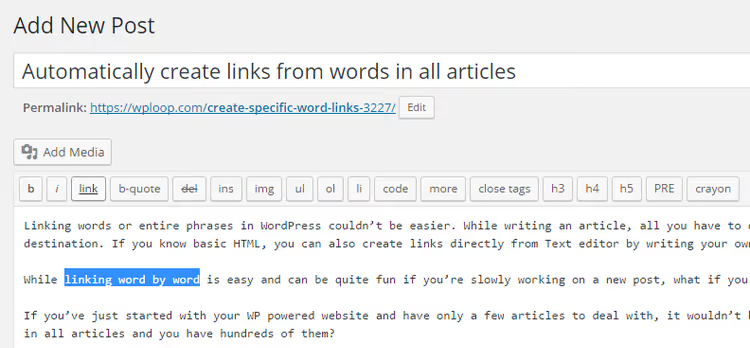
Fügen Sie diesen Code in die functions.php ein:
1 function techblog_auto_link_words( $text ) { 2 $replace = array( 3 'wordpress' => '<a href="https://wordpress.org">WordPress</a>', 4 'php' => '<a href="https://www.php.net">PHP</a>', 5 ); 6 $text = str_replace( array_keys( $replace ), $replace, $text ); 7 return $text; 8 } 9 add_filter( 'the_content', 'techblog_auto_link_words' ); 10 add_filter( 'the_excerpt', 'techblog_auto_link_words' );
So funktioniert es: Die Funktion str_replace sucht im Beitragstext nach den Schlüsseln des Arrays $replace und ersetzt sie durch die Werte (Links). Die Filter the_content und the_excerpt wenden die Ersetzung auf den vollständigen Beitragstext bzw. den Auszug an.
Sie können das Array $replace erweitern: Fügen Sie ein neues Paar 'keyword' => '<a href="...">anchor</a>' hinzu, und die Regel greift sofort.
Einschränkungen: Die Ersetzung beachtet Groß- und Kleinschreibung, greift bei exakten Übereinstimmungen und kann Wörter innerhalb von Tags oder Attributen nicht ausschließen. Wenn der Text bereits einen Link mit demselben Ankertext enthielt, entsteht ein verschachtelter Link. Für komplexe Szenarien nutzen Sie das oben beschriebene Real-Time Find and Replace.
⁉️🤔 Häufig gestellte Fragen
Kann ich Text in WordPress ohne Plugins suchen und ersetzen?
Ja, mit einer direkten SQL-Abfrage an die Datenbank. Der Befehl sieht etwa so aus:
UPDATE wp_posts SET post_content = REPLACE(post_content, 'old', 'new'). Aber diese Methode verarbeitet keine serialisierten Daten, erfordert Zugriff auf phpMyAdmin oder WP-CLI und bietet keine Vorschau. Ein Fehler in der Abfrage kann die Datenbank beschädigen. Better Search Replace macht dasselbe, aber sicherer.
Was tun, wenn die Website nach einer Ersetzung nicht mehr funktioniert?
Zuerst: Keine Panik. Wenn Sie vor der Ersetzung Dry Run aktiviert hatten, wissen Sie genau, welche Tabellen betroffen waren. Falls nicht, stellen Sie die Datenbank aus einem Backup wieder her (Sie haben doch vor der Operation ein Backup gemacht, oder?). Better Search Replace erstellt in der kostenlosen Version keine eigenen Backups, daher ist ein Backup entscheidend.
Verlangsamt Real-Time Find and Replace die Website?
Bei einer angemessenen Anzahl von Regeln (bis zu 50) nicht. Das Plugin führt die Ersetzung vor der Seitenausgabe serverseitig durch, ohne zusätzliche Datenbankabfragen. Wenn Sie Caching verwenden, sind die Auswirkungen noch geringer. Probleme können nur bei komplexen Regex-Regeln mit Syntaxfehlern auftreten.
Was ist der Unterschied zwischen Real-Time Find and Replace und Better Search Replace?
Better Search Replace verändert Daten in der Datenbank: Änderungen sind dauerhaft. Real-Time Find and Replace tauscht Text zur Laufzeit aus: Die Datenbank bleibt unberührt. Ersteres ist für einmalige Korrekturen (Tippfehler, Domain-Änderungen). Zweiteres ist für dauerhafte Regeln (Zensur, Werbeeinblendungen, Auto-Links). Sie sind keine Konkurrenten, sondern Werkzeuge für unterschiedliche Aufgaben.
Welche Methode sollte ich für die Domain-Ersetzung bei einer Website-Migration wählen?
Nur Better Search Replace. Domain-Ersetzung bedeutet, Tausende von URLs in der Datenbank zu bearbeiten (in Inhalten, Meta-Feldern, Einstellungen). Real-Time Find and Replace funktioniert dafür nicht: Es ändert Daten nicht physisch, und ein Domain-Wechsel erfordert tatsächliches Schreiben in die Datenbank. Außerdem verarbeitet Better Search Replace serialisierte Arrays korrekt, bei denen die Zeichenkettenlänge zusammen mit dem Wert kodiert ist.
Was Sie für Ihre Aufgabe verwenden sollten
Die Aufgabe bestimmt das Werkzeug. Es gibt kein universelles „Suchen und Ersetzen" in WordPress, aber für jedes Szenario eine fertige Lösung:
- Ein paar Formulierungen in einem Entwurf korrigieren: Advanced Editor Tools, die Suchen-und-Ersetzen-Schaltfläche im Editor
- Ein Tippfehler, der sich über hundert Beiträge verteilt: Better Search Replace, eine Datenbankabfrage mit Vorschau
- Ein Kundenlogo soll in allen Inhalten automatisch mit einem Link zur Kunden-Website versehen werden: Real-Time Find and Replace, eine On-the-fly-Regel
- Links zu einem Dutzend Keywords hinzufügen, ohne Plugins zu installieren: PHP-Snippet in
functions.php, 10 Zeilen Code
Vor jeder Ersetzung: Backup. Vor dem Ersetzen in der Datenbank: Dry Run. Diese beiden Gewohnheiten sparen Tage der Wiederherstellung.

Ein professionelles Team von Autoren und Redakteuren, das auf die Erstellung hochwertiger Inhalte spezialisiert ist.