














WordPress-mediathek: bilder hochladen, bearbeiten und verwalten
Sie laden ein Bild hoch, aber es wird nicht angezeigt. Oder Sie fügen ein Foto in einen Beitrag ein, und es erstreckt sich über den gesamten Bildschirm. Oder Sie können schlicht nicht finden, wo WordPress die hochgeladene Datei gespeichert hat.
Kommt Ihnen das bekannt vor? Die WordPress-Mediathek wirkt einfach, bis Sie intensiv damit arbeiten. Und intensiv bedeutet täglich: Bilder für Beiträge, Galerien, Vorschaubilder für soziale Medien, Beitragsbilder für Ihr Theme. Nach einem halben Jahr aktiven Bloggens sammeln sich Tausende Dateien an, und ohne Verständnis der Funktionsweise bricht Chaos aus.
Im Folgenden finden Sie eine vollständige Aufschlüsselung der WordPress-Mediathek: vom ersten Upload bis zur fortgeschrittenen Bearbeitung. Kein überflüssiger Inhalt, nur konkrete Schritte.
💡 Kurzer Überblick:
- Wo sich die Mediathek befindet und was sie speichert
- Wie Sie Dateien direkt und aus dem Beitragseditor heraus hochladen
- Wie Sie Alt-Text, Titel und Bildunterschrift für Bilder ändern (und warum das wichtig ist)
- Integrierter Editor: Zuschneiden, Drehen und Skalieren
- Wie Galerien, Beitragsbilder und Anhangsseiten funktionieren
Was ist die WordPress-Mediathek
Die Mediathek ist der zentrale Speicher für alle Dateien, die Sie auf Ihre Website hochladen: Bilder, Videos, Audiodateien, PDFs und andere Dokumente. WordPress legt sie im Ordner /wp-content/uploads/ ab, geordnet nach Jahr und Monat, und Sie können die Dateien über das Administrationspanel verwalten: Medien → Mediathek.
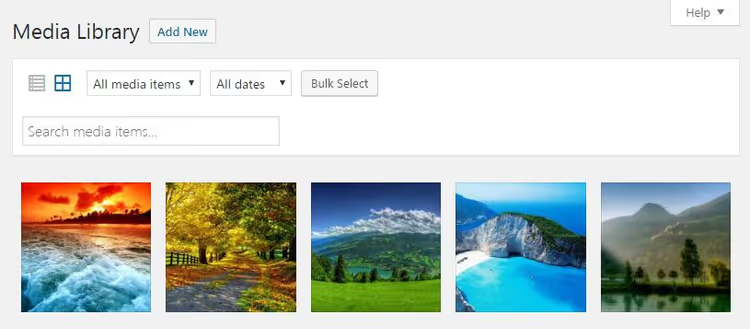
Die Mediathek zeigt Dateien in zwei Modi an: Gitter (Vorschaubilder) und Liste (mit Spalten: Autor, übergeordneter Beitrag, Datum). Die Oberfläche ist in der offiziellen WordPress-Dokumentation beschrieben: ein Raster mit Suche rechts und Filtern oben. Die Filter ermöglichen es Ihnen, Dateien nach Typ (Bilder, Video, Audio) und nach Upload-Monat zu sortieren.
Die Funktion „Nicht zugeordnet" findet Dateien, die mit keinem Beitrag oder keiner Seite verknüpft sind. Das ist nützlich, wenn Sie ein Bild über die Mediathek hochgeladen, aber vergessen haben, es irgendwo einzufügen. Das Massenlöschen funktioniert über die Schaltfläche „Mehrfachauswahl": Markieren Sie alles, was Sie nicht benötigen, und löschen Sie es in einem Arbeitsgang.
Die Suche auf der rechten Seite durchsucht Dateinamen. Wenn Ihre Mediathek Hunderte von Bildern enthält, kommen Sie ohne sie nicht aus.
Wie Sie Bilder in die Mediathek hochladen
Es gibt zwei Wege. Der erste ist das direkte Hochladen über das Menü Medien → Neues Medium hinzufügen:
- Ziehen Sie Dateien in den rechteckigen Bereich oder klicken Sie auf „Dateien auswählen".
- Wählen Sie Bilder von Ihrem Computer aus.
- WordPress beginnt mit dem Hochladen, wobei jede Datei eine eigene Fortschrittsanzeige erhält.
Die Upload-Geschwindigkeit hängt von Ihrem Hosting und den Dateigrößen ab. Bei gutem Hosting sind ein Dutzend optimierte JPGs mit je 200 KB in Sekunden hochgeladen. Der Mehrfach-Upload (mehrere Dateien auf einmal) funktioniert standardmäßig. Schlägt er fehl, bietet WordPress einen Browser-Uploader an, der jeweils nur eine Datei annimmt, aber auch auf älteren Computern funktioniert.
Der zweite Weg ist das Hochladen direkt aus dem Beitragseditor. Im Block-Editor (Gutenberg) fügen Sie einen Bild-Block hinzu und wählen „Hochladen" oder „Mediathek", um eine bereits hochgeladene Datei einzufügen. Im klassischen Editor nutzen Sie die Schaltfläche „Medien hinzufügen" oberhalb des Textfeldes.
Beide Wege führen in dieselbe Mediathek. Eine über den Editor hochgeladene Datei erscheint in der allgemeinen Liste unter Medien → Mediathek und umgekehrt.
Wie Sie ein Bild in einen Beitrag einfügen
Im Block-Editor fügen Sie einen Bild-Block hinzu und wählen eine Datei aus der Mediathek oder laden eine neue hoch. Auf der rechten Seite erscheint ein Einstellungsfeld: Größe, Ausrichtung, Klick-Link und das Feld für den Alt-Text.
Im klassischen Editor läuft der Vorgang wie folgt ab:
- Setzen Sie den Cursor an die Stelle, an der das Bild erscheinen soll.
- Klicken Sie auf „Medien hinzufügen".
- Wählen Sie den Tab „Mediathek" und klicken Sie auf das Bild.
- Auf der rechten Seite erscheint ein Bereich Anhangsdetails, in dem Sie Titel, Bildunterschrift, Alt-Text und Beschreibung ausfüllen können.
- Wählen Sie die Einfügegröße aus der Dropdown-Liste.
- Klicken Sie auf „In Beitrag einfügen".
Beim Einfügen bietet WordPress mehrere Größen an. Standardmäßig sind dies Vorschaubild (150×150 Pixel), Mittel (max. 300×300), Groß (max. 1024×1024) und volle Größe. Alle Standardwerte sind auf der WordPress-Seite für Medien-Einstellungen beschrieben. Sie können die Größenoptionen unter Einstellungen → Medien ändern, und Ihr Theme oder Plugins können eigene hinzufügen, wie etwa medium_large (768 Pixel breit).
Ein wichtiger Punkt: WordPress beschneidet nicht das Original. Es erstellt Kopien für jede Größe. Ein HD-Foto mit 5 MB, eingefügt als „Mittel", wiegt auf der Seite 30-50 KB, während das Original für andere Zwecke in der Mediathek verbleibt.
Wie Sie Bilddetails bearbeiten
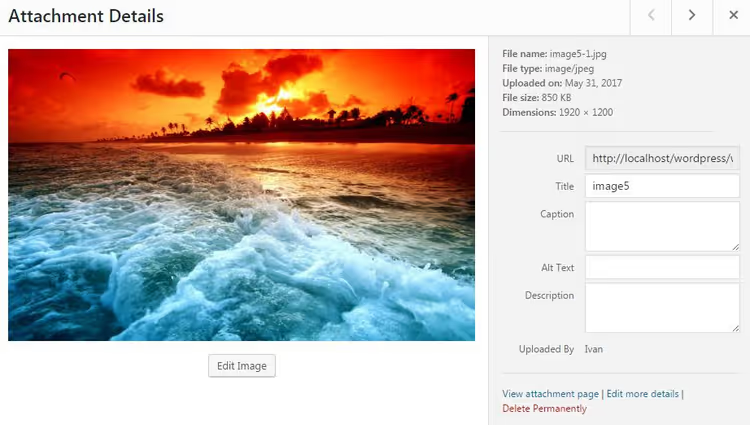
Jedes hochgeladene Bild erhält ein eigenes Panel mit Metadaten. Um es zu öffnen, klicken Sie in der Mediathek auf die Datei. Felder, die sich auszufüllen lohnen:
- Titel entspricht normalerweise dem Dateinamen. Ändern Sie ihn in etwas Lesbares, da einige Themes und Plugins ihn in Lightbox-Anzeigen darstellen.
- Alt-Text ist das wichtigste Feld. Das ist es, was Suchmaschinen und Screenreader-Nutzer sehen. Beschreiben Sie den Bildinhalt in 4-8 Wörtern in Ihrer Sprache, ohne Keyword-Stuffing. Verwechseln Sie Alt (alternativer Text für ein nicht verfügbares Bild) nicht mit Titel (ein Tooltip, der beim Überfahren mit der Maus erscheint).
- Bildunterschrift ist Text, der direkt im Inhalt unter dem Bild angezeigt wird. Für alle Besucher sichtbar.
- Beschreibung verbleibt auf der Anhangsseite (siehe Abschnitt unten). Für die meisten Websites nicht kritisch.
Auf der rechten Seite werden Service-Informationen angezeigt: Dateiname, Typ (JPEG/PNG/WebP/AVIF), Upload-Datum, Dateigröße und Auflösung in Pixeln. Dort befindet sich auch ein direkter Link zur Datei (das Feld „Datei-URL"), den Sie für die externe Nutzung kopieren können.
Der Link „Weitere Details bearbeiten" ganz unten öffnet Felder, die WordPress aus den EXIF-Daten des Fotos befüllt (sofern verfügbar): Autor, Quelle, Aufnahmedatum und mehr.
Wie Sie ein Bild bearbeiten: Zuschneiden, Drehen, Skalieren
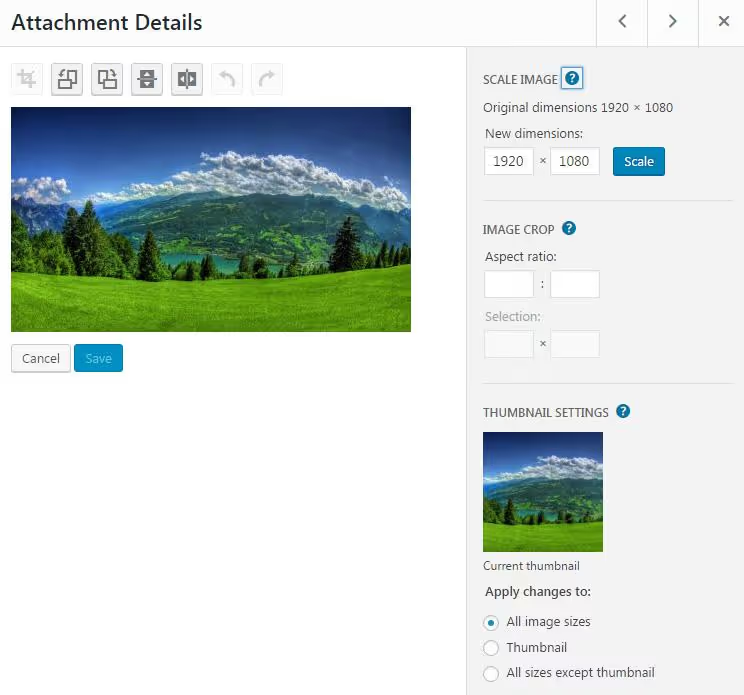
WordPress enthält einen integrierten Bildeditor. Kein Photoshop, aber ausreichend für schnelle Korrekturen vor der Veröffentlichung. Er öffnet sich über die Schaltfläche „Bild bearbeiten" unterhalb der Datei in der Mediathek.
Drehung. Schaltflächen zum Drehen nach links und rechts. Nützlich, wenn ein Foto seitlich hochgeladen wird, da WordPress die Ausrichtung aus den EXIF-Daten nicht immer korrekt ausliest.
Skalierung. Geben Sie eine neue Breite oder Höhe ein, und WordPress berechnet den anderen Wert unter Beibehaltung der Proportionen. Sie können ein Bild nicht vergrößern (es erscheint ein rotes Ausrufezeichen). Nur verkleinern. Ein funktionierendes Werkzeug, um große Fotos ordentlich zu verkleinern.
Zuschneiden. Wählen Sie mit der Maus einen Bereich aus und klicken Sie auf die Schaltfläche zum Zuschneiden. Halten Sie beim Auswählen die Umschalttaste gedrückt, um die Proportionen beizubehalten. Im rechten Panel können Sie ein exaktes Seitenverhältnis einstellen: 1:1 (quadratisch für soziale Medien), 4:3, 16:9 oder benutzerdefiniert. Die minimale Zuschneidegröße ist die Vorschaubildgröße aus den Medieneinstellungen.
Die Schaltfläche „Änderungen übernehmen für" bestimmt, welche Kopien die Bearbeitung betrifft: alle Größen, nur Vorschaubild oder alles außer dem Vorschaubild. Praktisch, wenn das quadratische Vorschaubild nur einen Ausschnitt zeigen soll, während der Beitrag das vollständige Bild anzeigt.
Rückgängig- und Wiederherstellen-Schaltflächen bewahren Sie vor versehentlichen Mausbewegungen. Ergebnisse werden sofort gespeichert, und das Original in der Mediathek wird überschrieben. Bevor Sie wesentliche Bearbeitungen vornehmen, laden Sie eine Sicherungskopie der Datei herunter.
Galerien, Beitragsbilder und Einfügen per URL
Galerie
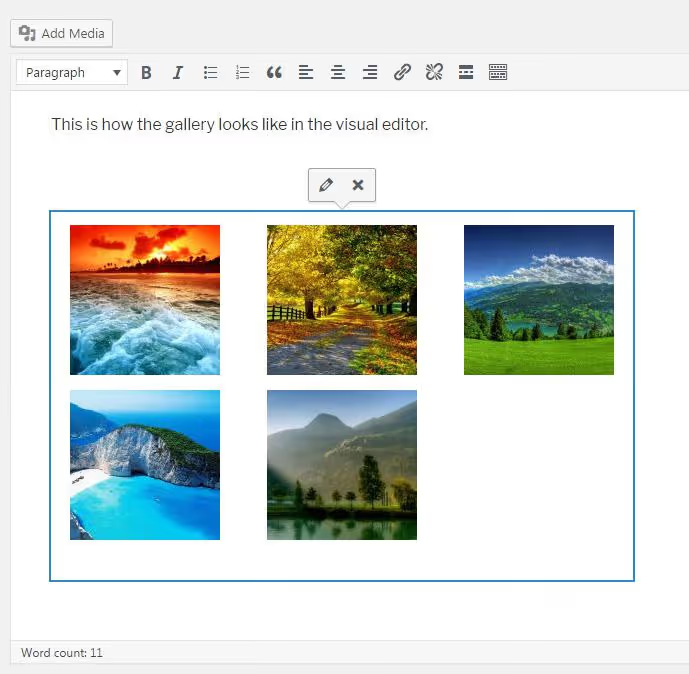
Im Block-Editor übernimmt der Galerie-Block Galerien: Wählen Sie mehrere Bilder aus, und WordPress setzt sie zu einem Raster mit Einstellungen für Spaltenanzahl, Größe und Zuschnitttyp zusammen.
Im klassischen Editor klicken Sie auf „Medien hinzufügen" → „Galerie erstellen", wählen mehrere Bilder aus und klicken auf „Neue Galerie erstellen". Im Textmodus (Text) wird die Galerie durch den Shortcode [gallery] dargestellt. Sie können ihn mit Parametern erweitern: columns (Spalten), size (Größe), link (Klick-Link). Details finden Sie in der WordPress-Dokumentation.
Beitragsbild
Das Beitragsbild (auch „Post Thumbnail" genannt) ist das Hauptbild für einen Beitrag oder eine Seite. Es wird in der Seitenleiste des Editors festgelegt (der Block „Beitragsbild" in Gutenberg oder eine Metabox unten rechts im klassischen Editor).
Wie Ihr Theme das Beitragsbild verwendet, hängt vom Theme selbst ab: Einige zeigen es über dem Titel in voller Breite an, andere nur in Beitragslisten als Vorschaubild, und manche ignorieren es vollständig. Prüfen Sie, wie das in Ihrem Theme funktioniert, bevor Sie ein Dutzend Beiträge mit identischen Bildern veröffentlichen.
Einfügen per URL
Wenn ein Bild auf einem anderen Server gehostet wird und Sie es nicht in Ihrer Mediathek duplizieren möchten, erlaubt WordPress das Einfügen per Direktlink. Im klassischen Editor: „Medien hinzufügen" → „Von URL einfügen" → URL einfügen → Vorschau → „In Beitrag einfügen".
Im Block-Editor nutzen Sie den Bild-Block → „Von URL einfügen".
Die Regel ist einfach: Fügen Sie per URL nur Ihre eigenen Bilder oder Dateien mit einer ausdrücklichen Nutzungslizenz ein. Das Verwenden eines fremden Fotos ohne Erlaubnis ist eine Urheberrechtsverletzung.
Anhangsseiten: Was sie sind und ob Sie sie benötigen
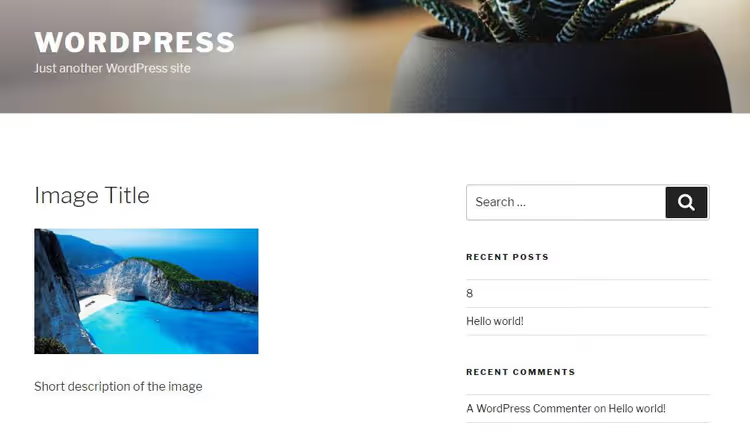
Jede hochgeladene Datei erhält automatisch eine eigene Seite, die Anhangsseite. Sie erreichen sie über die Mediathek: Klicken Sie auf eine Datei → „Anhangsseite anzeigen".
Dies ist eine vollwertige WordPress-Seite mit eigener URL. Sie zeigt das Bild selbst, Titel, Beschreibung, Bildunterschrift und Alt-Text. Das Darstellungsformat hängt vom Theme ab: Einige fügen EXIF-Daten hinzu, andere zeigen nur Bild und Titel.
Für die meisten Websites sind Anhangsseiten unnötiger Ballast. Sie werden von Suchmaschinen indexiert, erzeugen dünne Seiten ohne Inhalt und blähen die Sitemap auf. Wenn Sie kein Fotograf sind, der ein Portfolio pflegt, ist es besser, Anhangsseiten zu deaktivieren. Das Plugin Yoast SEO erledigt das mit einer einzigen Checkbox in den Einstellungen. Ein anderer Ansatz ist die Weiterleitung der Anhangsseite auf die Datei selbst oder den übergeordneten Beitrag per Code in functions.php.
Hinweis: Auch wenn Sie Anhangsseiten deaktivieren, bleiben die Dateien selbst und ihre Metadaten in der Mediathek unversehrt. Sie können sie weiterhin in Beiträge einfügen und ihre Details bearbeiten.
Verwandtes Video
Ein kurzes, aber umfassendes Tutorial zur WordPress-Mediathek, vom Hochladen von Dateien bis zur Organisation Ihrer Bibliothek:
⁉️🤔 Häufig gestellte Fragen
Welches Format sollte ich für das Hochladen von Bildern auf eine Website verwenden?
Die optimalen Formate für das Web sind WebP und AVIF: bessere Kompression als JPEG und PNG bei gleicher visueller Qualität. WordPress unterstützt WebP seit Version 5.8 und AVIF seit Version 6.1 (abhängig von der PHP-Umgebung Ihres Hostings). Wenn Ihr Hosting moderne Formate nicht unterstützt, laden Sie JPEG für Fotos und PNG für Grafiken mit Transparenz hoch. Komprimieren Sie Dateien vor dem Hochladen: Fotos auf 150-200 KB, Grafiken auf 50-100 KB. Schwere Bilder verlangsamen Ihre Website und verbrauchen Speicherplatz.
Kann ich ein gelöschtes Bild wiederherstellen?
Nein. WordPress löscht die Datei dauerhaft: sowohl das Original als auch alle generierten Vorschaubilder. Es gibt keinen Papierkorb in der Mediathek. Erstellen Sie vor einer Massenbereinigung ein Backup über ein Plugin (UpdraftPlus, BlogVault) oder laden Sie ein Archiv von
/wp-content/uploads/per FTP herunter. Nur eine Sicherungskopie gibt Ihnen eine zweite Chance.
Was ist der Unterschied zwischen Alt-Text und Bildtitel?
Alt ist ein textueller Ersatz für das Bild. Suchmaschinen lesen ihn (um den Inhalt zu verstehen) und Screenreader nutzen ihn (für sehbehinderte Nutzer). Titel ist ein Tooltip, der beim Überfahren mit der Maus erscheint, und er ist sekundär. Füllen Sie immer den Alt-Text aus, und zwar ordentlich. Den Titel können Sie komplett weglassen, da die meisten Themes und Browser ihn ignorieren.
Wie viele Bilder kann ich in die Mediathek hochladen?
Es gibt kein formales Limit. Das praktische Limit wird durch drei Faktoren bestimmt: Hosting-Speicherplatz, Inode-Limit (Anzahl der Dateien im Dateisystem) und PHP-Ressourcen für die Verarbeitung von Vorschaubildern. Bei günstigem Shared Hosting beginnen die Probleme nach 5000-10000 Dateien. Die Lösung besteht darin, Ordner über ein Plugin wie FileBird oder Media Library Folders zu organisieren und ungenutzte Dateien zeitnah zu löschen.
Wie finde und lösche ich ungenutzte Bilder?
WordPress hat kein eingebautes Werkzeug dafür. Plugins wie Media Cleaner scannen die Mediathek und zeigen Dateien an, die in keinem Beitrag oder keiner Seite eingefügt sind. Prüfen Sie vor dem Löschen, ob das Theme (Logo, Hintergrund) oder ein Widget auf die Datei verweist. Und erstellen Sie unbedingt ein Backup.
Was Sie jetzt mit Ihrer Mediathek tun sollten
Die Mediathek ist nicht der Downloads-Ordner auf Ihrem Computer. Der Ansatz „Hochladen und vergessen" führt zu Gigabytes an Datenmüll, langsameren Backups und Chaos bei der Suche nach einer Datei ein halbes Jahr später.
Hier sind drei Maßnahmen für heute:
- Gehen Sie zu Medien → Mediathek, aktivieren Sie den Listenmodus und filtern Sie nach nicht zugeordneten Dateien. Löschen Sie alles, was Sie nicht erkennen oder verwenden.
- Öffnen Sie die Medieneinstellungen (Einstellungen → Medien) und passen Sie die Vorschaubildgrößen an Ihr Design an. Ein Wert von Null für die Höhe bedeutet „nicht zuschneiden".
- Prüfen Sie Ihren neuesten Beitrag: Hat jedes Bild einen ausgefüllten Alt-Text? Wenn nicht, füllen Sie ihn mit zwei Klicks aus. Korrekter Alt-Text liefert den wesentlichen SEO-Nutzen von Bildern, denn Suchmaschinen verstehen ein Bild über seinen Alt-Text, nicht über Pixel.
Und wenn Sie ernsthaft an der Geschwindigkeit Ihrer Website arbeiten möchten, ist der nächste Schritt die Bildoptimierung: Kompression ohne Qualitätsverlust und Lazy Loading. Teilen Sie uns in den Kommentaren mit, wie viele Dateien Sie in Ihrer Mediathek gezählt haben.

Ein professionelles Team von Autoren und Redakteuren, das auf die Erstellung hochwertiger Inhalte spezialisiert ist.