














🚀 7 Soluciones para transferir grandes datos a Google Drive en 2026
Cuando necesita migrar cientos de gigabytes de archivos de trabajo a Google Drive y no solo un par de presentaciones, la carga estándar por navegador se convierte en un cuello de botella. La conexión se corta al 80%, los límites de velocidad del proveedor de internet, las propias restricciones de Google Drive, y usted se queda mirando la barra de progreso por tercer día consecutivo.
El problema se agrava si necesita migrar datos no solo desde su computadora, sino desde otra nube (Dropbox, OneDrive, S3) o un almacenamiento corporativo. La transferencia manual a través de su disco local en este escenario implica el doble de tráfico y tiempo perdido. Afortunadamente, existen más herramientas para la migración directa entre nubes de lo que parece, y algunas no requieren intervención suya después de la configuración inicial.
A continuación presentamos 7 soluciones probadas para transferir grandes volúmenes de datos a Google Drive: desde los servicios oficiales de Google hasta utilidades de terceros y potentes herramientas de código abierto. Cada una ha sido evaluada en escenarios reales de migración y clasificada según su conveniencia para distintas situaciones.
💡 Resumen rápido:
- Servicios oficiales de Google (Storage Transfer, BigQuery, Transfer Appliance) para migraciones corporativas con presupuesto, soporte programado y escenarios sin conexión
- MultCloud, Cloudsfer y CloudFuze, intermediarios en la nube con interfaz web: migración sin código, decenas de nubes compatibles, precios flexibles
- Rclone, una potencia de código abierto para quienes necesitan control total, cifrado y automatización con scripts
- Al final, una breve guía sobre cómo transferir archivos entre distintas cuentas de Google Drive sin descargarlos a la PC
1. Google Storage Transfer Service

El servicio oficial de Google para mover datos a Google Cloud Storage es, en esencia, una cinta transportadora industrial para archivos. Admite la transferencia de miles de millones de objetos y cientos de terabytes desde Amazon S3, Azure Blob, fuentes HTTP/HTTPS y almacenamiento local.
La principal ventaja es que usted obtiene control total sobre el proceso. La transferencia se configura como una operación única o una migración programada recurrente, con filtrado de archivos por prefijos y fechas. Para grandes organizaciones, este es el estándar de facto: la migración queda registrada, los metadatos se conservan y, cuando la conexión se interrumpe, la transferencia se reanuda desde el punto de corte.
Pero hay una trampa: la configuración requiere un conocimiento sólido de Google Cloud Console y del manejo de permisos IAM. La interfaz no es para principiantes; un error tipográfico en la configuración del bucket puede enviar los datos al lugar equivocado. Y el precio es elevado: usted paga por las operaciones de objetos más el gigabyte-hora de almacenamiento durante la migración.
Ventajas:
- Escala industrial, miles de millones de archivos y petabytes de datos;
- Validación de integridad incorporada (MD5/SHA) después de cada objeto;
- Programación flexible y sincronización incremental;
- Integración perfecta con el resto del ecosistema de Google Cloud.
Desventajas:
- Curva de aprendizaje pronunciada, imposible sin experiencia en GCP;
- Sin interfaz gráfica para una migración rápida y puntual, todo se hace por consola/API;
- El costo crece proporcionalmente al volumen, no es rentable para transferencias pequeñas.
2. Google BigQuery Data Transfer Service

A diferencia de Storage Transfer, BigQuery Data Transfer está diseñado no para archivos, sino para datos estructurados, conjuntos de datos, informes y exportaciones analíticas. Extrae datos automáticamente de fuentes SaaS (Google Ads, Campaign Manager, YouTube, Amazon S3) y los almacena en tablas de BigQuery, desde donde puede exportarlos a Google Drive mediante Hojas de cálculo conectadas o exportación CSV.
La característica clave es la automatización programada. Configúrelo una vez y los datos fluirán a diario sin su intervención. Para equipos que trabajan con analítica, esto ahorra horas de exportación manual por semana.
El servicio ofrece el primer terabyte de datos procesados al mes de forma gratuita, lo que cubre las necesidades de una empresa promedio. Sin embargo, no es adecuado para migrar volcados de archivos; esta es una herramienta para analítica estructurada, no para fotos y PDF.
Ventajas:
- Automatización total: configúrelo y olvídese;
- Un terabyte mensual gratuito para la mayoría de los escenarios;
- Integración nativa con publicidad y analítica de Google;
- Soporte para carga en streaming y por lotes.
Desventajas:
- Solo para datos estructurados, no sirve para almacenamiento de archivos;
- Requiere comprensión del esquema de datos y SQL para la configuración;
- Vinculado a BigQuery; si usted no está en el ecosistema de Google Cloud, tiene poco sentido.
3. Google Transfer Appliance
La herramienta más inusual del arsenal de Google es un dispositivo físico para la transferencia de datos. Usted solicita un servidor de hardware a Google, carga los datos en él desde su centro de datos y lo envía de vuelta. Los ingenieros de Google suben el contenido directamente a su almacenamiento en la nube.
El escenario para esta solución es la migración de un centro de datos con petabytes de información, donde el canal de internet se convierte en un cuello de botella. El envío físico del disco duro en este caso toma de 2 a 3 días, frente a meses de carga por red. Todos los datos se cifran por hardware (AES-256) antes de salir de su perímetro.
La desventaja es obvia: la logística. El pedido del dispositivo, la carga, el envío de retorno, la cola de importación... el ciclo completo toma desde una semana. Para migraciones urgentes y volúmenes pequeños, esto es excesivo. Pero si usted está trasladando un almacenamiento corporativo completo, simplemente no hay alternativas en términos de velocidad.
Ventajas:
- Físicamente, la forma más rápida de transferir petabytes;
- Cifrado por hardware durante todo el trayecto;
- Google se encarga de la parte técnica (racks, energía, importación);
- Sin dependencia del ancho de banda del canal de internet.
Desventajas:
- Ciclo completo largo: pedido, carga, envío, importación;
- El volumen mínimo para justificarlo es de decenas de terabytes;
- No es adecuado para migraciones recurrentes.
4. MultCloud
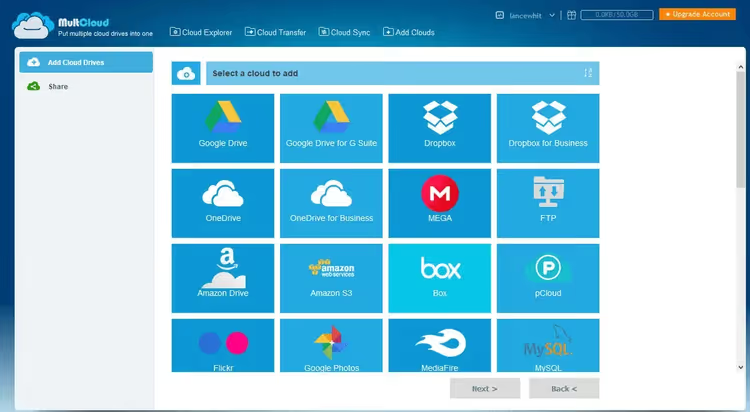
MultCloud es un intermediario en la nube que permite mover archivos entre más de 30 servicios de almacenamiento en la nube directamente, sin necesidad de descargarlos a su equipo. Entre los servicios compatibles se incluyen Google Drive, Dropbox, OneDrive, MEGA, pCloud, Box, Amazon S3 y dos docenas más. Usted inicia sesión en ambas cuentas mediante OAuth, selecciona las carpetas y la transferencia se realiza en los servidores de MultCloud.
Además de la transferencia directa, ofrece sincronización en la nube (unidireccional y bidireccional) programada y copia de seguridad entre nubes. El plan gratuito proporciona 5 GB de tráfico al mes, suficiente para pruebas y transferencias pequeñas. Los planes de pago en el sitio web de MultCloud parten de 9,90 $/mes con tráfico ilimitado en todas las nubes conectadas.
La interfaz se asemeja a un gestor de archivos de dos paneles: origen a la izquierda, destino a la derecha y botones de copia y sincronización entre ambos. Uno se acostumbra en 5 minutos. La desventaja es que la velocidad está limitada por los servidores de MultCloud (que retransmiten el tráfico), por lo que no aprovechará un canal de gigabit.
Ventajas:
- Compatibilidad con más de 30 servicios en la nube desde una única interfaz;
- Autorización OAuth sin compartir contraseñas;
- Sincronización bidireccional y copia de seguridad programada;
- Plan gratuito para pruebas (5 GB/mes).
Desventajas:
- Velocidad limitada por los servidores intermediarios de MultCloud;
- El tráfico del plan gratuito se agota rápidamente;
- La interfaz es funcional pero visualmente anticuada.
🔗 MultCloud en el sitio web oficial
5. Cloudsfer
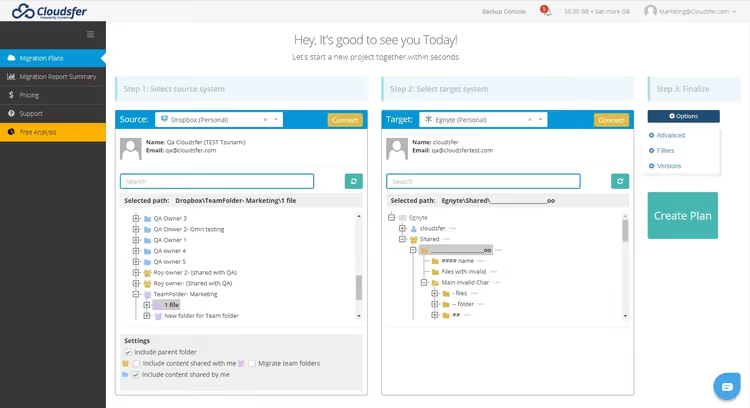
Cloudsfer se centra en migraciones que preservan la estructura: usuarios, permisos, metadatos y organización de carpetas se transfieren junto con los archivos. El servicio es compatible con más de 20 sistemas en la nube, incluidos Google Drive, Dropbox, Box, OneDrive, SharePoint Online y Amazon S3, así como migraciones desde servidores de archivos locales y sistemas ECM (Documentum, FileNet, OpenText).
Para migraciones empresariales esto es crítico: cuando un departamento de 50 personas se traslada, recrear manualmente la estructura de carpetas y los derechos de acceso es un infierno. Cloudsfer lo hace en una sola operación con un asistente paso a paso.
Los precios en el sitio web de Cloudsfer parten de $19,90/mes para un plan personal, y el plan empresarial con soporte ampliado desde $49,90. Existe un periodo de prueba gratuito para migraciones puntuales. El soporte está disponible 24/7 y realmente responde, no son solo autorespuestas.
Ventajas:
- Migración de usuarios, permisos y metadatos junto con los datos;
- Soporte para escenarios on-premise → nube y nube → nube;
- Copia de seguridad integrada en la nube;
- Soporte 24/7 con operadores en vivo.
Desventajas:
- Precio superior a la media para uso personal;
- Con múltiples usuarios trabajando simultáneamente puede haber confusión con los bloqueos;
- Conjunto de sistemas en la nube limitado en comparación con MultCloud.
🔗 Cloudsfer en el sitio web oficial
6. CloudFuze
CloudFuze es de nivel empresarial. El servicio ha migrado más de 5 millones de usuarios y más de 100 petabytes de datos para clientes como National Geographic, WeWork e Intuit. A diferencia de los demás, aquí usted obtiene un gestor de migración dedicado y un equipo de ingeniería que gestiona el proyecto desde la auditoría hasta la verificación posterior a la migración.
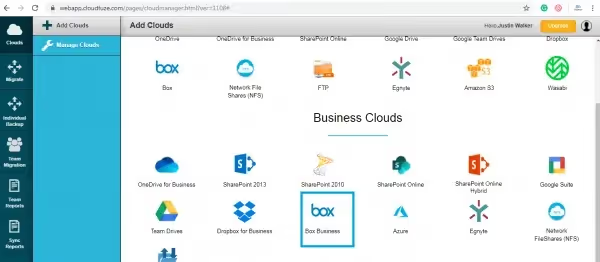
CloudFuze admite más de 40 conectores en la nube, incluida la migración de chats (Slack → Google Chat, Teams → Slack) y traslados entre inquilinos para Google Workspace y Microsoft 365. Las certificaciones SOC 2 Tipo 2, GDPR e ISO 27001 abordan las preocupaciones de seguridad de las grandes empresas.
La plataforma no se limita a la migración, existe una herramienta CloudFuze Manage para gestionar suscripciones SaaS y agentes de IA. Los precios no se publican en el sitio: cada proyecto se evalúa individualmente tras una consulta. Para pymes esto es excesivo, pero para migraciones empresariales es uno de los pocos proveedores con experiencia real en traslados a escala de petabytes.
Ventajas:
- Migración totalmente gestionada con equipo dedicado;
- Más de 40 conectores, incluidos chats y traslados entre inquilinos;
- SOC 2, GDPR, ISO 27001, seguridad empresarial;
- Trayectoria de 12 años y clientes Fortune 500.
Desventajas:
- Precios opacos, solo tras consulta;
- Excesivo para migraciones pequeñas (unos pocos gigabytes);
- El ciclo completo de migración lleva más tiempo debido a los procedimientos formales.
🔗 CloudFuze en el sitio web oficial
7. Rclone
Rclone es una herramienta de código abierto muy potente para gestionar almacenamiento en la nube desde la línea de comandos. Admite más de 70 proveedores, incluidos Google Drive, Amazon S3, Backblaze B2, Dropbox, OneDrive y WebDAV. Para usuarios técnicos es una navaja suiza: copia, sincronización, montaje de la nube como disco local, cifrado sobre la marcha y transmisión vía HTTP/SFTP.
La principal ventaja es el control total y la ausencia de intermediarios. Rclone mueve los datos directamente entre su ordenador y la nube (o de nube a nube), utilizando todos los hilos disponibles. El comando rclone copy source: remote: transferirá archivos, verificando MD5/SHA1 después de cada objeto. Cuando la conexión se interrumpe, la transferencia se reanuda, sin necesidad de empezar de nuevo.
Para Google Drive, Rclone admite autorización por ámbito, trabajo con unidades compartidas y exportación de archivos de Google Workspace a formatos ofimáticos. Puede configurar una tarea cron para sincronización de copias de seguridad diarias: rclone sync /local/backups gdrive:backups --progress. El proyecto se desarrolla activamente desde 2014, la última versión es la v1.69 (febrero de 2026).
Sí, es CLI, no una interfaz web. Pero para migraciones y copias de seguridad periódicas, CLI supera a la GUI en reproducibilidad: escriba el script una vez y úselo durante años.
Ventajas:
- Más de 70 proveedores en la nube, completamente gratuito (licencia MIT);
- Transferencias directas sin intermediarios, velocidad limitada solo por su canal;
- Cifrado sobre la marcha, montaje de la nube como disco, transmisión;
- Reanudación tras interrupción, validación de suma de comprobación para cada archivo.
Desventajas:
- Solo línea de comandos, barrera de entrada alta para principiantes;
- Requiere conocimientos básicos de configuración de OAuth/claves API;
- Existe una GUI (experimental) pero es inferior a los clientes nativos.
En resumen: cómo transferir archivos entre dos cuentas de Google Drive
Si no necesita mover datos desde una nube externa, sino simplemente de una cuenta de GD a otra, aquí tiene tres métodos en orden creciente de complejidad:
Método 1. Google Takeout. El servicio Google Takeout le permite exportar todos los datos asociados a su cuenta de Google como un archivo, incluyendo Drive, Gmail, Google Photos y Calendar. Seleccione solo Drive, obtenga un archivo ZIP y súbalo a la segunda cuenta. Es gratuito, pero requiere descarga y recarga manual en el PC, lo cual es lento para grandes volúmenes.
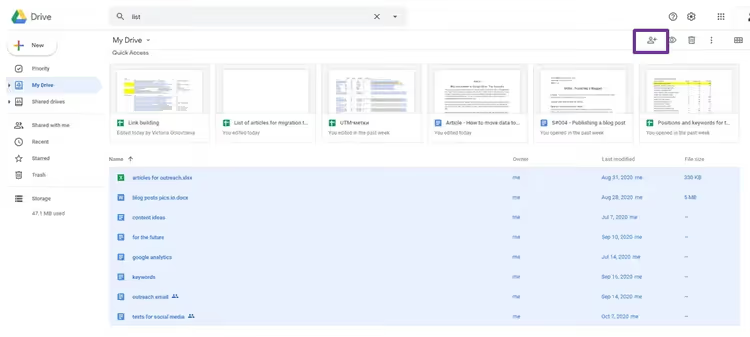
Método 2. Compartir con transferencia de propiedad. En la cuenta 1, seleccione los archivos y carpetas necesarios, haga clic en «Compartir», ingrese el correo electrónico de la cuenta 2 y cambie el permiso de «Lector» a «Propietario». Tras la confirmación, los archivos aparecerán en la sección «Compartido conmigo» de la segunda cuenta. Cópielos a «Mi unidad» (GD no permite copiar una carpeta completa, pero sí los archivos que contiene). Luego elimine los originales en la primera cuenta. Sin descargas, todo ocurre en los servidores de Google.
Método 3. Cambio de propietario (Google Workspace). Si ambas cuentas están en el mismo dominio de Google Workspace, vaya a la consola de administración → «Apps» → «Google Workspace» → «Drive» → «Gestionar propietarios». La transferencia se realiza en dos clics sin intervención del usuario. Es perfecto cuando un empleado deja la empresa y necesita transferir sus archivos de trabajo a un sucesor.
Y si desea automatización y preservación de metadatos, utilice Rclone (consulte la sección 7 anterior): rclone copy gdrive1:work gdrive2:work --drive-shared-with-me moverá todo conservando la estructura de carpetas.
El video a continuación muestra claramente el proceso de transferencia de archivos grandes entre nubes mediante Rclone, desde la instalación hasta la primera sincronización en 8 minutos.
⁉️🤔 Preguntas frecuentes
¿Se puede subir un archivo de más de 5 TB a Google Drive?
Sí, pero con salvedades. Google Drive admite archivos individuales de hasta 5 TB, pero este es un límite teórico para planes de pago. El límite real de subida a través del navegador es de 750 GB por día y por cuenta. Si lo supera, recibirá un error de «Límite de subida alcanzado» y un bloqueo de 24 horas. El límite de 750 GB/día se aplica a todos los métodos de subida: mediante navegador, Drive para escritorio y API. Planifique migraciones grandes con tiempo de sobra o divídalas entre varias cuentas. Para archivos de más de 5 TB, utilice Google Cloud Storage, que no tiene estos límites.
¿Qué herramienta debo elegir si no tengo conocimientos técnicos y mi presupuesto es limitado?
Utilice MultCloud en su plan gratuito (5 GB/mes) para hacer pruebas. Si el volumen de migración es mayor, cambie a un plan de pago con tráfico ilimitado. La interfaz de gestor de archivos de dos paneles es intuitiva, la autorización OAuth no requiere introducir contraseñas manualmente y todas las transferencias pasan por los servidores de MultCloud, por lo que puede apagar su ordenador. Para transferencias puntuales de pequeño volumen, incluso el método manual funciona: descargue un archivo comprimido mediante Google Takeout y súbalo a la segunda cuenta. Es gratuito y no requiere registrarse en ningún otro sitio.
Rclone es gratuito, ¿por qué no lo usa todo el mundo?
La línea de comandos intimida a las personas sin formación técnica. Mientras que MultCloud y Cloudsfer ofrecen un botón de «Transferir» en la interfaz web, Rclone requiere abrir un terminal, crear una configuración mediante
rclone configy aprender la sintaxis de los comandos. No es difícil (la documentación es excelente), pero requiere de 20 a 30 minutos para la configuración inicial. Sin embargo, para usuarios técnicos, Rclone es el estándar de referencia: gratuito, rápido, programable y con cifrado sobre la marcha. Si ya trabaja con la línea de comandos, no tiene sentido pagar por MultCloud.
¿Qué hacer si ninguna de las herramientas ofrece la velocidad necesaria?
Compruebe tres aspectos: (1) si está alcanzando el límite de tráfico saliente de su proveedor de internet; (2) si tiene una VPN activada que reduzca la velocidad; (3) al usar MultCloud o Cloudsfer, recuerde que los datos pasan por sus servidores, no van directamente. Para obtener la máxima velocidad entre dos nubes, utilice la función de copia del lado del servidor (compatible con Rclone para Google Drive → Google Drive). Si el volumen es tan grande que ni siquiera un canal directo ayuda, solicite un Google Transfer Appliance (sección 3). El envío físico de discos duros supera a cualquier canal de internet en volúmenes a partir de 100 TB.
¿Cuál es la diferencia entre Storage Transfer Service y BigQuery Transfer Service?
En resumen: Storage Transfer Service es para archivos (fotos, vídeos, documentos, copias de seguridad), mientras que BigQuery Transfer Service es para tablas y datos analíticos (informes publicitarios, exportaciones de SaaS, conjuntos de datos CSV). El primero coloca objetos en buckets de Cloud Storage; el segundo, en tablas de BigQuery. Si va a mover un volcado de archivos, elija Storage Transfer. Si va a automatizar la importación semanal de informes de Google Ads, BigQuery Transfer es su opción.
¿Vale la pena pagar por la migración a la nube en 2026?
La respuesta depende de cuánto vale su tiempo. Si la migración es puntual, el volumen es de hasta 100 GB y tiene conocimientos técnicos básicos, Rclone resolverá la tarea de forma gratuita en una tarde de configuración y una noche de transferencia. Si la migración es periódica o corporativa, MultCloud, Cloudsfer y CloudFuze se amortizan por la ausencia de trabajo manual y errores humanos: los planes parten de diez a veinte dólares al mes, según el volumen y las funcionalidades.
La opción más rápida es la transferencia directa entre nubes mediante copia del lado del servidor (Rclone para GD→GD) o Google Transfer Appliance para centros de datos. La más lenta es la descarga manual al PC y la posterior subida. Elija la herramienta según el escenario, no según el anuncio publicitario.

Un equipo profesional de escritores y editores especializados en la creación de contenido de calidad.