














✅ Cómo actualizar y comprobar la versión de PHP para WordPress mediante cPanel y Plesk
Usted accede al panel de administración de WordPress y ve un banner amarillo: «Su sitio está ejecutando una versión obsoleta de PHP». Y el plugin que necesita se niega a instalarse, requiere PHP 8.0, pero el servidor aún tiene 7.4. ¿Le suena familiar?
PHP es el motor de su sitio web. La velocidad de carga de las páginas, la seguridad y la compatibilidad de los plugins dependen directamente de su versión. Los proveedores de hosting no siempre se apresuran a actualizar PHP por usted, y algunos mantienen deliberadamente a los clientes en ramas más antiguas porque son «más estables» y generan menos tickets de soporte.
En 10 minutos aprenderá a comprobar la versión de PHP en su sitio WordPress y a actualizarla a través de cPanel o Plesk. Sin ayuda de un desarrollador y sin arriesgarse a que el sitio quede fuera de servicio.
💡 Resumen rápido:
- Determine su versión actual de PHP con el plugin Display PHP Version en medio minuto, sin necesidad de conocimientos técnicos
- Encuentre la versión en el panel de su hosting: cPanel (Seleccionar versión de PHP) o Plesk (Configuración de PHP)
- Para un diagnóstico preciso, cree un archivo con phpinfo() y ábralo en su navegador
- Antes de actualizar, haga una copia de seguridad completa del sitio y compruebe la compatibilidad de los plugins con PHP Compatibility Checker
- Cambie la versión de PHP en dos clics y luego ejecute una prueba manual: página de inicio, panel de administración, formularios, carrito
Qué es PHP y por qué importa la versión
PHP es el lenguaje del lado del servidor en el que está escrito WordPress. Cuando un visitante abre su sitio, los scripts PHP ensamblan la página desde la base de datos y entregan HTML al navegador. En pocas palabras, PHP transforma el contenido de la base de datos en lo que el usuario ve.

Según W3Techs, PHP es utilizado por el 70,9% de los sitios web cuyo lenguaje del lado del servidor se conoce. Alrededor del 60% de ellos ejecutan versiones 8.x, el resto está en 7.x y algunos todavía tienen 5.6. Esto es lo crítico: cada versión de PHP vive exactamente 4 años. Dos años de soporte activo con corrección de errores, luego dos años solo de parches de seguridad, y después llega el fin de vida (EOL, por sus siglas en inglés). Tras el EOL, los agujeros de seguridad nunca se parchean.
Los requisitos mínimos de WordPress son modestos: PHP 7.4 y superior. Pero eso es el mínimo. La diferencia real de velocidad entre PHP 7.4 y 8.2 es de aproximadamente 1,5 a 2 veces en un sitio típico. En PHP 8.3 con compilación JIT, la ganancia es aún más notable para operaciones computacionales. Según las pruebas de rendimiento de Kinsta de diciembre de 2025, WordPress en PHP 8.5 maneja un 34% más de solicitudes por segundo que en PHP 7.4 con hardware idéntico.
Cómo comprobar la versión de PHP: 4 métodos
Existen varias formas de averiguar qué versión de PHP ejecuta su WordPress. Desde la más sencilla (un plugin de un clic) hasta la técnica (phpinfo). Elija la que le resulte más conveniente.
Método 1: Plugin Display PHP Version
La ruta más rápida. Instale el plugin Display PHP Version, actívelo y la versión de PHP aparecerá directamente en el widget «De un vistazo» del panel de administración.

El plugin pesa menos de 50 KB y no ralentiza su sitio. Al pasar el cursor sobre la versión de PHP también se muestra la versión de MySQL, lo cual es útil al diagnosticar problemas de base de datos. Está instalado en más de 30.000 sitios. El único inconveniente: el plugin no se ha actualizado desde 2021, pero cumple su única función de manera fiable.
Método 2: en cPanel
Acceda al cPanel de su hosting, busque la sección «Software» y haga clic en «Seleccionar versión de PHP».

La página que se abre muestra de inmediato su versión actual de PHP. También puede cambiar a una versión diferente aquí y marcar las extensiones que necesite. El conjunto mínimo básico para WordPress incluye mysqli para la base de datos, curl para peticiones externas, gd para imágenes, mbstring para cirílico, zip para archivos comprimidos y openssl para cifrado.
Método 3: función phpinfo()
Un método técnico que muestra absolutamente todo sobre la configuración de PHP en su servidor: versión, extensiones habilitadas, límites de memoria, tamaños de subida de archivos y decenas de parámetros más.
Cree un archivo con cualquier nombre (por ejemplo, info.php) y coloque este código en él:
1 <?php 2 phpinfo();
Suba el archivo a la carpeta raíz de su sitio mediante FTP o el gestor de archivos del hosting. Luego abra https://yoursite.com/info.php en su navegador. La primera línea muestra la versión de PHP.
Después de comprobarlo, asegúrese de eliminar este archivo, ya que los atacantes pueden usar phpinfo() para recopilar información sobre su servidor.
Método 4: en Plesk
En Plesk, vaya a «Sitios web y dominios», seleccione el sitio que necesite y haga clic en «Configuración de PHP». La versión actual se muestra en la parte superior de la página, junto con un selector para cambiarla.
Cómo actualizar la versión de PHP
Antes de actualizar, la regla de oro: haga una copia de seguridad completa del sitio. Archivos y base de datos. La mayoría de los proveedores de hosting ofrecen copias de seguridad con un solo clic a través del mismo cPanel o Plesk. Si no es así, instale un plugin como UpdraftPlus y haga una copia de seguridad en la nube.
Actualización en cPanel
En la sección «Seleccionar versión de PHP», simplemente elija la versión que necesite de la lista desplegable y haga clic en «Establecer como actual».
Compruebe también allí las extensiones de PHP que deben estar activas. El conjunto mínimo para WordPress incluye mysqli para la base de datos, curl para peticiones externas, gd para imágenes, mbstring para cirílico, zip para archivos comprimidos, openssl para cifrado, json para intercambio de datos y xml para RSS y mapas del sitio. Si su sitio utiliza caché, añada memcached o redis. Para WooCommerce, se requiere soap.
Después de cambiar la versión de PHP, el sitio aplica los cambios al instante. Abra el sitio en otra pestaña y recorra las páginas principales: página de inicio, panel de administración, un par de entradas. Asegúrese de que nada se haya roto.
Actualización en Plesk
En Plesk, la ruta es ligeramente diferente. Vaya a «Herramientas y configuración», luego a «Actualizaciones y mejoras» y haga clic en «Agregar o quitar componentes».
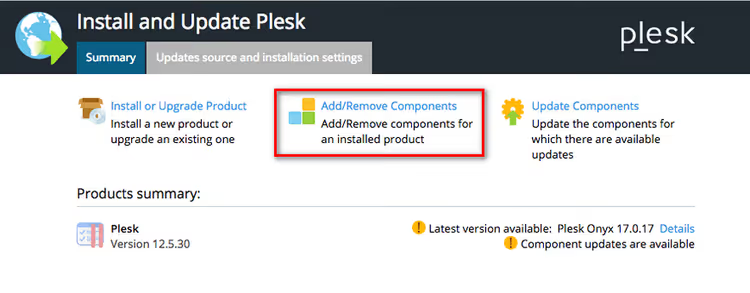
En la sección de alojamiento web (para Linux), marque las versiones del intérprete de PHP que necesite. Para Windows, en la sección de características de alojamiento de Plesk. Después de instalar los componentes, vuelva a la configuración del sitio específico y seleccione la nueva versión de PHP en «Configuración de PHP».
Un método avanzado para quienes trabajan con el servidor mediante SSH: comandos del instalador de Plesk. Por ejemplo, para eliminar PHP 5.6 e instalar 8.2:
1 plesk installer --select-release-current --remove-component php5.6 2 plesk installer --select-release-current --install-component php8.2
Comprobación de compatibilidad: PHP Compatibility Checker
Antes de accionar el interruptor de versión, vale la pena comprobar: ¿soportarán sus plugins y su tema el nuevo PHP? Para esto existe el plugin PHP Compatibility Checker de WP Engine.
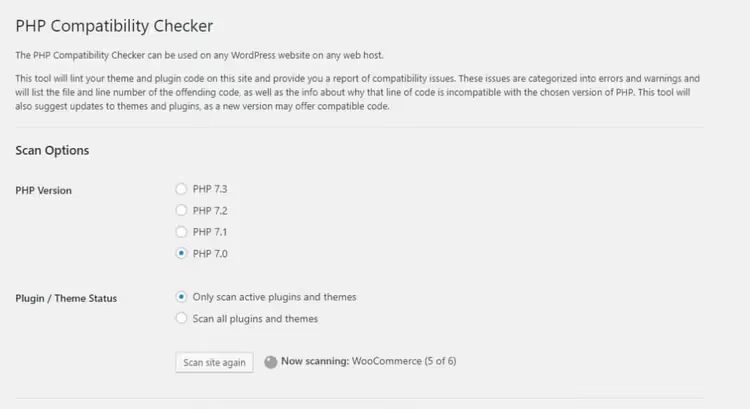
Instálelo, actívelo, vaya a «Herramientas» y haga clic en «PHP Compatibility». Seleccione su versión de PHP objetivo (por ejemplo, 8.3) y ejecute el análisis. El plugin revisa el código de su tema y plugins a través del servicio WP Engine Tide y genera un informe: errores (con seguridad se romperán) y advertencias (podrían romperse).
El plugin no se actualiza desde 2023 y las reseñas se quejan de bloqueos y falsos positivos. Pero da una idea general de la compatibilidad. Un enfoque más fiable: cree una copia de pruebas de su sitio (muchos proveedores de hosting lo ofrecen con un solo clic), cambie PHP allí y realice una prueba manual de las funciones principales.
Qué versión de PHP es mejor para WordPress en 2026
A junio de 2026, el panorama de versiones de PHP se ve así:
Versión | Lanzamiento | Soporte activo hasta | Parches de seguridad hasta | Estado para WordPress |
|---|---|---|---|---|
PHP 7.4 | Nov 2019 | Nov 2021 | Nov 2022 | ❌ Fin de vida, no usar |
PHP 8.0 | Nov 2020 | Nov 2022 | Nov 2023 | ❌ Fin de vida, no usar |
PHP 8.1 | Nov 2021 | Nov 2023 | Nov 2024 | ❌ Fin de vida, no usar |
PHP 8.2 | Dic 2022 | Dic 2024 | Dic 2026 | ✅ Recomendado, pero a 6 meses del fin de vida |
PHP 8.3 | Nov 2023 | Dic 2025 | Dic 2027 | ✅ Opción óptima |
PHP 8.4 | Nov 2024 | Dic 2026 | Dic 2028 | ✅ Reciente, con soporte activo |
PHP 8.5 | Nov 2025 | Dic 2027 | Dic 2029 | ✅ La más nueva, máxima velocidad |
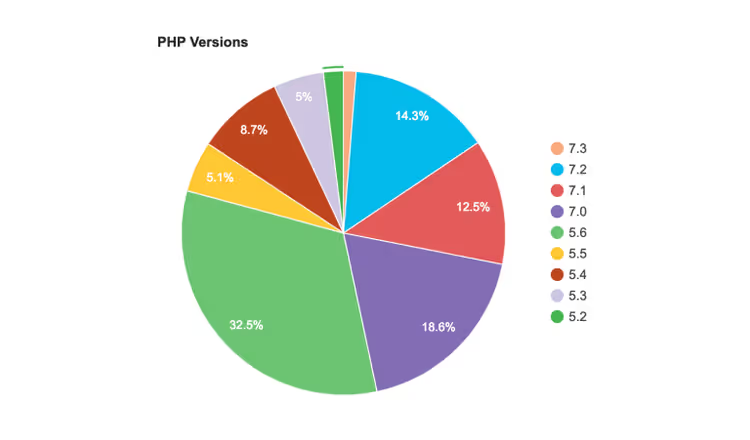
Si su proveedor de hosting le da a elegir, opte por PHP 8.3: es el equilibrio óptimo entre velocidad y compatibilidad. PHP 8.4 le dará algo más de rendimiento gracias a la compilación JIT, pero algunos plugins antiguos pueden dar problemas. PHP 8.5 es para quienes mantienen su sitio en la vanguardia y están preparados para posibles incompatibilidades con plugins poco comunes.
Lo fundamental: no se quede en versiones inferiores a 8.2. PHP 8.1 y anteriores ya no reciben ni siquiera parches de seguridad críticos. Según WordPress.org, a mayo de 2026 la versión mínima recomendada de PHP para WordPress es la 8.3.
Por qué debería actualizar a PHP 8.x
Pasar de PHP 7.4 a 8.2 supone un aumento de velocidad de 1,5 a 2 veces en un sitio WordPress típico. Esto no es marketing, es un resultado directo de mejoras arquitectónicas.
Esto es lo que obtiene en concreto:
Compilación JIT (Just-In-Time, desde PHP 8.0). Los cálculos pesados se ejecutan más rápido. Para un sitio WordPress típico el efecto es modesto, pero para plugins de analíticas, generación de informes o procesamiento de imágenes, es notable.
Argumentos con nombre (PHP 8.0). Hacen el código más legible:
wp_remote_post($url, timeout: 30)en lugar dewp_remote_post($url, array('timeout' => 30)).Tipos de unión (PHP 8.0) y tipos de intersección (PHP 8.1). Ayudan a los desarrolladores de plugins a escribir código más predecible.
Propiedades de solo lectura (PHP 8.1) y clases de solo lectura (PHP 8.2). Protegen los objetos de cambios accidentales, menos errores en tiempo de ejecución.
Enumeraciones (PHP 8.1). En lugar de cadenas mágicas como
'publish'y'draft', obtiene un tipado estricto de estados.Gestión de errores mejorada. En PHP 8, los errores fatales se convirtieron en excepciones que pueden capturarse. El sitio no se cae por completo por un error en un plugin, algo especialmente importante tras las actualizaciones.
El argumento principal para actualizar es simple: las ramas obsoletas de PHP pierden soporte y los desarrolladores dejan de publicar incluso correcciones de seguridad críticas. Cualquier vulnerabilidad descubierta en una versión sin soporte queda abierta para siempre.
Vídeo: actualización de PHP paso a paso en cPanel
Si prefiere ver a leer, aquí tiene un breve vídeo que muestra una actualización de PHP a través de cPanel:
⁉️🤔 Preguntas frecuentes
¿Puedo actualizar PHP sin acceso a cPanel o Plesk?
Sí, si tiene un VPS o servidor dedicado. Conéctese por SSH e instale la versión que necesite mediante el gestor de paquetes. Para Ubuntu:
sudo apt install php8.3. Tras la instalación, configure Apache o Nginx para usar la nueva versión. Si está en un hosting compartido y no hay panel de control, contacte con el soporte; normalmente cambian la versión de PHP bajo solicitud.
¿Qué debo hacer si el sitio dejó de funcionar tras una actualización de PHP?
Active el modo de depuración de WordPress: añada las líneas
define('WP_DEBUG', true);ydefine('WP_DEBUG_LOG', true);awp-config.php. El registro de errores aparecerá en/wp-content/debug.log. Normalmente el problema es un plugin incompatible. Localícelo usando el registro y desactívelo temporalmente. Luego actualice el plugin a una versión que soporte su PHP o busque un sustituto. Como último recurso, vuelva a la versión anterior de PHP desde el mismo cPanel (lleva dos segundos) y resuelva el problema con calma en una copia de pruebas.
¿Cómo averiguo qué plugins son incompatibles con el nuevo PHP?
Además del PHP Compatibility Checker descrito arriba, visite la página de cada plugin en wordpress.org y revise la sección «Tested up to». Si un plugin no se ha probado con WordPress 6.5+ y PHP 8.2+, es motivo de preocupación. La forma más fiable: cree una copia de pruebas de su sitio, actualice PHP en la copia y recorra todas las funcionalidades: publicar entradas, subir archivos multimedia, formularios, carrito.
¿Qué extensiones de PHP deben estar habilitadas para WordPress?
El conjunto mínimo:
mysqlipara la base de datos,curlpara peticiones externas,gdoimagickpara imágenes,mbstringpara caracteres cirílicos,zippara archivos comprimidos,opensslpara cifrado,jsonpara intercambio de datos,xmlpara RSS y mapas del sitio. Para WooCommerce necesitasoap. Para caché,memcachedoredis. Todo lo demás es opcional.
¿Debería actualizar a PHP 8.5 ahora mismo?
Si está lanzando un sitio nuevo con plugins recientes, sí, vaya a por 8.5, obtendrá la máxima velocidad. Si su sitio tiene varios años y un par de docenas de plugins de diversa antigüedad, empiece con PHP 8.3, deje el sitio funcionar una semana y luego suba a 8.4. Un salto brusco de 7.4 directamente a 8.5 casi con toda seguridad romperá algo. La regla simple: no cambie más de una versión mayor cada vez, pruebe y solo entonces continúe.
¿Con qué frecuencia debo actualizar PHP?
Una vez cada año o año y medio es un ritmo normal. PHP publica una nueva versión mayor cada noviembre. Para el verano siguiente, los principales plugins ya se han puesto al día. Siga la tabla de soporte de la sección anterior: en cuanto su versión pase al modo de «solo parches de seguridad», planifique una actualización a la siguiente.
Con qué trabajar en WordPress en 2026: la conclusión
Si su sitio sigue en PHP 7.4 u 8.0, está perdiendo al menos la mitad de su velocidad y está sin parches de seguridad. Esto no es una táctica de miedo, es simple aritmética: desde noviembre de 2022 (para 7.4) y noviembre de 2023 (para 8.0), las brechas en estas versiones han quedado sin corregir.
La opción óptima para junio de 2026 es PHP 8.3. Tiene la madurez suficiente para que todos los plugins populares funcionen con ella y cuenta con soporte hasta diciembre de 2027. Si su proveedor de hosting solo ofrece 8.2, también es válido, pero planifique la transición a 8.3 en los próximos seis meses, antes de que 8.2 llegue al fin de su vida útil en diciembre de 2026.
Actualizar PHP a través de cPanel o Plesk lleva dos minutos. La preparación (copia de seguridad y comprobación de compatibilidad) lleva otra media hora. Media hora una vez al año aproximadamente por el doble de velocidad y vulnerabilidades cerradas: es un trato muy bueno. Haga una copia de seguridad y actualice hoy.

Un equipo profesional de escritores y editores especializados en la creación de contenido de calidad.