














🔤 Cómo cambiar el idioma del administrador de WordPress: 4 métodos desde ajustes hasta plugin
Usted inicia sesión en el panel de administración y la mitad de los elementos del menú están en un idioma que no entiende. O lo contrario: su cliente de Alemania le pide cambiar la interfaz para él, pero usted no puede tocar el sitio en sí.
Hay decenas de situaciones como estas. Y WordPress puede manejarlas desde hace tiempo sin necesidad de complicaciones.
Hemos recopilado cuatro métodos funcionales para cambiar el idioma del panel de administración: desde un par de clics en los ajustes hasta la carga manual de archivos de idioma. Además, un plugin que hace el cambio instantáneo, directamente desde la barra superior.
💡 Resumen rápido:
- La vía más simple: el ajuste integrado «Idioma del sitio» en Ajustes, Generales, cambia el idioma de administración para todos los usuarios a la vez.
- Desde la versión 4.7, cada usuario puede elegir su propio idioma en su perfil sin afectar a los demás.
- El plugin Simple Admin Language Change añade un selector a la barra de administración y ahorra un par de clics.
- Si el idioma que necesita no aparece en el desplegable, los archivos de idioma pueden instalarse manualmente a través de wp-content/languages.
Método 1: cambiar el idioma del sitio mediante los ajustes
El método más obvio, y se añadió al núcleo en WordPress 4.1, a finales de 2014. Funciona cuando necesita traducir el panel de administración para todos los usuarios a la vez.
Vaya a Ajustes → Generales y localice la opción Idioma del sitio:
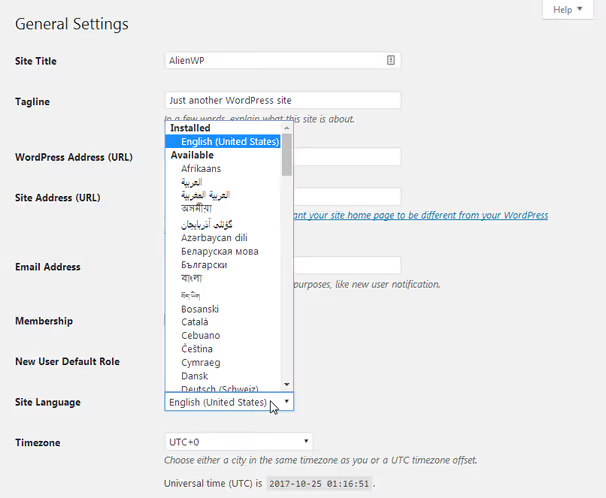
Elija un idioma del desplegable y haga clic en Guardar cambios. WordPress descargará e instalará automáticamente el paquete de idioma; no se requieren acciones adicionales.
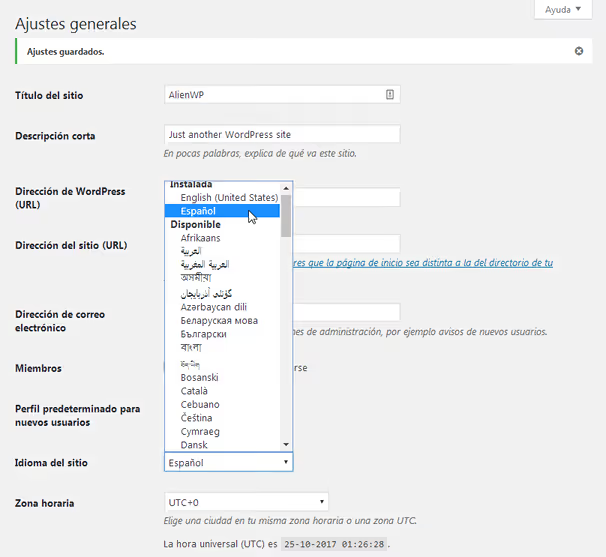
Listo. La interfaz ha cambiado, la parte pública permanece sin cambios. Nota: este método cambia el idioma para todas las cuentas. Si varias personas con preferencias de idioma distintas trabajan en el sitio, consulte el segundo método.
Método 2: idioma individual para cada usuario
Con WordPress 4.7 (diciembre de 2016), el ajuste de idioma se volvió personal: cada usuario elige su idioma de administración independientemente de los demás. No se necesitan plugins; todo está integrado en el perfil.
Abra Usuarios → Perfil y localice el desplegable Idioma:
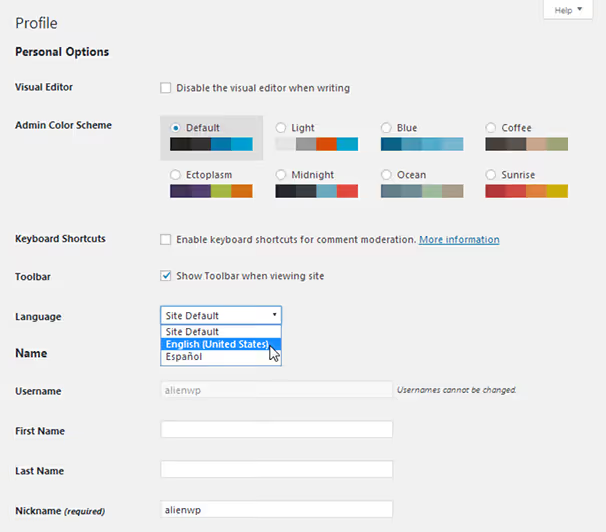
Elija el idioma que necesite, guarde el perfil y la interfaz cambiará solo para este usuario. Los demás miembros del sitio verán el idioma que eligieron para sí mismos.
Este mecanismo funciona a nivel del núcleo y no depende de plugins. La única salvedad: el idioma que necesita debe estar instalado en el sistema (a través de Ajustes → Generales, como en el primer método). Si no lo está, WordPress ofrecerá instalarlo automáticamente.
En la práctica, este método cubre la gran mayoría de los escenarios. Los plugins solo son necesarios cuando se desea cambiar más rápido.
Método 3: cambio rápido mediante el plugin Simple Admin Language Change
Cuando está probando un sitio multilingüe o cambia con frecuencia entre interfaces en español e inglés, ir a su perfil cada vez implica clics adicionales. El plugin Simple Admin Language Change resuelve exactamente este problema.

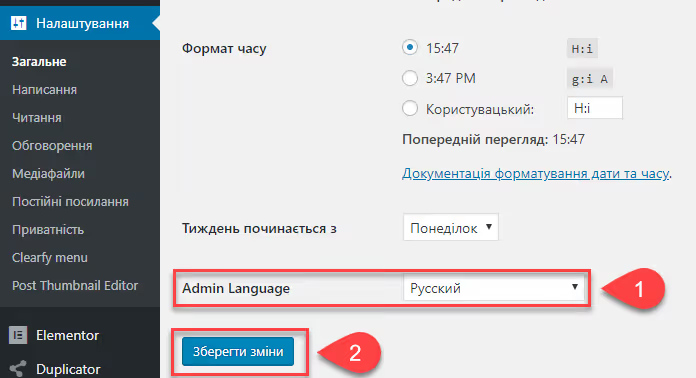
Tras activar el plugin, aparece un desplegable con todos los idiomas instalados en la barra de administración. Un clic y la interfaz cambia. La parte pública no se ve afectada. El plugin utiliza el mismo mecanismo integrado de WordPress (configuración regional del usuario), solo que lo sitúa en una ubicación conveniente.
En la sección Ajustes → Generales, aparece un bloque adicional, Idioma de administración:
Especificaciones del plugin a junio de 2026:
- Instalaciones activas: más de 10 000
- Valoración: 4,7 / 5 (basada en 23 reseñas)
- Última actualización: marzo de 2026 (versión 2.1.0)
- Compatibilidad: WordPress 4.7, 6.9.4
- Precio: gratuito, sin versión Pro ni anuncios
El plugin es ligero, ni una sola solicitud innecesaria. Si necesita limitar el conjunto de idiomas en el desplegable, el desarrollador añadió un filtro salc_languages para personalización.
Para quienes mantienen su sitio en su idioma nativo pero prefieren un panel de administración en inglés (por ejemplo, para facilitar la búsqueda de errores en foros en inglés), esta es probablemente la mejor herramienta.
🔗 Simple Admin Language Change en WordPress.org
Método 4: instalación manual de archivos de idioma
A veces, el idioma que necesita no aparece en el desplegable de ajustes, por ejemplo, para un dialecto poco común o cuando WordPress, por alguna razón, no puede descargar el paquete automáticamente. En ese caso, los archivos de idioma se instalan manualmente.
Paso 1: encontrar y descargar la traducción
Vaya a la página de equipos de traducción de WordPress. Verá una tabla con docenas de proyectos de idiomas:
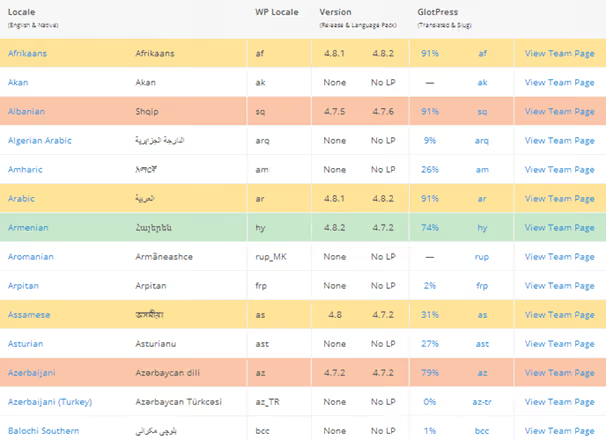
El código de color muestra la vigencia de la traducción:
- Verde: la traducción coincide con la última versión de WordPress
- Amarillo: atrasada por versiones menores
- Naranja: atrasada por una versión mayor
- Rojo: atrasada por varias versiones mayores
- Blanco: traducción en desarrollo, aún no publicada
Los porcentajes junto al nombre muestran qué tan completo está el proyecto. Elija verde para tener menos incompatibilidades.
Haga clic en el nombre del idioma en la columna izquierda; se abrirá la página de descarga:
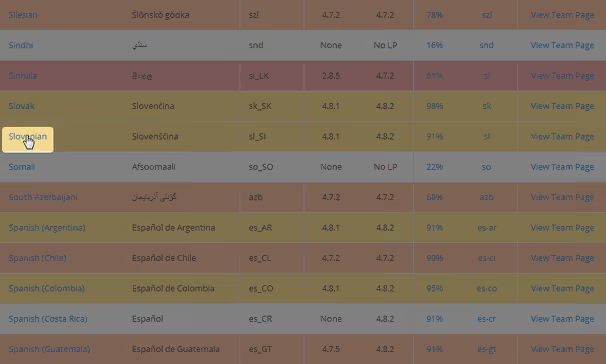
Haga clic en el botón Download del lado derecho de la página:
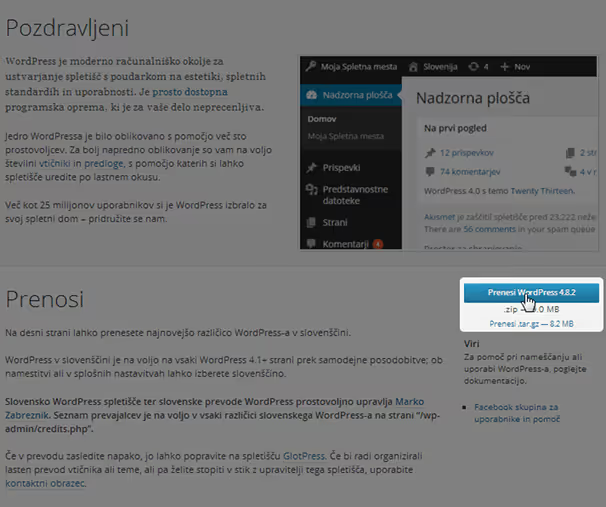
Es un archivo ZIP con el núcleo completo de WordPress en el idioma seleccionado. Solo necesita dos tipos de archivo de ese paquete.
Paso 2: extraiga los archivos de idioma
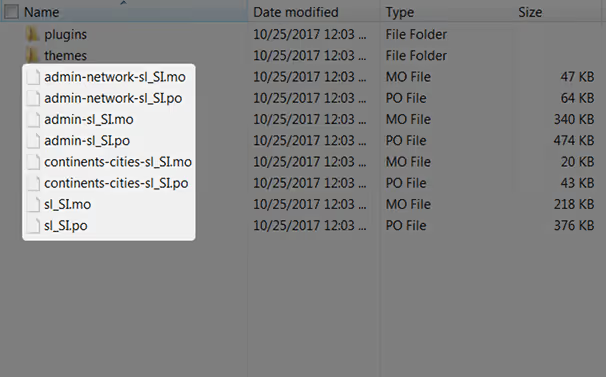
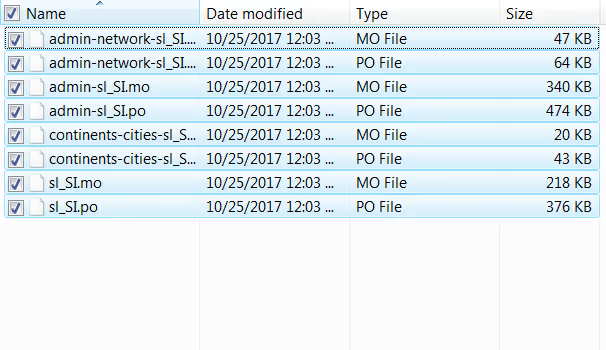
Descomprima el archivo. Dentro, busque la carpeta wordpress → wp-content → languages. Los archivos que necesita tienen extensiones .mo y .po; este es el formato estándar de traducción de WordPress:
Paso 3: súbalos al servidor
Abra el administrador de archivos de su hosting o un cliente FTP (por ejemplo, FileZilla). Navegue hasta wp-content en su sitio. Si la carpeta languages no existe todavía, créela.
Copie los archivos.mo y.po a wp-content/languages:
Paso 4: active (si no se detecta automáticamente)
En la mayoría de los casos, WordPress detectará los nuevos archivos por sí solo y el idioma aparecerá en los menús desplegables «Idioma del sitio» e «Idioma del usuario». Si no es así, verifique la configuración regional del idioma.
Antes, para activarlo, se agregaba la constante WPLANG en wp-config.php:
1 define('WPLANG', 'ru_RU');
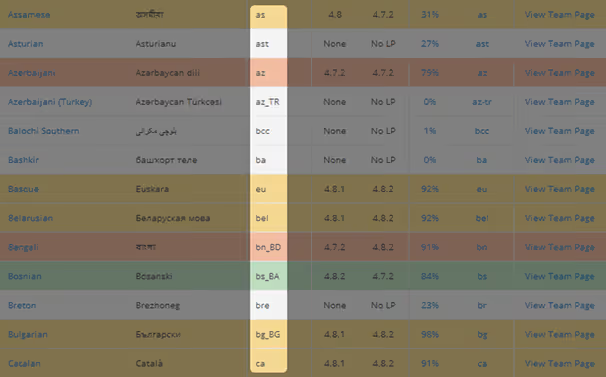
Esto no es obligatorio; WordPress utiliza la configuración de la base de datos. Pero si el idioma no funciona después de la carga manual, intente añadir la constante. Busque el código de localización de su idioma en la tercera columna de la tabla de equipos de traducción (captura de pantalla anterior).
⁉️🤔 Preguntas frecuentes
¿Cambia el idioma del frontend al modificar el idioma del panel de administración?
No. El ajuste de idioma del sitio (Idioma del sitio) y la elección de idioma en el perfil de usuario afectan únicamente al panel de administración. Los visitantes ven el sitio en el idioma en que fue creado. Para un frontend multilingüe, necesita plugins específicos: WPML, Polylang o TranslatePress.
¿Cómo instalo un idioma que no aparece en la lista desplegable?
Utilice el método 4 de este artículo: descargue el paquete de idioma desde la página de equipos de traducción en WordPress.org, extraiga los archivos.mo/.po y súbalos a wp-content/languages en su sitio. Después, el idioma aparecerá en la lista. Si no aparece, añada
define('WPLANG', 'xx_XX')a wp-config.php con la configuración regional correcta.
¿Por qué el plugin de cambio de idioma no funciona en el frontend?
Porque la barra de administración en el frontend está controlada por el ajuste «Idioma del sitio», no por la elección del usuario. Esta es una limitación conocida del núcleo de WordPress; Simple Admin Language Change oculta el selector en el frontend precisamente por esta razón. El desarrollador abrió un ticket correspondiente en Trac y está a la espera de una solución a nivel del núcleo.
WordPress se quedó a medias en inglés después de cambiar el idioma. ¿Qué ocurre?
El paquete de idioma está incompleto. Cada traducción tiene un porcentaje de finalización (visible en la página de equipos de traducción, de verde a rojo). Cuanto menor sea el porcentaje, más cadenas permanecerán en inglés. Solución: espere a que la traducción se actualice o elija un idioma con marcación verde.
¿Es obligatorio instalar un plugin solo para cambiar de idioma?
No. Desde WordPress 4.7, el cambio de idioma a nivel de usuario está integrado en el núcleo: Usuarios → Perfil → Idioma. El plugin Simple Admin Language Change simplemente traslada el selector a la barra de administración por comodidad. Si cambia el idioma una vez al mes, el perfil es suficiente.
Lo que realmente necesita para cambiar el idioma del panel de administración de WordPress
Para la mayoría de los usuarios, el primer y segundo método son suficientes: Ajustes → Generales para el idioma general del sitio y Usuarios → Perfil para configuraciones individuales. Es gratuito, está integrado y funciona desde 2016.
Si prueba sitios multilingües o cambia regularmente entre interfaces en español e inglés, instale Simple Admin Language Change. Diez mil instalaciones activas y una calificación de 4.7 hablan por sí solas. El plugin no sobrecarga el sitio y hace exactamente lo que promete.
La instalación manual de archivos de idioma es una opción de respaldo. Resulta útil para idiomas poco comunes o cuando la instalación automática de paquetes está bloqueada a nivel de alojamiento.
Elija el método que se ajuste a su tarea y el panel de administración hablará su idioma preferido en un par de minutos.

Un equipo profesional de escritores y editores especializados en la creación de contenido de calidad.