













 IAImagen ilustrativa generada por IA
📧 Cómo configurar el reenvío de correos del dominio a Gmail mediante Mailgun
Compró un dominio, configuró el sitio, pero nunca creó un correo para él. Porque la perspectiva de entrar cada día a una interfaz web separada para el hosting o cambiar entre cuentas de Google por un par de correos es una rutina tediosa. Y pagar $6 al mes por Google Workspace para un solo buzón hello@ parece excesivo.
Mailgun resuelve este problema con elegancia. Es un servicio de correo transaccional que no solo envía cientos de miles de correos a través de una API, sino que también recibe correo entrante en su dominio y lo reenvía a cualquier parte, por ejemplo a su Gmail habitual. Configúrelo una vez y olvídese: los correos a info@your-domain.com llegan al mismo lugar que todo lo demás.
💡 Resumen rápido:
- Regístrese en Mailgun y verifique su identidad con una tarjeta (protección contra spam)
- Añada su dominio, configure los registros DNS en Cloudflare (o su servidor NS) y espere la verificación
- Cree una ruta, una regla que le dice a Mailgun: «todo lo que llegue a
hello@, reenvíelo ame@gmail.com» - Configure Gmail para enviar a través del SMTP de Mailgun y así poder responder desde la dirección del dominio en lugar de
@gmail.com
Por qué Mailgun frente a otros métodos
Antes de mostrar la configuración, una nota rápida sobre qué más prueba la gente y por qué gana Mailgun.
Google Workspace (antes G Suite). Hace exactamente lo que necesita: iniciar sesión en gmail.com con la dirección del dominio. Pero hace tiempo que dejó de ser gratuito, ahora es una suscripción desde $6 al mes por usuario. Para un dominio personal con un par de direcciones, esto es pagar de más. Si tiene una escuela, empresa u organización sin fines de lucro, tiene sentido; para un proyecto personal, no.
Reenvío desde cPanel. La mayoría de los proveedores de hosting ofrecen esta opción «de fábrica». Funciona mientras el dominio esté en el hosting. Pero en cuanto deja el hosting con cPanel (por ejemplo, por un VPS o un sitio estático), este método desaparece con él. Los registros MX deben apuntar al hosting; si el DNS está en Cloudflare, es fácil confundirse.
Recogida POP3 en Gmail. Gmail puede recoger correo de un buzón externo mediante POP3. El problema: sigue necesitando ese buzón externo (hosting, registrador) y el retraso al cargar los correos puede ser de hasta 15-30 minutos. No es instantáneo.
Zoho Mail. Plan gratuito para hasta 5 usuarios, no está mal. Pero si solo necesita reenvío, arrastrar un hosting de correo completo con la interfaz de Zoho es excesivo. Además, no todo el mundo quiere entregar su correo a otro servicio externo además de Google.
Amazon SES + AWS Lambda. El camino más extremo: tomar SES para recibir correo, escribir un script en Node.js para Lambda que reenvíe los correos. El correo no se reenvía tal cual, la cabecera From se reemplaza, solo queda Reply-to. La complejidad de configuración para un simple reenvío es claramente excesiva. Esta opción es para quienes ya viven en el ecosistema AWS.
Mailgun en este contexto es el punto medio ideal. Con el plan Flex ($0 al mes, hasta 100 correos al día para envío) obtiene recepción ilimitada de correo entrante. Configúrelo una vez, funciona durante años.
Registro y adición de un dominio en Mailgun
Vaya a Mailgun y regístrese. El sistema le pedirá los datos de una tarjeta bancaria; no es un cobro, sino una verificación de identidad (a través de Stripe). El envío de correo es vulnerable al spam, así que Mailgun se protege: una persona real con una tarjeta implica menos riesgo de que la infraestructura sea secuestrada para envíos masivos.
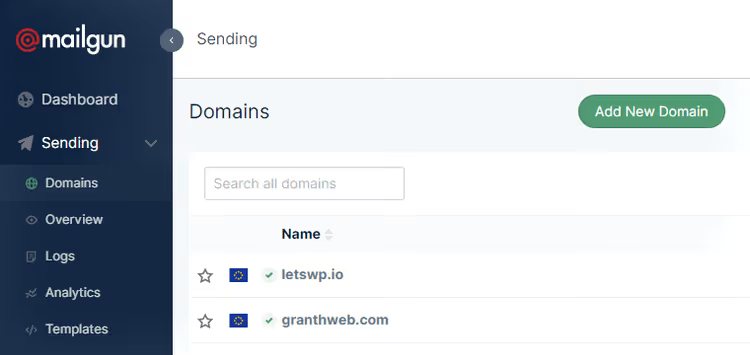
Haga clic en Add New Domain.
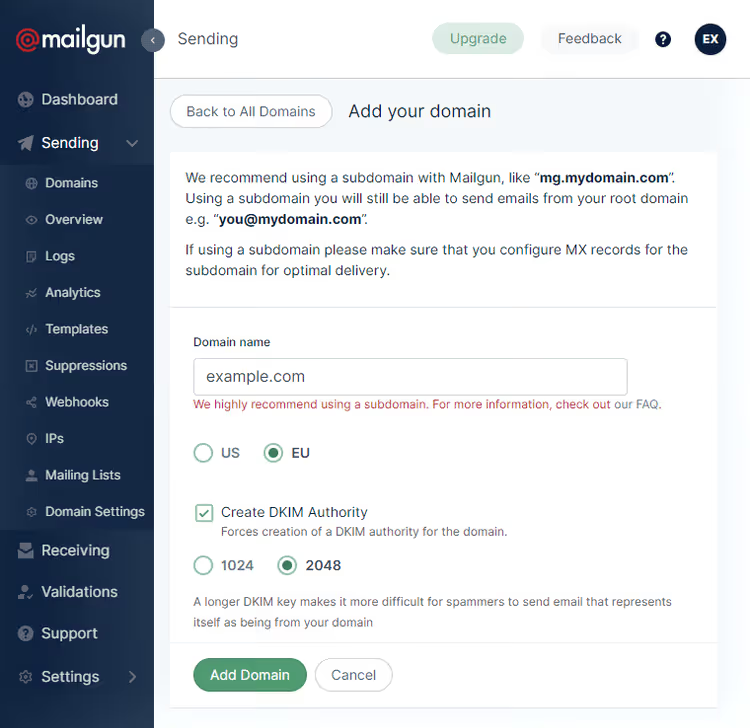
Ingrese el dominio como example.com, sin www, sin https://, sin subdominios. Preste atención a la elección de la región (US o EU), esto es importante para el RGPD y la geolocalización, y le será útil más adelante al crear las Rutas.
Tras añadir el dominio, Mailgun proporciona un conjunto de registros DNS para su verificación: CNAME, dos MX y dos TXT. Estos deben configurarse con su proveedor de NS.
Configuración de los registros DNS (Cloudflare)
La siguiente captura de pantalla muestra cómo se ve en Cloudflare. Vaya a los ajustes del dominio → pestaña DNS y añada los registros siguiendo estrictamente los valores de Mailgun:
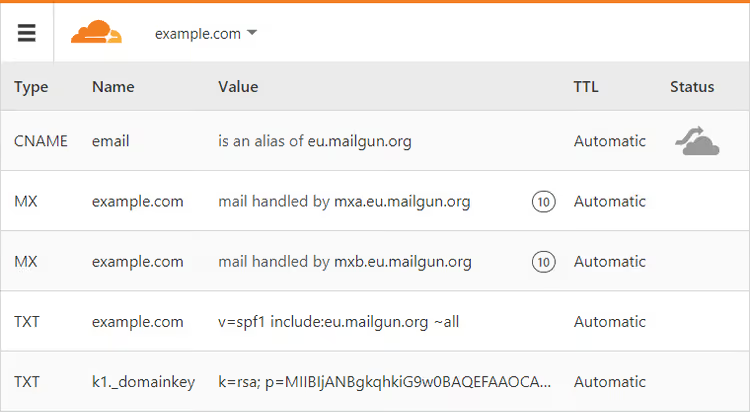
Importante: antes de añadir, elimine todos los registros MX y TXT existentes relacionados con el correo electrónico (por ejemplo, los del hosting). Los registros conflictivos son la razón más común por la que el reenvío no funciona al primer intento.
Tras guardar los registros, Mailgun los verifica automáticamente. Normalmente esto tarda entre 2 y 48 horas; en la práctica, con NS rápidos (Cloudflare), el dominio se verifica en 5-15 minutos. Haga clic en Check DNS Records en el panel de Mailgun, pero el botón no acelera el proceso, solo activa la verificación.
Creación de una Ruta: configuración del reenvío
¿Dominio verificado? Perfecto. Vaya a la sección Receiving, aquí se configura lo principal: qué hacer con los correos entrantes.
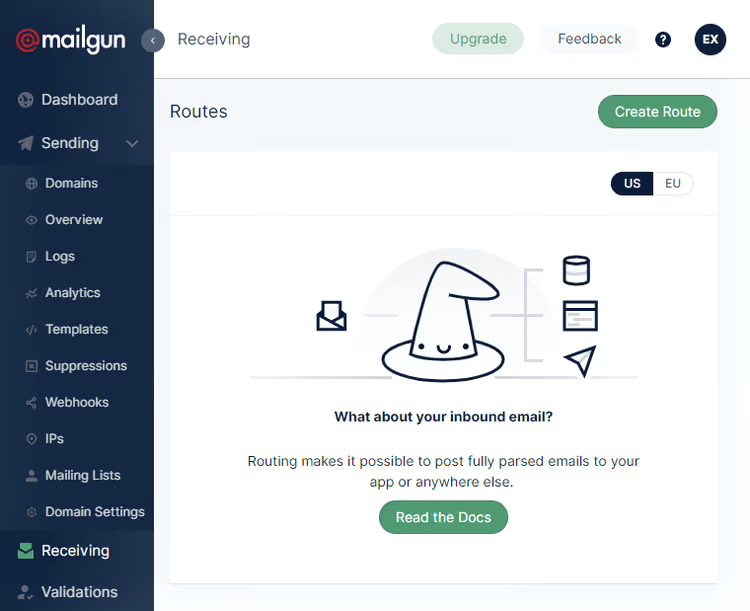
Seleccione la región (US o EU), la misma que al añadir el dominio. Sin seleccionar una región no verá las reglas creadas previamente. Tenga en cuenta: Mailgun no almacena los correos como un buzón, no verá una «bandeja de entrada» como lista. Solo un registro de los correos que han pasado.
Haga clic en Create Route. Esta es la configuración mínima suficiente:
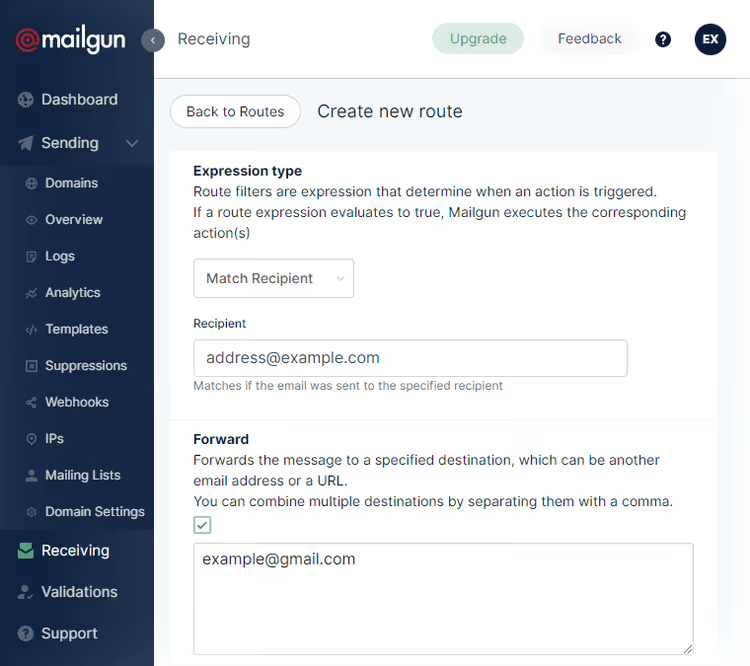
Tres tipos de expresiones (Expression Type):
Catch All, todo lo que llegue a cualquier dirección
@example.comva a Gmail. Sencillo, pero atrae spam: los bots envían aadmin@,webmaster@y otras direcciones inexistentes, y todo esto acabará en su bandeja de entrada.Match Recipient, reenvío solo para una dirección específica (como en la captura). Mínimo spam, máximo control.
Custom, la mejor opción si hay varias direcciones. Le permite describir la lógica de reenvío con una expresión.
Código de ejemplo para dos direcciones:
1 (match_recipient("john@example.com") or match_recipient("jane@example.com"))
Para tres:
1 (match_recipient("john@example.com") or match_recipient("jane@example.com") or match_recipient("info@example.com"))
El patrón es obvio: envuelva cada match_recipient(...) entre paréntesis y conéctelos con or.
Solo queda verificar que el reenvío funciona. Envíe un correo de prueba a la dirección del dominio, pero no desde el Gmail donde está configurado el reenvío (Mailgun descarta silenciosamente esos correos para evitar un bucle). Pídale a un amigo o use otra de sus direcciones.
En los registros de Mailgun el correo debería seguir la cadena: Accepted → Routed → Delivered. Después, Gmail lo mostrará en la bandeja de entrada.
Envío desde la dirección del dominio a través de Gmail (SMTP)
El reenvío entrante funciona. Pero si responde a un correo, el remitente será su @gmail.com, no la dirección del dominio. Para responder «correctamente», necesita enseñarle a Gmail a enviar correos a través de los servidores SMTP de Mailgun.
Vaya a Mailgun → Domain Settings → pestaña SMTP credentials:
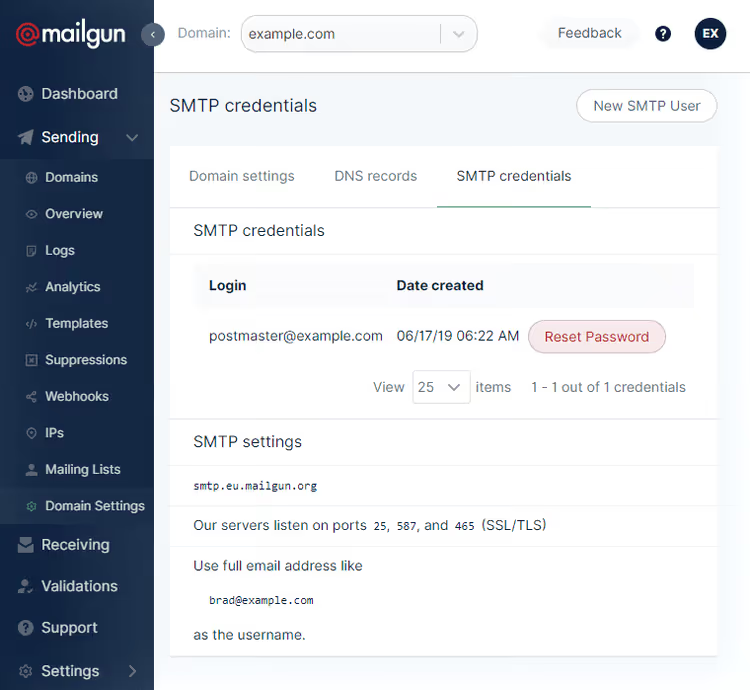
Haga clic en el botón rosa Reset Password, la contraseña se mostrará una sola vez en una notificación emergente. Anote tres cosas:
- Servidor SMTP, algo como
smtp.eu.mailgun.org(para la región EU) - Usuario, por defecto
postmaster@example.com - Contraseña, esa contraseña de un solo uso
Estas credenciales funcionan para enviar desde cualquier dirección de su dominio. Si no le gusta postmaster, cree nuevas credenciales SMTP.
Ahora en Gmail. Vaya a Configuración → Cuentas e importación, sección Enviar como:
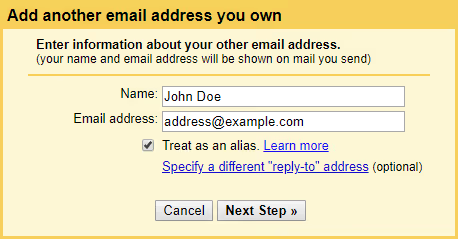
Haga clic en Añadir otra dirección de correo electrónico. El nombre es lo que verán los destinatarios en el campo «De». La dirección es la de su dominio, por ejemplo hello@example.com. Debe repetir el proceso para cada dirección.
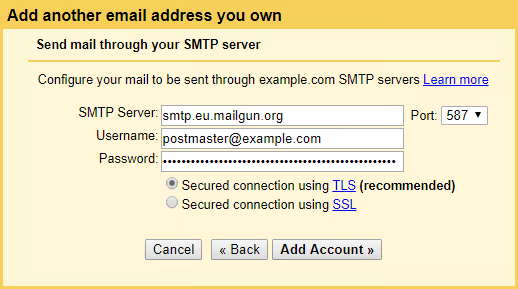
Complete los datos: servidor SMTP, usuario y contraseña de Mailgun. Puerto, 587, protocolo, TLS. Haga clic en Añadir cuenta.
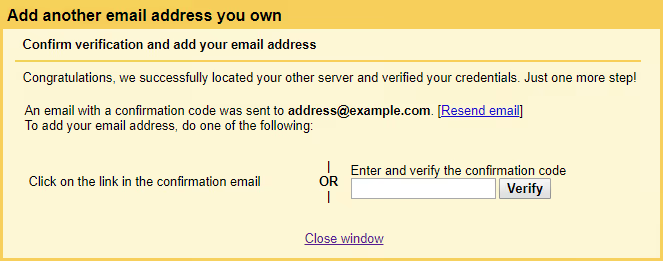
Su dirección de dominio (que ya está reenviando el correo a Gmail) recibirá un mensaje con un enlace de confirmación, haga clic en él. Listo:
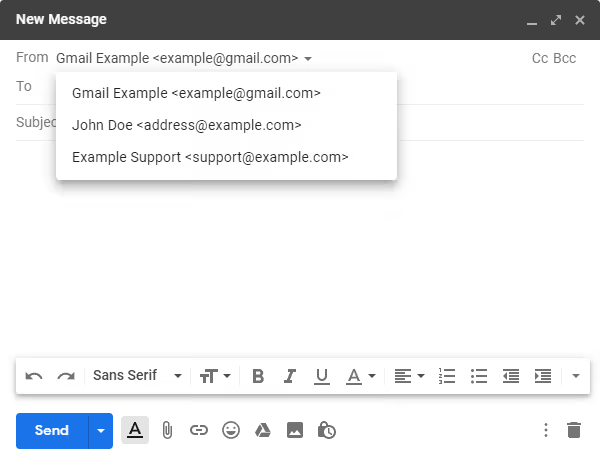
Ahora, al redactar un correo en Gmail, puede seleccionar cualquiera de las direcciones añadidas en el campo «De». Y al responder a un mensaje que llegó a la dirección de dominio, Gmail la sustituirá automáticamente por la correcta.
Alternativas a Mailgun: qué cambió en 2026
Mailgun no es la única opción, y en los 6 años transcurridos desde las primeras versiones de esta guía han surgido nuevos actores. Aquí tiene un breve resumen de tres alternativas actuales para la tarea de «solo reenvío»:
ImprovMX, creado específicamente para el reenvío de correo electrónico. Plan gratuito: hasta 25 alias por dominio. No requiere tarjeta. Inconveniente: el envío (SMTP) solo está disponible en planes de pago desde $9/mes. Si solo necesita reenvío entrante, no existe nada más simple que Mailgun.
Forward Email, de código abierto, enfocado en la privacidad. Gratuito para uso personal. Planes de pago desde $3/mes. Adecuado para quienes no quieren dar su tarjeta y prefieren soluciones autoalojadas.
Cloudflare Email Routing, apareció en 2022 y ahora está integrado en el plan gratuito de Cloudflare. Si su DNS ya está en Cloudflare, se activa literalmente en dos clics. Inconveniente: solo reenvío, no se proporciona el envío desde la dirección del dominio. Para eso necesitará configurar un SMTP de terceros (por ejemplo, el mismo Mailgun o SendGrid).
Si el DNS ya está en Cloudflare y no necesita envío, Email Routing resolverá la tarea sin registros. Si necesita tanto reenvío como envío, Mailgun sigue siendo la opción más equilibrada en términos de relación «capacidades/complejidad».
⁉️🤔 Preguntas frecuentes
¿Por qué Mailgun pide los datos de la tarjeta bancaria?
No es un cobro, la tarjeta se usa solo para verificar la identidad a través de Stripe. La infraestructura de correo electrónico es un bocado apetitoso para los spammers, así que Mailgun se protege: una persona real con tarjeta no enviará millones de correos spam. También filtra a los spammers masivos, y la entregabilidad de su correo no se ve afectada por vecinos maliciosos en la misma IP. Si no quiere introducir una tarjeta de ninguna manera, considere ImprovMX o Cloudflare Email Routing (sección «Alternativas» más arriba). Existen alternativas gratuitas que no piden tarjeta, pero casi siempre con limitaciones, ya sea en el número de direcciones o sin envío SMTP.
¿Se puede usar Mailgun solo para reenvío, sin envío?
Sí, y es exactamente lo que hace la mayoría de la gente. En el plan gratuito de Mailgun paga $0/mes siempre que no supere los 100 correos salientes al día. El reenvío entrante es ilimitado, reciba y reenvíe todo lo que quiera. El envío SMTP solo es necesario para las respuestas desde la dirección del dominio. Separe las tareas: use Route en Mailgun solo para el reenvío entrante y, para las respuestas salientes, credenciales SMTP separadas en Gmail. Así es más fácil controlar los límites: incluso con respuestas masivas a clientes, 100 correos/día para correspondencia personal es más que suficiente.
¿Qué hacer si los correos no llegan después de la configuración?
Tres razones típicas: registros MX del hosting antiguo no eliminados (entran en conflicto con Mailgun), región no seleccionada en la sección Receiving (las reglas no son visibles) o está probando desde la misma dirección de Gmail donde está configurado el reenvío, Mailgun descarta esos correos. Revise los registros de Mailgun: aunque el correo no haya llegado a Gmail, en la sección Logs verá el estado.
Acceptedsignifica que Mailgun recibió el correo.Routed, la regla funcionó.RejectedoFailed, busque el problema en el filtro de spam o en un conflicto de registros DNS. La ausencia deAcceptedsignifica que el correo ni siquiera llegó a Mailgun, compruebe los registros MX mediantedig MX example.como herramientas en línea.
¿Hay que renovar el dominio en Mailgun?
No. La verificación del dominio es un procedimiento único. Mientras los registros DNS (MX, TXT, CNAME) estén configurados en su servidor NS, Mailgun recibe el correo. El dominio no «caduca» y no requiere renovación. Lo único que vale la pena hacer una vez cada seis meses es iniciar sesión en el panel y comprobar el estado del dominio. Si eliminó accidentalmente un registro TXT al cambiar de hosting, Mailgun le avisará en la interfaz. Solucionarlo es cuestión de un minuto: añada el registro de nuevo y haga clic en «Check DNS».
¿Vale la pena pagar por Mailgun si el plan Flex es suficiente?
Para el reenvío personal con un par de direcciones, el plan Flex es más que suficiente. Los planes de pago (desde $15/mes) tienen sentido cuando: envía correos transaccionales desde el sitio (registros, restablecimiento de contraseña), necesita una reputación de IP dedicada para una alta entregabilidad o envía campañas de marketing a través de la API. Una «funcionalidad» útil incluso en el plan gratuito es el registro: cada correo entrante se guarda en el registro con cuerpo y cabeceras. Para depurar o encontrar un correo de registro que «se perdió por algún lado», no tiene precio.
¿Vale la pena molestarse con Mailgun en 2026?
Si tiene un dominio, el DNS en Cloudflare y no necesita envío, active Cloudflare Email Routing. Dos clics, gratuito, sin tarjeta.
Si tiene varios dominios y necesita tanto reenvío como envío desde direcciones de dominio, Mailgun en el plan Flex resuelve la tarea por completo. Sí, le pedirán una tarjeta, pero es una verificación única, no una suscripción. Configúrelo una vez y el correo de hello@your-domain.com llegará al mismo lugar que todo lo demás. Sin pestañas separadas, sin interfaces web de hosting, sin facturas mensuales de Google Workspace.
Pruébelo: el registro en Mailgun lleva 5 minutos, el primer reenvío funcionará en menos de una hora.

Un equipo profesional de escritores y editores especializados en la creación de contenido de calidad.