














🗄️ Cómo conectar Google Drive a la biblioteca de medios de WordPress: guía completa
El almacenamiento del hosting no es ilimitado. Tarde o temprano, las imágenes, los videos y los archivos PDF consumen todo el espacio disponible y WordPress empieza a ralentizarse. El panel de administración tarda 10 segundos en cargar, las copias de seguridad pesan gigabytes y las facturas del hosting aumentan.
Usted puede optimizar imágenes y limpiar la biblioteca multimedia sin parar. Pero hay una forma más inteligente: mover los archivos a la nube. Google Drive ofrece 15 GB gratuitos, y eso es suficiente para la mayoría de los sitios durante años. Los archivos siguen estando accesibles directamente desde la biblioteca multimedia de WordPress, como si estuvieran almacenados en el servidor.
Le mostraremos cómo conectar Google Drive a la biblioteca multimedia de WordPress de dos maneras: mediante un plugin gratuito (sencillo) y mediante la configuración manual de la API de Google (control total).
💡 Cómo conectar Google Drive a la biblioteca multimedia de WordPress
- Suba las imágenes a Google Drive y colóquelas en una carpeta separada para los archivos multimedia del sitio.
- Comparta la carpeta («Cualquier persona con el enlace»), para que los archivos sean de lectura pública.
- Obtenga un enlace directo a cada imagen a través del ID de archivo de Google Drive.
- Instale el plugin External files in Media Library y el complemento de Google Drive.
- Autorice la conexión y seleccione archivos de Drive; aparecerán en la biblioteca multimedia de WordPress.
- Inserte imágenes en las entradas como archivos multimedia normales mientras las almacena físicamente en la nube.
Por qué mover los archivos multimedia a Google Drive
La biblioteca multimedia estándar de WordPress almacena todo en el servidor. Mientras hay pocos archivos, no hay problemas. Pero cuando la cantidad llega a cientos y miles, empiezan las dificultades.
Los proveedores de hosting recortan el almacenamiento incluso en los planes «ilimitados». La letra pequeña casi siempre incluye límites: por número total de archivos (inodos) o por tamaño de la base de datos. Las imágenes y los videos son los principales consumidores de ambos.
El ancho de banda del servidor tampoco es infinito. Cada carga de imagen consume ancho de banda. Si alguien enlaza directamente a su imagen, el tráfico se duplica. En un hosting barato, esto termina con una factura adicional o con el bloqueo temporal del sitio.
Google Drive resuelve ambos problemas:
- Los archivos se almacenan en la nube de Google, no en su servidor. 15 GB gratuitos, las imágenes de hasta 2048×2048 píxeles no cuentan para la cuota.
- El tráfico pasa por la infraestructura de Google, su hosting no está en la cadena.
- Puede dar acceso de equipo a los archivos en Drive, y los editores pueden subir imágenes sin entrar al panel de administración de WordPress.
También hay una desventaja: Google Drive no genera automáticamente miniaturas de imágenes, a diferencia de la biblioteca multimedia integrada. Si su tema utiliza varios tamaños, necesitará subirlas manualmente o usar un plugin que pueda crear miniaturas sobre la marcha.
Paso 1: Conexión a través del plugin gratuito External files in Media Library
La forma más fácil de integrar WordPress con Google Drive es el plugin External files in Media Library. Es gratuito, se actualiza activamente y admite docenas de fuentes externas: Google Drive, AWS S3, Dropbox, FTP e incluso otros sitios de WordPress.
El plugin añade un nuevo elemento a la biblioteca multimedia, «Añadir archivo externo». Usted pega un enlace a un archivo en Google Drive y este aparece en la biblioteca junto a las subidas normales. Puede insertarlo en entradas, usarlo en galerías e incluso importarlo a WooCommerce como imágenes de producto.
Importante: para conectar Google Drive, necesitará instalar un plugin de servicio adicional del mismo desarrollador, «External files from Google Drive in Media Library». Este añade Google Drive a la lista de fuentes disponibles y le permite explorar carpetas directamente desde el panel de administración.
Pasos:
- Instale y active External files in Media Library.
- Instale y active el complemento de Google Drive.
- Vaya a Medios → Añadir archivos externos, seleccione Google Drive y autorice la conexión.
- Después de la autorización, verá la estructura de carpetas de Google Drive directamente en el panel de administración de WordPress.
- Seleccione los archivos y haga clic en «Añadir»; aparecerán en la biblioteca multimedia.
El plugin también admite la importación masiva de directorios y la sincronización automática programada. Los archivos pueden estar enlazados (permanecen en Drive) o importarse físicamente al servidor, usted elige.
Paso 2: Configuración manual a través de Google Cloud Console
Si prefiere trabajar directamente con la API de Google, aquí tiene una guía paso a paso. Este método requiere más pasos, pero le da control total sobre qué conecta y cómo lo hace.
Antes existía un popular plugin Google Drive WP Media para este escenario, pero fue cerrado en febrero de 2025 debido a una vulnerabilidad y no se había actualizado en más de 9 años. No lo use, no es seguro. El proceso de configuración de la API de Google que se describe a continuación es universal y funciona con cualquier plugin de integración moderno.
Paso 1: Crear un proyecto en Google Cloud Console
Vaya a Google Cloud Console y cree un proyecto nuevo. Asígnele un nombre que no le permita confundirlo después con otros, por ejemplo, usando el dominio del sitio.
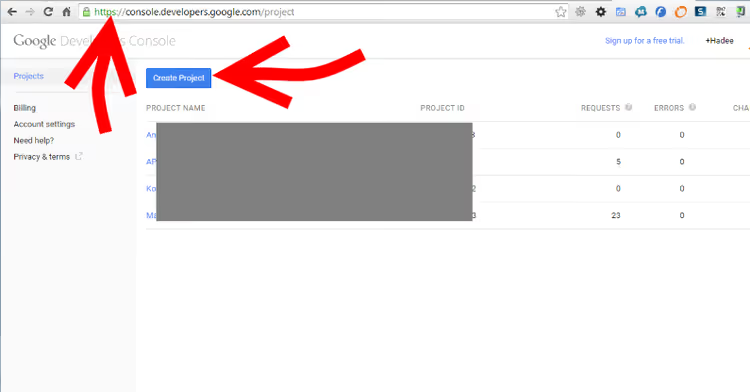
Si es la primera vez que entra en la consola, haga clic en «Create Project» e introduzca un nombre. Es mejor crear un proyecto independiente para cada sitio, así aísla el acceso y, en caso de problemas, solo un sitio se ve afectado, no todos a la vez.
Paso 2: Active la API de Drive
Tras crear el proyecto, abra el menú lateral → APIs & Services → Library. Busque «Google Drive API» y haga clic en Enable.
Paso 3: Cree las credenciales de la cuenta de servicio
Vaya a APIs & Services → Credentials → Create Credentials → Service Account. Asigne un nombre a la cuenta y guárdela.
El sistema le ofrecerá descargar un archivo JSON con la clave privada; guárdelo en un lugar seguro. El plugin necesitará este archivo para acceder a su Drive.
Copie dos valores en un bloc de notas: el Client ID y el Email de la cuenta de servicio. Le serán útiles al configurar el plugin.
Paso 4: Suba la clave a Google Drive
Abra Google Drive, cree una carpeta independiente (por ejemplo, «Google API Keys») y suba a ella el archivo JSON con la clave privada.
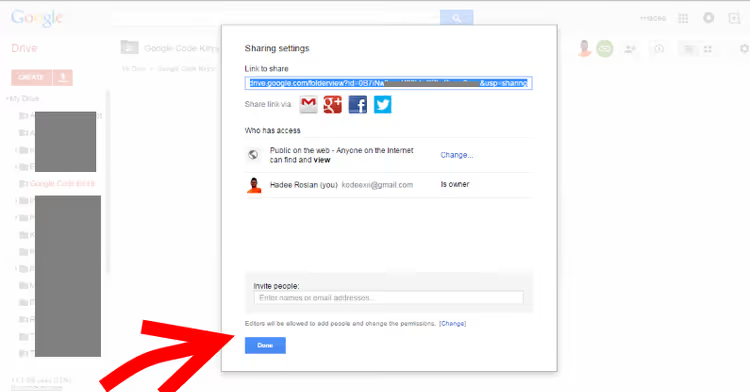
Configure el acceso público a la carpeta, «Public on the web». Esto es necesario para que el plugin pueda leer la clave.
Abra el panel «Details», busque el enlace a la carpeta en la sección Hosting y cópielo. Luego, haga clic derecho sobre el archivo de la clave dentro de la carpeta y copie el enlace directo al archivo. Anótelo en el mismo bloc de notas.
Paso 5: Configure el plugin
En el panel de administración de WordPress, vaya a Media → Google Drive WP Media (o la sección equivalente de su plugin) y rellene los campos:
- Client ID, obtenido de Google Cloud Console
- Service Account Email, el email de la cuenta de servicio
- Private Key URL, el enlace directo al archivo JSON en Google Drive
Haga clic en «Save». Si todos los datos son correctos, el plugin se conectará a Google Drive.
Paso 6: Cree una carpeta para los archivos multimedia de WordPress
En la interfaz del plugin, cree una carpeta nueva en Google Drive, por ejemplo, yourdomain-WPMedia. Todos los archivos que suba mediante el plugin irán aquí.
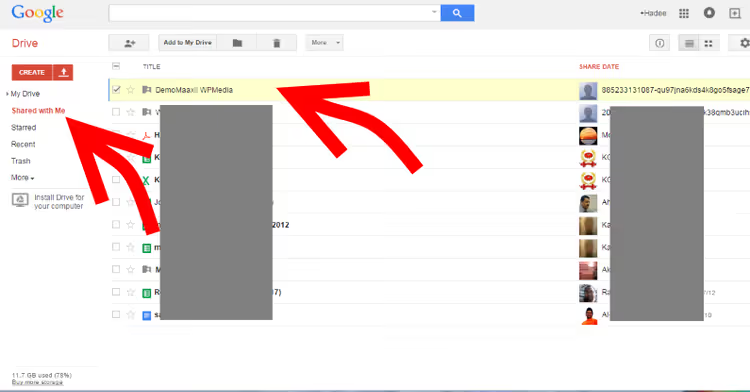
Si lo desea, puede crear varias carpetas para distintos tipos de contenido y seleccionar la necesaria al subir los archivos.
Paso 7: Suba los archivos
Ahora ya está todo listo. Para subir una imagen o un documento:
- Abra Media → Google Drive WP Media → Upload.
- Seleccione los archivos desde su ordenador.
- Opcionalmente, añada una descripción.
- Marque «Add to media library».
- Haga clic en «Upload to Google Drive».
El archivo se enviará a Google Drive y, simultáneamente, aparecerá en la biblioteca multimedia de WordPress. Al editar una entrada, puede usar el botón estándar «Add Media»; los archivos subidos a Drive son visibles en la biblioteca general.
Si activa la opción «Google Drive as default media location», todas las subidas estándar a través de la biblioteca multimedia se guardarán automáticamente en Google Drive y no necesitará una herramienta de subida independiente.
Limitación: no se crean miniaturas
Este enfoque tiene un matiz importante. La biblioteca multimedia estándar de WordPress crea automáticamente 3 o 4 miniaturas de diferentes tamaños al subir una imagen. Los plugins que funcionan a través de Google Drive no hacen esto: la imagen se almacena en un único tamaño original.
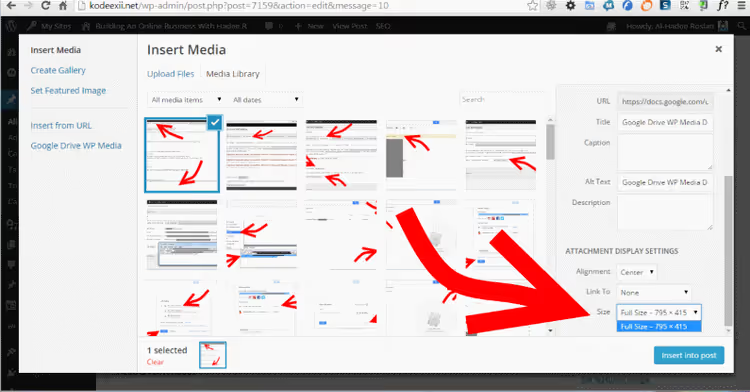
Si su tema utiliza activamente miniaturas (por ejemplo, en cuadrículas de entradas o sliders), existen dos soluciones:
- Prepare las imágenes en los tamaños necesarios con antelación y súbalas manualmente.
- Utilice un plugin que pueda generar miniaturas sobre la marcha, por ejemplo, WP Media Folder de JoomUnited con el complemento de nube Google Drive. Es de pago, pero resuelve completamente el problema: tanto la sincronización con Drive como las miniaturas funcionan sin configuración adicional.
Videotutorial
Si prefiere ver a leer, aquí tiene una guía visual para conectar Google Drive a la biblioteca multimedia de WordPress:
⁉️🤔 Preguntas frecuentes
¿Es seguro almacenar las imágenes del sitio en Google Drive?
Sí, siempre que configure el acceso correctamente. La carpeta con los archivos debe ser de lectura pública, pero almacene la clave privada de la API (archivo JSON) en una carpeta protegida separada. La seguridad de Google Drive es la seguridad de su cuenta de Google. Active la autenticación en dos pasos, no comparta la contraseña con terceros y utilice una cuenta de servicio separada con los permisos mínimos necesarios para el sitio.
¿Qué ocurre con las imágenes si Google Drive deja de estar disponible?
Las imágenes dejarán de cargarse temporalmente en el sitio y en su lugar se mostrarán los textos alternativos o marcadores de posición. Esto ocurre raramente (Google Drive tiene un tiempo de actividad superior al 99,9%), pero conviene tener una copia de seguridad: conserve copias locales de las imágenes críticas o utilice un proxy CDN que almacene los archivos en caché. Las caídas masivas de Google Drive no ocurren más de una vez cada pocos años y suelen durar minutos, no horas.
¿Se puede usar Google Drive para vídeo en WordPress?
Técnicamente sí, pero en la práctica es incómodo. Google Drive no está optimizado para streaming: el vídeo se carga lentamente, no hay tasa de bits adaptativa y el reproductor tiene un aspecto ajeno. Para vídeo, es mejor usar YouTube o Vimeo; ambos transmiten rápido y proporcionan un reproductor integrado. Google Drive es ideal para imágenes, archivos PDF, archivos ZIP y documentos.
¿Hay alguna forma de sincronizar automáticamente una carpeta de Google Drive con la biblioteca multimedia?
Sí, ambos métodos descritos lo admiten. External files in Media Library puede sincronizarse según un horario: usted especifica el intervalo y el plugin extrae automáticamente los nuevos archivos de Google Drive a la biblioteca multimedia. WP Media Folder también admite sincronización bidireccional: sube un archivo a Drive, aparece en la biblioteca multimedia; lo elimina en la biblioteca multimedia, se elimina también en Drive. Para grandes volúmenes, External files in Media Library es más conveniente: admite WP CLI para importación masiva.
¿Por qué no debería usar el antiguo plugin Google Drive WP Media?
El plugin fue cerrado en WordPress.org en febrero de 2025 con la etiqueta «Problema de seguridad». No se había actualizado en 9 años, solo se probó hasta WordPress 4.7.33 y contiene vulnerabilidades no resueltas. Instalar un plugin así en un sitio moderno es un camino directo a ser hackeado. Las 46 reseñas en el repositorio no son motivo para arriesgar la seguridad. Sustitúyalo por External files in Media Library o WP Media Folder.
Qué instalar en un sitio en 2026
La elección final depende de cuántos archivos suba y de si necesita miniaturas.
Si el sitio es pequeño y las miniaturas no son críticas, use External files in Media Library. Es gratuito, se actualiza activamente, admite muchas fuentes y Google Drive se conecta en 5 minutos a través del plugin de servicio. Para el 90% de las tareas, esto es más que suficiente.
Si su tema está estrechamente ligado a las miniaturas y sube docenas de imágenes a la semana, eche un vistazo a WP Media Folder. Es de pago, pero ahorra horas de trabajo manual con tamaños y sincronización. El complemento de nube conecta Google Drive automáticamente, sin manipulación manual de claves API.
Y el antiguo Google Drive WP Media, elimínelo si todavía lo tiene instalado. Nueve años sin actualizaciones y el cierre por una vulnerabilidad son un veredicto final.
Y lo más importante: elija el plugin que elija, configure la autenticación en dos pasos de Google para la cuenta principal. El almacenamiento en la nube es tan seguro como lo esté protegida su cuenta de Google.

Un equipo profesional de escritores y editores especializados en la creación de contenido de calidad.