














🗂️ 11 Mejores plugins para organizar la biblioteca multimedia de WordPress 2026
Subió una docena de imágenes para una entrada, adjuntó una guía en PDF a una página de documentación, añadió la versión en audio de un artículo. Un mes después, otro autor sube los mismos archivos otra vez, no pudo encontrarlos ya en la biblioteca. Seis meses después, la biblioteca multimedia tiene más de 4000 archivos sin una sola carpeta, y encontrar un banner de la barra lateral es una búsqueda de media hora. ¿Le suena familiar?
WordPress de fábrica solo le ofrece una cuadrícula de miniaturas y búsqueda por nombre de archivo. Sin carpetas, sin categorías, sin filtros por tipo. Para un sitio de tarjeta de presentación, esto aún es tolerable. Para un blog con cientos de entradas, un catálogo de productos o un portal de noticias, es un desastre. La buena noticia: los desarrolladores de plugins han resuelto el problema, y lo han resuelto de formas distintas, desde carpetas con arrastrar y soltar hasta taxonomías avanzadas con ventajas para el SEO.
Probamos 11 plugins para organizar la biblioteca multimedia de WordPress que realmente funcionan en 2026 y seleccionamos los mejores. A continuación, un análisis honesto: lo que instalamos en sitios en producción y lo que reservamos para escenarios específicos.
💡 Resumen rápido:
- Carpetas y subcarpetas, la base: FileBird, Real Media Library y WP Media Folder cubren la mayoría de las necesidades típicas de un sitio.
- Taxonomías y categorías, para quienes necesitan no solo jerarquía, sino filtrado flexible: Media Library Assistant, WP Media Library Categories y WP Media Category Management.
- Reemplazo de archivos sin renombrar, un escenario aparte que Enable Media Replace maneja (y es el único que lo hace correctamente).
- Elección por escenario: para un fotógrafo, una cosa; para una tienda en línea, otra; para una redacción de 5 autores, una tercera. En las conclusiones, una matriz de correspondencia.
Tabla comparativa de plugins
Plugin | Versión gratuita | Carpetas | Categorías | Arrastrar y soltar | Reemplazo de archivos | Instalaciones activas |
|---|---|---|---|---|---|---|
FileBird | Sí (Lite) | ✅ | ❌ | ✅ | ❌ | 400 000+ |
Real Media Library | Sí (Lite) | ✅ | ✅ | ✅ | ❌ | 100 000+ |
WP Media Folder | Sí (limitada) | ✅ | ❌ | ✅ | ❌ | 50 000+ |
Media Library Assistant | Sí | ❌ | ✅ | ❌ | ❌ | 80 000+ |
Media Library Organizer | Sí | ❌ | ✅ | ❌ | ❌ | 10 000+ |
Folders | Sí | ✅ | ❌ | ✅ | ❌ | 200 000+ |
Media Library Plus | Sí | ✅ | ❌ | ✅ | ❌ | 30 000+ |
Organize Media Library | Sí | ✅ | ❌ | ❌ | ❌ | 5000+ |
WP Media Library Categories | Sí | ❌ | ✅ | ❌ | ❌ | 30 000+ |
WP Media Category Management | Sí | ❌ | ✅ | ❌ | ❌ | 8000+ |
Enable Media Replace | Sí | ❌ | ❌ | ❌ | ✅ | 700 000+ |
1. FileBird, carpetas para la biblioteca multimedia de WordPress
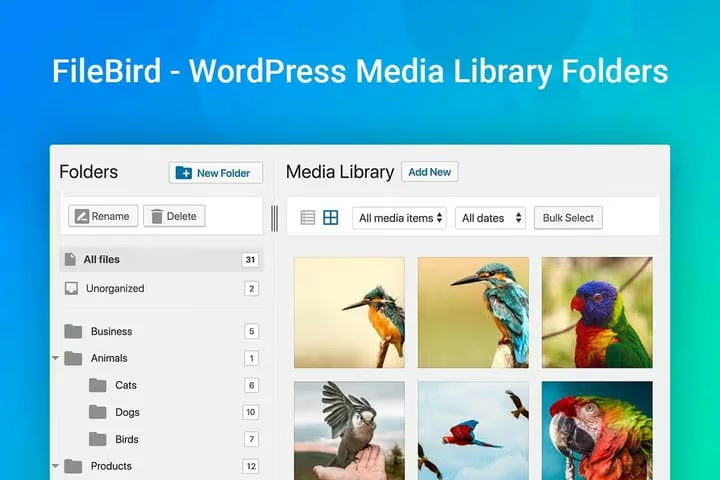
🔗 FileBird en WordPress.org | 🔗 Demo en vivo
FileBird, el gestor de archivos más popular para la biblioteca multimedia de WordPress. Al momento de escribir esto, más de 400 000 instalaciones activas y versión 6.5.4, compatible con WordPress 7.0.
La característica principal, menú contextual al hacer clic derecho. Crear una carpeta, renombrar, eliminar, todo sin recargar la página. Arrastrar y soltar funciona como en un explorador de archivos: tome un archivo con el ratón y arrástrelo a la carpeta deseada. Sin curva de aprendizaje, los usuarios que ven el administrador de WordPress por primera vez dominan FileBird en un par de minutos.
Características:
- Menú contextual al hacer clic derecho, crear, renombrar, eliminar una carpeta sin recargar.
- Arrastrar y soltar, mover archivos entre carpetas, subir directamente a una carpeta seleccionada.
- **Compatibilidad con todos los **maquetadores visuales, Elementor, Divi, Beaver Builder, Gutenberg y decenas más.
- Migración desde otros plugins, importar estructura de carpetas desde Enhanced Media Library y Media Library Folders.
- Bloque de imagen de Gutenberg, insertar imágenes a través de la interfaz de FileBird directamente en el editor.
- Multilingüe, interfaz traducida a más de 20 idiomas, incluido el ruso.
Ventajas: interfaz ultrarrápida, la versión gratuita cubre la funcionalidad básica, compatibilidad con casi todo.
Desventajas: ordenación avanzada y subcarpetas ilimitadas, en Pro en CodeCanyon (desde 39 $/año).
FileBird, la opción por defecto si necesita «configurarlo y olvidarse». La versión Lite gratuita es suficiente para el 90% de los sitios. La versión Pro en CodeCanyon añade anidamiento ilimitado de carpetas, ordenación por fecha/nombre/tamaño y una galería de Gutenberg.
2. Real Media Library, carpetas, colecciones y galerías
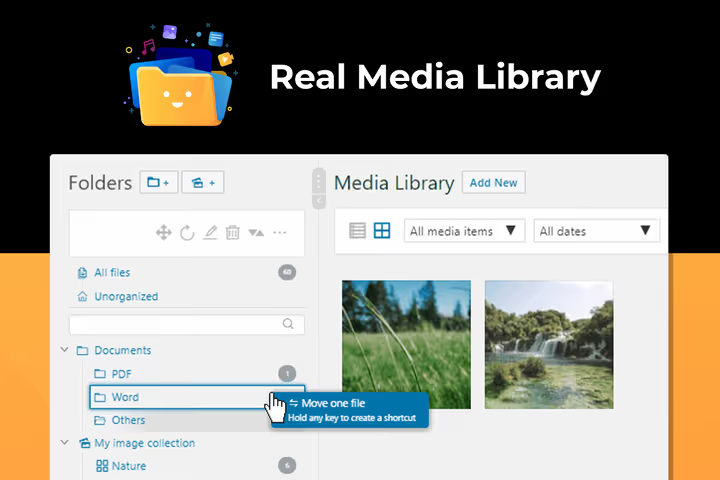
🔗 Real Media Library Lite en WordPress.org | 🔗 Versión Pro en CodeCanyon
Real Media Library, un gestor de archivos para quienes trabajan con miles de archivos. A diferencia de los plugins simples de carpetas, introduce tres niveles de organización: carpetas, colecciones y galerías. Las carpetas son la jerarquía física; las colecciones, el agrupamiento lógico sin mover archivos; las galerías, conjuntos listos para mostrar en el frontend.
El plugin maneja con soltura más de 10 000 archivos sin degradar el rendimiento. Los accesos directos le permiten referenciar un mismo archivo desde varias colecciones, sin duplicarlo en la biblioteca multimedia. La ordenación automática organiza los archivos por nombre, fecha o criterio personalizado.
Características:
- Carpetas, colecciones y galerías, tres herramientas de organización en un solo plugin.
- Accesos directos, un archivo en múltiples colecciones sin duplicación.
- Más de 10 000 archivos sin ralentización, probado en instalaciones en producción.
- Ordenación automática, por nombre de archivo, fecha de subida o tamaño.
- Integración** con FooGallery y Justified Image Grid**, las galerías funcionan sin configuración adicional.
- 9 idiomas en la interfaz, el ruso está en la lista.
- Beneficio SEO con Real Physical Media, reorganiza físicamente los archivos en el servidor según su estructura de carpetas (complemento independiente).
Ventajas: tres niveles de organización, manejo solvente de bibliotecas enormes, accesos directos sin duplicación.
Desventajas: las galerías y colecciones solo están en la versión Pro en CodeCanyon (desde $39).
Real Media Library se justifica para sitios con un equipo de autores, portales de noticias y archivos multimedia. Si FileBird es un destornillador, Real Media Library es la caja de herramientas de un mecánico profesional.
3. WP Media Folder, carpetas, filtros y galerías
🔗 WP Media Folder en WordPress.org | 🔗 Capturas de pantalla y demo
WP Media Folder, de JoomUnited, es un plugin que convierte la biblioteca multimedia en algo parecido al gestor de archivos de un sistema operativo. Las carpetas y subcarpetas son la base. Pero lo principal son los filtros: por tamaño de archivo, tipo y nombre. Si busca una imagen concreta entre miles, el filtro por tamaño a menudo la encuentra más rápido que recordar en qué carpeta está.
Características:
- Carpetas y subcarpetas, suba uno o varios archivos directamente a la carpeta deseada.
- Filtros, por tamaño de archivo, tipo y nombre.
- Galería desde carpeta, incorpora automáticamente los nuevos archivos de la carpeta, con 4 temas de diseño (estándar, mampostería, slider, portafolio).
- Ajustes de tamaño de galería, elija el tamaño de la miniatura y el número de columnas.
- Integración con WooCommerce, carpetas separadas para productos.
Ventajas: filtros por tamaño y tipo, galerías con actualización automática, temas de diseño.
Desventajas: la versión gratuita es limitada; la funcionalidad completa está en la versión Pro en JoomUnited.
WP Media Folder es una buena elección para fotógrafos y estudios de diseño, donde importan tanto las carpetas como la vista previa rápida y las galerías en el frontend.
4. Media Library Assistant, taxonomías y shortcodes
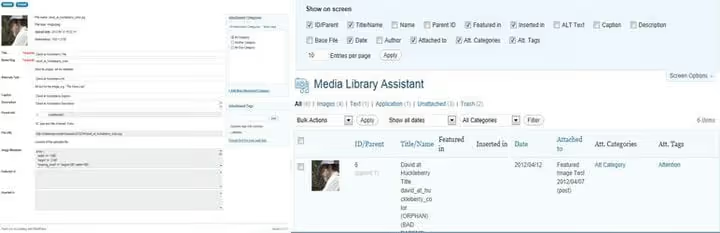
🔗 Media Library Assistant en WordPress.org | 🔗 Capturas de pantalla y demo
Media Library Assistant, un veterano con más de 80 000 instalaciones activas y completamente gratuito. Su enfoque difiere del de los plugins de carpetas: en lugar de jerarquía, taxonomías, campos meta y shortcodes. Usted adjunta etiquetas y categorías arbitrarias a los archivos, y luego los presenta mediante shortcodes con filtrado.
El plugin añade presentaciones de diapositivas, feeds de miniaturas y efectos especiales a las galerías sin herramientas adicionales. La interfaz replica la biblioteca de medios estándar, por lo que la barrera de entrada es mínima.
Características:
- Taxonomías para archivos multimedia, etiquetas, categorías, atributos personalizados.
- Shortcodes con filtrado,
[mla_gallery]con parámetros de selección flexibles. - Presentaciones de diapositivas y efectos especiales, integrados, sin plugins adicionales.
- Edición masiva, cambie atributos de cientos de archivos a la vez.
- Compatibilidad con WPML y Polylang, para sitios multilingües.
- IPTC/EXIF, lectura de metadatos de imágenes.
Ventajas: completamente gratuito, taxonomías en lugar de carpetas, shortcodes potentes.
Desventajas: sin carpetas visuales; para quienes están acostumbrados al explorador de archivos, requiere adaptación.
Media Library Assistant es la elección correcta si usted necesita no solo una jerarquía de carpetas, sino un marcado semántico de los archivos multimedia con la posibilidad de seleccionar por criterios.
5. Media Library Organizer, ordenación por fecha y nombre

🔗 Media Library Organizer en WordPress.org | 🔗 Capturas de pantalla y demo
Media Library Organizer hace exactamente lo que su nombre promete: organiza. Sin carpetas, sin arrastrar y soltar, solo clasificación y filtrado de fotos, vídeos y otros tipos de medios a través de una interfaz intuitiva.
Características:
- Ordenación, por fecha de subida y nombre de archivo.
- Funciona con todas las vistas, lista, cuadrícula, todos los modos de la biblioteca de medios.
- Importación y exportación, los datos de clasificación pueden transferirse entre sitios.
Ventajas: simple, ligero, gratuito.
Desventajas: la funcionalidad es mínima, solo ordenación y filtrado, sin carpetas.
Media Library Organizer es adecuado para sitios pequeños donde hay pocos archivos y solo se necesita una ordenación básica. Para bibliotecas con cientos de imágenes, es mejor mirar hacia FileBird o Folders.
6. Folders, un plugin para páginas, entradas y medios

🔗 Folders en WordPress.org | 🔗 Capturas de pantalla y demo
Folders, una herramienta inesperadamente universal. Añade carpetas no solo a la biblioteca de medios, sino también a las secciones «Páginas», «Entradas» y a los tipos de contenido personalizados. Para una redacción con varios autores, esto significa: cada uno tiene su propia carpeta con borradores y, en la biblioteca de medios, carpetas por temas de cada número.
Características:
- Carpetas para páginas, entradas y archivos multimedia, lógica de organización unificada en todo el sitio.
- Arrastrar y soltar en lote, seleccione varios archivos y arrástrelos a una carpeta.
- Panel plegable, cuando no se necesitan las carpetas, el panel se oculta a un lado, liberando espacio.
- Árbol de carpetas, vista personalizable, subcarpetas sin límites (en la versión Pro).
Ventajas: carpetas para todo el contenido, no solo para medios; transferencia en lote; más de 200.000 instalaciones.
Inconvenientes: la versión gratuita está limitada a un nivel de anidamiento; la versión Pro elimina esta limitación, pero requiere una suscripción de pago.
Folders, la elección ideal cuando el desorden no está solo en la biblioteca de medios, sino también en páginas y entradas. Un solo plugin, orden en todas partes.
7. Media Library Plus, carpetas y atributos SEO para imágenes

🔗 Media Library Plus en WordPress.org | 🔗 Capturas de pantalla y demo
Media Library Plus añade carpetas con arrastrar y soltar a la biblioteca de medios y una función poco común: el llenado automático de los atributos ALT y TITLE al subir archivos. Esto no es solo organización, sino optimización SEO de imágenes sobre la marcha.
Características:
- Carpetas en la biblioteca de medios, crear, renombrar, eliminar.
- Arrastrar y soltar, mover, copiar y eliminar archivos y carpetas.
- Regeneración de miniaturas, regenera las miniaturas tras cambios de tamaño.
- SEO de imágenes, especificación automática de ALT y TITLE al subir.
- Escaneo de archivos perdidos, encuentra archivos en el servidor no vinculados a la biblioteca de medios.
Ventajas: atributos SEO al subir, arrastrar y soltar, regeneración de miniaturas.
Inconvenientes: la interfaz es un poco más arcaica que la de la competencia.
Media Library Plus es bueno si sube docenas de imágenes con regularidad y quiere que el ALT se complete automáticamente, no manualmente a posteriori.
8. Organize Media Library by Folders, carpetas minimalistas

🔗 Organize Media Library en WordPress.org | 🔗 Capturas de pantalla y demo
Organize Media Library by Folders, una solución minimalista que añade una sola función a la biblioteca de medios: carpetas. Sin filtros, taxonomías ni galerías. Simplemente cree una carpeta, coloque allí los archivos y busque mediante el filtro de carpeta.
Un detalle interesante: el plugin genera su propia URL para cada carpeta, que puede usarse en el contenido. Para blogueros y revistas digitales, esto significa enlaces directos a colecciones temáticas de imágenes.
Características:
- Carpetas con URLs directas, cada carpeta obtiene su propia dirección para insertar en el contenido.
- Filtro de búsqueda por carpetas, localización rápida de archivos en una carpeta específica.
- Interfaz mínima, nada extra, solo carpetas.
Ventajas: simplicidad, URLs directas de carpetas, no distrae del trabajo.
Inconvenientes: base de instalación de solo más de 5.000, funcionalidad mínima, actualizaciones poco frecuentes.
Adecuado para quienes necesitan exactamente una función del plugin, las carpetas, sin extras. Para un trabajo más activo con archivos multimedia, es mejor optar por Folders o FileBird.
9. WP Media Library Categories, categorías como para las entradas

🔗 WP Media Library Categories en WordPress.org | 🔗 Capturas de pantalla y demo
WP Media Library Categories aborda la organización de archivos multimedia de la misma forma en que WordPress organiza las entradas: mediante categorías. Usted crea categorías para imágenes, las asigna a los archivos uno por uno o en lote, y filtra la biblioteca multimedia por categorías en modo lista o cuadrícula.
Funcionalidades:
- Asignación de categorías en lote, seleccione múltiples archivos y cambie la categoría de todos a la vez.
- Taxonomía personalizable, usted puede crear su propia estructura de categorías.
- Filtro por categorías, tanto en vista de lista como en vista de cuadrícula.
- **Shortcode **
[media_category], muestra archivos multimedia por categoría en el frontend.
Ventajas: lógica de categorías familiar, acciones en lote, shortcode para el frontend.
Desventajas: sin carpetas, solo categorías, lo cual puede no convenir a quienes están acostumbrados a la jerarquía de un explorador de archivos.
WP Media Library Categories, la opción adecuada para sitios donde ya existe un sistema de categorías para las entradas y usted desea extenderlo a los archivos multimedia. Especialmente relevante para portales de noticias y revistas.
10. WP Media Category Management, gestión masiva de categorías

🔗 WP Media Category Management en WordPress.org | 🔗 Capturas de pantalla y demo
WP Media Category Management, un plugin gratuito centrado en operaciones masivas con categorías de archivos multimedia. Si WP Media Library Categories proporciona la interfaz, WP Media Category Management proporciona la velocidad: cambio de taxonomía por lotes, categoría predeterminada al subir archivos y un shortcode para filtrar galerías.
Funcionalidades:
- Cambio de taxonomía por lotes, cientos de archivos a una nueva categoría en una sola operación.
- Categoría predeterminada, cada archivo nuevo va automáticamente a una categoría especificada.
- Shortcode de galería,
[media_category]filtra los archivos de una galería por categoría. - Compatibilidad, funciona con taxonomías creadas por otros plugins (MLA, WP Media Library Categories).
Ventajas: velocidad de las operaciones masivas, categoría predeterminada, compatibilidad.
Desventajas: solo categorías sin carpetas, la interfaz es espartana.
Un plugin para administradores que necesitan ordenar el rezago en una biblioteca multimedia de miles de archivos. Combinado con WP Media Library Categories, cubre todos los escenarios de organización taxonómica.
11. Enable Media Replace, reemplazo de archivos sin renombrar

🔗 Enable Media Replace en WordPress.org | 🔗 Capturas de pantalla y demo
Enable Media Replace de ShortPixel resuelve una sola tarea, pero la resuelve a la perfección: reemplaza un archivo existente en la biblioteca de medios por uno nuevo, sin eliminar, renombrar ni volver a subir con el mismo nombre. Cambió un logotipo por uno nuevo, actualizó una lista de precios en PDF, corrigió un banner y la URL del archivo permaneció igual. Sin enlaces rotos a versiones antiguas.
Una función adicional: eliminación del fondo de imágenes mediante la API de ShortPixel. Suba una imagen, haga clic en «Remove background» y el plugin devuelve una vista previa con fondo transparente.
Características:
- Reemplazo de archivos en un clic, el nuevo archivo ocupa el lugar del anterior, la URL no cambia.
- Eliminación de fondo, a través de la API de ShortPixel, directamente en la biblioteca de medios.
- Actualización de metadatos, al reemplazar puede cambiar el ALT, el título y la descripción.
- Más de 700 000 instalaciones activas, el plugin más popular de esta selección.
Ventajas: resuelve un problema específico sin fallos, enorme base de instalaciones, completamente gratuito.
Desventajas: no es un organizador, no tiene carpetas ni categorías.
Enable Media Replace no es un competidor de FileBird o Real Media Library, los complementa. Instálelo junto con cualquier plugin de carpetas y la biblioteca de medios estará organizada y será fácil de actualizar.
⁉️🤔 Preguntas frecuentes
¿Realmente necesito un plugin para organizar la biblioteca de medios si tengo un sitio tipo tarjeta de presentación de 5 páginas?
Si sube 2 o 3 imágenes al mes, no lo necesita. La cuadrícula estándar de WordPress es suficiente. Pero la práctica demuestra que los sitios tienden a crecer. En un año, la «tarjeta de presentación» acumula un portafolio de 30 trabajos, un blog de 40 artículos y una sección de testimonios con fotos. En ese momento, más de 300 archivos sin sistema ya causan problemas. Nuestro consejo: instale Folders o FileBird Lite de inmediato, son gratuitos, no pesan nada y le ahorrarán horas cuando la biblioteca crezca.
¿Cómo afectan los plugins de carpetas a la ubicación real de los archivos en el servidor?
La mayoría de los plugins (FileBird, Folders, WP Media Folder) crean una estructura de carpetas virtual. Los archivos permanecen físicamente en
/wp-content/uploads/YYYY/MM/y las carpetas existen solo en la base de datos. Una excepción es Real Physical Media (un complemento de Real Media Library), que reorganiza físicamente los archivos en el servidor según su jerarquía de carpetas. Esto aporta una ventaja en SEO: las URL de los archivos se vuelven legibles, no del tipo/2021/01/post-72041-hash.avif.
¿Qué debo hacer si ya tengo instalado un plugin de carpetas y quiero cambiarme a otro?
FileBird y Folders ofrecen herramientas de migración integradas para importar la estructura de carpetas desde Enhanced Media Library y Media Library Folders. Si su plugin antiguo no es compatible con el nuevo, el procedimiento estándar es: captura de pantalla de la estructura de carpetas → desactivar el antiguo → instalar el nuevo → recrear manualmente. Para bibliotecas con miles de archivos, esto puede llevar una o dos horas. Elija un plugin desde el principio pensando en los próximos años.
¿Puedo usar dos plugins de biblioteca de medios al mismo tiempo?
Técnicamente sí, y en muchos casos está justificado. Una combinación clásica: plugin de carpetas (FileBird, Folders) + Enable Media Replace. El primero proporciona organización; el segundo, reemplazo de archivos sin cambiar las URL. Pero no recomendamos instalar dos plugins de carpetas a la vez: pueden entrar en conflicto por los hooks de la biblioteca de medios y dos jerarquías de carpetas paralelas solo generarán confusión.
¿Qué plugin es mejor para una tienda en línea WooCommerce?
WP Media Folder de JoomUnited, con integración nativa con WooCommerce, carpetas separadas para productos y marcas de agua. En segundo lugar, FileBird Pro con galería Gutenberg y compatibilidad con los principales temas de WooCommerce. Si el presupuesto es mínimo, Folders (versión gratuita) con carpetas para páginas, entradas y archivos multimedia.
Qué plugin de biblioteca de medios elegir
Los 11 plugins de esta selección están activos y actualizados en 2026. La elección depende del escenario de uso, no de un «mejor» en abstracto. Aquí tiene una matriz de correspondencia:
«Quiero carpetas como en un explorador de archivos y que funcione de inmediato», FileBird Lite. Gratuito, más de 400 000 instalaciones, interfaz sin sorpresas.
«Tengo más de 10 000 archivos, varios autores y un archivo multimedia», Real Media Library Pro. Carpetas + colecciones + accesos directos. Vale su precio para proyectos grandes.
«Desorden en páginas, entradas y medios al mismo tiempo», Folders. Panel unificado para todo el contenido, arrastrar y soltar en lote.
«Necesito filtrado flexible, no solo carpetas», Media Library Assistant. Taxonomías, shortcodes, EXIF. Gratuito y potente.
«Solo reemplazo de archivos, todo lo demás está bien», Enable Media Replace. Una sola función, más de 700 000 instalaciones, sin discusión.
«Tienda en línea WooCommerce», WP Media Folder Pro. Integración con WooCommerce, marcas de agua, galerías.
Instale Enable Media Replace junto con cualquier plugin de carpetas y podrá olvidarse del reemplazo de archivos como problema. Y si duda entre FileBird y Folders, pruebe ambos: sus versiones gratuitas no entran en conflicto en modo de prueba y la interfaz le mostrará en 10 minutos qué enfoque le resulta más cómodo.

Un equipo profesional de escritores y editores especializados en la creación de contenido de calidad.