













 IAImagen ilustrativa generada por IA
📧 Cómo crear un alias de correo electrónico de Gmail
Cada vez que un sitio web le pide su correo electrónico para registrarse, suscribirse a un boletín o descargar una guía «gratuita», usted duda. No quiere exponer su dirección principal, porque después vendrán el spam, las filtraciones de datos y el retargeting. Crear una docena de buzones separados implica gestionar contraseñas y cambiar de pestaña constantemente.
Gmail resuelve este problema con herramientas integradas, sin necesidad de servicios externos. Usted permanece en un único buzón, pero la dirección que ven los remitentes es diferente. No es un truco ni una cuenta adicional: la función se llama «alias» y funciona de serie.
A continuación, dos métodos, del más sencillo al más completo. El primero funciona al instante y no requiere verificación. El segundo conecta cualquier dirección existente como remitente desde su Gmail principal.
💡 Resumen rápido:
- Active el direccionamiento con extensión para obtener alias desechables instantáneos como
username+tag@gmail.com - Añada otra dirección en Gmail mediante «Cuentas e importación» → «Añadir otra dirección de correo electrónico»
- Complete la verificación; Gmail enviará un código a la dirección que está añadiendo
- Alterne entre alias al enviar correos directamente en la ventana de redacción
- Configure filtros para ordenar automáticamente el correo entrante de cada alias
Qué es un alias de Gmail y por qué lo necesita
Un alias es una dirección alternativa cuyos mensajes llegan a su bandeja de entrada principal. Usted no crea una cuenta de Google nueva, no memoriza una contraseña aparte y no cambia de pestaña. Todos los mensajes, tanto los dirigidos a su dirección principal como al alias, se recopilan en una misma interfaz.
Tres escenarios típicos:
- Boletines y registros. Le da un alias a una tienda o servicio. Si empieza el spam, ve inmediatamente la fuente y desactiva la dirección sin afectar su correspondencia principal.
- Freelance** y proyectos.** Una dirección de contacto distinta para cada cliente, pero toda la correspondencia en una sola ventana.
- Separación de roles. Correo personal, correspondencia laboral, notificaciones administrativas: distintas «caras», un mismo inicio de sesión.
Gmail admite dos mecanismos: direccionamiento con extensión (instantáneo) y conexión de una dirección externa como alias (con verificación). Ninguno requiere una suscripción de pago a Google Workspace.
Método 1: Direccionamiento con extensión, un alias instantáneo sin configuración
La forma más rápida de crear un alias es añadir +tag a su nombre de usuario antes de @gmail.com. Si su dirección es ivan@gmail.com, entonces ivan+shop@gmail.com, ivan+news@gmail.com e ivan+freelance@gmail.com son alias listos para usar que funcionan de inmediato. No necesita activarlos en ningún sitio.
Gmail ignora todo lo que va después del signo más durante la entrega. Un correo enviado a ivan+anystring@gmail.com llegará a la bandeja de entrada de ivan@gmail.com. Al mismo tiempo, la cabecera To conserva el alias completo, por lo que usted ve exactamente a qué dirección se envió el mensaje.
Cómo usar esto en la práctica:
- Al registrarse en un sitio web, introduzca
username+sitename@gmail.com. Si la base de datos se filtra o su dirección se vende a spammers, usted identifica la fuente al instante. - Para boletines, cree un filtro: todos los correos dirigidos a
username+news@gmail.com→ etiqueta «Boletines» y omitir la bandeja de entrada. Su buzón principal se mantiene limpio. - Para probar registros en su propio sitio, use
username+test@gmail.com.
Limitación: el direccionamiento con extensión solo funciona con direcciones @gmail.com. Para @googlemail.com o dominios de Google Workspace, el comportamiento es idéntico. Los dominios de terceros (Yahoo, Outlook) no admiten el direccionamiento con extensión. Además, algunos formularios web bloquean el carácter + en el campo de correo electrónico; en esos casos, pase al segundo método.
Método 2: Conectar otra dirección como alias
Este método le permite enviar correos desde cualquier dirección que posea, no solo Gmail, sino también Yahoo, Outlook o un dominio corporativo. La dirección alias pasa por una verificación, tras la cual aparece en el desplegable de remitente en la ventana de redacción.
Configuración paso a paso
1. Abra Gmail en un navegador e inicie sesión en su cuenta.
2. Haga clic en el icono del engranaje en la esquina superior derecha y seleccione «Ver todos los ajustes».
3. Vaya a la pestaña «Cuentas e importación» (en cuentas de Google Workspace, simplemente «Cuentas»).
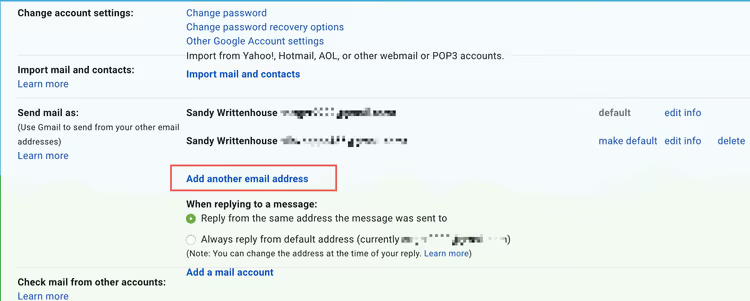
4. En la sección «Enviar como», haga clic en «Añadir otra dirección de correo electrónico».
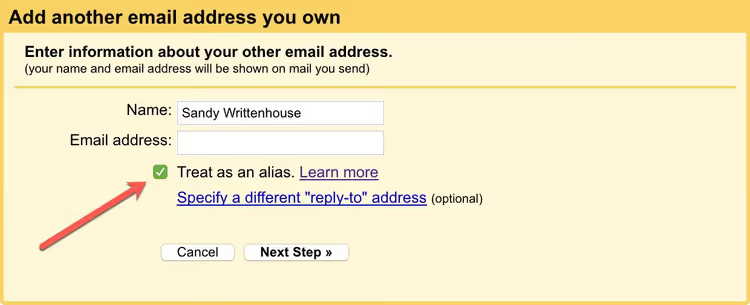
5. En la ventana emergente, introduzca el nombre del remitente (tal como lo verán los destinatarios) y la dirección que se convertirá en el alias. Mantenga seleccionada la casilla «Tratar como alias»; esto es esencial.
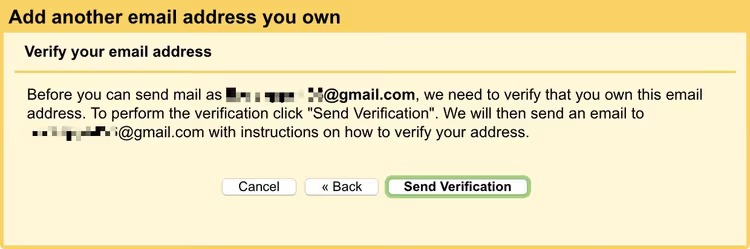
6. Haga clic en «Siguiente paso» y luego en «Enviar verificación». Gmail enviará un código de seis dígitos a la dirección que está añadiendo.
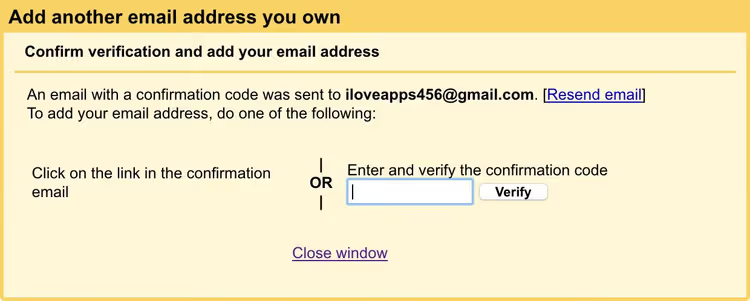
7. Abra el buzón de la dirección que está añadiendo en otra pestaña, busque el correo de Gmail con el asunto «Confirmación» y copie el código. Péguelo en el campo de confirmación de Gmail y haga clic en «Verificar».
8. Listo. Cierre la ventana; la dirección añadida aparecerá en la lista «Enviar como».
Ahora, al redactar un nuevo correo, aparece un desplegable en el campo «De». Seleccione el alias y el destinatario verá esa dirección en lugar de su Gmail principal.
Ajuste importante después de la conexión
Inmediatamente después de añadir el alias, vaya a la misma sección «Cuentas e importación» y busque el bloque «Al responder a un mensaje». Seleccione la opción «Responder desde la misma dirección a la que se envió el mensaje». Sin esto, una respuesta a un correo enviado a su alias saldrá por defecto desde su dirección principal, anulando el propósito del alias.
Ventajas y desventajas de los alias de Gmail
Una breve comparación de ambos métodos para ayudarle a elegir:
Criterio | Direccionamiento con extensión | Conexión de una dirección externa |
|---|---|---|
Velocidad de creación | Instantánea | 2-3 minutos (verificación) |
¿Se necesita un segundo buzón? | No | Sí, cualquier dirección |
Respuesta al remitente | Desde la dirección principal | Desde la dirección alias |
Funciona en todos los formularios | No siempre (+ está bloqueado) | Sí |
Filtrado de correo | Por cabecera To | Por cabecera To |
Limitaciones | Ninguna | Hasta 99 direcciones para envío |
Para registros puntuales y filtrado de spam, el direccionamiento con extensión es la herramienta ideal: es gratuito y no requiere ningún clic en los ajustes. Para correspondencia profesional y situaciones en las que el destinatario deba ver una dirección «seria» (no +tag), use un alias completo mediante el segundo método.
⁉️🤔 Preguntas frecuentes
¿Puedo crear un alias de Gmail sin un segundo buzón?
Sí, use el direccionamiento con extensión. Añada
+anywordantes de@gmail.comen su dirección principal. No se necesitan buzones adicionales ni confirmaciones. Limitación: no puede responder directamente desde dicho alias; el destinatario verá su dirección principal.
¿Cuántos alias puedo añadir a Gmail?
Con el direccionamiento con extensión, un número ilimitado (cualquier cadena después de
+). Al conectar una dirección externa, el límite es el envío desde 99 direcciones diferentes para cuentas gratuitas de Gmail. En Google Workspace, el límite lo establece el administrador del dominio.
¿Ve el destinatario mi Gmail principal cuando uso un alias?
Al enviar a través de una dirección externa conectada (método 2), no; el destinatario solo ve la dirección alias. Con el direccionamiento con extensión (método 1), los correos llegan al alias, pero las respuestas salen desde su dirección principal. Un destinatario con conocimientos técnicos puede examinar las cabeceras del correo y ver la conexión a través de
Return-Path, pero en la correspondencia normal la dirección principal no se muestra.
¿Funciona un alias de Gmail con clientes de correo?
Sí. Una dirección externa conectada está disponible para enviar a través de la API de Gmail y cualquier cliente que funcione con Gmail (Apple Mail, Thunderbird, Outlook). El direccionamiento con extensión solo funciona para recibir; para enviar desde un alias a través de un cliente de terceros, configure el SMTP del buzón añadido por separado.
¿Puedo eliminar un alias si se ve comprometido?
Para el direccionamiento con extensión: cree un filtro que elimine automáticamente los correos dirigidos a un
+aliasespecífico. Para una dirección externa conectada: vaya a «Cuentas e importación» → «Enviar como» → haga clic en «eliminar» junto a la dirección. El buzón externo en sí no se ve afectado.
¿Vale la pena configurar un alias ahora mismo?
Un alias de Gmail se configura en cinco minutos y le ahorra horas de limpieza de spam en su bandeja de entrada en el futuro. El direccionamiento con extensión está activado por defecto, sin un solo clic en la interfaz; simplemente empiece a añadir +tag la próxima vez que se registre en un sitio web. Conectar una dirección externa no lleva más de tres minutos y es útil para cualquiera que se comunique desde múltiples buzones o quiera ocultar su dirección principal a los destinatarios.
Si todavía expone su Gmail principal en cada sitio web con formulario de registro, adquiera el hábito de usar ivan+sitename@gmail.com. Un mes con esta práctica y dejará de preguntarse de dónde procede la última avalancha de spam.

Un equipo profesional de escritores y editores especializados en la creación de contenido de calidad.