














🛠 Cómo crear un sitio de pruebas para WordPress: 5 métodos
Actualiza un plugin en un sitio en producción y ve una pantalla en blanco. Los clientes llaman, los pedidos no entran y usted busca desesperadamente una copia de seguridad que no existe. ¿Le suena familiar?
El problema no es de WordPress ni de sus habilidades. El problema es la falta de un entorno de pruebas. Un sitio de staging es una copia exacta de su proyecto donde puede romper cosas, experimentar y probar actualizaciones sin poner en riesgo el sitio en producción. Los cambios solo los ve usted. El sitio real sigue funcionando sin problemas.
A continuación, cinco métodos operativos para configurar un staging para WordPress: desde un par de clics en el panel de su hosting hasta la configuración manual del servidor. Al terminar este artículo, sabrá exactamente qué método se adapta a su presupuesto, sus conocimientos y el tipo de proyecto.
💡 Resumen rápido:
- El staging integrado del hosting es la vía más rápida: un par de clics, funciona de inmediato con WP Engine, Kinsta, Cloudways, SiteGround, Bluehost.
- Las herramientas locales (Local by WP Engine, XAMPP, DevKinsta) son gratuitas y ofrecen control total, pero necesita descargar y configurar el entorno en su ordenador.
- La configuración manual mediante FTP, base de datos y wp-config.php ofrece la máxima flexibilidad, pero requiere conocimientos sólidos del lado del servidor.
- Los plugins de staging (WP Staging, WPvivid, Duplicator) permiten una instalación rápida directamente desde el panel de administración y son adecuados para proyectos pequeños y medianos.
- Una cuenta de hosting de pruebas independiente proporciona un entorno aislado en otro servidor, ideal para cambios críticos, pero cuesta dinero y requiere una migración manual.
1. Staging integrado en el hosting
El camino más sencillo es usar la herramienta que ya viene incorporada en el panel de su proveedor de hosting. La mayoría de los proveedores de hosting WordPress gestionado ofrecen la funcionalidad de staging de serie.
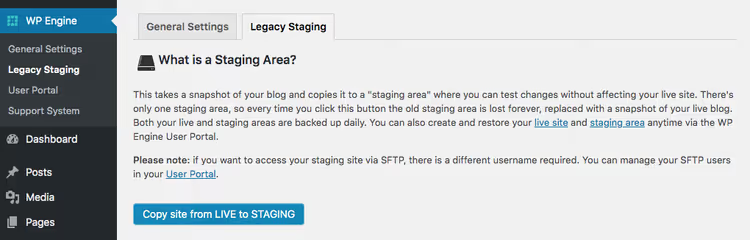
Aquí es donde el staging funciona ahora mismo:
- WP Engine ofrece tres entornos (desarrollo, staging, producción), transferencia con un clic y copias de seguridad integradas.
- Kinsta proporciona staging gratuito en todos los planes, clonación de producción en un minuto y la posibilidad de enviar solo los archivos o solo la base de datos.
- Cloudways ofrece un entorno de staging mediante la clonación de aplicaciones que funciona en los cinco proveedores de nube.
- SiteGround dispone de una herramienta de Staging en Site Tools, disponible en los planes GrowBig y superiores.
- Bluehost tiene staging integrado en el panel para los planes Choice Plus y superiores.
El proceso es prácticamente el mismo en todos: usted accede al panel de hosting, selecciona el sitio, hace clic en «Crear staging» y en menos de un minuto obtiene un clon completo. Tras las pruebas, los cambios se envían a producción con un solo botón.
Este es el método más rápido y seguro. No hay nada que descargar ni configurar. El único inconveniente es que no todos los proveedores de hosting disponen de esta opción. Si su proveedor no ofrece staging, pase a los siguientes métodos.
2. Herramientas de prueba locales
Si su hosting no proporciona staging de serie, la siguiente opción más cómoda es un entorno local. Usted instala un programa en su ordenador, importa el sitio y obtiene una copia completa con la que puede hacer lo que quiera.
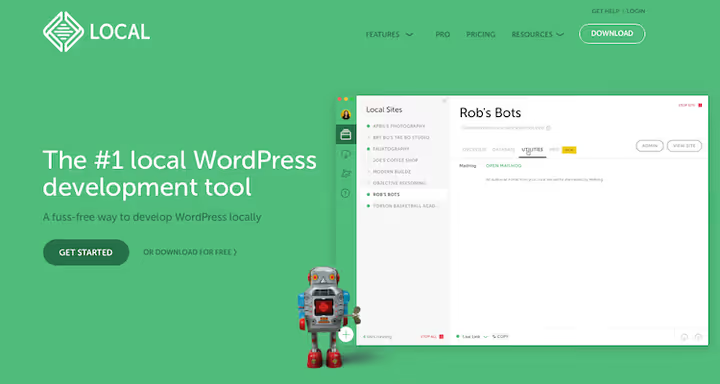
La herramienta principal aquí es Local de WP Engine. Es gratuita y funciona en Windows, macOS y Linux. Soporta PHP 8.x, ofrece opciones de Nginx y Apache, y configura automáticamente SSL local. Si su sitio está en WP Engine o Flywheel, puede enviar los cambios directamente desde Local a producción.
Alternativas para usuarios más técnicos:
- DevKinsta es una herramienta gratuita de Kinsta pensada para Docker que funciona con cualquier hosting.
- XAMPP es un stack LAMP/WAMP clásico con máximo control manual, adecuado si usted ya ha trabajado con Apache y MySQL.
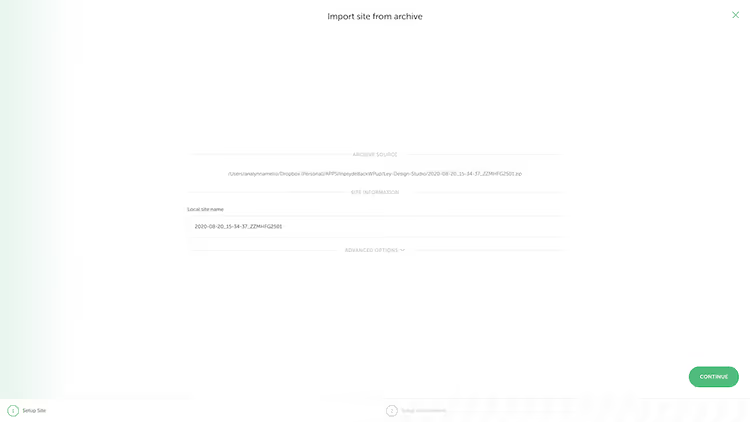
El flujo de trabajo con Local es el siguiente: descargue e instale el programa, haga una copia de seguridad del sitio con un plugin como BackWPup o Duplicator para copias de seguridad, descargue el archivo y arrástrelo directamente a la ventana de Local. El programa descomprimirá el archivo, configurará la base de datos y en un par de minutos le entregará un sitio local listo para usar.
Después de las pruebas, los cambios deben transferirse de vuelta manualmente: ya sea mediante exportación desde Local y carga vía FTP, o mediante conexión directa a WP Engine/Flywheel. Esto es más lento que la publicación con un solo clic desde el hosting, pero sigue siendo fiable y gratuito.
3. Creación manual vía FTP y base de datos
Este método es para quienes no temen a la línea de comandos y desean tener control total sobre el proceso. Usted copia manualmente los archivos y la base de datos desde producción a un nuevo servidor, subdominio o subdirectorio.
Opciones de ubicación:
- subdirectorio del sitio principal (
example.com/staging/); - subdominio (
staging.example.com); - servidor local (WAMP, LAMP, XAMPP, MAMP).
Algoritmo paso a paso:
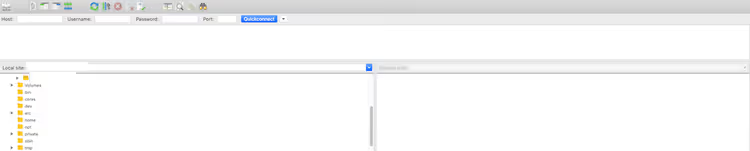
- Descargue todos los archivos del sitio vía FTP (el cliente FileZilla es gratuito y de probada eficacia).
- Exporte la base de datos mediante phpMyAdmin o WP-CLI (
wp db export). - Cree una nueva base de datos y un usuario con privilegios de administrador en el servidor de destino.
- Abra el archivo
wp-config.phpe introduzca los nuevos parámetros de conexión: nombre de la base de datos, usuario, contraseña y servidor. - Suba los archivos al nuevo servidor e importe la base de datos.
- Reemplace todas las menciones del dominio antiguo por el nuevo en la base de datos; para esto resultan convenientes WP Migrate DB o el comando
wp search-replace.

El escollo más común son los datos serializados. Si simplemente reemplaza el dominio mediante una consulta SQL UPDATE, los temas y plugins pueden romperse. Por lo tanto, utilice siempre WP Migrate DB, Duplicator o WP-CLI, ya que manejan la serialización correctamente.
El método es laborioso pero ofrece la máxima flexibilidad. Usted decide dónde y cómo desplegar la copia. Resulta adecuado si las herramientas estándar del hosting no le funcionan o si necesita un entorno de pruebas con una configuración de servidor especial.
4. Plugins de staging
Una forma rápida de crear una copia del sitio directamente desde el panel de administración de WordPress, sin FTP, sin panel de hosting y sin línea de comandos.
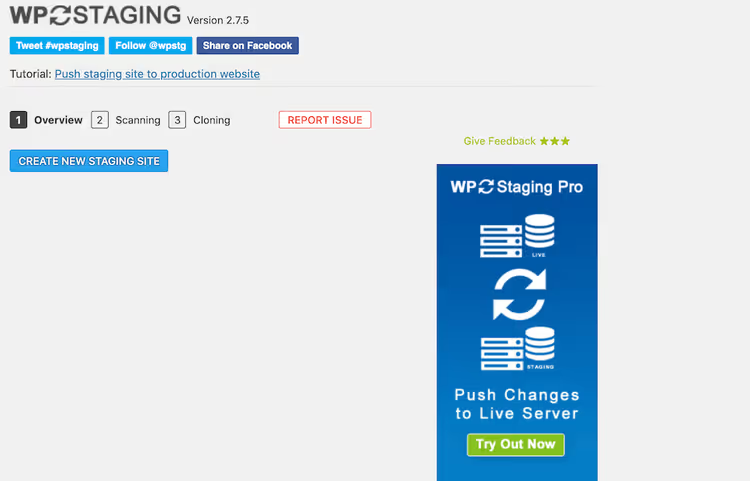
La herramienta más popular es WP Staging. La versión básica es gratuita y permite clonar un sitio en una subcarpeta del entorno de producción. La versión Pro añade una base de datos independiente, envío selectivo de cambios y transferencia entre servidores. Instalación: Plugins → Add New, busque «WP Staging», instale, active. Luego, un solo botón «Create staging site» y en un par de minutos la copia está lista.
Alternativas que vale la pena considerar:
- WPvivid Backup & Migration es gratuito y puede gestionar copias de seguridad, staging y migración a otro hosting.
- Duplicator es un clásico de migración que también sirve para crear copias de staging.
- All-in-One WP Migration ofrece una exportación-importación sencilla con un límite de 512 MB en la versión gratuita.
Los plugins funcionan bien para proyectos pequeños y medianos. En sitios grandes (decenas de gigabytes de archivos, cientos de miles de registros en la base de datos), pueden toparse con límites de memoria de PHP y tiempos de espera agotados. En esos casos es mejor usar el método del hosting o la configuración manual con WP-CLI.
5. Cuenta de hosting de prueba independiente
El último método consiste en contratar un plan de hosting específico para pruebas. Usted obtiene un entorno completamente aislado en otro servidor, con un dominio o subdominio independiente.
La secuencia es la misma que en la configuración manual: exportar archivos, exportar la base de datos, crear una nueva base de datos en el hosting de prueba, editar wp-config.php, importar y hacer una búsqueda y reemplazo del dominio.
Esto tiene sentido en dos casos. Primero, cuando usted va a hacer cambios críticos y desea un aislamiento total respecto a producción. Segundo, cuando está probando una migración a otro hosting y necesita verificar la compatibilidad antes del traslado real.
La desventaja es obvia: usted paga por un segundo plan de hosting. Pero si un error en producción cuesta más que la cuota de suscripción de un servidor de prueba, el método se paga solo.
⁉️🤔 Preguntas frecuentes
¿En qué se diferencia un sitio de pruebas de una copia local?
Un sitio de pruebas suele residir en el mismo servidor que producción y es lo más parecido posible en cuanto a entorno (versión de PHP, configuración de MySQL, software del servidor). Una copia local está en su ordenador, donde el entorno es casi con certeza diferente. El entorno de pruebas simula con mayor precisión las condiciones reales, por lo que es mejor para probar actualizaciones críticas.
¿Es necesario un entorno de pruebas para blogs pequeños?
Técnicamente no. Pero incluso en un blog pequeño, una actualización fallida de un plugin puede tumbar el sitio. Si el sitio le genera dinero o tráfico, un entorno de pruebas se amortiza con el primer fallo que evita. Para un proyecto no comercial de afición, puede limitarse a una copia de seguridad manual antes de cada actualización.
¿Con qué frecuencia se debe sincronizar el entorno de pruebas con producción?
Antes de cada ciclo de pruebas. Si acumuló un mes de contenido en el sitio en vivo y luego envió cambios desde un entorno de pruebas antiguo, corre el riesgo de perder nuevos artículos, pedidos y comentarios. Un buen hábito: cree un entorno de pruebas nuevo, pruebe, programe una ventana de publicación, cree otro entorno de pruebas nuevo y publique de inmediato.
¿Se puede usar el entorno de pruebas para pruebas A/B o para mostrárselo a un cliente?
Técnicamente sí, el entorno de pruebas es una copia completa del sitio. Pero para mostrárselo a un cliente, es mejor usar un modo de demostración del tema o una instalación de demostración separada. Para pruebas A/B, existen plugins especializados (Nelio AB Testing, Split Hero) que funcionan en producción y recopilan estadísticas correctamente.
¿Qué debo hacer si el sitio se rompe igual después de publicar del entorno de pruebas a producción?
Vuelva a una copia de seguridad. Antes de cada publicación, haga una copia de seguridad completa del sitio en vivo: archivos más base de datos. La mayoría de los proveedores de hosting lo hacen automáticamente al publicar. Si no es así, use un plugin de copias de seguridad o WP-CLI. La copia de seguridad debe estar en un lugar de fácil acceso y probada para la restauración. Una copia de seguridad no probada equivale a no tener copia de seguridad.
¿Vale la pena el esfuerzo del entorno de pruebas en 2026?
Respuesta corta: sí. He aquí por qué. Primero, las actualizaciones automáticas de WordPress y plugins se han vuelto más agresivas: las versiones menores llegan sin su conocimiento y a veces rompen la compatibilidad. Segundo, los precios del hosting con entorno de pruebas integrado han bajado a 5-10 dólares al mes, lo que es comparable al coste de una hora de trabajo de un desarrollador al que llamaría para arreglar un sitio caído.
Si tiene hosting gestionado, active el entorno de pruebas en el panel; lleva dos minutos. Si no, instale Local by WP Engine; es gratuito y apto para principiantes. Para usuarios con conocimientos técnicos, la configuración manual con WP-CLI y Git funciona bien; obtiene un control preciso sobre el proceso. Para casos intermedios, existen WP Staging y herramientas similares.
Lo principal es empezar a configurar el entorno de pruebas antes de necesitarlo. Porque cuando ya tiene la pantalla blanca delante, montar un entorno de pruebas deja de ser prevención para convertirse en resucitación.

Un equipo profesional de escritores y editores especializados en la creación de contenido de calidad.