













 IAImagen ilustrativa generada por IA
🎹 Cómo configurar teclas de acceso rápido para reproductores web en Chrome: una guía completa
¿Escucha YouTube Music en el navegador mientras trabaja en su IDE y cada vez que quiere saltar una pista minimiza la ventana, busca la pestaña del reproductor, la enfoca y solo entonces pulsa un botón? Cinco segundos. Diez veces por hora. Casi un minuto de tiempo perdido y concentración interrumpida.
Las aplicaciones de escritorio no tienen este problema: las teclas multimedia de su teclado siempre funcionan, independientemente de la ventana activa. Los navegadores fueron diferentes durante mucho tiempo: los botones de Reproducir/Pausa, Siguiente y Anterior no hacían nada o requerían que la pestaña estuviera enfocada.
Chrome aprendió a manejar las teclas multimedia a través de la API Media Session en la versión 73, y la mecánica solo se ha refinado desde entonces. Y cuando las capacidades integradas se quedan cortas, existen extensiones. Veamos cómo configurar el control de música por teclado en Chrome para que siempre funcione sin ratón.
💡 Resumen rápido:
- Paso 1: revise
chrome://flags/#hardware-media-key-handling; si la opción está disponible y entra en conflicto con reproductores de escritorio, configúrela en Disabled; si la opción está oculta, añada--disable-features=HardwareMediaKeyHandlinga las propiedades del acceso directo de Chrome - Paso 2: abra
chrome://extensions/shortcuts, asigne combinaciones de teclas a las extensiones que necesite y seleccione «Global» en el menú desplegable - Paso 3: para YouTube Music instale YouTube Music Media Keys (36 KB, funciona sin configuración)
- Paso 4: si usa muchos servicios, instale Streamkeys (docenas de plataformas, combinaciones de teclas personalizadas)
Cómo maneja Chrome las teclas multimedia
Chrome utiliza la API Media Session para interceptar las teclas multimedia de hardware: Reproducir/Pausa, Pista siguiente, Pista anterior, Detener. Cuando presiona una de estas teclas, el navegador encuentra la pestaña con un reproductor de audio o video activo y le envía el comando. Suena conveniente, pero hay una trampa: Chrome roba las teclas multimedia de otras aplicaciones.
Si tiene Spotify o AIMP de escritorio en ejecución, al presionar Reproducir/Pausa mientras Chrome está abierto podría pausar un video de YouTube en lugar de la pista en su reproductor. Por eso los usuarios buscan formas de «arreglar» las teclas multimedia, cuando en realidad no necesitan arreglo, solo un ajuste de prioridad.
El manejo global de teclas multimedia se controlaba históricamente mediante la opción chrome://flags/#hardware-media-key-handling. Pero a principios de 2024 Google la eliminó en Chrome 122 y luego la restableció un mes después en Chrome 123. La opción es inestable: existe en algunas compilaciones y desaparece en otras. Por eso conocer ambos métodos es más fiable que depender únicamente de la presencia de la opción.
Si la opción está disponible, estos son sus valores:
Valor | Comportamiento |
|---|---|
Default | Chrome intercepta las teclas multimedia cuando una pestaña con contenido multimedia está activa |
Enabled | Las teclas multimedia siempre son manejadas por Chrome, de forma global |
Disabled | Chrome no toca las teclas multimedia; estas van a las aplicaciones de escritorio |
Si escucha música en el navegador y quiere que el control por teclado siempre funcione, déjelo en Default o Enabled. Si necesita las teclas multimedia para un reproductor de escritorio y Chrome las está interceptando, cambie a Disabled y reinicie el navegador usando el botón Relaunch al final de la página.
Si la opción no aparece en chrome://flags, añada --disable-features=HardwareMediaKeyHandling a las propiedades del acceso directo de Chrome: clic derecho en el icono de Chrome → Propiedades → campo «Destino» → espacio después de la comilla de cierre → pegue el indicador. Se ve así:
1 "C:\Program Files\Google\Chrome\Application\chrome.exe" --disable-features=HardwareMediaKeyHandling
Aplicar → Aceptar → reinicie Chrome. La funcionalidad HardwareMediaKeyHandling está integrada en el núcleo de Chromium; la opción simplemente la controla. La línea de comandos funciona incluso cuando el interruptor de la interfaz está oculto. Este método también funciona para otros navegadores basados en Chromium: Edge, Brave, Opera.
Después de cambiar la opción o el acceso directo, reinicie el navegador y pruebe el comportamiento de las teclas multimedia en su aplicación objetivo.
Configuración de atajos de teclado para extensiones
Más allá del manejo integrado de teclas multimedia, Chrome le permite asignar atajos de teclado personalizados a comandos en cualquier extensión. La ventaja clave es el alcance global: la combinación funciona incluso cuando Chrome está minimizado o usted está en una aplicación diferente.
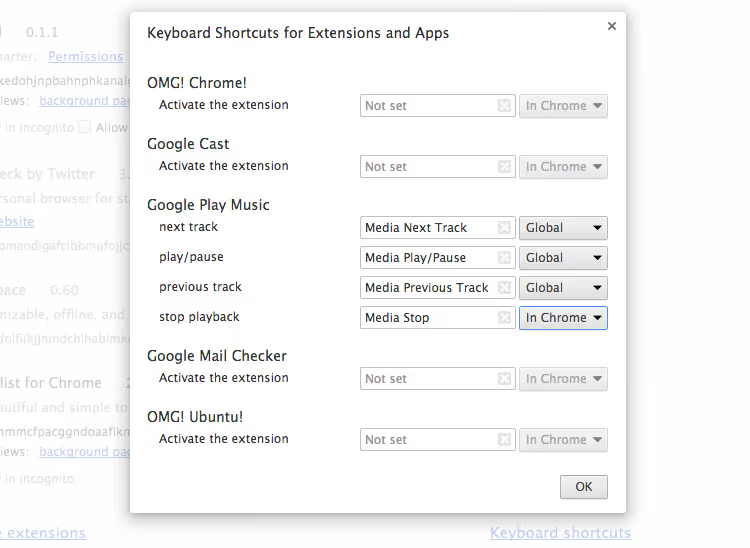
Cómo configurarlo:
Abra la página de extensiones: escriba
chrome://extensionsen la barra de direcciones y presione Enter.Desplácese hacia abajo y haga clic en el enlace «Atajos de teclado» en la esquina inferior izquierda, o vaya directamente a
chrome://extensions/shortcuts.Encuentre la extensión y su comando. Haga clic en el campo con la combinación actual, o «No establecido», y presione la combinación de teclas deseada.
En el menú desplegable a la derecha de la combinación, seleccione «Global» en lugar de «En Chrome». Este es el paso crucial: sin él, el atajo solo funciona cuando la ventana del navegador está activa.
Chrome solo acepta combinaciones con Ctrl o Alt más una tecla adicional; no puede asignar de forma nativa una sola tecla sin un modificador. Para ese escenario, necesita herramientas de terceros a nivel de sistema: AutoHotkey en Windows o Karabiner-Elements en macOS.
Extensiones para controlar reproductores web
Cuando las capacidades integradas de Chrome no son suficientes, las extensiones añaden soporte para servicios específicos y configuraciones de atajos más flexibles.
YouTube Music Media Keys es una extensión ligera (36 KB) que habilita el control global de YouTube Music mediante las teclas multimedia de hardware. No requiere configuración: instálela y olvídese. Funciona incluso cuando la opción Hardware Media Key Handling está deshabilitada; la extensión encuentra la pestaña de YouTube Music por sí misma y le envía comandos. Si la pestaña no está abierta, la extensión «duerme» y no interfiere con otras aplicaciones.
🔗 YouTube Music Media Keys en Chrome Web Store
Streamkeys es un proyecto de código abierto en GitHub que ofrece atajos globales para docenas de servicios de streaming: YouTube, Spotify Web, SoundCloud, Deezer, Tidal, Pandora, Bandcamp y otros. Le permite asignar combinaciones personalizadas a cada acción (Reproducir/Pausa, Siguiente, Anterior, Me gusta/No me gusta, control de volumen).
La extensión original de Streamkeys en Chrome Web Store ya no se actualiza, pero funciona si se instala manualmente: descargue el repositorio de GitHub, abra chrome://extensions, active «Modo de desarrollador» → «Cargar descomprimida» y seleccione la carpeta con el código fuente. Para Manifest V3, existe un fork de spacetag que es compatible con las versiones actuales de Chrome y no se verá afectado por la descontinuación de las antiguas extensiones MV2.
Keyata es una extensión minimalista para vincular las teclas multimedia a la reproducción en cualquier sitio. No está vinculada a un servicio específico y detecta cualquier reproductor de audio o video abierto a través de la API Media Session. Esto es ideal si usa diferentes plataformas y no quiere instalar una extensión separada para cada una.
Para Firefox, el navegador también soporta la API Media Session, y las teclas multimedia funcionan con los reproductores web de serie. Para ajustes finos, existe el complemento Google Music Media Key Fix en el catálogo de complementos de Firefox; a pesar del nombre, funciona con YouTube Music y otros servicios.
⁉️🤔 Preguntas frecuentes
¿Por qué las teclas multimedia dejaron de funcionar en Spotify cuando Chrome está abierto?
Chrome intercepta las teclas multimedia de hardware a través de la API Media Session, enviando comandos a la pestaña activa con contenido multimedia. Cuando la intercepción global está habilitada, el navegador captura los eventos de teclas del sistema antes de que lleguen a otras aplicaciones. Para solucionarlo: abra
chrome://flags/#hardware-media-key-handlingy configúrelo en Disabled. Si la opción está oculta en su versión de Chrome, añada--disable-features=HardwareMediaKeyHandlinga las propiedades del acceso directo y reinicie el navegador. Spotify volverá a recibir los comandos de teclas.
¿Puedo asignar una sola tecla sin Ctrl o Alt?
No con las herramientas integradas de Chrome. El navegador solo acepta combinaciones con
CtrloAltmás una tecla adicional. Para teclas individuales, necesita herramientas a nivel de sistema: AutoHotkey en Windows (un script comoF7::Send {Media_Play_Pause}convierte F7 en una tecla global de Reproducir/Pausa) o Karabiner-Elements en macOS con una configuración JSON en la sección Complex Modifications. Ambas funcionan antes de que los eventos lleguen al navegador.
¿Por qué los atajos de las extensiones solo funcionan cuando Chrome está enfocado?
Verifique el alcance del comando en
chrome://extensions/shortcuts: busque la extensión y en el menú desplegable a la derecha de la combinación seleccione «Global» en lugar de «En Chrome». El valor predeterminado es «En Chrome», lo que significa que el atajo solo funciona cuando la ventana del navegador está activa. «Global» funciona siempre, incluso cuando Chrome está minimizado. Debe cambiar esto manualmente para cada comando.
Google Play Music cerró, ¿qué debo usar en su lugar?
Google Play Music cesó sus operaciones en diciembre de 2020, reemplazado por YouTube Music. Todas las extensiones modernas de esta guía funcionan con YouTube Music, Spotify Web, Apple Music Web y otros reproductores web. YouTube Music soporta de forma nativa atajos de teclado; la lista de combinaciones está en la página de soporte de Google. Elimine las antiguas extensiones de Google Play Music porque ya no funcionan.
Chrome en Mac, las teclas multimedia no funcionan, ¿qué debo hacer?
En macOS, las teclas multimedia controlan el reproductor del sistema (Music.app o Spotify), no el navegador. Solución rápida: mantenga presionada la tecla Option mientras presiona una tecla multimedia para enviar el comando a Chrome. Solución permanente: instale YouTube Music Media Keys y asigne atajos globales a través de
chrome://extensions/shortcuts. En Mac, estos funcionan sin entrar en conflicto con las teclas del sistema. Alternativamente, configure Karabiner-Elements.
Qué instalar según su caso de uso
Controlar la música desde el teclado en un navegador no es magia. Es una capacidad estándar de Chrome complementada por extensiones para quienes necesitan más flexibilidad.
Si solo escucha YouTube Music, instale YouTube Music Media Keys y listo. ¿Necesita soporte para una docena de servicios? Streamkeys cubre casi todo. ¿Tiene conflictos con Spotify de escritorio? Desactive la intercepción de teclas multimedia mediante la opción o la línea de comandos. ¿Quiere teclas individuales sin modificadores? AutoHotkey o Karabiner-Elements.
Lo principal que debe recordar: la página chrome://extensions/shortcuts y el menú desplegable «Global» son los dos lugares donde la mayoría de los usuarios pierden los atajos funcionales simplemente porque no verificaron el alcance. Revíselo ahora y asegúrese de que sus extensiones estén configuradas en «Global». Cinco segundos que le ahorran horas de lucha con el ratón.

Un equipo profesional de escritores y editores especializados en la creación de contenido de calidad.