













 IAImagen ilustrativa generada por IA
📋 Cómo copiar texto e imágenes de una página web
Copiar texto de un sitio web es cuestión de un par de clics. Hasta que la página bloquea la selección, reemplaza el menú contextual o entrega el contenido a través de <canvas>. Entonces una tarea simple se convierte en una misión técnica.
Desarrolladores, diseñadores de layout y gestores de contenido se enfrentan a este problema con regularidad: necesita guardar un fragmento del layout de otra persona para depurarlo, extraer texto para una especificación técnica o simplemente tomar una imagen para un proyecto. Pero el navegador no se lo permite.
A continuación encontrará el algoritmo completo, desde la copia básica hasta la evasión de restricciones mediante DevTools. Además, herramientas que aceleran el proceso y reglas que le protegen de infracciones de derechos de autor.
💡 Resumen rápido:
- Seleccione el texto y presione
Ctrl+C(⌘+Cen Mac), el método universal - Para imágenes: clic derecho → «Copiar imagen» o «Guardar imagen como»
- Si el clic derecho está bloqueado, abra DevTools (
F12), pestaña Sources o Application - Para texto sin formato, use
Ctrl+Shift+Ven lugar del pegado normal - Antes de publicar contenido ajeno, verifique la licencia y los términos de uso del sitio de origen
Copia básica de texto
Abra la página en su navegador. Encuentre el inicio del fragmento que necesita, mantenga presionado el botón izquierdo del ratón y arrastre el cursor hasta el final del texto. El área seleccionada se resaltará.
Copie el texto seleccionado usando uno de estos tres métodos:
Ctrl+C(Windows/Linux) o⌘+C(macOS)- Clic derecho sobre la selección → «Copiar»
- Menú del navegador: Editar → Copiar
Pegue el contenido copiado en el documento de destino: Ctrl+V / ⌘+V, o clic derecho → «Pegar».
Con el pegado normal, el formato del navegador (fuentes, colores, tamaños) puede migrar al documento. Esto interfiere cuando transfiere texto a Word, Google Docs o un editor de código. La solución es pegar sin formato:
Ctrl+Shift+V(Windows/Linux, funciona en la mayoría de los programas)⌘+Shift+V(macOS)- «Pegado especial» → «Texto sin formato» en las suites ofimáticas
Ruta alternativa: copie el texto, péguelo en el Bloc de notas (o TextEdit en modo Texto plano en Mac) y luego llévelo de allí al documento final. Primitivo, pero fiable.
Copia y guardado de imágenes
Método 1: mediante el menú contextual
Haga clic derecho sobre la imagen en el sitio. En el menú desplegable hay dos elementos clave:
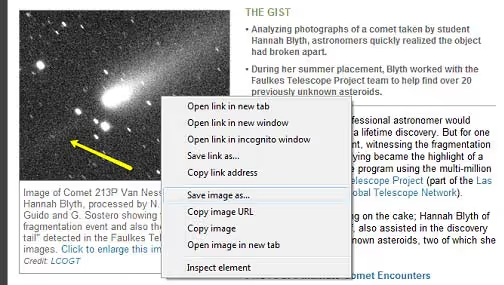
«Copiar imagen», la imagen va al portapapeles. Se pega mediante
Ctrl+Ven documentos, editores gráficos, mensajeros. La imagen se copia en su resolución original.«Guardar imagen como», abre el diálogo de guardar archivo. Usted elige la carpeta y el nombre. El formato se guarda en el formato en que el servidor entrega la imagen (generalmente JPEG, PNG, WebP o AVIF).
En los distintos navegadores, los elementos del menú se nombran de forma similar: Chrome, «Copiar imagen», Firefox, «Copiar imagen», Edge, «Copiar imagen». La lógica es la misma.
Método 2: arrastrar y soltar
Mantenga presionada la imagen con el botón izquierdo del ratón y arrástrela al escritorio o a una carpeta. Funciona en todos los navegadores de escritorio. Es más rápido que el diálogo de guardar, pero no muestra el nombre del archivo ni el formato antes de la transferencia.
Método 3: copiar a través de la barra de direcciones
Si el clic derecho está bloqueado (más sobre esto abajo), pero la imagen en sí carga:
- Abra DevTools (
F12), pestaña Network, filtroImg. - Refresque la página.
- Encuentre el archivo de imagen en la lista de solicitudes.
- Haga clic derecho sobre él → «Abrir en una pestaña nueva».
- Desde la nueva pestaña, guarde mediante clic derecho como de costumbre.
Cuando un sitio bloquea la copia
Algunos sitios desactivan el clic derecho, prohíben la selección de texto o reemplazan el menú contextual. Las soluciones funcionales se presentan ordenadas de simple a avanzado.
Desactivar JavaScript. El método más fiable. Sin JavaScript, el sitio pierde la capacidad de interceptar clics y bloquear la selección:
- Chrome/Edge: DevTools (
F12) →⋮(tres puntos) → «Configuración» → «Avanzada» → «Privacidad y seguridad» → «Configuración de sitios» → JavaScript → bloquear para un dominio específico. - Método rápido: DevTools →
⋮→ Más herramientas → Condiciones de red → desmarque «Seleccionar automáticamente» junto a Agente de usuario e intente recargar la página con JS desactivado a través del panel Menú de comandos (Ctrl+Shift+P→ Disable JavaScript).
Modo lectura. En Firefox y Edge existe un modo lectura integrado (icono de libro o página en la barra de direcciones). Descarta los scripts, dejando texto e imágenes limpios. En Chrome, el modo lectura se habilita a través de la bandera chrome://flags/#read-anything.
Extensiones. Para el trabajo habitual con páginas «protegidas»:
- Enable Right Click (Chrome), elimina la mayoría de los bloqueos de clic derecho en un clic.
- Absolute Enable Right Click & Copy (Firefox/Chrome), fuerza la eliminación de restricciones sobre selección, copia y arrastre.
A través del código fuente. Si el sitio carga el texto en HTML en lugar de renderizarlo en el cliente:
Ctrl+U, abra el código fuente de la página.Ctrl+F, busque el fragmento de texto deseado por palabras clave.- Copie desde el código fuente, los bloqueos de JavaScript no funcionan allí.
A través de las herramientas de desarrollo. Método de consola para quienes necesitan toda la capa de texto:
1 document.body.innerText
Devuelve todo el texto de la página como una sola cadena. Para una extracción más precisa:
1 document.querySelectorAll('p, h1, h2, h3, h4, li').forEach(el => console.log(el.innerText))
El resultado en la consola se puede copiar mediante la selección estándar.
Herramientas y servicios
La copia básica está cubierta por las herramientas integradas del sistema operativo. Cuando necesita historial, sincronización o uso compartido, entran en juego las herramientas de terceros.
Pastebin (pastebin.com), el estándar de facto para compartir código y texto entre desarrolladores. No requiere registro. Proporciona un enlace permanente al fragmento que puede enviar a un colega. Los complementos del navegador le permiten enviar texto a Pastebin en un clic. La versión Pro añade pastes privados y protección por contraseña.
Evernote (evernote.com), un organizador de notas completo con capturador web. La extensión Evernote Web Clipper guarda una página o su fragmento en un bloc de notas en un clic, junto con texto, imágenes y la URL de origen. Resulta conveniente cuando copia materiales para investigación o especificaciones técnicas.
Joplin (joplinapp.org), una alternativa gratuita de código abierto a Evernote con un capturador web para Chrome y Firefox. Almacenamiento local, Markdown, cifrado de extremo a extremo. Adecuado para quienes no desean mantener notas de trabajo en la nube.
Notion Web Clipper, una extensión para Chrome y Firefox que guarda la página completa en su base de datos de Notion. A diferencia de un simple «Ctrl+C / Ctrl+V», extrae el contenido de forma limpia, sin formato roto.
Aspectos legales
El acto de copiar texto o una imagen en sí mismo no infringe la ley. El problema surge en la etapa de uso del contenido copiado.
Copiar una página completa y publicarla en su sitio es una infracción directa de los derechos de autor. Esto es contenido duplicado, por lo cual los motores de búsqueda penalizan a ambas páginas.
Copiar un fragmento con atribución (indicando la fuente), en la mayoría de las jurisdicciones, está permitido bajo uso legítimo, si el fragmento es pequeño y se utiliza con fines analíticos, educativos o informativos. Pero esto no es una patente de corso, evalúe el volumen de la cita en relación con el material de origen.
Las imágenes están protegidas por derechos de autor al igual que el texto. El titular de los derechos puede presentar una queja DMCA contra un sitio que use sus imágenes sin permiso. Para proyectos comerciales, use fotos de stock (Unsplash, Pexels, Shutterstock) o sus propias capturas de pantalla con atribución.
Verificación rápida: en la mayoría de los sitios, en el pie de página hay un enlace a los Términos de uso o la Política de derechos de autor. Si no está allí, no significa que el contenido sea libre. Por defecto, está protegido.
⁉️🤔 Preguntas frecuentes
¿Puedo copiar texto si el sitio prohíbe la selección?
Sí. Desactive JavaScript para el dominio, active el modo lectura en el navegador o abra el código fuente de la página (
Ctrl+U) y encuentre el texto allí. Ninguno de estos métodos rompe el navegador ni requiere instalar software de terceros. Si al desactivar JavaScript se rompe el layout y el texto se vuelve ilegible, cambie al Modo lectura, este toma el contenido del marcado semántico y no depende de bloques de script.
¿Por qué se rompe el formato en Word al pegar texto desde el navegador?
El navegador copia el texto junto con el marcado HTML y los estilos en línea.
Wordintenta interpretarlos, y el resultado a menudo se ve desordenado. UseCtrl+Shift+Vpara pegar sin formato o el Bloc de notas intermedio, el texto quedará limpio pero conservará párrafos y saltos de línea. Para el trabajo habitual, existe la extensión Copy as Plain Text para Chrome: añade el elemento «Copiar texto plano» al menú contextual sin cambiar el flujo habitual.
¿Cómo guardo una imagen en JPEG si el sitio la entrega en WebP o AVIF?
La forma más simple: abra la imagen en una pestaña nueva a través de DevTools, luego guarde mediante «Guardar como». El navegador guardará exactamente el formato que el servidor entrega. Si necesita JPEG específicamente, abra la imagen en Paint (Windows) o Vista Previa (macOS) y exporte al formato deseado. Alternativa, el conversor
Squoosh(squoosh.app): una herramienta basada en navegador de Google que convierte imágenes sin pérdida de calidad y sin enviar el archivo a un servidor.
¿Es legal copiar imágenes de Google Imágenes?
No. Google Imágenes es un índice de búsqueda, no un archivo de stock. Cada imagen en los resultados pertenece a un sitio específico y está protegida por su licencia. Use el filtro «Derechos de uso» → «Licencias Creative Commons» en la búsqueda avanzada de Google, muestra solo aquellas imágenes cuyos propietarios permitieron explícitamente la reutilización.
¿Cómo copio una página completa para acceso sin conexión?
En Chrome/Edge:
Ctrl+S→ elija «Página web, completa». El navegador guardará el HTML y una carpeta con recursos (imágenes, CSS, fuentes). En Firefox:Ctrl+S→ «Página web, completa». O guarde la página como PDF medianteCtrl+P→ «Guardar como PDF». Para el archivado regular: SingleFile, una extensión para Chrome/Firefox que guarda una página en un solo archivo HTML con todos los recursos incrustados y comprime bien el resultado.
¿Vale la pena entender las soluciones alternativas?
Si copia texto una vez al mes, Ctrl+C y Ctrl+Shift+V cubren la gran mayoría de las tareas. Si trabaja con contenido a diario, domine tres herramientas adicionales: el modo lectura, el panel Network en DevTools y una extensión de captura para su stack (Notion/Evernote/Joplin). Esto le ahorrará horas a lo largo de un año.
Tenga F12 a mano, el panel de desarrollador resuelve el problema cuando el clic derecho no funciona, la imagen no se guarda y el texto está oculto tras el renderizado de JavaScript. Y antes de publicar contenido ajeno, verifique la licencia de la página de origen.

Un equipo profesional de escritores y editores especializados en la creación de contenido de calidad.