














🚫 Cómo eliminar páginas de WordPress de los resultados de búsqueda de Google
Usted configura una página de prueba y Google ya la ha indexado. O las páginas de paginación con /page/2 empiezan a aparecer de repente en los resultados de búsqueda y generan duplicados. Quizá alguien encontró la cuenta personal de un cliente a través de una búsqueda. Cualquiera que trabaje seriamente con WordPress ha descubierto al menos una vez algo en el índice que no debería estar ahí.
El problema es frustrante: el motor de búsqueda envía a la gente a donde usted no quería, y las páginas duplicadas diluyen el peso de su contenido principal y perjudican el posicionamiento. La buena noticia es que puede eliminar una página de los resultados de búsqueda. De forma permanente.
A continuación, cinco métodos que funcionan: desde la eliminación temporal rápida mediante Search Console hasta el bloqueo completo con metaetiquetas y la configuración masiva de indexación a través de Yoast SEO. Cada método se ha probado en un sitio WordPress real y se describe con la ubicación exacta de la acción.
💡 Resumen rápido:
- Descubra por qué debería eliminar páginas del índice y cuándo es realmente necesario
- Añada una metaetiqueta
noindexa una página específica, el método más fiable para la eliminación permanente - Configure
robots.txtcomo barrera adicional para los bots - Proteja con contraseña los borradores y las secciones privadas
- Elimine temporalmente una URL mediante la herramienta de eliminaciones temporales en Google Search Console
- Gestione la indexación de decenas de páginas de forma centralizada con Yoast SEO
Paso 1: Añadir una metaetiqueta noindex a la página
La forma más directa y fiable de eliminar una página del índice es decirle al motor de búsqueda: «No indexe esta». Esto se hace con una metaetiqueta noindex en la sección <head>.
Si la página la genera WordPress, la etiqueta se puede insertar mediante un hook. Añada el código al archivo functions.php de su tema hijo o mediante el plugin Code Snippets:
1 add_action('wp_head', 'sdstudio_noindex_specific_page'); 2 function sdstudio_noindex_specific_page() { 3 if (is_page(42)) { // replace 42 with your page ID 4 echo '<meta name="robots" content="noindex">' . "\n"; 5 } 6 }
Puede encontrar el ID de la página en el panel de administración: abra la página para editarla y mire la URL, contendrá post=42. Después de guardar, abra el código fuente de la página (Ctrl+U) y asegúrese de que la etiqueta aparece en el <head>.
Si acceder a los archivos del tema resulta incómodo, los plugins SEO le dan el mismo resultado (lo trataremos en el Paso 5); ellos añaden noindex con un solo clic.
Después de instalar la etiqueta, Google eliminará la página del índice durante el siguiente rastreo. Esto suele tardar desde unos pocos días hasta un par de semanas. El Paso 4 ayuda a acelerar el proceso.
Paso 2: Configurar robots.txt como barrera adicional
robots.txt no elimina las páginas ya indexadas; impide que los bots accedan a ellas en el futuro. Por eso se usa como segunda línea de defensa: primero establece noindex (Paso 1) y luego bloquea la página en robots.txt para que el motor de búsqueda ni siquiera intente volver a rastrearla.
WordPress genera un robots.txt virtual; no hay un archivo físico en la raíz del sitio. Puede editarlo de dos maneras:
A través de Yoast SEO: SEO → Herramientas → Editor de archivos. Si el archivo no existe, el plugin lo creará con un clic en un botón.
A través de un filtro en código:
1 add_filter('robots_txt', 'sdstudio_block_page_in_robots', 10, 2); 2 function sdstudio_block_page_in_robots($output, $public) { 3 $output .= "Disallow: /private-page/\n"; 4 $output .= "Disallow: /client-dashboard/\n"; 5 return $output; 6 }
Compruebe el resultado en https://your-site.com/robots.txt; sus directivas Disallow deberían aparecer allí.
Nota importante: si una página ya está indexada y la bloquea SOLO mediante robots.txt (sin noindex), Google dejará de rastrearla pero puede seguir mostrándola en los resultados de búsqueda, solo que sin un fragmento actualizado. Por eso robots.txt debe combinarse siempre con noindex.
Vea este breve vídeo que muestra el proceso completo de configuración de noindex para una página mediante Yoast SEO y el método manual:
Paso 3: Proteger la página con contraseña
Poner una contraseña a una página es una solución instantánea: el motor de búsqueda físicamente no puede superar el formulario de contraseña y no puede ver el contenido. Es adecuado para paneles de cliente, borradores y páginas en desarrollo.
En el editor de WordPress, abra la página que necesita. En la barra lateral «Documento», busque el bloque «Visibilidad» y haga clic en «Público»; aparecerá una selección de tres opciones: público, privado y protegido con contraseña.
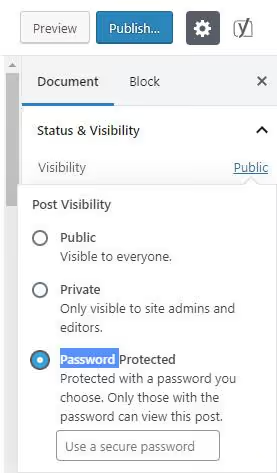
Seleccione «Protegido con contraseña», establezca una contraseña y guarde la página. Ahora, cuando Google intente abrirla, solo obtendrá el formulario de contraseña y el contenido permanecerá invisible.
Este método no es para todo el sitio: proteger con contraseña docenas de páginas es incómodo. Para la gestión masiva de la indexación, use Yoast SEO (Paso 5).
Si Google ya indexó la página antes de que usted estableciera la contraseña, el fragmento antiguo permanecerá en los resultados de búsqueda. Desaparecerá solo después de que el bot intente volver a rastrear la página y se tope con la barrera de la contraseña. Para acelerar el proceso, solicite un rastreo a través de Search Console (Paso 4).
Paso 4: Eliminar temporalmente la URL mediante Google Search Console
La herramienta de eliminaciones temporales en Search Console elimina una página de los resultados de búsqueda durante aproximadamente seis meses. Es una medida temporal, pero funciona rápido, normalmente en 24 horas.
Vaya a Google Search Console y seleccione su sitio (la propiedad debe estar verificada). En el menú izquierdo, abra Eliminaciones y haga clic en Nueva solicitud.
Introduzca la URL exacta de la página que desea eliminar, incluyendo https:// y sin ancla (#). Seleccione Eliminar URL temporalmente y confirme.

Después de seis meses, la página puede volver a los resultados de búsqueda si para entonces no tiene noindex y sigue siendo accesible para el rastreo. Por eso la eliminación temporal NO es una solución independiente, sino un acelerador para los métodos permanentes del Paso 1 y el Paso 5.
¿Quiere eliminar una página de forma permanente? Establezca noindex → solicite la eliminación en Search Console → después de seis meses noindex impedirá que vuelva.
Paso 5: Gestionar la indexación de docenas de páginas mediante Yoast SEO
Cuando necesita bloquear de la indexación no solo una página, sino tipos de contenido completos, archivos de autor, páginas de paginación o archivos multimedia, no puede hacerlo manualmente. Yoast SEO proporciona una gestión de indexación centralizada.
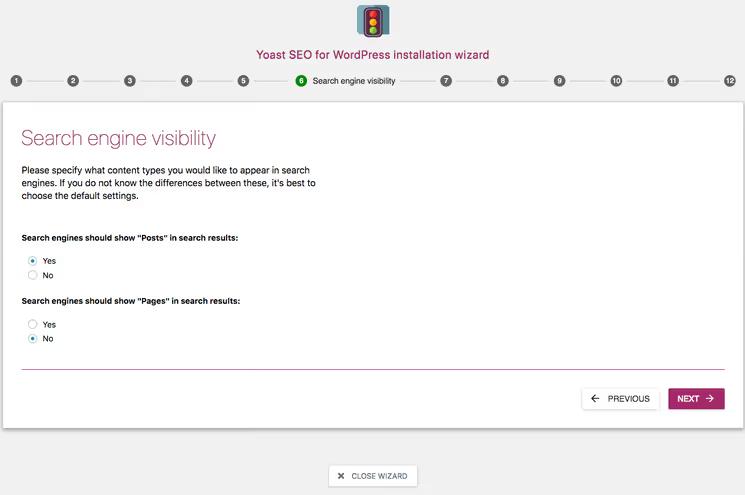
Abra Yoast SEO → Ajustes → Tipos de contenido. Verá todos los tipos de contenido registrados: Entradas, Páginas, Medios y tipos personalizados de plugins.
Para cada tipo, puede decidir individualmente si mostrarlo a los motores de búsqueda. Ponga el interruptor ¿Mostrar en los resultados de búsqueda? en «No» y todo el contenido de ese tipo se eliminará del índice. Esto es útil para Medios (páginas de adjuntos de WordPress), que a menudo crean URL basura en los resultados de búsqueda.
Una sola página también se puede bloquear a través de Yoast caso por caso:
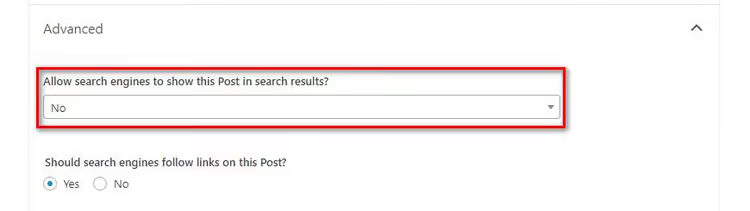
Abra la página para editarla, desplace hacia abajo hasta la caja meta de Yoast SEO en la parte inferior, vaya a la pestaña Avanzado y en el desplegable ¿Permitir a los motores de búsqueda mostrar esta página en los resultados de búsqueda? seleccione No. Yoast añadirá noindex específicamente para esta página, sin una sola línea de código.
La gestión masiva de la indexación es la razón principal para usar un plugin SEO en lugar de ediciones manuales en functions.php cuando tiene más de tres páginas.
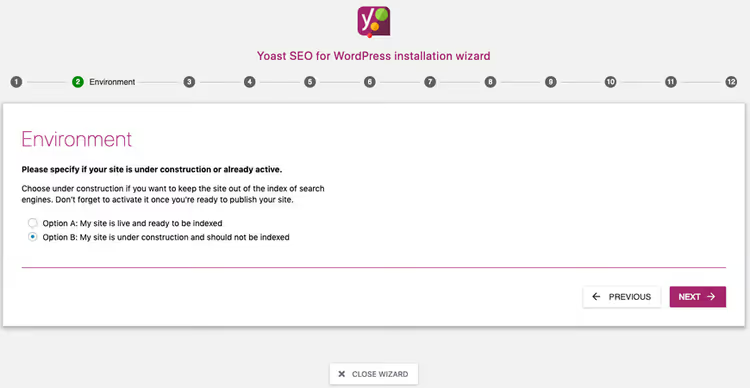
Por separado, compruebe el ajuste Representación del sitio en Yoast SEO → Ajustes → General → Datos básicos del sitio. Si el sitio aún está en desarrollo y no quiere que se indexe en absoluto, active allí el interruptor «No estoy listo para indexar mi sitio». Esto es un noindex global para todo el sitio, conveniente para entornos de pruebas.
⁉️🤔 Preguntas frecuentes
¿Cuánto tarda en desaparecer la página de Google después de añadir noindex?
El plazo estándar es de unos pocos días a 2-4 semanas. Todo depende de la frecuencia con la que se vuelva a rastrear su sitio: para sitios de noticias con rastreo diario, la página desaparece en 2-3 días, mientras que para un blog pequeño, el proceso puede tardar hasta un mes. Según la experiencia de administración, para un sitio con un tráfico medio de 5-10 mil al mes, la página salió del índice en 6 días después de establecer
noindexmás una solicitud de rastreo manual en Search Console.
¿Puedo eliminar una página de forma permanente usando solo robots.txt?
No.
robots.txtimpide el rastreo pero no elimina la página del índice. Google puede seguir mostrándola en los resultados de búsqueda, solo que sin fragmento y con una nota «No hay información disponible». Un escenario típico: la página/old-promo/está bloqueada enrobots.txty permanece en el índice durante seis meses con una descripción vacía.noindexresolvió el problema en una semana.
¿Qué debo hacer si la página pertenece a otra persona y no puedo añadirle noindex?
Si el contenido del sitio de otra persona infringe sus derechos, envíe una solicitud legal a través de la eliminación legal de Google. Si la página simplemente está desactualizada y el contenido ha cambiado, solicite una actualización del fragmento a través de la herramienta Eliminar contenido obsoleto en Search Console. Está disponible incluso sin verificar la propiedad del sitio.
¿Por qué Google sigue indexando la paginación y las páginas de búsqueda?
WordPress genera páginas como
/page/2/,/search/query/y/author/name/por defecto, y los motores de búsqueda las encuentran. Si no están bloqueadas en Yoast SEO (Paso 5), los duplicados se multiplican por docenas. Revise Yoast SEO → Ajustes → Avanzado → Optimización del rastreo, donde puede desactivar centralizadamente la indexación de páginas de paginación y archivo.
Qué hacer si la página no sale de los resultados de búsqueda: plan paso a paso
Hemos recopilado una lista de verificación en una tabla. Repásela en orden y, en la mayoría de los casos, la página desaparecerá de los resultados de búsqueda en 1-2 semanas.
Paso | Acción | Resultado |
|---|---|---|
1 | Verifique que | Confirmación de que la etiqueta está en su lugar |
2 | Solicite un rastreo a través de la Inspección de URL en Search Console | Google se entera de los cambios inmediatamente |
3 | Envíe una solicitud de eliminación temporal allí mismo | La página sale de los resultados de búsqueda en 24 horas |
4 | Bloquee la URL en | Los bots dejan de gastar presupuesto de rastreo en la página |
5 | Asegúrese de que la página no figura en el sitemap (Yoast → Ajustes → Tipos de contenido) | Excluye el redescubrimiento a través del mapa del sitio |
Si después de los cinco pasos la página sigue en el índice al cabo de un mes, compruebe si hay enlaces externos que apunten a ella. Un enlace entrante activo desde otro sitio puede hacer que Google mantenga la URL en el índice más tiempo del habitual. En este caso, solo el tiempo y la falta de rastreo repetido ayudarán.

Un equipo profesional de escritores y editores especializados en la creación de contenido de calidad.