













 IAImagen ilustrativa generada por IA
🔍 Cómo encontrar la dirección IP de un sitio web en Windows: nslookup, ping y otros métodos
No necesita la dirección IP de un sitio web todos los días. Pero cuando la necesita, no hay alternativa: configurar DNS, verificar un hosting, bloquear el acceso a un sitio mediante el archivo hosts o simplemente averiguar dónde se encuentra físicamente el servidor.
Windows incluye herramientas propias para esto. Sin software de terceros, sin registros. Símbolo del sistema y un par de comandos, y obtendrá la respuesta.
Examinemos cuatro métodos prácticos: del más simple al más avanzado.
💡 Resumen rápido:
- Abra Símbolo del sistema:
Win + R→cmd→ Enter - Ejecute
nslookup example.com, el método más informativo - Alternativa:
ping example.com, más rápido pero solo muestra IPv4 - Para PowerShell:
Resolve-DnsName example.com, más datos DNS - Si hay varias IP (Cloudflare, sitios grandes),
tracertmuestra la ruta hasta el servidor final
Qué es la dirección IP de un sitio web y cuándo la necesita
Una dirección IP es el identificador numérico de un servidor en una red. Mientras usted escribe google.com en su navegador, su computadora consulta el DNS y encuentra la dirección real, como 142.250.74.46. Sin esta cadena, los sitios web no abren.
Lo más habitual es que las personas busquen IP en tres situaciones. Primero, migración de un sitio: el hosting antiguo está caído, el DNS aún no se ha actualizado y solo puede verificar si el sitio funciona en el nuevo servidor mediante la IP. Segundo, bloqueo mediante hosts: agrega 127.0.0.1 facebook.com y el sitio deja de abrir en esa computadora. Tercero, diagnóstico: el sitio está caído y usted está comprobando si el problema es el DNS o el servidor.

Todos los métodos a continuación funcionan en Windows 10 y 11 sin instalar software adicional. Símbolo del sistema y PowerShell ya están en el sistema.
Método 1: el comando nslookup
nslookup es la herramienta principal para consultas DNS. Muestra no solo la IP, sino también qué servidor DNS respondió.
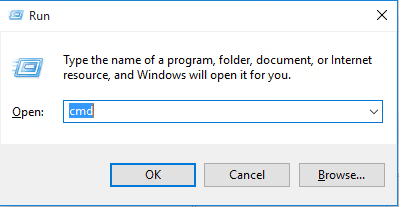
Presione Win + R, escriba cmd y pulse Enter. Se abrirá la ventana de Símbolo del sistema.
En la ventana negra, escriba:
1 nslookup example.com
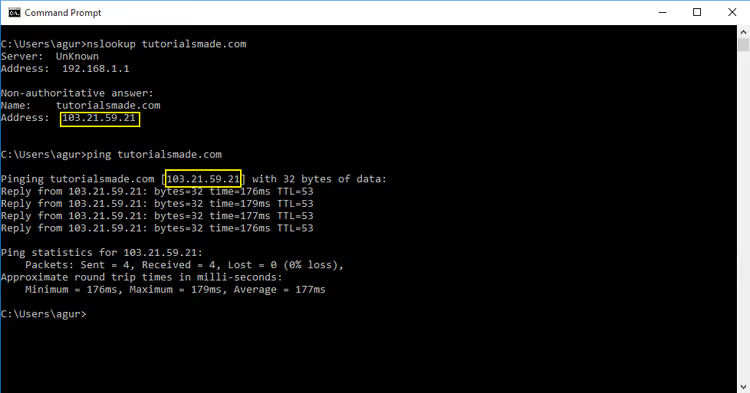
Reemplace example.com por el dominio que necesite. Tras un segundo, verá la respuesta:
1 Server: dns.google 2 Address: 8.8.8.8 3 4 Non-authoritative answer: 5 Name: example.com 6 Address: 93.184.216.34
La primera línea es el servidor DNS que respondió la consulta. La línea Address en el bloque inferior es la dirección IP del sitio web. Si el sitio usa IPv6, el comando también lo mostrará.
Qué hacer si hay varias direcciones. Los proyectos grandes como YouTube o Amazon funcionan en decenas de servidores. nslookup en modo no interactivo (como en el ejemplo) muestra solo una o dos direcciones. Para verlas todas, ingrese al modo interactivo:
1 nslookup 2 > set type=a 3 > youtube.com
El modo interactivo se abre solo con el comando nslookup sin parámetros. El prompt > significa que está dentro. El comando set type=a solicita todos los registros A, luego ingresa el dominio. Para salir, escriba exit.
Método 2: el comando ping
ping es el método más rápido. Un comando, una respuesta.
1 ping example.com
Resultado:
1 Pinging example.com [93.184.216.34] with 32 bytes of data: 2 Reply from 93.184.216.34: bytes=32 time=12ms TTL=56
La IP aparece justo entre corchetes en la primera línea. No necesita buscarla entre otros datos.
Limitación de ping. El comando muestra solo la dirección IPv4. Si un sitio funciona con IPv6 y no tiene dirección IPv4, ping devolverá un error. nslookup es más fiable en este aspecto porque devuelve ambas direcciones.
Sin embargo, ping verifica simultáneamente la disponibilidad del servidor. Si no hay respuesta, el servidor no está respondiendo, lo que significa que el problema no es el DNS.
Método 3: PowerShell y Resolve-DnsName
PowerShell ofrece más control. El cmdlet Resolve-DnsName es similar a nslookup pero devuelve objetos estructurados.
Abra PowerShell: Win + R → powershell → Enter. Luego:
1 Resolve-DnsName example.com
PowerShell muestra la respuesta como una tabla: columnas para Name (dominio), Type (tipo de registro), TTL (tiempo de vida) e IPAddress. Para sitios con múltiples IP, se muestran todos los registros, no solo uno o dos.
Por qué PowerShell es más conveniente que nslookup. Primero, no necesita cambiar al modo interactivo para obtener todos los registros A, porque PowerShell los muestra de inmediato. Segundo, puede filtrar los resultados:
1 Resolve-DnsName example.com -Type A | Select-Object IPAddress
Esta línea única devuelve una lista limpia de direcciones IP sin información adicional. Es conveniente cuando necesita la dirección para un script.
Para verificar registros MX (el servidor de correo del dominio), reemplace -Type A por -Type MX. Para registros NS, use -Type NS.
Método 4: tracert, la ruta hasta el servidor
tracert (trace route) muestra la ruta que toma un paquete desde su computadora hasta el servidor del sitio web. En cada paso, muestra la IP de un nodo intermedio. La última IP de la cadena es la dirección del servidor.
1 tracert example.com
La salida es larga, pero solo necesita la última línea. Por ejemplo:
1 9 12 ms 11 ms 12 ms 93.184.216.34
El número 9 es el número de salto. Los tres valores en milisegundos representan la latencia. La IP de la derecha es la dirección del servidor.
Cuándo tracert es más útil que nslookup. Los sitios detrás de Cloudflare u otra CDN devuelven las IP de los servidores perimetrales de Cloudflare mediante nslookup, no el hosting real. tracert no resuelve este problema (la CDN enmascara la IP real de todos modos), pero para sitios sin CDN, muestra la dirección real del servidor final.
Servicios en línea: cuando prefiere no abrir la consola
Si la línea de comandos le resulta incómoda, existen alternativas desde el navegador. Abre un sitio web, ingresa el dominio y obtiene la IP. Ni siquiera necesita Windows: funciona desde un teléfono o tableta.
Utilidades DNS populares: dnschecker.org, whatismyip.com/dns-lookup y nslookup.io. Todas son gratuitas, sin necesidad de registro. Ingrese un dominio y vea de inmediato los registros A, NS y MX.
La desventaja es obvia: no ve lo que está sucediendo en su computadora. nslookup y ping muestran la respuesta del servidor DNS configurado en su sistema (o especificado manualmente). Un servicio en línea usa su propio DNS, por lo que el resultado puede diferir si la caché de su proveedor está desactualizada. Sirve para una verificación rápida; no para diagnosticar problemas de DNS en su máquina.
Video: nslookup en 5 minutos
Este video cubre tres comandos principales de nslookup: buscar la dirección IP de un sitio web (registro A), encontrar servidores de correo (MX) y verificar los registros NS de un dominio. Puede ver claramente cómo interpretar la salida y en qué se diferencia el modo interactivo del modo normal.
⁉️🤔 Preguntas frecuentes
¿Cuál es la diferencia entre nslookup y ping?
nslookupconsulta registros DNS y muestra todas las direcciones (IPv4 e IPv6), mientras quepingverifica la disponibilidad del servidor mediante IPv4 y muestra la IP de paso.pinges más rápido para una sola dirección,nslookupes más informativo para múltiples direcciones. Si solo necesita encontrar una IP y verificar si el servidor está activo, useping. Si necesita todos los registros A, MX y NS, usenslookupo PowerShell conResolve-DnsName. Ambos comandos están integrados en Windows y no requieren privilegios de administrador.
¿Puedo encontrar la IP de un sitio web sin la línea de comandos?
Sí, mediante servicios en línea: dnschecker.org, nslookup.io y whatismyip.com/dns-lookup. Ábralos en un navegador, ingrese el dominio, obtenga la IP. Funciona en cualquier plataforma. Pero el resultado puede diferir de lo que ve su computadora: el servicio en línea usa su propio servidor DNS, no el configurado en los ajustes de su red. Para diagnosticar problemas de DNS en una máquina específica, la línea de comandos es más fiable.
¿Por qué nslookup muestra varias direcciones IP?
Los sitios web grandes distribuyen la carga entre decenas de servidores en todo el mundo. El DNS devuelve múltiples direcciones y el navegador selecciona la más cercana. Si un sitio está detrás de Cloudflare u otra CDN,
nslookupmostrará las IP de los servidores perimetrales de Cloudflare, no el hosting real. Los propietarios de sitios ocultan deliberadamente la IP real para protección DDoS. Es imposible encontrar la IP real de un sitio detrás de Cloudflare mediante herramientas estándar, ya que esta es una función central de la CDN. Las direcciones de Cloudflare pertenecen a Cloudflare, no al hosting del sitio.
¿Qué hago si el comando devolvió varias direcciones y necesito la correcta?
Para tareas comunes, cualquier dirección de la lista funcionará porque el sitio abre en cualquiera de ellas. Si está configurando el archivo
hostspara bloqueo, agregue todas las direcciones que mostrónslookup. De lo contrario, el sitio podría abrir mediante una IP no bloqueada. Este método no funciona para eludir bloqueos por IP: los propietarios de sitios cambian direcciones o agregan nuevas. El bloqueo mediantehostssolo es efectivo contra sitios pequeños con un único servidor.
¿Cómo encuentro la IP de un sitio web en macOS o Linux?
En macOS y Linux, en lugar de
nslookupyping(que también funcionan), se usa más a menudodigporque muestra más detalles de los registros DNS. El comandodig example.com +shortelimina todo lo adicional y deja solo la IP. Sin+short,diggenera un informe completo. La utilidad viene preinstalada en macOS y la mayoría de las distribuciones de Linux.
Qué método elegir según su tarea
Cada una de las cuatro herramientas destaca en su propia situación.
ping es mejor cuando necesita encontrar una IP al instante y verificar simultáneamente si el servidor responde. nslookup es la herramienta de trabajo principal para consultas DNS: registros A, MX, NS. Resolve-DnsName en PowerShell es ideal cuando necesita el resultado para un script o para filtrar. tracert le ayuda a ver la ruta hasta el servidor y entender en qué nodo se están perdiendo los paquetes.
Tenga esta hoja de referencia a mano. Abrir la consola toma 5 segundos. Escribir el comando toma otros 5. Después de unas pocas repeticiones, lo hará automáticamente.
Y si necesita no solo encontrar una IP sino entender el DNS más a fondo, la guía completa de DNS en WordPress cubre la gestión de registros, cambios de hosting y errores comunes.

Un equipo profesional de escritores y editores especializados en la creación de contenido de calidad.