













 IAImagen ilustrativa generada por IA
📱 Cómo guardar tarjetas de fidelidad en el móvil: alternativa a Stocard en 2026
Stocard cerró a principios de 2026. La aplicación que decenas de millones de personas usaban para guardar tarjetas de fidelización en el teléfono dejó de funcionar, los servidores se apagaron y los archivos de instalación se eliminaron de las tiendas. Si sus tarjetas de fidelización quedaron atrapadas en la antigua app, esta guía le ayudará a trasladarlas a un servicio operativo en 10 minutos.
Las tarjetas de fidelización físicas ocupan espacio, se pierden y se agrietan. Una cartera digital resuelve el problema por completo: todas las tarjetas de bonificación, descuento y club en una sola aplicación, siempre a mano. A continuación presentamos tres métodos operativos para 2026, desde el sucesor directo de Stocard hasta las herramientas integradas del teléfono.
💡 Resumen rápido:
- Transferir tarjetas de Stocard a Klarna: sincronización mediante la misma cuenta de Google, las tarjetas se recuperan automáticamente
- Catima para Android: código abierto, sin anuncios y sin acceso a internet, importación desde Stocard mediante archivo
- Carteras integradas Apple Wallet y Google Wallet: para las tarjetas de uso diario sin instalar aplicaciones adicionales
Método 1: Klarna, el sucesor directo de Stocard
En 2021, Klarna compró Stocard con una base de usuarios de casi 50 millones. En el verano de 2022, la función de tarjetas de fidelización apareció en la app de Klarna y, a principios de 2026, la aplicación original de Stocard se cerró definitivamente.
Si usted usaba Stocard, sus tarjetas ya están disponibles en Klarna. Solo tiene que iniciar sesión con las mismas credenciales de Google o correo electrónico.
Cómo transferir tarjetas de Stocard a Klarna

Paso 1. Descargue la aplicación Klarna desde Google Play o App Store.
Paso 2. Pulse «Iniciar sesión» y use la misma cuenta de Google que utilizaba con Stocard.
Paso 3. Tras iniciar sesión, vaya a la sección Tarjetas de fidelización. Las tarjetas guardadas ya están allí, los saldos y el historial de transacciones se recuperan automáticamente.
Paso 4. Para añadir una tarjeta nueva, pulse +, seleccione una tienda de la lista o escanee el código de barras. Si el escáner no funciona, introduzca el número manualmente.
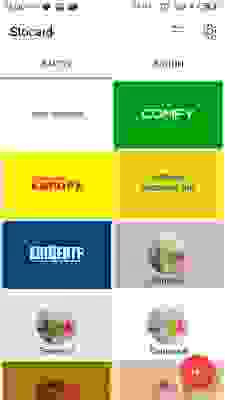
La interfaz de tarjetas en Klarna es prácticamente idéntica a la del antiguo Stocard: mismos códigos de barras, mismos saldos de bonificación. La diferencia es que Klarna es una aplicación bancaria completa con «compre ahora, pague después» (BNPL, por sus siglas en inglés), y las tarjetas de fidelización son una de las funciones secundarias. Los anuncios de compras a plazos ocupan una parte notable de la pantalla. Este es el principal inconveniente en comparación con el antiguo Stocard.
- Ventajas: transferencia directa de tarjetas desde Stocard sin pérdidas, disponible en iOS y Android, se conserva el historial de transacciones
- Inconvenientes: sin soporte para Apple Watch, la aplicación está sobrecargada con funciones BNPL, se requiere cuenta
- Precio: gratuito
- Descarga: 🔗 Klarna en Google Play | 🔗 Klarna en App Store
Método 2: Catima, un reemplazo ligero para Android

Catima es una aplicación de código abierto para Android que hace exactamente una cosa: almacenar códigos de barras de tarjetas de fidelización. Sin pagos, sin anuncios, sin acceso a internet. La aplicación funciona completamente sin conexión.
La principal ventaja de Catima frente a Klarna es la ligereza. La aplicación pesa menos de 10 MB, no requiere cuenta y se inicia al instante. En la práctica, esta es la mejor opción para quienes solo necesitan un escáner de código de barras en la caja, sin un conglomerado bancario. Y sí, es gratuita y sin publicidad.
Cómo añadir tarjetas a Catima
Paso 1. Instale Catima desde Google Play. Para la versión abierta sin rastreadores, use F-Droid o IzzyOnDroid.
Paso 2. Pulse + en la esquina inferior derecha.
Paso 3. Seleccione «Escanear código de barras» o introduzca el nombre de la tienda manualmente.
Paso 4. Para importar desde Stocard: en la antigua aplicación, exporte las tarjetas a un archivo. Luego en Catima, pulse «Importar» y seleccione ese archivo. Las tarjetas y los códigos de barras se recuperarán con los nombres conservados.
Catima admite la importación desde Stocard, FidMe, Loyalty Card Keychain y Voucher Vault, cubriendo todos los formatos populares. La copia de seguridad de las tarjetas se guarda localmente. Puede transferirse a un teléfono nuevo mediante archivo, no intervienen servicios en la nube, sus datos no salen del dispositivo.
- Ventajas: código abierto, sin anuncios y sin internet, importación desde Stocard y aplicaciones similares, copia de seguridad
- Inconvenientes: solo Android (sin versión para iOS), sin sincronización entre dispositivos
- Precio: gratuito
- Descarga: 🔗 Catima en Google Play
Método 3: Apple Wallet y Google Wallet, sin necesidad de instalación
Si usa un iPhone o un smartphone Android, las dos o tres tarjetas de uso más frecuente pueden añadirse directamente a la cartera integrada del teléfono. Esto no sustituye a una aplicación completa para 15 o 20 tarjetas, pero para un supermercado, una farmacia y una gasolinera es más que suficiente.
Apple Wallet admite tarjetas de fidelización mediante el formato Wallet Pass (.pkpass). Muchas cadenas, Starbucks, Walgreens, IKEA, ofrecen añadir una tarjeta a Wallet directamente desde su aplicación. Busque el botón «Añadir a Apple Wallet». Para otras tiendas, existen generadores de archivos de pase de terceros: cargue el número de tarjeta y obtenga un pase listo para usar.
Google Wallet funciona de manera similar. Abra la aplicación, pulse «+ Añadir a Wallet», seleccione «Tarjeta de fidelización», busque la tienda en la lista o introduzca los datos manualmente. El código de barras estará disponible incluso en la pantalla de bloqueo mediante acceso rápido.
La limitación de ambas carteras: sin análisis de saldos ni historial de transacciones. Solo ve el código de barras y el nombre de la tienda. Para usuarios activos con más de 10 tarjetas, esto resulta incómodo. Para un par de tiendas, es ideal.
Comparativa de métodos
Aplicación | Plataforma | Transferencia desde Stocard | Sin conexión | Anuncios | Precio |
|---|---|---|---|---|---|
Klarna | iOS y Android | Automáticamente | No | Sí (BNPL) | Gratuito |
Catima | Solo Android | Mediante archivo | Sí | No | Gratuito |
Apple Wallet | iOS | No | Sí | No | Gratuito |
Google Wallet | Android | No | Parcialmente | No | Gratuito |
⁉️🤔 Preguntas frecuentes
¿Todavía puedo descargar Stocard?
No. La aplicación Stocard se eliminó de Google Play y App Store a principios de 2026. Los servidores de Stocard están apagados. La aplicación no se iniciará aunque tenga un archivo de instalación guardado. Todos los datos de los usuarios se han transferido a Klarna.
¿Qué pasó con mis tarjetas de Stocard?
Si inició sesión en Stocard mediante una cuenta de Google, todas las tarjetas se transfirieron automáticamente a la base de datos de Klarna. Instale la aplicación Klarna e inicie sesión con la misma cuenta de Google. Las tarjetas estarán disponibles en la sección Tarjetas de fidelización. Si no creó una cuenta y usó Stocard sin conexión, las tarjetas se han perdido. Añádalas de nuevo en Catima o Klarna.
¿Funciona Klarna con Apple Watch?
No. La aplicación Klarna no es compatible con Apple Watch. La función estaba en el antiguo Stocard, pero Klarna no la incorporó. Para relojes inteligentes, actualmente no existe un sustituto directo para almacenar tarjetas de fidelización.
¿Qué método es mejor para 20 tarjetas o más?
Klarna, el sucesor directo de Stocard, no tiene limitaciones en el número de tarjetas. Catima también maneja una lista grande y funciona más rápido debido a la ausencia de funciones de red. Elija Klarna si necesita historial de transacciones y sincronización entre teléfono y tableta. Elija Catima si la velocidad y la privacidad son importantes.
¿Puedo añadir una tarjeta sin código de barras?
Sí. Tanto Klarna como Catima permiten la introducción manual del número de tarjeta. Pulse «Otra tarjeta» o «Introducir manualmente», escriba los números del plástico y el nombre de la tienda. El código de barras se generará automáticamente a partir del número. El cajero introducirá el número manualmente o lo escaneará desde la pantalla, ambas opciones funcionan.
¿Qué pasa con las tarjetas que no están en el catálogo de la aplicación?
Añada la tarjeta manualmente por número (instrucciones arriba). Los tres métodos, Klarna, Catima y las carteras integradas, admiten la introducción manual. Simplemente escriba los números y la aplicación genera un código de barras en el formato requerido. La tarjeta aparecerá en la lista general y funcionará en la caja.
Qué elegir: el desglose final
Stocard ya no existe, pero la tarea de almacenar tarjetas de descuento en el teléfono se resuelve incluso con más facilidad que antes. Hay tres opciones, y cada una cubre su propio escenario:
- Si usaba Stocard y quiere una transición fluida con todas las tarjetas conservadas, opte por Klarna. Acciones mínimas: instaló, inició sesión, las tarjetas ya están allí.
- Si tiene Android y valora el minimalismo sin anuncios ni permisos adicionales, instale Catima. Código abierto, sin conexión, sin cuentas.
- Si solo necesita dos o tres tarjetas para las tiendas cotidianas, la Apple Wallet o Google Wallet integradas son suficientes. No necesitará instalar nada.
Lo principal es no volver al plástico en la cartera. Las tarjetas digitales funcionan en la caja exactamente igual, pero no ocupan nada de espacio.
¿Qué aplicación de tarjetas de fidelización está usando después del cierre de Stocard? Escriba en los comentarios, es interesante comparar experiencias.

Un equipo profesional de escritores y editores especializados en la creación de contenido de calidad.