














🔧 Cómo restaurar Windows después de un fallo usando Acronis True Image
Windows dejó de funcionar con una pantalla azul, se congeló por completo durante el arranque o simplemente dejó de dar señales de vida. ¿Le suena familiar? Después de varias horas configurando el sistema, instalando controladores y programas, perder todo eso por un solo fallo es toda una experiencia.
Una copia de seguridad hecha con antelación mediante Acronis True Image resuelve el problema en 15-20 minutos. Simplemente arranca en el entorno de recuperación, señala el archivo de copia de seguridad y espera; el sistema vuelve exactamente al estado en que estaba cuando se hizo la copia. Sin reinstalar Windows, sin restaurar controladores manualmente.
Pero hay una pega: para que este escenario funcione, necesita configurar el cargador de arranque de Acronis una vez y conocer la secuencia exacta de pasos en el asistente de recuperación. A continuación encontrará una instrucción que lo guiará desde que pulsa F11 hasta el escritorio.
💡 Resumen rápido:
- Reinicie el equipo y pulse F11 cuando aparezca el mensaje «Starting Acronis Loader»
- En el entorno de recuperación de Acronis, inicie el asistente de recuperación de discos
- Seleccione el archivo de copia de seguridad de la Acronis Secure Zone
- Marque todas las particiones y el MBR para una recuperación completa
- Inicie el proceso y espere el reinicio automático en el Windows funcional
Qué es Acronis True Image y cómo funciona el cargador de arranque
Acronis True Image es un programa de copias de seguridad y recuperación que, desde 2026, incluye no solo la clásica creación de imágenes de disco, sino también gestión integrada de parches para Windows, antiransomware y detección de amenazas basada en IA. La suscripción Essentials, Advanced o Premium cubre necesidades desde PC domésticos hasta pequeñas oficinas.
La principal ventaja de Acronis frente a la herramienta de recuperación integrada de Windows es el cargador de arranque de emergencia Startup Recovery Manager. Se graba en el MBR durante la instalación del programa y permite entrar en el entorno de recuperación ANTES de que Windows cargue, incluso si el sistema está completamente destruido y se niega a arrancar.
La única condición: la copia de seguridad debe hacerse con antelación y colocarse en la «Acronis Secure Zone» en el mismo disco o en uno externo. Sin una copia de seguridad lista no hay nada que restaurar; esto no es resucitar un sistema roto, sino volver a un estado guardado.
Paso 1. Entrar en el entorno de recuperación de Acronis
Reinicie el equipo. Inmediatamente después del logotipo de la BIOS/UEFI, mire la pantalla; debería ver el mensaje:
Starting Acronis Loader…
Press F11 for Acronis Startup Recovery Manager…
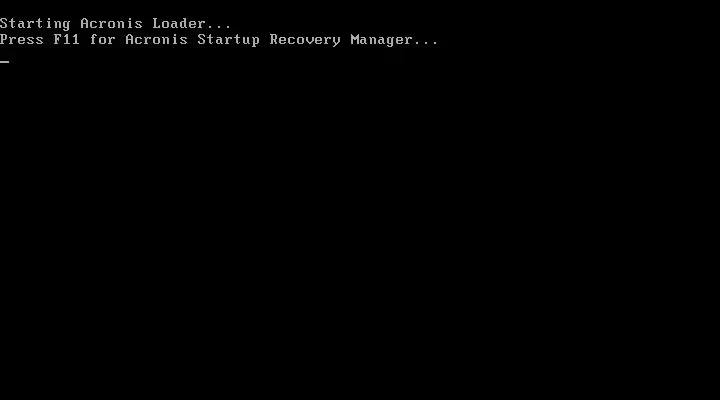
Pulse la tecla F11. No espere; la ventana permanece 2-3 segundos, si parpadea se la pierde y tendrá que reiniciar de nuevo.
Tras pulsar, se abrirá la ventana de selección de acción:
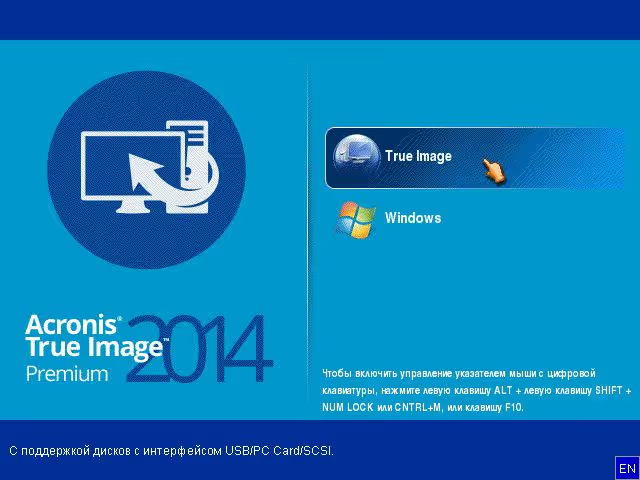
Haga clic en el botón «True Image».
Si en su lugar ve «Boot Menu»:
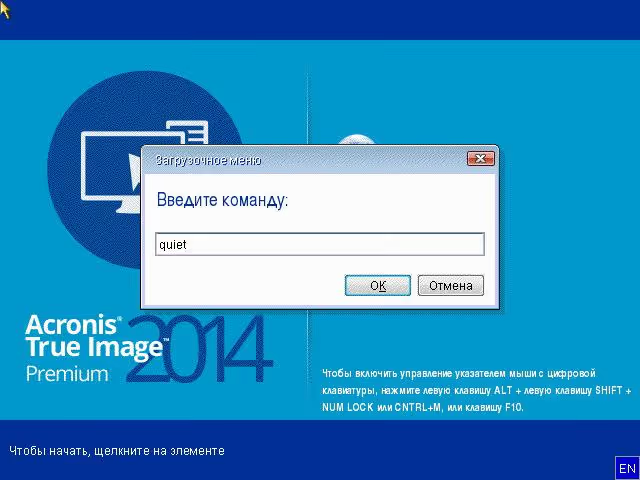
Si el ratón funciona, haga clic en «Cancel». Si el ratón no responde, pulse Tab o las flechas izquierda-derecha para resaltar el botón y luego Enter. La ventana del menú de arranque se cerrará y True Image se iniciará.
Paso 2. Iniciar el asistente de recuperación de discos
Después de que True Image cargue, verá la ventana principal del programa:
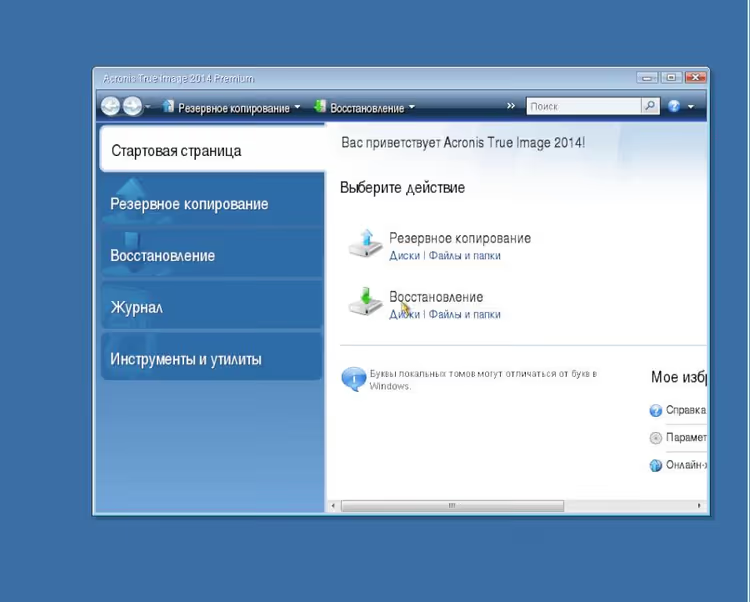
Bajo el encabezado «Recovery», haga clic en el botón «Disks». Se abrirá el asistente de recuperación:
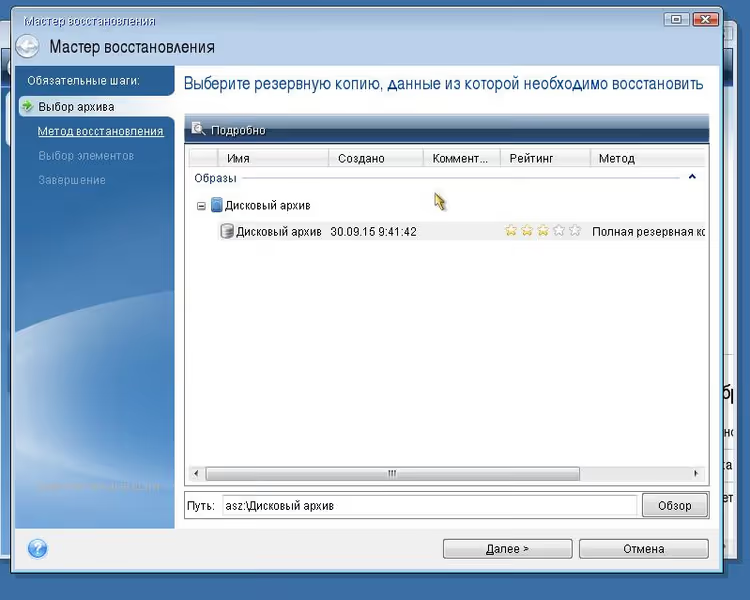
Paso 3. Seleccionar la copia de seguridad
En la ventana del asistente, el archivo de copia de seguridad de la «Acronis Secure Zone» se muestra por defecto. Esta es su copia de seguridad de Windows.
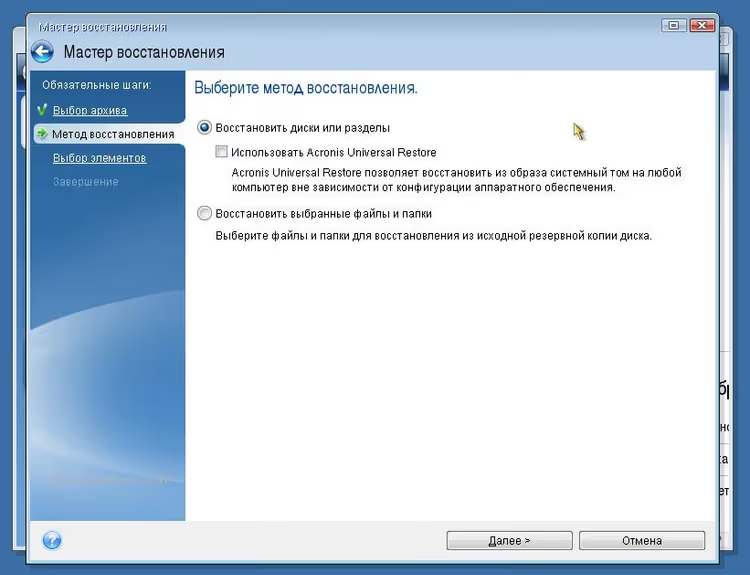
Seleccione el archivo con un clic izquierdo y pulse «Next». En la siguiente pantalla, elija «Recover disks or partitions» y de nuevo «Next».
Paso 4. Seleccionar particiones y MBR
Ante usted hay una ventana con una lista de particiones en el disco a recuperar:
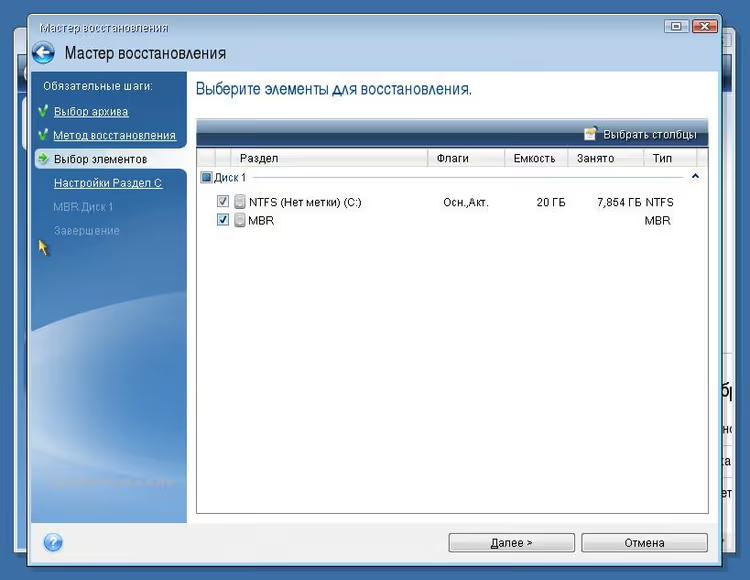
Marque todas las particiones y sin falta el elemento «MBR» (registro de arranque maestro). Sin el MBR, el sistema no arrancará después de la recuperación, incluso si las particiones en sí están en su lugar.
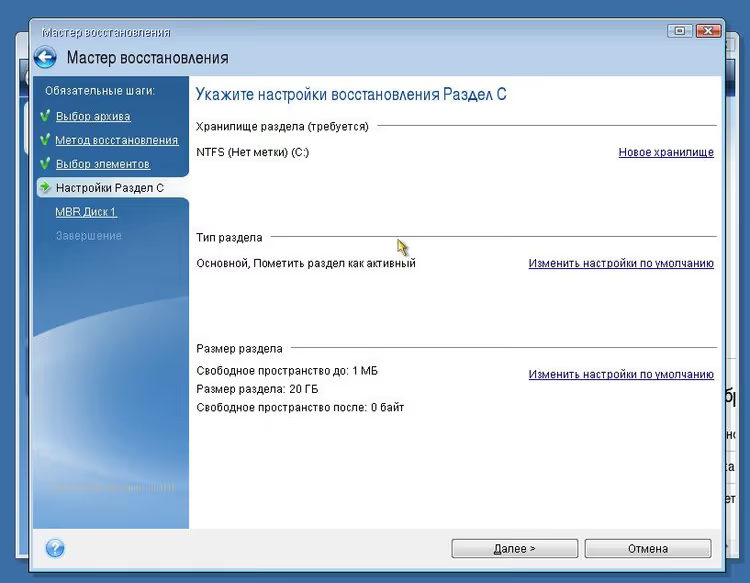
Pulse «Next».
Paso 5. Iniciar la recuperación y reiniciar
En las siguientes dos pantallas del asistente, simplemente pulse «Next»; Acronis mostrará un resumen de los parámetros seleccionados:
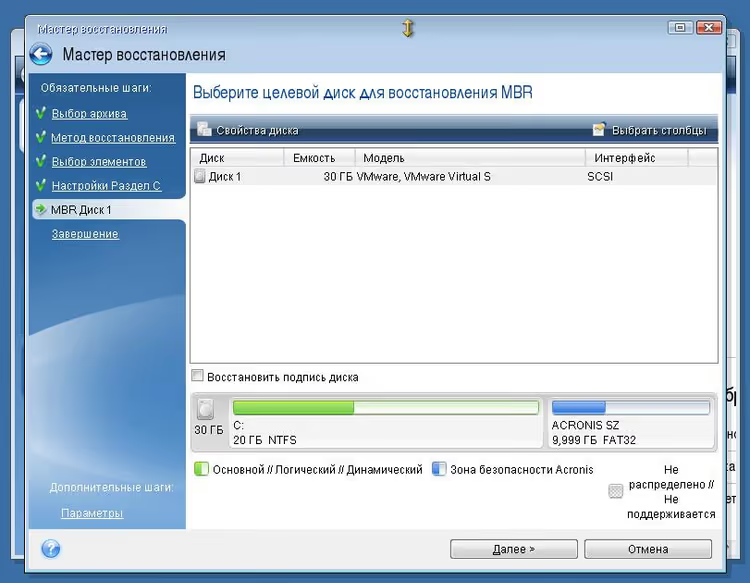
Verifique que el disco del sistema y el MBR estén seleccionados en la lista, luego pulse «Next» una vez más:
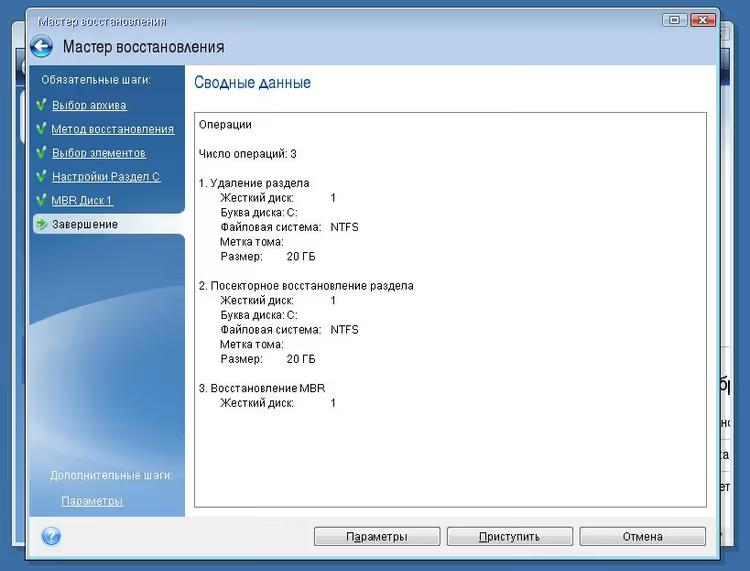
En la última ventana, pulse «Proceed»:
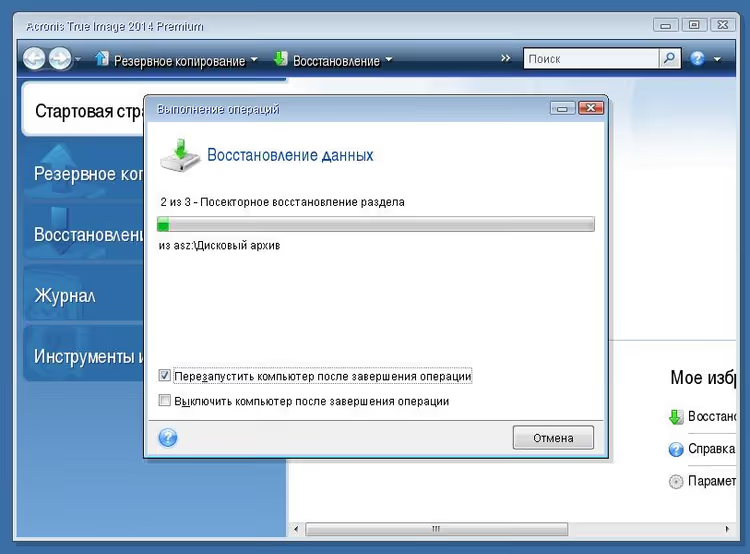
Asegúrese de marcar «Reboot the computer after the operation completes»; así, después de restaurar la copia de seguridad, el equipo se reiniciará automáticamente y verá la pantalla de bienvenida de Windows.
El tiempo de recuperación depende del tamaño de la copia de seguridad y la velocidad del disco. Para una imagen típica de 50-70 GB en un SSD, es de 8-12 minutos; en un HDD, de 15-25 minutos.
Qué hacer si el cargador de arranque de Acronis no aparece
Si durante el reinicio no aparece el mensaje «Starting Acronis Loader», la causa es casi siempre una de tres:
- Startup Recovery Manager no está activado. Entre en Acronis True Image en el Windows funcional, abra «Tools» → «Acronis Startup Recovery Manager» y haga clic en «Activate».
- El MBR ha sido sobrescrito. Esto sucede después de actualizaciones de Windows o al instalar un segundo SO. Solución: reactive el cargador de arranque desde el Windows funcional.
- La BIOS UEFI está bloqueando el cargador de arranque. En algunas configuraciones, Secure Boot bloquea Acronis. Desactive temporalmente Secure Boot en los ajustes de la UEFI.
Como último recurso, Acronis dispone de un USB de arranque, creado a través de «Tools» → «Acronis Media Builder» en el programa en ejecución. Arranque desde él y el asistente de recuperación se inicia exactamente igual que desde el cargador de arranque integrado.
Breve resumen de Acronis True Image 2026
Si todavía usa la versión 2020 como en las capturas de pantalla anteriores, el procedimiento de recuperación no ha cambiado, pero la versión 2026 añadió varias herramientas nuevas útiles específicamente en el contexto de la protección contra fallos:
- Gestión integrada de parches de Windows. El propio Acronis rastrea e instala las actualizaciones del sistema; menos posibilidades de que ocurra un fallo por una vulnerabilidad.
- Antiransomware basado en IA. Bloquea los cifradores antes de que lleguen a los archivos y a las copias de seguridad.
- Protección de Microsoft 365. Copia de seguridad de archivos de correo electrónico y OneDrive; no solo una imagen de disco, sino también datos en la nube.
La interfaz en las versiones modernas se ha rediseñado, pero la lógica del asistente de recuperación, ventanas, botones, secuencia, siguen siendo los mismos. Así que las capturas de pantalla anteriores siguen siendo válidas como guía.
Con qué frecuencia hacer una copia de seguridad
El régimen óptimo para un PC doméstico es una copia de seguridad completa una vez a la semana más copias incrementales diarias. Acronis True Image puede hacer esto automáticamente según una programación, sin su intervención. La regla es simple: cuanto más frecuente sea la copia de seguridad, menos datos perderá en caso de fallo.
Guarde la copia en un disco físico separado o en un NAS. Una copia de seguridad en el mismo disco que el sistema es inútil en caso de fallo de hardware; tanto Windows como la copia de seguridad morirán juntos.
A continuación se muestra un video que ilustra todo el proceso de restauración de un disco desde una copia de seguridad de Acronis con un ejemplo real:
⁉️🤔 Preguntas frecuentes
¿Se puede restaurar el sistema a través de Acronis si Windows no arranca en absoluto?
Sí, para eso precisamente sirve Startup Recovery Manager. Funciona ANTES de que Windows cargue; pulse F11 al iniciar el equipo y entre directamente en el entorno de recuperación. Si el cargador de arranque no está activado o no se activa, use un USB de arranque creado mediante Acronis Media Builder.
¿Qué pasa con los archivos creados después de la copia de seguridad?
Se perderán. Restaurar desde una copia de seguridad devuelve el disco exactamente al estado en que estaba cuando se hizo la copia. Todo lo que apareció después, documentos, fotos, programas instalados, desaparecerá. Por eso es tan importante configurar copias de seguridad regulares al menos una vez a la semana.
¿Es obligatorio marcar MBR durante la recuperación?
Sí, si está restaurando todo el disco del sistema. El MBR contiene el registro de arranque; sin él, la BIOS/UEFI no sabrá desde qué partición iniciar. Si omite el MBR, obtendrá archivos de Windows completamente restaurados que no arrancarán. Tendrá que ejecutar la recuperación de nuevo.
¿Cuánto espacio ocupa una copia de seguridad del sistema?
Una copia de seguridad ocupa notablemente menos espacio que los datos originales en el disco; Acronis comprime la imagen durante la creación. Para un Windows 11 típico con un conjunto de programas en 40-50 GB de datos, la copia de seguridad cabrá en 25-35 GB. Las copias incrementales después de la primera copia completa pesan mucho menos: solo incluyen los archivos modificados.
¿Por qué Acronis es mejor que la herramienta de recuperación integrada de Windows?
Primero, Acronis funciona incluso cuando Windows está completamente destruido; la herramienta integrada requiere al menos un sistema parcialmente vivo. Segundo, Acronis restaura el disco sector por sector, incluyendo particiones ocultas, cargador de arranque y diseño; el mecanismo integrado de Windows no puede hacer eso. Tercero, una copia de seguridad de Acronis es un solo archivo fácil de transferir a un disco externo o a la nube.
Vale la pena configurar el cargador de arranque de emergencia ahora mismo
Si ya usa Acronis True Image pero no ha activado Startup Recovery Manager, hágalo hoy. La activación toma 30 segundos: «Tools» → «Acronis Startup Recovery Manager» → «Activate». Después de eso, en el siguiente reinicio aparecerá la anhelada línea «Press F11», y el próximo fallo de Windows se convertirá no en una catástrofe, sino en un molesto episodio de 15 minutos.
Si aún no tiene copia de seguridad, empiece por una. Inicie Acronis, elija «Disks» en la sección «Backup», especifique el disco del sistema y el disco de destino para la copia de seguridad. La primera imagen completa es mejor hacerla inmediatamente después de una instalación limpia de Windows con todos los controladores y programas; volverá a ella durante fallos graves. Y deje que las copias incrementales se graben según una programación; así la pérdida de datos entre copias de seguridad será mínima.

Un equipo profesional de escritores y editores especializados en la creación de contenido de calidad.