













👨💻 Cómo usar Todoist eficazmente: una guía completa de 2026
Se ha fijado un objetivo: lanzar el sitio antes de junio, terminar el curso de Python, acordarse de la factura de la luz y 14 tareas más que maneja mentalmente. El lunes por la mañana abre una página en blanco y la mitad de la lista ya se le ha escapado. ¿Le suena?
El problema no es la disciplina. Como escribió James Clear, los objetivos sin un sistema son propósitos de Año Nuevo en febrero. El cerebro no está diseñado para almacenar decenas de tareas paralelas, sino para resolverlas. Cuando intenta retenerlo todo en la cabeza, los recursos cognitivos se destinan a recordar en lugar de a trabajar.
Todoist resuelve exactamente esto: descarga las tareas de su mente en un sistema fiable y le devuelve al trabajo real. En más de 10 años ha pasado de ser una simple lista de pendientes a un organizador completo con asistente de IA, calendario y más de 90 integraciones. Pero la magia no está en la cantidad de funciones, sino en cómo las articula en un flujo de trabajo. Esta guía no es un repaso de botones, sino un marco para construir su sistema: desde su primera tarea hasta el ajuste fino de filtros y automatizaciones.
💡 Resumen rápido:
- Cómo capturar al instante un pensamiento como tarea sin que se pierda entre otros elementos.
- Cómo hacer que las fechas límite trabajen a su favor: fechas, recurrencia y reprogramación inteligente de elementos vencidos.
- Tres vistas de Todoist (Bandeja de entrada, Hoy, Próximos): cuándo usar cada una y cómo no ahogarse en listas.
- Proyectos y subproyectos: desde «Mudanza al nuevo piso» hasta «Informe trimestral», jerarquía sin caos.
- Prioridades, etiquetas y filtros: un sistema de tres capas que le muestra exactamente qué abordar ahora mismo.
- Colaboración sin desorden: proyectos compartidos, asignación de responsables, debate en comentarios.
- Integraciones con navegador, correo electrónico, calendario y un centenar de aplicaciones para que las tareas lleguen a Todoist sin su intervención.
- Funciones de IA en 2026: Ramble, Task Assist y Email Assist, qué acelera realmente el trabajo y qué está todavía en desarrollo.
Primeros pasos: instalación y primer lanzamiento
Antes de sumergirse en los filtros, asegúrese de que lo básico está configurado. Cree una cuenta en todoist.com; el plan gratuito Beginner basta para seguir esta guía. Instale la aplicación en todos los dispositivos que use: Windows/macOS, iOS/Android, más una extensión de navegador (Chrome/Firefox/Safari, útil para la sección de integraciones).
El vídeo anterior ofrece un inicio visual en 15 minutos. Nosotros iremos más a fondo: cada función, por qué la necesita y cómo encajarla en una jornada laboral real.
Cómo añadir tareas rápido y por qué esta es la habilidad clave
En esencia, Todoist tiene una mecánica simple: usted anota una tarea en segundos y vuelve al trabajo. Sin formato, sin clasificar en proyectos, sin pensar en la prioridad. Simplemente la saca de la cabeza y sigue adelante.
Pulse + en cualquier plataforma, escriba el nombre de la tarea y pulse Enter. Ya está. La operación no debería llevarle más de tres segundos. Esta velocidad es precisamente la razón por la que Todoist mantiene el campo de adición rápida siempre a mano: en la web, en el escritorio y en el widget móvil.
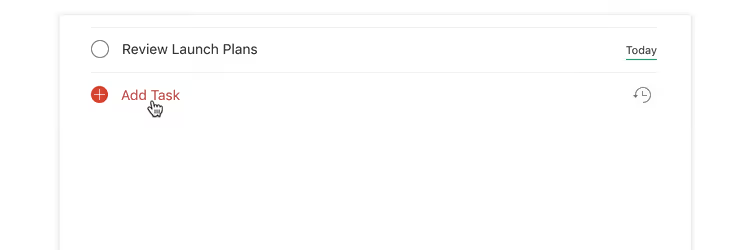
El secreto de la productividad no es la disciplina de «ordenarlo todo inmediatamente en carpetas», sino el hábito de la captura instantánea. Piensa en una tarea, directa a Todoist. Tras una semana con esta práctica, dejará por completo de mantener una lista de pendientes en la cabeza. El búfer mental se libera para el trabajo real.
Marque una tarea completada haciendo clic en el círculo de la izquierda o deslizando hacia la derecha en el móvil. Marque todo lo de hoy y alcanzará el #TodoistZero, el momento en que su lista está vacía y su conciencia tranquila.

¿Marcada por error? No hay problema. Deshaga la finalización con un solo clic.
Fechas y plazos: cómo no olvidar nada y mantener la cordura
Una tarea sin fecha es un sueño. Una tarea con fecha es un compromiso. Todoist entiende el lenguaje natural: escriba «mañana», «15 de junio», «el próximo lunes» o «cada viernes» directamente en el nombre de la tarea y la fecha de vencimiento se fija automáticamente.
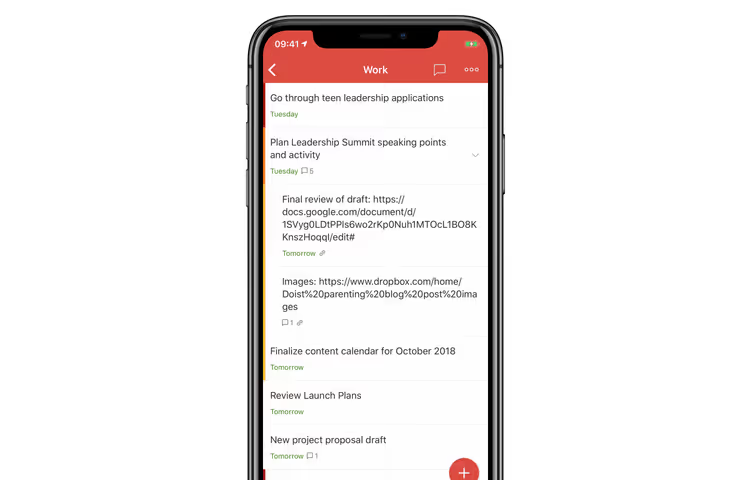
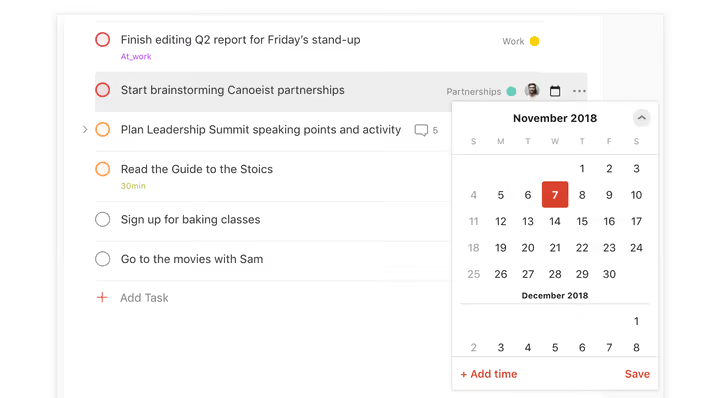
Puede añadir una hora exacta: «15 de junio a las 9 a. m.». O elegir una fecha del calendario; al pasar el cursor sobre un día, Todoist muestra cuántas tareas ya están programadas para esa fecha. Así no sobrecargará un solo día.
Tareas recurrentes: configúrelas una vez y olvídese
Sacar la basura cada miércoles, un informe semanal, una revisión trimestral: ninguna de estas debería aparecer en su lista como elementos separados. En el campo de tarea escriba «cada miércoles», «cada 2 semanas» o «cada día 1», y Todoist moverá automáticamente la fecha a la siguiente ocurrencia tras completarla. La sintaxis es la misma del lenguaje natural. La referencia completa cabe en una hoja de referencia.
Qué hacer con los elementos vencidos
A todos nos pasa: abre «Hoy» y hay 17 tareas en rojo. No las reprograme una por una. Haga clic en Reprogramar en la esquina superior derecha de las vistas «Hoy» o «Próximos» y mueva todo en lote a fechas realistas. O seleccione varias tareas, haga clic en Programar y asígneles un mismo día; es más rápido que ir tarea por tarea.
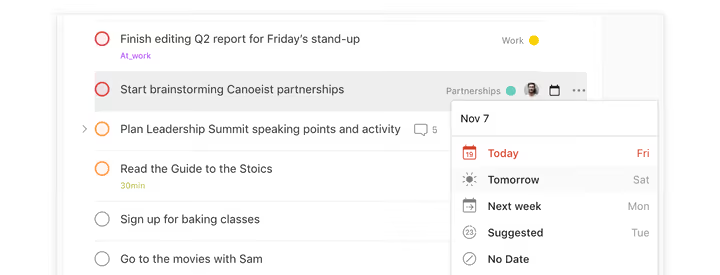
Para eliminar una fecha por completo, abra el programador y haga clic en Sin fecha. La tarea regresa a la lista general y espera hasta que usted tenga tiempo de ocuparse de ella.
Tres vistas: Bandeja de entrada, Hoy, Próximos
Cuando las tareas superan la veintena, una lista plana se vuelve una fuente de ansiedad. Todoist las agrupa en tres vistas accesibles en la esquina superior izquierda en cualquier plataforma.
Bandeja de entrada: el borrador para todo lo nuevo
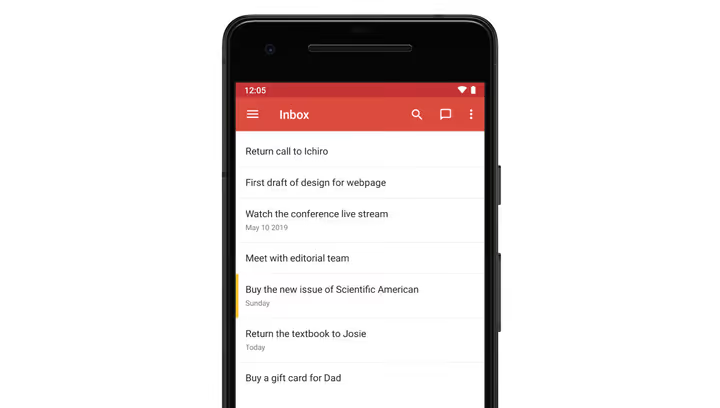
Toda tarea añadida sin especificar un proyecto llega a la Bandeja de entrada. No es un error, es una funcionalidad: usted no gasta tiempo clasificando en el momento de capturar. Una vez al día (en la mañana o en la noche) procese su Bandeja de entrada: complete algunos elementos de inmediato, mueva otros a un proyecto y asígneles una fecha.
Hoy: su centro de operaciones
La vista «Hoy» reúne tareas de todos los proyectos cuya fecha de vencimiento es el día actual. Sin ordenamiento manual: ábrala y vea exactamente lo que se prometió hacer. Trabaje en ellas una por una, marque las completadas y alcance el #TodoistZero al anochecer.
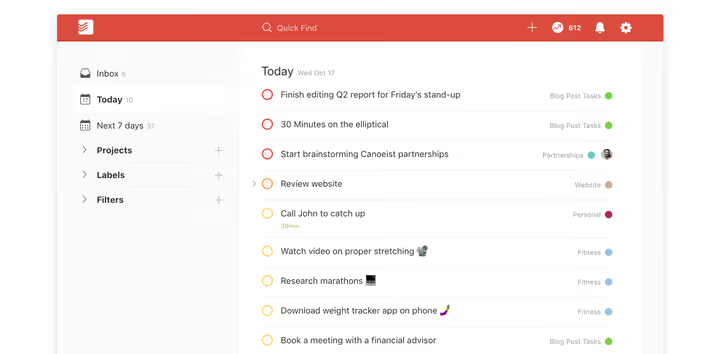
Si una tarea queda sin terminar, arrástrela al final de la lista y se moverá automáticamente a mañana. Este gesto ahorra un par de clics y elimina la culpa: mañana es un nuevo día y una nueva oportunidad.
Próximos: una vista de las semanas por delante
La vista «Próximos» muestra un diseño de calendario con todas las tareas futuras por día. Arrastre tareas entre días directamente aquí; es conveniente cuando los planes cambian y necesita reorganizar la semana rápidamente. La búsqueda rápida en la parte superior acepta consultas como «14 días» y muestra todo lo que vence dentro de las próximas dos semanas.
Proyectos: de metas puntuales a un sistema
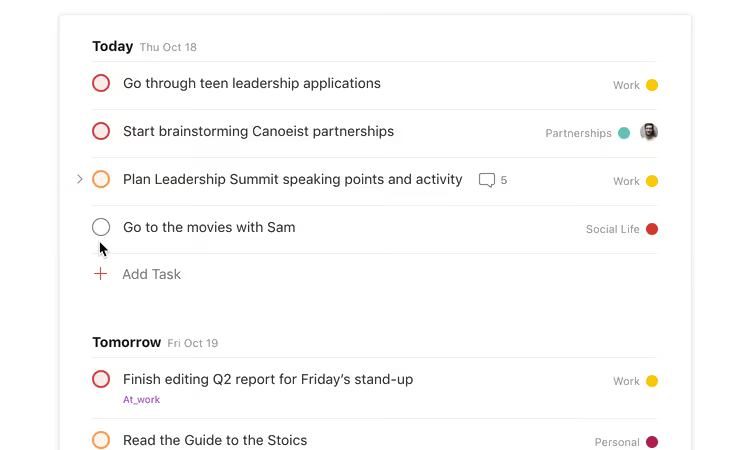
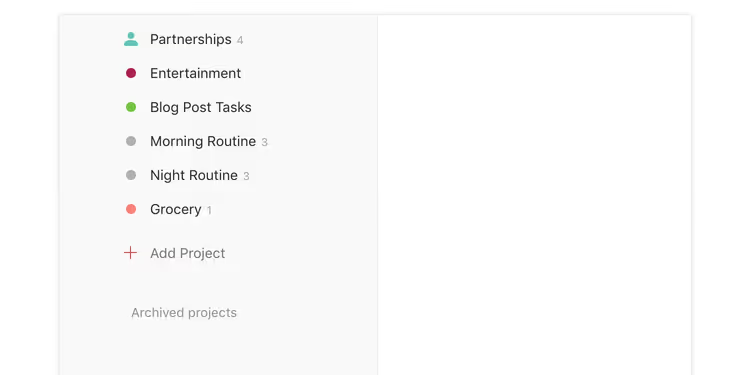
Las tareas sueltas funcionan para «comprar pan». Para «lanzar el sitio», «mudanza» o «preparar el informe trimestral» necesita proyectos. Cada proyecto en Todoist es un contenedor para un grupo de tareas relacionadas: con su propio color, acceso compartido y subproyectos anidados.
Cree un proyecto para cada objetivo importante. Dentro, tareas normales con fechas y prioridades. Si el objetivo es complejo, añada subproyectos: proyecto «Mudanza» → subproyectos «Documentos», «Embalaje», «Transporte», «Nuevo domicilio». La jerarquía evita que se mezclen tareas de distintos niveles.
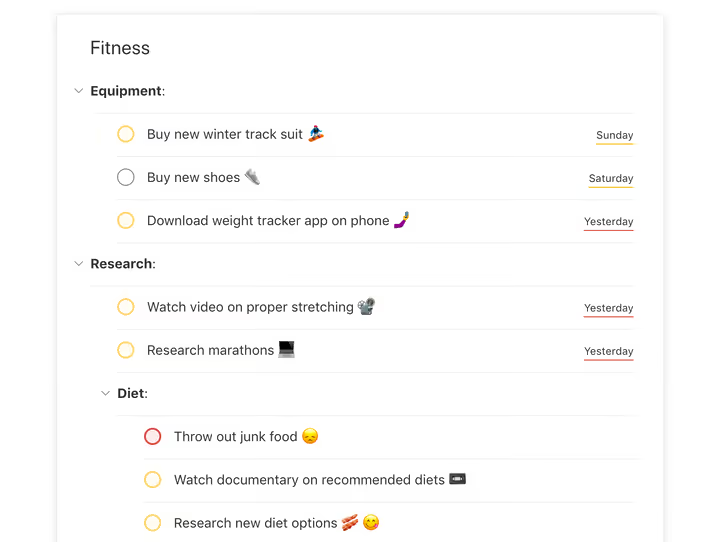
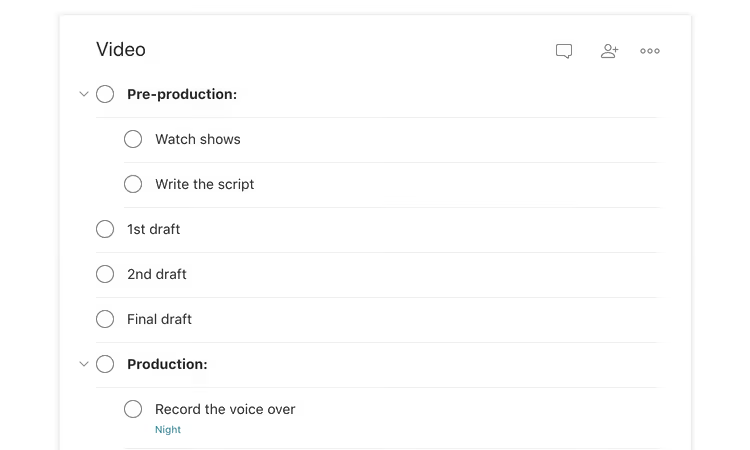
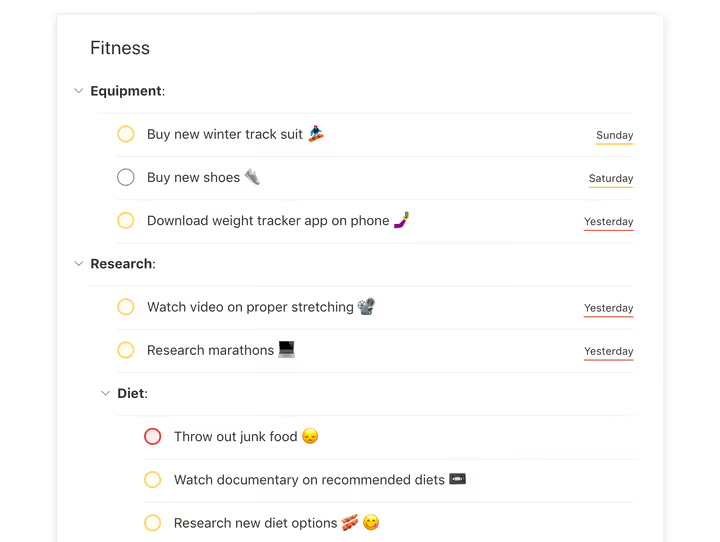
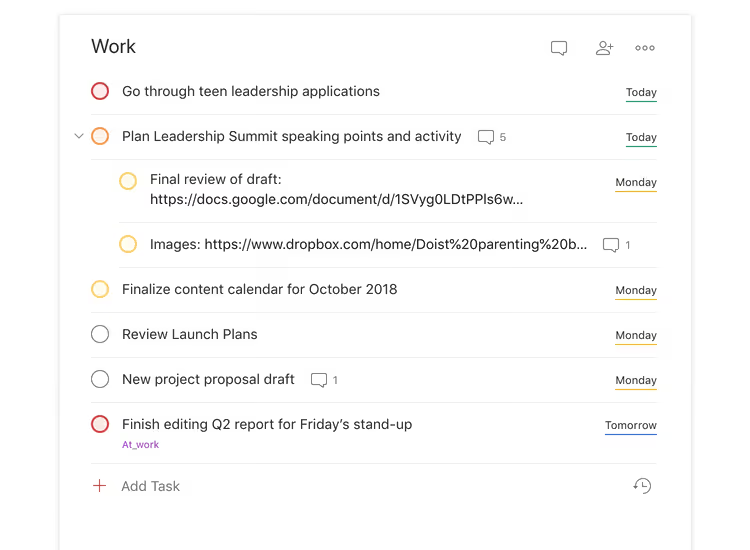
Las secciones dentro de un proyecto (que se añaden mediante el botón en la esquina superior derecha) dividen la lista de tareas en bloques lógicos: «Diseño», «Maquetación», «Pruebas». Esto despeja visualmente la pantalla y ayuda a asegurarse de no saltarse ninguna etapa.
Prioridades: rojo, naranja, azul, un lenguaje simple de urgencia
No todas las tareas son iguales. Todoist ofrece cuatro niveles de prioridad: de p1 (rojo, crítico) a p4 (sin color, rutina). Establezca la prioridad al añadir una tarea; el botón de bandera está a la derecha del campo de entrada. Las tareas rojas flotan hacia la parte superior de la lista e indican visualmente «hazme primero».
Una regla simple: si tiene más de tres tareas rojas al día, las prioridades no están funcionando; está poniendo p1 a todo. Reserve el rojo para lo que genuinamente le arruinará el día si queda sin hacer. El naranja es importante pero puede esperar hasta la noche. El azul y el gris son tareas de fondo que se pueden mover.
Recordatorios: para que Todoist lo encuentre
Los recordatorios son una de esas funciones que convierten a Todoist de una lista pasiva en un asistente activo. Configure un recordatorio 30 minutos antes de una fecha límite y obtenga un seguro contra el «uy, se me olvidó». O active un recordatorio basado en la ubicación: «cuando llegue a la oficina, recuérdeme enviar el contrato». Funciona en iOS y Android y se configura en dos clics.
Los recordatorios básicos están disponibles en el plan gratuito Beginner. Los recordatorios personalizados con opción de hora, ubicación y recurrencia requieren Pro.
Comentarios y archivos: contexto dentro de la tarea
Puede adjuntar un archivo, una captura de pantalla o dejar un comentario en una tarea. En el plan gratuito, hasta 5 MB por archivo. En Pro, hasta 100 MB. Los comentarios admiten formato, mención de participantes mediante @ y archivos adjuntos. Toda la conversación sobre la tarea se almacena dentro de ella; no necesita buscar la conversación en el correo electrónico o en un servicio de mensajería.
Colaboración: comparta proyectos, no listas
Los proyectos de trabajo y familiares tiene sentido gestionarlos juntos. En Todoist usted da acceso a un proyecto (botón a la derecha del nombre del proyecto → «Compartir»), y todos los participantes obtienen una lista de tareas compartida. Cada tarea puede asignarse a una única persona responsable, no a un grupo. Esta es una restricción intencionada: siguiendo el principio DRI (Directly Responsible Individual, individuo directamente responsable), en todo momento queda claro quién debe rendir cuentas por el resultado.
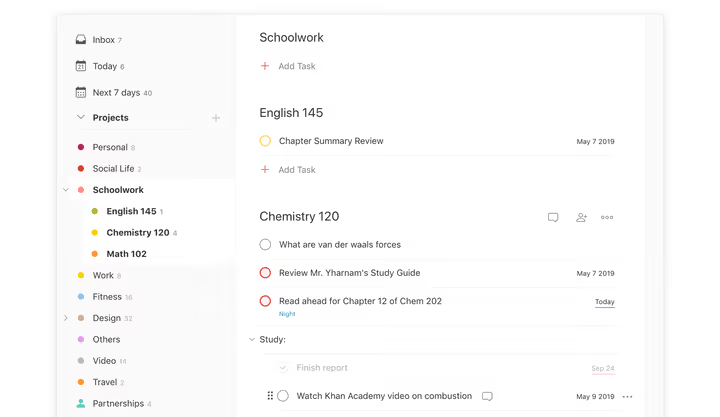
Si una tarea requiere a varias personas, duplíquela para cada una. Y cuando necesite discutir detalles, use los comentarios de la tarea: mencione a un participante mediante @ y recibirá una notificación. Para equipos de cinco o más personas, considere Todoist Business ($8 por usuario al mes con facturación anual); añade espacios de trabajo compartidos, roles de equipo y controles administrativos.
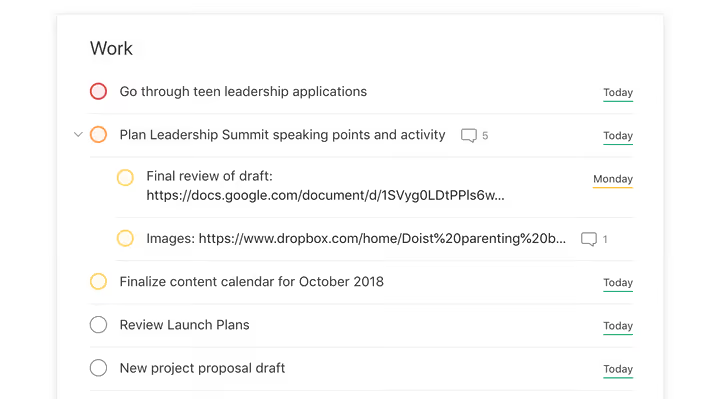
Extensiones de navegador: guarde páginas como tareas
La función más infravalorada de Todoist es la capacidad de convertir cualquier página web en una tarea en un segundo. Instale la extensión para Chrome, Firefox o Safari. Mientras visualiza una página, clic derecho → «Añadir a Todoist». Se crea una tarea con el título de la página y un enlace de vuelta a la misma.
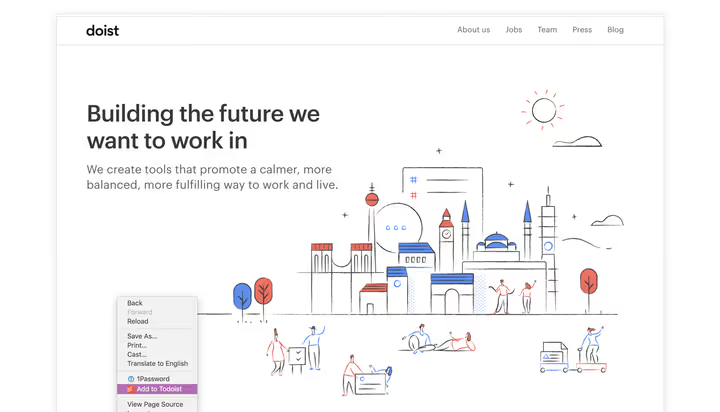
Seleccione texto en la página antes de añadirla y se convertirá en el nombre de la tarea. En dispositivos móviles la misma lógica funciona mediante el botón «Compartir» del navegador → elija Todoist.
Correo electrónico: cómo los mensajes se convierten en tareas
Dos maneras de evitar que un correo importante se pierda. Primero, los complementos para Gmail y Outlook: un botón de Todoist directamente en la interfaz del cliente de correo crea una tarea con un enlace al mensaje.
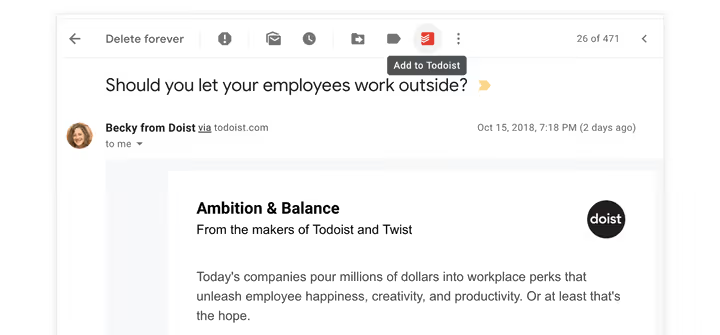
En segundo lugar, reenviar correos electrónicos a la dirección especial de un proyecto (Pro). Configuración: proyecto → tres puntos → «Enviar tareas por correo a este proyecto» → copie la dirección. A partir de ese momento, cualquier correo reenviado a esa dirección se convierte en tarea: el asunto es el título y el cuerpo va en los comentarios. Los archivos adjuntos también se guardan.
Calendario: sincronización bidireccional con Google Calendar
Si su día está planificado por horas, sincronice Todoist con Google Calendar. Tras la configuración, las tareas de Todoist aparecen en su calendario y los nuevos eventos del calendario aparecen en Todoist. La sincronización bidireccional mantiene ambos sistemas al día sin transferencias manuales.
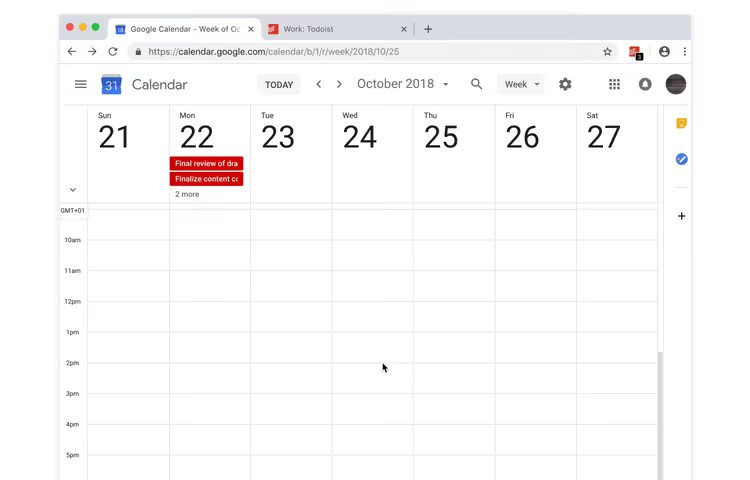
Los usuarios Pro disponen de una vista «Calendario» independiente dentro del propio Todoist: una cuadrícula mensual con arrastrar y soltar entre días. Para la planificación visual con un mes de antelación, esto resulta más cómodo que la lista «Próximos».
Etiquetas: un sistema de coordenadas transversal a los proyectos
Los proyectos agrupan tareas por objetivos. Pero ¿qué ocurre si necesita ver todas las tareas de un determinado tipo (por ejemplo, todo lo que implique llamadas) independientemente del proyecto? Para eso sirven las etiquetas. Una funcionalidad Pro.
Añada una etiqueta como @email, @call, @5min o @waiting a una tarea (el símbolo @ al principio es una convención, no un requisito). Después, abra esa etiqueta en el menú izquierdo y verá todas las tareas que la llevan de cualquier proyecto.
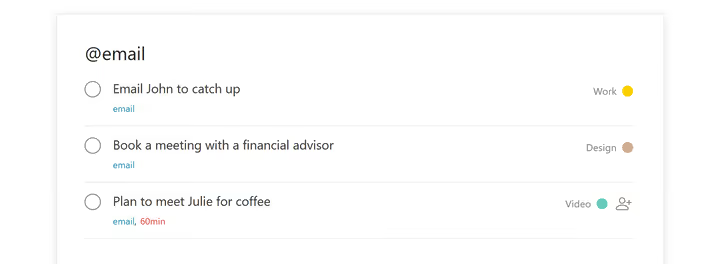
Tres escenarios que funcionan en la práctica:
@5min/@15min/@30min: cuando surja un hueco de 5 minutos, abra la etiqueta correspondiente y despache tareas cortas en lote.@waiting: reúne todas las tareas en las que está esperando respuesta de alguien. Una vez al día, abra la etiqueta y envíe recordatorios a quienes se hayan retrasado.@office/@home: listas de contexto que muestran lo que solo puede hacerse en un lugar específico.
Las etiquetas están disponibles en el plan Pro ($5 al mes con facturación anual, precios actuales). Tras el aumento de precio de diciembre de 2025, el plan Pro pasó de $48 a $60 al año, pero se añadieron funciones de IA al plan junto con este cambio.
Búsqueda y filtros: encuentre exactamente lo que necesita en este momento
La búsqueda básica (disponible para todos) localiza tareas por palabras clave, proyectos y etiquetas. Pero la verdadera potencia está en los filtros. Un filtro es una consulta de búsqueda guardada con su propio nombre que puede anclar al menú izquierdo y abrir con un solo clic. Una funcionalidad Pro.
Para crear un filtro: + junto a la sección «Filtros» → introduzca un nombre y una consulta. La sintaxis es sencilla:
30 days: todas las tareas con vencimiento en los próximos 30 días.today & #Work: tareas de trabajo que vencen hoy.p1 & 7 days: tareas críticas de esta semana.no date: todo lo que está pendiente sin fecha límite (y se acumula sin que uno se dé cuenta).@waiting & 30 days: lo que usted prometió y lo que le han prometido a usted.
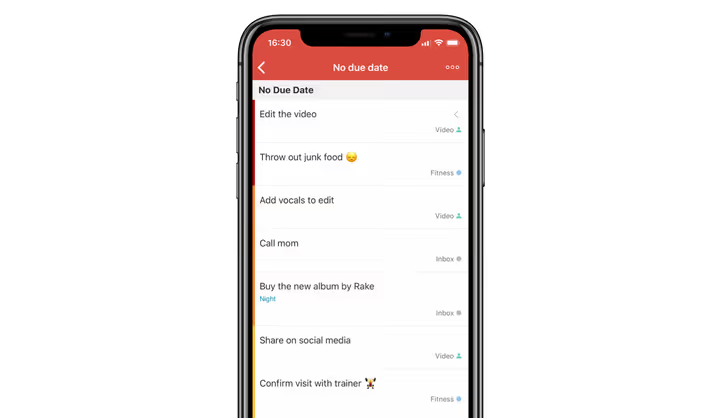
Los filtros se actualizan automáticamente: añada una tarea que coincida con la consulta y aparecerá inmediatamente en el filtro. La referencia completa de consultas cubre todos los operadores, incluyendo AND/OR lógicos y exclusiones.
Favoritos: acceso rápido a lo que usa a diario
Los proyectos, etiquetas y filtros pueden anclarse a favoritos. Aparecen siempre en el menú izquierdo, justo debajo de «Próximos». Resulta práctico para los filtros diarios («Hoy + p1») y los proyectos que visita diez veces al día.
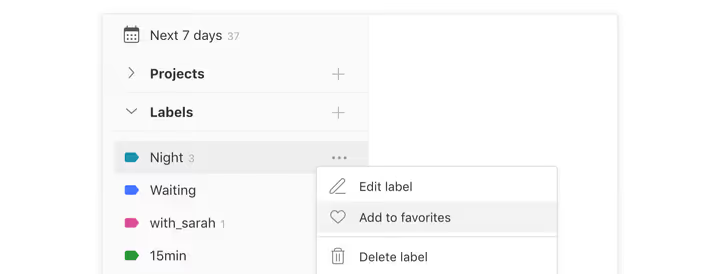
Los favoritos se sincronizan entre dispositivos: los configura en el escritorio y funcionan en su teléfono.
Productividad y karma: cifras que lo mantienen alerta
La vista «Productividad» muestra cuántas tareas completó hoy y esta semana, y cuántas le faltan para alcanzar su objetivo diario. Usted fija una meta (por ejemplo, 8 tareas al día) y Todoist registra el progreso junto con su racha de días consecutivos.
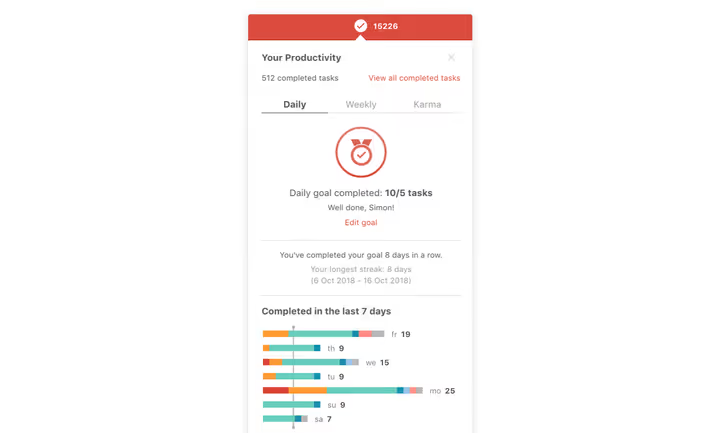
Los puntos de karma son gamificación: complete tareas, gane puntos y suba de nivel desde «Principiante» hasta «Iluminado». A algunas personas esto las motiva, a otras las distrae; se puede desactivar en los ajustes.
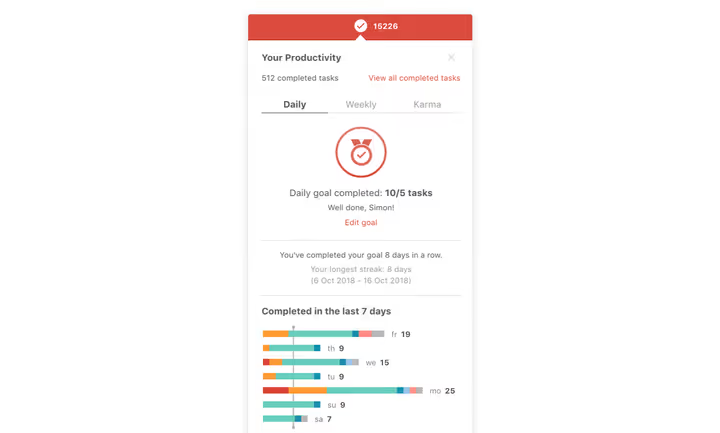
Si está de vacaciones, active el modo vacaciones para no romper su racha.
Temas: haga que Todoist sea visualmente suyo
Trece temas de color (desde Girasol hasta Amatista) más un tema oscuro para el trabajo nocturno. Se cambia en Ajustes → Tema; se sincroniza entre dispositivos.
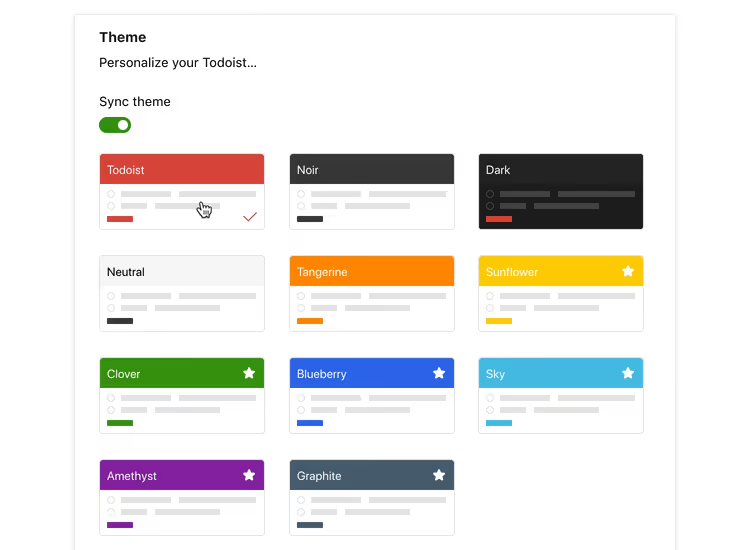
El tema oscuro (introducido en 2022 y perfeccionado desde entonces) es amable con la vista durante la planificación nocturna:
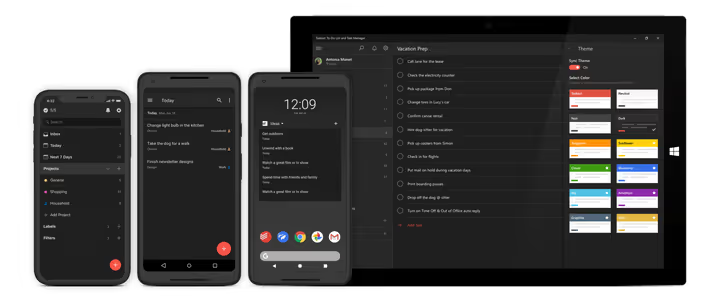
También puede asignar colores a proyectos, etiquetas y filtros; la codificación visual agiliza la navegación en listas largas.
Novedades en 2026: IA y más
Diciembre de 2025 trajo la actualización más significativa de Todoist en años. Esto es lo que realmente cambió el flujo de trabajo.
Ramble: entrada de tareas por voz en 38 idiomas, incluido el ruso. Impulsado por Google Gemini 2.5 Pro: usted dice de forma natural «programa una llamada con el diseñador para el jueves a las 2 pm, prioridad alta, proyecto Trabajo», y Ramble crea una tarea con la fecha, el proyecto y la prioridad ya establecidos. En el plan Pro, ilimitado. En Beginner, unas pocas sesiones de prueba.
Task Assist: la IA divide una tarea grande en subtareas. Usted escribe «Preparar presentación para el cliente» → Task Assist sugiere una estructura: «Recopilar datos trimestrales», «Crear diapositivas», «Coordinar con el gerente», «Enviar al cliente». No es perfecto, pero ahorra de 5 a 10 minutos de planificación por cada tarea importante.
Email Assist: reenvíe un correo electrónico a Todoist y la IA extrae tareas, fechas y contactos del mismo. Para quienes reciben más de 50 correos al día, el ahorro es real: no tiene que volver a escribir la información manualmente.
Calendario dentro de Todoist: una cuadrícula mensual completa con función de arrastrar y soltar tareas. Antes esto solo era posible mediante la sincronización con Google Calendar.
El precio: Pro cuesta $5 al mes con facturación anual ($60 al año), Business cuesta $8 por usuario al mes ($96 al año). Los suscriptores que permanecieron en el plan antiguo a través de la App Store antes de diciembre de 2025 no reciben las nuevas funciones de IA; se requiere cambiar al nuevo plan manualmente.
Integraciones: más de 100 formas de conectar Todoist con el resto del mundo
Todoist no tiene por qué ser una isla. El catálogo de integraciones incluye más de 100 aplicaciones. Estas son las que ofrecen el mayor impulso de productividad:
- Google Assistant / Atajos de Siri: dicte una tarea a su teléfono o Google Home: «Añadir una tarea a Todoist». Funciona sin suscripción.
- Zapier / IFTTT: conecte Todoist con cientos de aplicaciones. Ejemplos reales: nuevo correo de cliente → tarea en el proyecto «Clientes»; nueva tarjeta en Trello → tarea en Todoist; formulario enviado en el sitio web → tarea con los datos de contacto.
- Slack: convierte un mensaje en una tarea con el comando
/todoist add. O guarda un recordatorio de un hilo para que no se pierda un acuerdo. - Dropbox / Google Drive: adjunte archivos de la nube a las tareas; el enlace va directo al documento.
- Toggl Track / Clockify: inicie un temporizador directamente desde una tarea de Todoist para el seguimiento del tiempo.
La combinación Zapier + Todoist + Google Calendar cubre el 80% de los escenarios de automatización para un usuario individual sin una sola línea de código.
⁉️🤔 Preguntas frecuentes
¿Todoist es gratuito o de pago?
El plan Beginner es completamente gratuito: hasta 5 proyectos, recordatorios básicos, 3 filtros, 5 miembros por proyecto y hasta 1 semana de historial de actividad. Pro ($5 al mes con facturación anual) añade 300 proyectos, 150 filtros, recordatorios personalizados, calendario, etiquetas, funciones de IA y carga de archivos de hasta 100 MB. La comparativa de planes actual está en el sitio oficial.
¿En qué es mejor Todoist que Google Tasks o Microsoft To Do?
Google Tasks y Microsoft To Do son listas básicas con funciones mínimas, pero son gratuitas y están profundamente integradas en sus ecosistemas. Todoist ofrece dos ventajas clave: filtros (que muestran exactamente las tareas que necesita en lugar de todo) y lenguaje natural (las fechas y la recurrencia se introducen sin tener que navegar por un calendario). Si tiene más de 20 tareas activas a la semana, la diferencia se nota. Si son de 5 a 10, To Do podría ser suficiente.
¿Se puede usar Todoist para un equipo grande (más de 50 personas)?
Para un equipo de este tamaño, Todoist Business funciona como un gestor de tareas compartido y ligero, pero no como una gestión de proyectos completa. Carece de diagramas de Gantt, dependencias de tareas y balanceo de carga de trabajo; para eso, considere ClickUp, Asana o Monday. Sin embargo, para grupos de trabajo multifuncionales dentro de una empresa que simplemente necesitan distribuir y hacer seguimiento de tareas, Todoist funciona excelentemente.
¿Qué es #TodoistZero?
Un término acuñado por la comunidad por analogía con Inbox Zero: el estado en que la vista «Hoy» no tiene tareas pendientes. Se logra completando diariamente todo lo programado o reprogramando honestamente para fechas realistas.
¿Se migrarán mis datos al cambiar de otro gestor de tareas?
Sí, Todoist admite la importación desde TickTick, Trello, Asana y mediante CSV. Al cambiar desde otro servicio es mejor empezar de cero: importe solo las tareas activas y deje el archivo en la herramienta antigua. La estructura de proyectos y etiquetas se reconstruye para adaptarse a la lógica de Todoist de todos modos; las importaciones mecánicas «tal cual» suelen generar desorden.
¿Todoist funciona sin conexión?
Sí, el modo sin conexión está disponible en todas las plataformas. Puede añadir y editar tareas sin conexión, y los cambios se sincronizan cuando vuelve la red. En el móvil esto funciona de manera especialmente fiable.
¿Qué es Ramble y qué idiomas entiende?
Ramble es el asistente de IA por voz de Todoist impulsado por Google Gemini 2.5 Pro. Usted dice una tarea en lenguaje natural y se analiza para crear una tarea estructurada con fecha, proyecto, prioridad y etiquetas. Admite 38 idiomas, incluido el ruso. En el plan Pro es ilimitado; en Beginner hay unas pocas sesiones de prueba.
¿Vale la pena comprar Pro?: análisis por escenario
Todoist Beginner cubre las necesidades de un estudiante o de alguien con una lista de tareas personales sencilla. Pro ($60 al año) se amortiza en uno de estos tres escenarios:
- Gestiona más de 5 proyectos. Estudios, trabajo, hogar, fitness, finanzas, aficiones: seis proyectos ya alcanzan el límite de Beginner. Pro ofrece 300.
- Los recordatorios personalizados y las etiquetas son críticos para usted. Sin ellos, Todoist es una lista pasiva; con ellos, es un asistente activo. Los recordatorios basados en la ubicación son especialmente valiosos: «cuando llegue a la oficina» funciona sin su intervención.
- Recibe más de 30 correos electrónicos al día. Email Assist + el reenvío a un proyecto amortiza la suscripción en la primera semana: los correos dejan de perderse y las respuestas no se olvidan.
Si trabaja en un equipo de tres o más personas, adquiera Business ($8 por usuario al mes). Los espacios de trabajo compartidos, los permisos de acceso y el panel de administración eliminan los quebraderos de cabeza de la incorporación de nuevos miembros.
¿No está seguro? Quédese en Beginner los primeros 30 a 40 días. Cuando alcance el límite de proyectos o realmente desee etiquetas y filtros, la decisión será obvia.
Si después de esta guía aún se pregunta por dónde empezar, comience con tres cosas. Primero, adquiera el hábito de volcar todo en Todoist inmediatamente. Segundo, procese su Bandeja de entrada una vez al día. Tercero, cuando sienta que una lista plana no es suficiente, active proyectos y etiquetas. El resto vendrá con la práctica.

Un equipo profesional de escritores y editores especializados en la creación de contenido de calidad.