













 IAImagen ilustrativa generada por IA
📺 Cómo ver fotos desde un servidor Plex en una Samsung Smart TV: una guía paso a paso
💡 Cómo ver fotos de Plex en un televisor Samsung
- Instale Plex Media Server en su ordenador o NAS e inícielo
- En la interfaz web del servidor, añada una biblioteca de tipo «Fotos» y especifique la carpeta que contiene sus fotos
- Instale la aplicación Plex desde Samsung Apps en su televisor e inicie sesión en su cuenta
- Abra la biblioteca de fotos en la aplicación Plex de su televisor Samsung
- Seleccione un álbum, año y carpeta, luego abra una foto e inicie la presentación con el botón Reproducir
Paso 1. Iniciar la aplicación Plex en un Smart TV Samsung
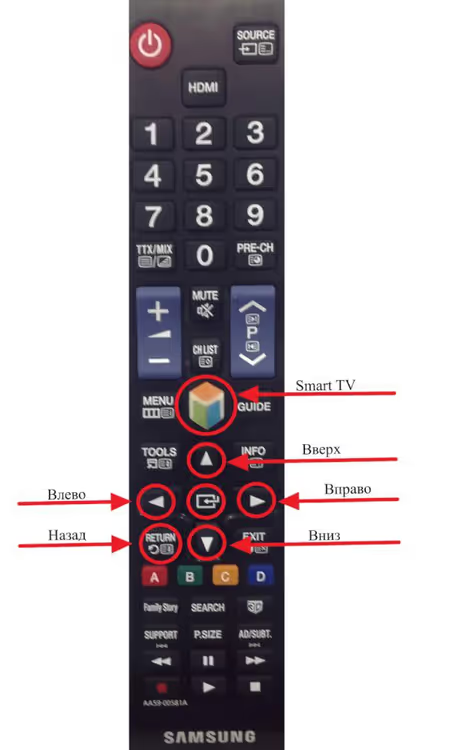
Primero, abra la propia plataforma. Pulse el botón «Smart TV» (también llamado «Home» o «Menú» según el modelo de su mando) en su control remoto Samsung. Se abrirá el Smart Hub principal con todas sus aplicaciones instaladas.
Busque el icono de la aplicación Plex en la lista. Si aún no la ha instalado, abra Samsung Apps (la tienda de aplicaciones del televisor), busque «Plex» e instálela. La aplicación es gratuita, pero para disfrutar de toda su funcionalidad necesitará Plex Media Server en su ordenador o NAS.
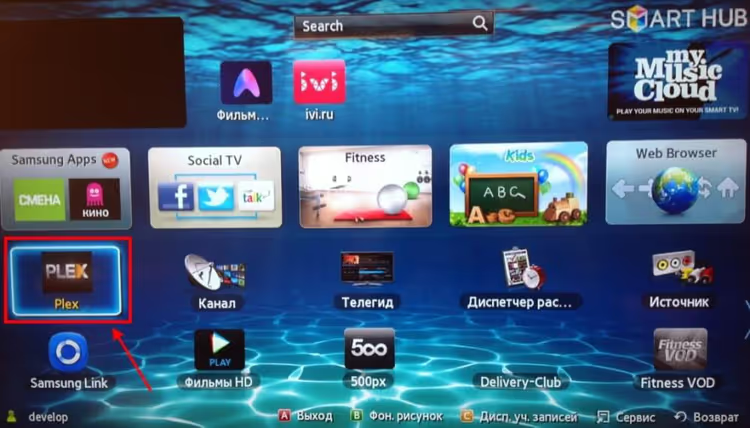
Tras iniciar Plex, verá su biblioteca multimedia: películas, series, música y álbumes de fotos que haya añadido a Plex Media Server. Navegue por el menú con los botones de flecha del mando; seleccione elementos con el botón central «Enter».
Paso 2. Seleccionar un álbum de fotos en la biblioteca de Plex
En la barra lateral izquierda de la aplicación Plex, busque la sección de fotos. Si ya ha creado una biblioteca de fotos en el servidor, aparecerá aquí con el nombre que le asignó. En nuestro ejemplo, el álbum se llama «BPS Photos»; el suyo tendrá el nombre que le haya dado al configurar la biblioteca en Plex Media Server.
Resalte el álbum deseado y pulse el botón central del mando para entrar.
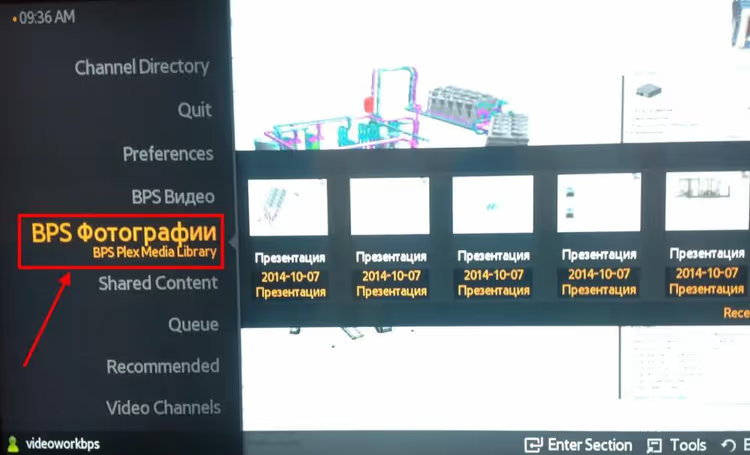
Si no aparece ningún álbum, verifique que haya creado una biblioteca de tipo «Fotos» en su Plex Media Server y que le haya añadido una carpeta con imágenes. El servidor escanea automáticamente el contenido y lo pone a disposición en todos los dispositivos, incluido su televisor.
Paso 3. Navegar hasta la carpeta «Todas las fotos»
Dentro del álbum de fotos, verá varias opciones de navegación. Haga clic en «Todas las fotos»: esta opción abre la lista completa de todas las fotos de la biblioteca, agrupadas por carpetas y fechas. Es la forma más rápida de llegar a la foto que necesita.
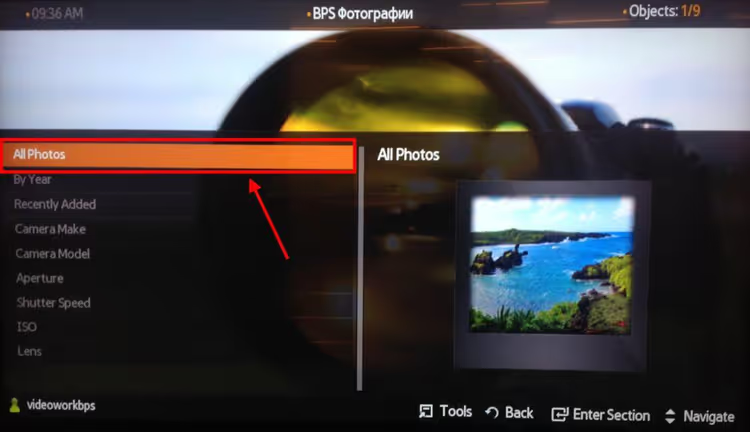
Plex lee automáticamente los datos EXIF de las imágenes: fecha de captura, geoetiquetas y orientación. Gracias a esto, las fotos se ordenan cronológicamente incluso cuando los nombres de archivo son solo cadenas aleatorias de números de la cámara.
Paso 4. Seleccionar el año en que se añadieron las fotos
La siguiente pantalla agrupa las fotos por año. Seleccione la carpeta correspondiente al período que necesite. Esto resulta práctico cuando su biblioteca ha crecido a lo largo de muchos años: no tiene que desplazarse por miles de fotos en un solo montón, ya que Plex organiza todo por año automáticamente.
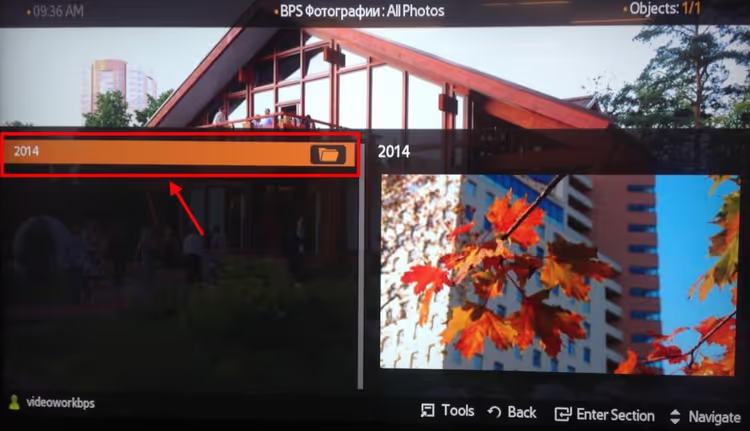
El año se determina por los metadatos EXIF, no por la fecha del archivo en el disco, de modo que incluso las fotos escaneadas antiguas terminan en el grupo correcto si tienen la fecha de captura correcta incrustada.
Paso 5. Seleccionar la carpeta con fotos específicas
Dentro de un año, verá subcarpetas si su servidor tenía una estructura anidada, o bien una cuadrícula de miniaturas de inmediato. Seleccione la carpeta que contiene las fotos que busca. Plex genera miniaturas automáticamente durante el primer escaneo de la biblioteca, por lo que las vistas previas cargan rápido incluso para archivos RAW e imágenes de alta resolución.
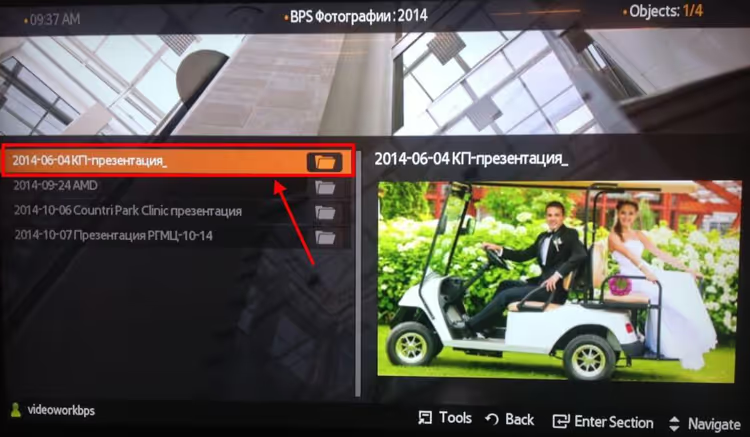
Navegue por la cuadrícula usando los botones de flecha del mando. Al pasar sobre una miniatura, esta se resalta y, si se detiene un par de segundos, se abre a pantalla completa sin necesidad de pulsar un botón adicional (disponible en versiones recientes de la aplicación Plex en Tizen).
Paso 6. Ver fotos e iniciar una presentación
Seleccione cualquier foto y pulse el botón central; la imagen se abrirá a pantalla completa. La calidad es original: Plex no recomprime las imágenes durante la transmisión (a diferencia de alternativas DLNA como el reproductor multimedia integrado de Samsung).
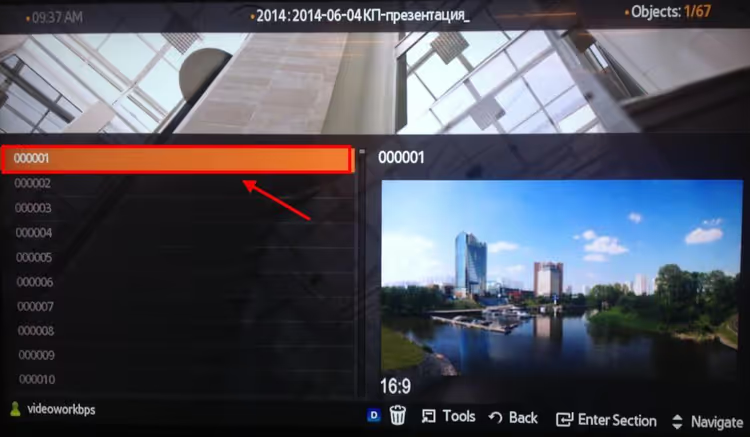
Actualización importante: las primeras versiones de la aplicación Plex para televisores Samsung (anteriores aproximadamente a 2021) no admitían presentaciones automáticas de fotos, por lo que era necesario el desplazamiento manual. En las versiones actuales, las presentaciones funcionan: pulse el botón Reproducir (▶) de su mando y Plex iniciará la reproducción secuencial de las fotos de la carpeta actual con un intervalo configurable. Para ajustar el intervalo, vaya a los ajustes de la aplicación Plex en su televisor: Ajustes → Experiencia → Velocidad de presentación de fotos y elija un ritmo cómodo (de 2 a 30 segundos por imagen).
Desde septiembre de 2024, Plex está desarrollando una aplicación independiente Plex Photos (beta) para iOS y Android: un cliente más ligero y enfocado específicamente para trabajar con bibliotecas de fotos, sin la interfaz multimedia «pesada». La visualización en pantalla grande solo está disponible aún a través de la aplicación principal de Plex, pero la dirección es la correcta: las funciones de fotos se están convirtiendo en una capacidad de primer nivel en lugar de un complemento de las películas y la música.
⁉️🤔 Preguntas frecuentes
Plex no ve mis fotos en el televisor. ¿Qué ocurre?
Verifique que haya creado una biblioteca con el tipo «Fotos» en su Plex Media Server (no «Películas» ni «Otros vídeos»). Vaya a la interfaz web del servidor → Ajustes → Administrar → Bibliotecas → Añadir biblioteca → seleccione el tipo Fotos, especifique la carpeta con imágenes y haga clic en Guardar. El servidor escaneará la carpeta y en 1 o 2 minutos las fotos aparecerán en la aplicación de su televisor.
¿Puedo ver fotos de mi teléfono directamente en el televisor Samsung a través de Plex sin un servidor?
No directamente: Plex siempre requiere un Plex Media Server en funcionamiento como intermediario. Sin embargo, puede instalar el servidor en el mismo ordenador o NAS y subir fotos automáticamente desde su teléfono mediante Plex Photos (beta) o Camera Upload (una función de Plex Pass). Tras la sincronización, las fotos estarán disponibles en todos los dispositivos, incluido su televisor Samsung.
¿Por qué la presentación empieza pero las fotos cambian demasiado rápido?
El intervalo predeterminado es de 3 segundos, lo cual es demasiado corto para ver fotos familiares. Vaya a Ajustes → Experiencia → Velocidad de presentación de fotos en la aplicación Plex de su televisor y ajústelo a 8-10 segundos. Este ajuste se guarda para todas las sesiones futuras.
¿En qué es mejor Plex para fotos que el reproductor multimedia integrado de Samsung?
Tres diferencias principales: 1) una biblioteca unificada en todos los dispositivos (televisor, teléfono, tableta, navegador) sin necesidad de copiar archivos a una memoria USB; 2) lectura de EXIF y ordenación por fecha de captura en lugar de por nombre de archivo; 3) sin recompresión: calidad de imagen original sin los artefactos típicos de la transmisión DLNA.
Tengo un televisor Samsung más antiguo (anterior a 2018). ¿Funcionará Plex?
Los modelos Samsung con Tizen OS (2017+) admiten la versión actual de la aplicación Plex. Para televisores más antiguos (2015-2016, Orsay OS), es posible que la aplicación no esté disponible en la tienda. Una alternativa sería un dispositivo externo: un Android TV box, Apple TV o Roku con el cliente Plex instalado.
En conclusión: ¿vale la pena el esfuerzo de usar Plex para fotos en un televisor Samsung?
Si ya tiene Plex Media Server funcionando para películas y series, añadir una biblioteca de fotos lleva dos minutos y no requiere software ni costes adicionales. Obtiene un catálogo práctico con ordenación por fechas, geoetiquetas y álbumes en una pantalla grande, sin memorias USB, cables ni pérdida de calidad.
Las presentaciones funcionan en las versiones actuales, y Plex Photos indica que la dirección de fotos no es una función secundaria para la plataforma, sino un producto completo con su propia hoja de ruta. No obstante, si aún no tiene un servidor Plex, sopese el esfuerzo necesario para configurar uno: para una visualización sencilla de fotos desde una memoria USB, el reproductor multimedia integrado de Samsung puede ser suficiente. La decisión es suya.

Un equipo profesional de escritores y editores especializados en la creación de contenido de calidad.