













 IAImagen ilustrativa generada por IA
🔌 Plex en Samsung Smart TV: guía paso a paso de configuración y solución de problemas
Ha acumulado un par de terabytes de contenido multimedia doméstico, ha instalado Plex Media Server en un NAS o en un portátil viejo, y ahora quiere verlo todo desde el sofá en su gran pantalla Samsung. Tiene sentido. Para eso compró el televisor.
Pero el primer intento de abrir Plex en Samsung suele terminar con un error de «Servidor no disponible» o un buffering interminable. El problema no es su servidor ni su televisor. Es simplemente que Tizen, el sistema operativo de Samsung, no se lleva bien de entrada con las conexiones seguras de Plex, y la aplicación por defecto transcodifica incluso contenido que el televisor puede manejar directamente.
Cinco minutos de ajustes en la configuración y obtendrá su propio Netflix sin suscripción mensual. Aquí tiene cada paso con capturas de pantalla reales.
💡 Resumen rápido:
- Pulse el botón Smart Hub en su mando y abra la aplicación Plex
- Encuentre su biblioteca de vídeos y navegue hasta la carpeta deseada
- Seleccione un vídeo y pulse «Reproducir desde el principio»
- Si la aplicación no ve su servidor, active Permitir conexiones inseguras en los ajustes
Paso 1. Iniciar la aplicación Plex en el televisor Samsung
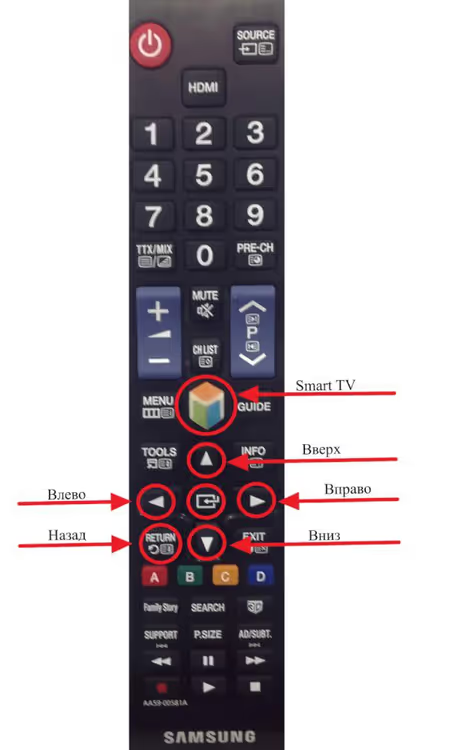
Pulse el botón «Smart Hub» en su mando. En diferentes modelos de Samsung puede estar etiquetado de forma distinta: «Smart TV», «Inicio» o mostrarse como un icono de una casa. En los mandos One Remote (incluidos con los modelos a partir de 2017) es el botón con una forma de diamante colorido.
Una vez que se abra la pantalla de inicio de Smart Hub, busque el mosaico de Plex. Si no está en la pantalla de inicio, vaya a «Apps» (el icono con cuatro puntos), busque «Plex» e instálelo. La aplicación en sí es gratuita. Algunas funciones avanzadas como la transcodificación por aceleración de hardware, la sincronización móvil y el salto de introducción requieren una suscripción a Plex Pass ($6.99 al mes o $69.99 al año).
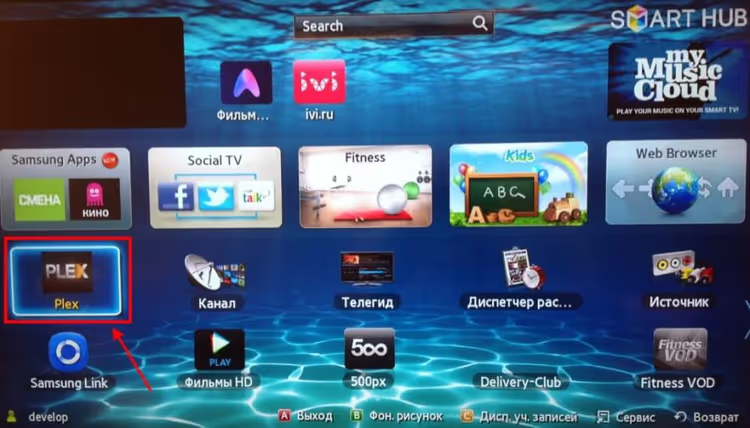
El primer inicio le pedirá que inicie sesión. Aparecerá un código de cuatro dígitos en la pantalla. Abra plex.tv/link en su teléfono u ordenador, inicie sesión en su cuenta de Plex e introduzca ese código. El televisor se conectará automáticamente a su servidor.
Paso 2. Seleccionar su biblioteca de vídeos
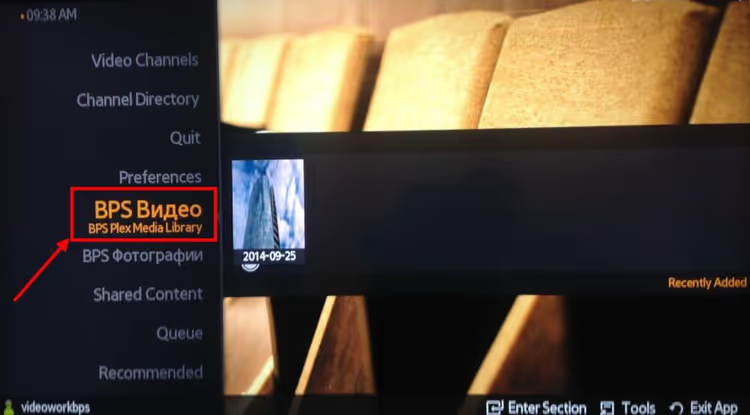
Después de iniciar sesión, se abre una barra lateral que muestra las bibliotecas multimedia de su servidor. En la captura de pantalla la biblioteca se llama «BPS Video», pero es solo un ejemplo. La suya tendrá el nombre que haya configurado en el servidor: «Películas», «Series de TV», «Vídeos caseros» o cualquier otro.
Haga clic en el nombre de la biblioteca que desee. Si Plex ha emparejado correctamente sus archivos con la base de datos en línea, verá carátulas de películas y pósteres de series, como en un servicio de streaming.
Si en lugar de pósteres ve una lista plana de carpetas, el siguiente paso es para usted.
Paso 3. Navegar hasta su carpeta de vídeos
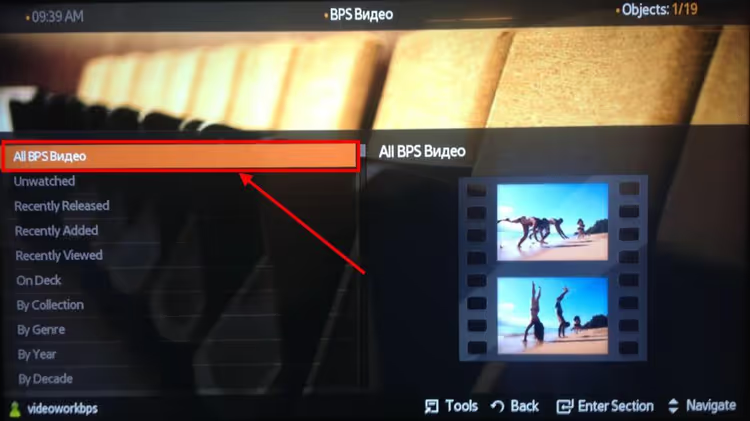
Dentro de su biblioteca de vídeos, haga clic en la carpeta raíz. Tiene el mismo nombre que la biblioteca o «Todo» más el nombre de la biblioteca. Plex mostrará todos los archivos de vídeo añadidos a esta biblioteca.
Si en lugar de títulos legibles como «Interstellar (2014)» ve video_001.mkv o download_2023_x265.mkv, el servidor no pudo emparejar sus archivos con el catálogo en línea. Cambie el nombre de los archivos usando el patrón Title (Year).ext para películas o Title S01E01.ext para series, y luego ejecute un reescaneo de la biblioteca en la configuración de su servidor.
Paso 4. Seleccionar un vídeo para reproducir
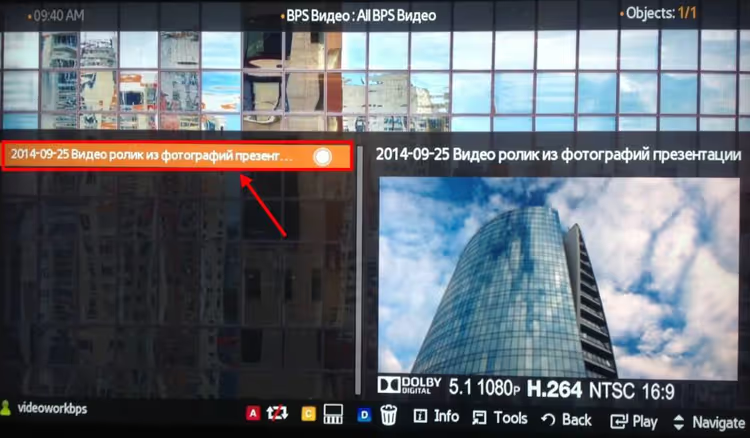
Desplácese por la lista usando las flechas arriba y abajo de su mando y seleccione un vídeo. Al pulsar el botón central (Enter/OK) se abre una pantalla con la información del archivo: carátula, título, duración, pistas de audio y subtítulos disponibles.
Puede cambiar las pistas de audio y los subtítulos aquí mismo sin entrar en el menú del reproductor. Plex en Samsung admite la reproducción directa para formatos H.264, AAC y MP3. Si su archivo está en uno de estos formatos, la transcodificación no se activa, la calidad se mantiene original y el procesador de su servidor descansa.
Paso 5. Iniciar la reproducción
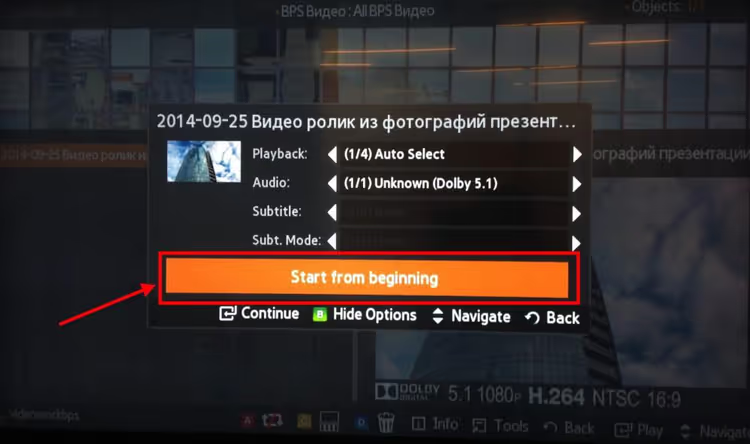
Pulse «Reproducir desde el principio» si es la primera vez que ve el vídeo. Si empezó a verlo antes, Plex le ofrecerá «Reanudar» y continuará exactamente donde lo dejó. El progreso se sincroniza en todos sus dispositivos: empiece en el televisor, termine en una tableta en el dormitorio.
Durante la reproducción, los controles son los habituales de Samsung: flechas izquierda y derecha para buscar, arriba y abajo para el volumen, botón central para pausar, Retorno/Atrás para salir de la pantalla completa y volver a la lista.
Problemas comunes al usar Plex en un televisor Samsung
La aplicación no ve el servidor. Este es el principal punto débil para los usuarios de Samsung. La razón: Tizen en la mayoría de los modelos no admite certificados HTTPS modernos. La solución lleva un minuto: vaya a los ajustes de la aplicación Plex en el televisor, busque la sección «Avanzado», active «Permitir conexiones inseguras» y configúrelo en «Siempre». En el lado del servidor: Ajustes, Red, Conexiones seguras, elija «Preferida» (no «Requerida»). La conexión comenzará a funcionar de inmediato.
El vídeo se entrecorta o se para constantemente. Casi siempre el culpable es la transcodificación: el servidor está convirtiendo el vídeo sobre la marcha a un formato que el televisor entiende y el procesador no da abasto. Abra la interfaz web de Plex (Panel de control durante la reproducción) y compruebe qué está ocurriendo: Reproducción directa o Transcodificar. Si es Transcodificar, cambie la calidad en la aplicación del televisor a «Original», lo que fuerza la reproducción directa para formatos compatibles. Alternativamente, convierta los archivos de antemano a H.264 con audio AAC usando HandBrake. La tercera opción es Plex Pass con transcodificación acelerada por hardware mediante GPU.
La aplicación se cierra o se congela. Una versión antigua de Plex en un televisor con firmware antiguo, un combo clásico. Busque actualizaciones: Smart Hub, Apps, Plex, «Actualizar». Luego actualice el firmware del televisor: Ajustes, Soporte, Actualización de software. Si eso no ayuda, elimine Plex, reinicie el televisor (mantenga pulsado el botón de encendido del mando durante 5 segundos) y reinstálelo.
Los subtítulos no se muestran. Plex en Samsung no mostrará subtítulos PGS (formato Blu-ray) sin transcodificar. La solución: coloque un archivo SRT externo en la misma carpeta que el vídeo. Asígnele el mismo nombre que el archivo de vídeo pero con un sufijo de idioma: Inception.2010.ru.srt. Reescaneé la biblioteca y los subtítulos aparecerán en el menú de selección de pista del reproductor.
Videoguía: Plex en un televisor Samsung
Cinco pasos en texto son la base. Pero a veces es más fácil ver el proceso completo desde la instalación hasta la reproducción de una película:
⁉️🤔 Preguntas frecuentes
¿Necesito Plex Pass para un televisor Samsung?
No, la aplicación básica y la reproducción desde su servidor funcionan gratis. Plex Pass es necesario para la transcodificación acelerada por hardware, la sincronización móvil, el salto de introducción y el acceso a TV en vivo. A fecha de junio de 2026, la suscripción cuesta $6.99 al mes o $69.99 al año (precios actuales en el sitio web de Plex). La licencia de por vida cuesta $249.99 hasta el 1 de julio de 2026; después de esa fecha el precio aumentará a $749.99.
¿Puedo ver Plex en un televisor Samsung antiguo anterior a 2016?
No directamente a través de la aplicación. Plex finalizó el soporte para plataformas antiguas: Opera TV, NetCast y las primeras versiones de webOS. Una solución alternativa: conecte un Amazon Fire TV Stick, Roku o Chromecast a su televisor. La aplicación Plex funciona completamente en esos dispositivos y recibe actualizaciones.
¿Por qué Plex muestra «El servidor no es lo suficientemente potente»?
El servidor está intentando transcodificar el vídeo, pero el procesador no puede manejarlo. Tres soluciones en orden creciente: (1) cambie la calidad en la aplicación a «Original» para forzar la reproducción directa; (2) convierta los archivos de antemano a H.264 con audio AAC usando HandBrake; (3) adquiera Plex Pass, que habilita la transcodificación acelerada por GPU.
¿Cómo añado mis propios subtítulos en Plex en Samsung?
Coloque el archivo SRT junto al vídeo y asígnele el mismo nombre que el archivo de vídeo pero con un sufijo de idioma. Ejemplo:
Inception.2010.mkv,Inception.2010.ru.srtpara subtítulos en ruso o.eng.srtpara inglés. Reescaneé la biblioteca y los subtítulos aparecerán en el menú de selección de pista.
¿Funciona Plex en Samsung sin internet?
Sí, si el servidor está en su red local y ha iniciado sesión previamente. Por defecto, Plex intenta acceder a internet para la autenticación. Para funcionar completamente sin conexión, añada el rango de IP local de su red a la «Lista de direcciones IP y redes permitidas sin autenticación» siguiendo las instrucciones de la documentación oficial de Plex.
Qué hacer ahora mismo para que Plex funcione en Samsung
Si ya tiene un servidor Plex en funcionamiento, la aplicación en Samsung funciona de forma fiable cuando tres ajustes se configuran correctamente. Esto lleva menos de cinco minutos.
Lista de verificación: (1) Permitir conexiones inseguras configurado en Siempre en el televisor, Conexiones seguras configurado en Preferida en el servidor; (2) vídeo en H.264 con audio AAC para reproducción directa sin transcodificación; (3) subtítulos SRT externos en lugar de PGS. Haga estas tres cosas de inmediato y Plex en Samsung funcionará como un servicio de streaming integrado, solo que con su contenido y sin cuota mensual.
Pruébelo ahora mismo: abra Smart Hub, inicie Plex y siga los pasos de esta guía. Su primera película comenzará más rápido de lo que le llevó leer esta sección.

Un equipo profesional de escritores y editores especializados en la creación de contenido de calidad.