














⚡ Chrome: cómo acelerar a la velocidad del rayo
Chrome recién instalado funciona como un sueño. Pasa un mes y el navegador empieza a ralentizarse sin motivo: las pestañas cargan con retraso, la interfaz se entrecorta y en el administrador de tareas una docena de procesos de Chrome devoran gigabytes de RAM. El problema no es el navegador en sí, sigue siendo uno de los más rápidos del mercado. El problema es el caos que inevitablemente se acumula tras semanas y meses de uso intensivo.
La caché se hincha hasta decenas de gigabytes, las extensiones se quedan colgadas en segundo plano y consumen tiempo de CPU, los procesos en segundo plano siguen ejecutándose incluso después de cerrar la ventana. Pero Chrome tiene un potente sistema de ajustes de precisión que la mayoría de los usuarios ni siquiera sospecha que existe, desde los controles de rendimiento estándar hasta las banderas experimentales capaces de cambiar radicalmente el comportamiento del navegador.
El motor en sí no se queda quieto. Según datos oficiales de Google, a mediados de 2025 Chrome ganó un 22% en la prueba Speedometer 3.1 en comparación con agosto de 2024, y esto solo por optimizaciones del navegador. Es decir, el potencial de velocidad de Chrome es enorme, solo hay que eliminar lo que impide que se materialice. A continuación presentamos un conjunto de técnicas probadas en combate: desde la simple limpieza de caché hasta el ajuste fino de banderas de renderizado, la gestión de pestañas y los protocolos de red. El material está actualizado para las versiones actuales de Chrome de 2025-2026: algunos viejos consejos de internet ya no funcionan, y señalaremos específicamente qué ha cambiado.

💡 Resumen rápido:
- Limpie la caché del navegador para eliminar gigabytes de basura y liberar espacio en disco.
- Elimine las extensiones que no use: cada una se ejecuta en segundo plano como un proceso independiente y consume RAM.
- Active el Ahorro de memoria y la aceleración por hardware en los ajustes de rendimiento de Chrome, y agrupe las pestañas sobrantes.
- Abra las banderas experimentales y active las clave: QUIC, rasterización por GPU y descarga en paralelo.
- Si nada ayuda: revise el sistema en busca de malware mediante la Comprobación de seguridad y restablezca los ajustes de Chrome a los valores predeterminados de fábrica.
Limpiar la caché y actualizar Chrome
El primer paso, el más sencillo, pero el que más a menudo se omite. Con el tiempo Chrome acumula imágenes en caché, archivos de script y estilos de los sitios visitados. A primera vista, la caché acelera la carga, pero cuando su volumen supera varios gigabytes, el navegador pasa más tiempo buscando en la caché que cargando desde cero.
Además, una caché desbordada obliga a Windows a usar más activamente la memoria virtual en disco, y el disco, incluso uno NVMe, es varios órdenes de magnitud más lento que la RAM.
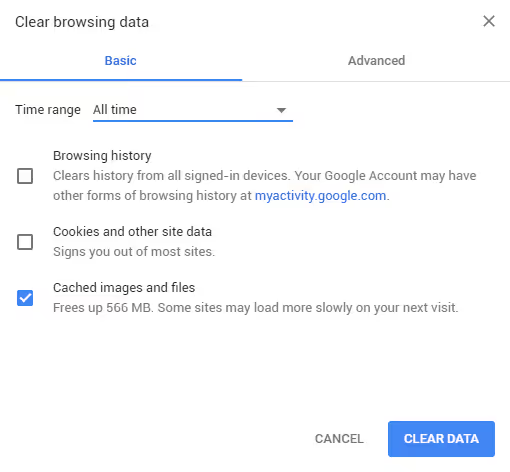
Para limpiarla, vaya a chrome://settings/clearBrowserData, en la ventana emergente asegúrese de marcar «Archivos e imágenes almacenados en caché», establezca el intervalo de tiempo en «Todos los datos» y haga clic en «Eliminar datos». Después reinicie el navegador.
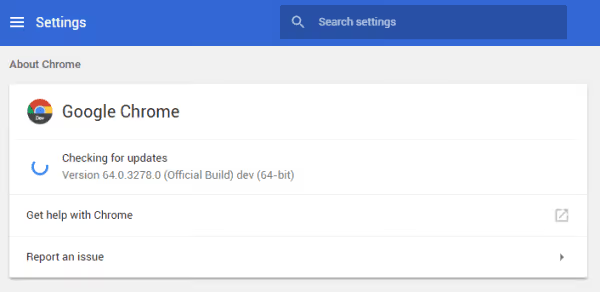
Justo después de limpiar, compruebe si hay actualizaciones. Cada nueva versión de Chrome trae no solo parches de seguridad, sino también optimizaciones del motor V8, de la pila de red y del compositor de renderizado. La diferencia entre un Chrome de hace dos años y la compilación actual en el mismo equipo puede ser bastante notable en pruebas como Speedometer 3.1, y las actualizaciones llegan literalmente cada pocas semanas.
Para actualizar, vaya al menú (tres puntos verticales) → «Ayuda» → «Acerca de Google Chrome». El navegador buscará actualizaciones automáticamente y las instalará. Si tiene Windows de 64 bits, asegúrese de que Chrome también esté instalado en la versión de 64 bits (en la línea «Acerca del navegador», junto al número de versión, debería decir «64 bits»).
La limpieza de la caché también ayuda porque los sitios modernos pesan más año tras año. Según el HTTP Archive Web Almanac, el peso medio de una página de escritorio a finales de 2024 alcanzó los 2652 KB, un 8,6% más en solo un año. Cada uno de esos kilobytes se deposita en la caché, y cuanto más limpia esté, menos tendrá que cribar el navegador al cargar.
Extensiones y complementos: eliminar lo superfluo
Las extensiones de Chrome son a la vez el superpoder del navegador y el principal consumidor de recursos. Cada extensión activa se lanza en su propio proceso y permanece en memoria constantemente, incluso si no la está usando en la sesión actual.
Compruebe quién está consumiendo exactamente su RAM: pulse Shift + Esc en Chrome, se abrirá el administrador de tareas integrado. Muestra el consumo de memoria de cada pestaña y de cada extensión en megabytes. Le sorprenderá cuánto ocupa un inocente bloqueador de anuncios o un gestor de contraseñas funcionando en paralelo al integrado.

Para eliminar elementos innecesarios, vaya a chrome://extensions/ y revise la lista. Conserve solo las extensiones que realmente use al menos una vez por semana. El resto, elimínelas (icono de la papelera) o desactívelas temporalmente con el control deslizante. La extensión puede volver a activarse en cualquier momento, los datos se conservarán.
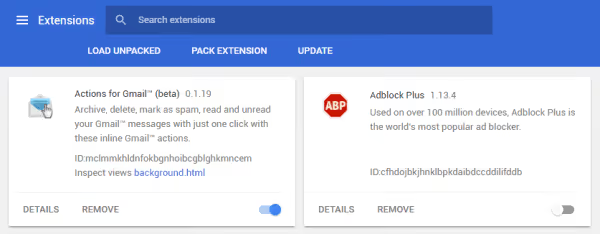
Conviene saber por separado acerca de la transición a Manifest V3, que Chrome completó en 2024-2025. Los antiguos bloqueadores de anuncios y algunas extensiones heredadas basadas en el obsoleto Manifest V2 dejaron de funcionar, y su lugar fue ocupado por versiones con el nuevo motor. Si alguna extensión falló de repente o empezó a ralentizarse, compruebe si está actualizada a Manifest V3; los complementos abandonados que ya nadie mantiene es mejor eliminarlos por completo. Los complementos en el sentido antiguo (como Flash, finalmente enterrado en diciembre de 2020) ya no son compatibles en absoluto con el Chrome moderno, así que no hace falta buscarlos.
Ajustes de rendimiento del sistema
A partir de 2023, Chrome incorporó una sección de rendimiento específica que conviene revisar primero. Abra chrome://settings/performance, aquí se encuentran los controles clave de ahorro de recursos.
Ahorro de memoria. Descarga automáticamente de la memoria las pestañas inactivas si el sistema tiene poca RAM. La pestaña permanece en el panel, pero su contenido se recarga al cambiar a ella. En la actualización de finales de 2024, Google añadió la opción de elegir el nivel de agresividad: Moderado, Equilibrado (recomendado por defecto) y Máximo, además de una lista de excepciones de sitios, por ejemplo, correo electrónico o CRM, que deben permanecer siempre activos. Según datos oficiales de Google, el Ahorro de memoria reduce el consumo de memoria de Chrome hasta un 40% (hasta 10 GB en una sesión activa), y una pestaña descargada de forma independiente ocupa hasta un 80% menos de memoria que una activa.

Ahorro de energía. Para portátiles: limita la actividad en segundo plano y reduce la tasa de fotogramas de las animaciones cuando el nivel de carga de la batería cae por debajo de un umbral crítico o el portátil se desconecta de la corriente. Actívelo junto con el Ahorro de memoria.
Aceleración por hardware. La opción «Usar aceleración gráfica cuando esté disponible» debe estar activada. Transfiere la renderización de páginas web y la decodificación de vídeo a la GPU en lugar de a la CPU; para tarjetas gráficas modernas esto supone una ganancia notable al trabajar con aplicaciones WebGL pesadas, mapas y vídeo 4K.
En esta misma sección, desde 2024 han aparecido las notificaciones de rendimiento: el propio Chrome resalta una pestaña que consume muchos recursos junto al icono del perfil y ofrece cerrarla con un botón «Corregir». Y si pasa el cursor sobre una pestaña, la tarjeta emergente muestra exactamente cuánta memoria ocupa, algo práctico para pillar al culpable sin necesidad del administrador de tareas.
Adicionalmente, desactive la opción «Seguir ejecutando aplicaciones en segundo plano al cerrar Chrome», de lo contrario el navegador sigue ocupando memoria incluso después de cerrar la ventana.
Gestión de pestañas: grupos y congelación
Cuarenta pestañas abiertas significan cuarenta procesos independientes, cada uno con su propio bloque de memoria. El Ahorro de memoria ayuda parcialmente al descargar las inactivas, pero existe una herramienta más potente: los grupos de pestañas.
Haga clic derecho en una pestaña → «Añadir pestaña a un grupo nuevo», asigne un nombre y un color. Lo fundamental: al contraer un grupo haciendo clic en su nombre, Chrome congela las pestañas que contiene, liberando recursos de forma similar a la descarga del Ahorro de memoria. Usted obtiene un control manual sobre qué mantener «vivo» y qué poner a dormir.

Los grupos también pueden guardarse y sincronizarse entre dispositivos, de modo que decenas de «pestañas para después» ya no tengan que permanecer abiertas consumiendo memoria: contráigalas en un grupo guardado y ábralo cuando lo necesite. Esta es la técnica más infravalorada para quienes conviven con un número de pestañas de dos dígitos.
Optimizaciones de red y precarga
Una parte significativa del tiempo de navegación no la consume el renderizado de la página, sino las demoras de red: resolución DNS, establecimiento de la conexión, negociación TLS, espera del primer byte. Chrome puede anticipar estas demoras mediante predicciones de red.

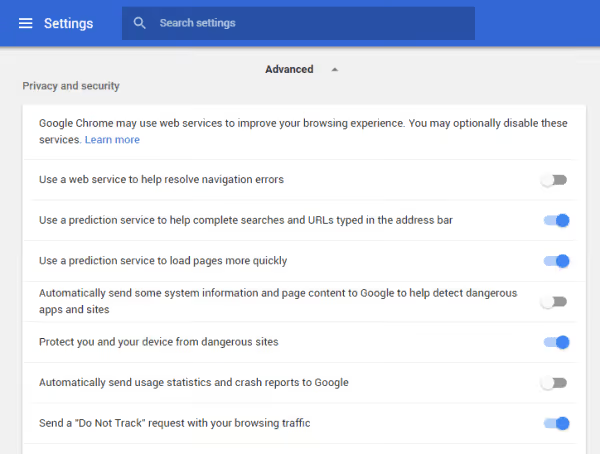
Vaya a «Configuración» → «Privacidad y seguridad» y active ambos parámetros:
- «Usar un servicio de predicción para ayudar a completar búsquedas y URL escritas en la barra de direcciones»
- «Usar un servicio de predicción para cargar páginas más rápido»
Con las predicciones habilitadas, Chrome analiza sus rutas habituales y resuelve DNS por adelantado, establece conexiones TCP e incluso prerrenderiza las páginas a las que es más probable que navegue. El costo es la transferencia de datos sobre patrones de navegación a los servidores de Google; si la privacidad es crítica, deje estas opciones desactivadas.
El parámetro «Precarga estándar» en chrome://settings/performance → «Velocidad» es otro mecanismo: Chrome precarga enlaces que probablemente abrirá. Para la mayoría de los usuarios, el nivel óptimo es «Precarga extendida», que carga también los subrecursos relacionados, no solo el HTML.
DNS seguro: ¿realmente acelera la navegación?
En la misma configuración de seguridad hay un interruptor «Usar DNS seguro» (DNS sobre HTTPS). Aquí conviene aclarar el punto de inmediato: esta es principalmente una función de privacidad, no de velocidad. El DNS seguro oculta sus consultas DNS a su proveedor, pero no acelera la carga por sí mismo y a veces añade entre 5 y 15 ms de demora en cada resolución.

No obstante, en un escenario el cambio sí ayuda: si el DNS de su proveedor es lento o está sobrecargado. Entonces, cambiar a un resolvedor público rápido acelera la primera respuesta. Active el interruptor y elija un proveedor de la lista: Cloudflare (1.1.1.1) o Google (8.8.8.8), ambos responden en milisegundos de un solo dígito. Los detalles técnicos de implementación se describen en la documentación de Chromium. Si su internet ya es rápido, no notará una diferencia de velocidad apreciable, y eso es normal.
Banderas experimentales de Chrome
La herramienta de aceleración más potente está oculta en chrome://flags. Se trata de un registro de funciones experimentales, algunas de las cuales con el tiempo se vuelven estándar y otras desaparecen sin más. Las banderas deben usarse con conciencia: cada función que active puede afectar la estabilidad del navegador. Si surgen problemas, restablezca todas las banderas con el botón «Restablecer todo» en la esquina superior derecha de la página de banderas.
Revise cada bandera a continuación, seleccione Enabled en la lista desplegable y reinicie Chrome después de configurarlas todas (el botón «Relaunch» aparecerá abajo tras el primer cambio):
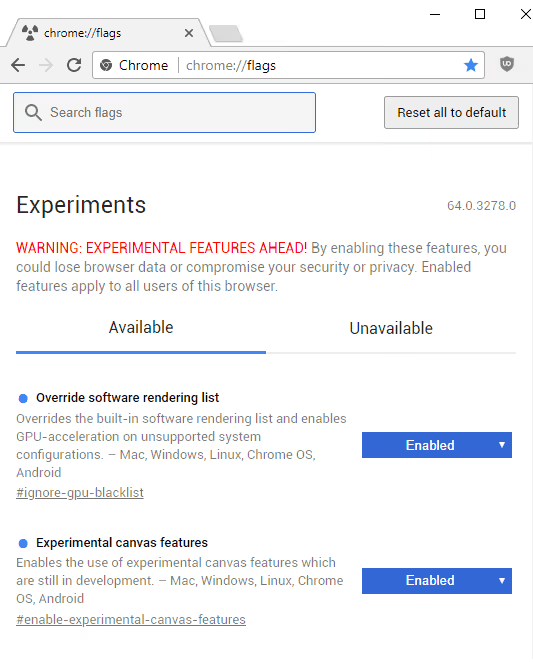
Bandera | Propósito | Valor |
|---|---|---|
| Protocolo QUIC (HTTP/3), transporte UDP de Google con cifrado de nivel TLS 1.3 y tiempo de establecimiento de conexión nulo (0-RTT). Según W3Techs, HTTP/3 ya es compatible con más de un tercio de los sitios, incluidos todos los servicios de Google y YouTube. En compilaciones recientes QUIC está activo por defecto; la bandera fuerza el comportamiento experimental | Enabled |
| Transfiere la rasterización del contenido web de la CPU a la GPU. En tarjetas gráficas discretas acelera el renderizado de páginas entre 2 y 4 veces. En hardware moderno a menudo ya está habilitado por defecto; la bandera lo activa de forma forzosa | Enabled |
| Divide los archivos en fragmentos y los descarga en paralelo en múltiples flujos. Equivalente a los gestores de descargas, pero a nivel del navegador. Acelera notablemente la descarga de archivos grandes en canales de banda ancha | Enabled |
| Habilita forzosamente la aceleración por GPU incluso para tarjetas gráficas de la lista negra de Chrome (en la interfaz la bandera se llama «Override software rendering list»). Útil en GPU antiguas o poco comunes cuyo controlador no está formalmente soportado pero en realidad funciona | Enabled |
| Escribe los flujos de rasterización directamente en la memoria de la GPU, evitando copias adicionales en la RAM del sistema. Reduce la carga del controlador de memoria y disminuye la latencia de renderizado | Enabled |
| Activa el desplazamiento suave acelerado por hardware. En pantallas de alta densidad de píxeles (Retina, 4K) la diferencia con el desplazamiento normal es especialmente notable | Enabled |
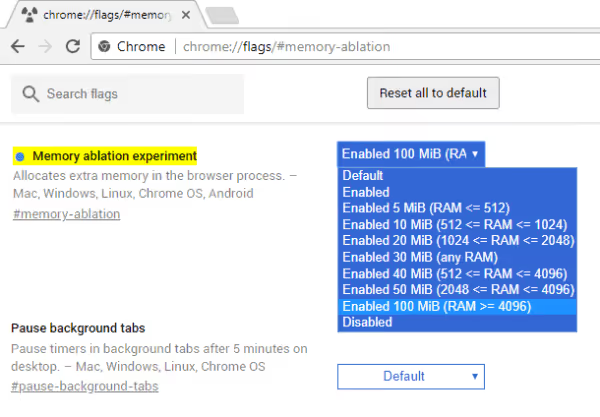
Advertencia importante para 2026: Chrome limpia periódicamente las banderas obsoletas. Por ejemplo, consejos antiguos de internet suelen recomendar #num-raster-threads y #enable-font-cache-scaling, pero en las versiones actuales estas banderas ya no existen; sus funciones o bien se volvieron estándar o desaparecieron junto con la migración al nuevo compositor de renderizado. Así que si la búsqueda en chrome://flags no encuentra alguna bandera de un artículo antiguo, no se preocupe: lo más probable es que lleve tiempo funcionando «de fábrica». Después de configurar todas las banderas disponibles, haga clic en el botón «Relaunch» al pie de la página; el navegador se reiniciará con la nueva configuración.
Verificación de malware y Comprobación de seguridad
Si Chrome se vuelve lento de forma repentina y severa, sin motivo aparente, el culpable puede no ser el navegador en sí, sino una extensión secuestrada o malware en el sistema. En 2024-2025 se produjo una ola de compromiso de extensiones populares mediante sustitución de actualizaciones, y el usuario afectado ni siquiera nota que su complemento ahora está minando o filtrando datos en segundo plano, consumiendo recursos al mismo tiempo.
Chrome solía tener un «Limpiador de equipo» integrado, pero en las nuevas versiones se eliminó. En su lugar, abra chrome://settings/safety-check y haga clic en «Comprobar»: la herramienta verificará si hay contraseñas filtradas, el estado de la protección contra sitios maliciosos y, lo más importante, señalará extensiones sospechosas y potencialmente peligrosas.

Después del chequeo de seguridad, pase el sistema por un antivirus completo (en Windows, el Microsoft Defender integrado es suficiente, análisis completo). Una extensión secuestrada o un malware en el inicio automático suelen ser justamente la razón por la que «el navegador, de la nada, empezó a andar lento».
Restablecer Chrome a los valores de fábrica
Cuando ya ha probado todo y Chrome sigue funcionando mal, queda una opción drástica pero segura: el restablecimiento de la configuración. Vaya a chrome://settings/reset y seleccione «Restablecer la configuración a los valores predeterminados originales».

No tema perder cosas importantes: el restablecimiento desactiva todas las extensiones, borra los datos temporales, restablece la página de inicio, la página de nueva pestaña y el motor de búsqueda predeterminado, pero conserva sus marcadores, historial y contraseñas. Se trata, en esencia, de una limpieza general sin reinstalación. Después del restablecimiento, vuelva a activar las extensiones una por una, así también identificará cuál era la que ralentizaba el navegador. En la página de soporte oficial de Google, el restablecimiento de la configuración también aparece entre los métodos estándar para recuperar la velocidad de Chrome.
Factores de hardware y del sistema
A veces no es Chrome. Si ya afinó todos los ajustes y no hay aceleración, mire el sistema que rodea al navegador.

- RAM. Los sitios modernos pesados más una docena de pestañas consumen fácilmente 4-6 GB. Con 8 GB de RAM el sistema empieza a usar el disco como memoria virtual y todo se ralentiza. Subir a 16 GB a menudo da más ganancia que cualquier flag.
- SSD en lugar de HDD. Si el sistema y el perfil de Chrome están en un disco mecánico, migrar a SSD es el acelerador de navegador más subestimado en la práctica.
- Controladores de la tarjeta gráfica. La aceleración por hardware ayuda solo con controladores actualizados. Un controlador de GPU viejo o defectuoso, al contrario, causa artefactos y tartamudeos. Actualice el controlador desde el sitio de NVIDIA, AMD o Intel.
- Fuente de alimentación. En una laptop en modo «Ahorro de energía», Windows limita tanto el procesador como el navegador. Para trabajar, establezca el plan «Equilibrado» o «Alto rendimiento».
Un caso aparte es el perfil de Chrome sobrecargado. Con los años el perfil acumula datos corruptos y fragmentados, por lo que el navegador arranca lento y se cuelga. Comprobación rápida: cree un perfil nuevo (ícono de cuenta → «Añadir»). Si Chrome vuela en él, el perfil antiguo es el culpable; migre al nuevo solo los marcadores y contraseñas mediante la sincronización por cuenta, no copiando toda la carpeta en bloque.
Instrucciones en video
Si configurar paso a paso le resulta más cómodo con video, aquí tiene una guía visual de todas las técnicas descritas:
⁉️🤔 Preguntas frecuentes
¿Es seguro activar los flags experimentales de Chrome?
Los
chrome://flagsson el mecanismo oficial de Google para probar funciones antes de su implementación masiva. Son seguros en sí mismos: cualquier flag se puede desactivar de nuevo, y el botón «Restablecer todo» devuelve todo a los valores de fábrica. El único riesgo es que una combinación particular de flags en un equipo específico pueda provocar un funcionamiento inestable. En la práctica, los flags de la lista anterior (QUIC, rasterización por GPU, descarga en paralelo) los usan millones de usuarios y no causan problemas. Si tiene alguna sospecha, desactive el último flag añadido y reinicie el navegador.
¿Limpiar la caché ayuda si tengo un SSD?
Sí, y en un SSD limpiar la caché es incluso más importante en términos relativos. La cuestión no es la velocidad del disco en sí, sino la latencia de búsqueda dentro de la caché. Cuando la caché de Chrome crece hasta 5-10 GB, el navegador gasta un tiempo de CPU notable en indexar y buscar el archivo correcto en ese montón. En un SSD la búsqueda es más rápida que en un HDD, pero la estructura de datos en sí se convierte en el cuello de botella. Limpiar a cero elimina este problema, tras lo cual la caché se vuelve a llenar, pero solo con recursos relevantes.
¿Cuántas extensiones se pueden mantener activas sin perder velocidad?
La referencia es 5-7 extensiones de forma permanente. Cada extensión añade de 30 a 150 MB al consumo de memoria (depende de la complejidad: un bloqueador de anuncios simple, unos 80 MB; un gestor de pestañas, 50 MB; Grammarly con su modelo de ML, 120+ MB). Ocho extensiones de 100 MB cada una suman casi un gigabyte de RAM adicional solo para extensiones. Si tiene 8 GB de RAM y Chrome ya ha ocupado 3-4 GB para pestañas, ese gigabyte se vuelve crítico. Desactive las extensiones que use menos de una vez por semana.
¿Se puede acelerar Chrome sin flags?
Se puede, y conviene empezar por los pasos sin flags: limpiar la caché, actualizar el navegador, el Ahorro de memoria, desactivar las aplicaciones en segundo plano y las extensiones sobrantes. Estas cinco acciones proporcionan la mayor parte de la ganancia de velocidad. Los flags son un ajuste fino para la reserva de rendimiento restante, y deben activarse solo cuando los pasos básicos ya están hechos y usted quiere más.
¿Después de cuántos días Chrome vuelve a ralentizarse tras limpiar la caché?
La acumulación notable de caché ocurre en 3-4 semanas de uso activo (6-8 horas de navegación al día). En mes y medio el volumen de la caché se acerca de nuevo a los gigabytes, y el ciclo se repite. El modo óptimo es limpiar la caché una vez al mes. Puede automatizarlo: en Configuración → «Privacidad y seguridad» → «Cookies y datos de sitios» active el borrado automático al cerrar el navegador (pero entonces cerrará sesión en las cuentas de los sitios en cada reinicio, lo cual no le sirve a todo el mundo).
¿Por qué Chrome consume tanta RAM?
Chrome lanza cada pestaña, cada extensión y cada complemento en su propio proceso. Es una decisión arquitectónica fundamental: si una pestaña se cuelga o falla, las demás siguen funcionando. El precio del aislamiento es la duplicación de estructuras de servicio en la memoria de cada proceso. Además, los sitios modernos son pesados de por sí: según HTTP Archive, la página web promedio pesa varios megabytes (HTML+JS+CSS+fuentes), y el motor JavaScript V8 compila todo ese código a instrucciones de máquina y lo mantiene en memoria. El Ahorro de memoria y los grupos de pestañas resuelven parcialmente el problema al descargar las inactivas.
¿Cambiar el DNS a 1.1.1.1 o 8.8.8.8 acelerará Chrome?
Normalmente solo un poco. DNS sobre HTTPS es sobre todo una función de privacidad, e incluso puede añadir unos milisegundos por solicitud. Notará una ganancia real de velocidad solo si el DNS de su proveedor es realmente lento; entonces, cambiar a un resolvedor público rápido acelerará la primera respuesta. Si internet ya es rápido, configure un DNS seguro por privacidad, no por velocidad.
¿Restablecer Chrome borrará mis marcadores y contraseñas?
No. El restablecimiento de configuración (
chrome://settings/reset) conserva los marcadores, el historial y las contraseñas guardadas. Solo desactiva las extensiones, borra los datos temporales y devuelve a los valores predeterminados la página de inicio, la página de nueva pestaña y el motor de búsqueda. Es un procedimiento seguro que conviene tener en reserva para cuando lo demás no haya funcionado.
¿Chrome se ralentiza por un virus o malware?
Eso también ocurre. Las extensiones secuestradas y el malware en el inicio automático son una causa oculta frecuente de ralentizaciones repentinas. Abra
chrome://settings/safety-check, ejecute la comprobación, elimine las extensiones desconocidas y pase el sistema por un análisis antivirus completo. Si después de eso el navegador revivió, la causa era exactamente esa.
Cuál es el resultado: lista de verificación para un Chrome rápido
La secuencia de acciones que toma 10-15 minutos y da la máxima ganancia de velocidad en cualquier equipo:
chrome://settings/clearBrowserData→ limpiar caché, intervalo «Todos los datos».- «Acerca de Google Chrome» → actualizar a la versión actual.
chrome://extensions/→ eliminar extensiones no usadas (y verificar Manifest V3).chrome://settings/performance→ activar Ahorro de memoria, Ahorro de energía (para laptops) y aceleración por hardware; desactivar aplicaciones en segundo plano.- Pestañas sobrantes → a grupos, colapsar los grupos irrelevantes para congelarlos.
- Configuración → «Privacidad y seguridad» → activar predicciones de red.
chrome://flags→ activar QUIC, rasterización por GPU y descarga en paralelo. Reiniciar.- Si no ayudó:
chrome://settings/safety-check+ antivirus, luegochrome://settings/reset. - Una vez al mes, vuelva al punto 1.
Un navegador lento no es una sentencia. Es solo un navegador en el que se ha acumulado basura y que nadie ha configurado. Tras los pasos descritos obtendrá un Chrome que arranca en un segundo, con pestañas que cambian sin demora y con una reserva de memoria libre para otras aplicaciones.
¿Listo para devolverle la velocidad al navegador? No lo aplace: abra chrome://settings/performance ahora mismo, recorra la lista de verificación de arriba abajo y cuente en los comentarios qué paso le dio la ganancia más notable.

Un equipo profesional de escritores y editores especializados en la creación de contenido de calidad.