













⌨️ Cómo asignar atajos de teclado a las extensiones de Chrome
Los atajos de teclado son algo que divide a los usuarios en dos bandos. Unos pulsan Ctrl + T sin mirar y abren pestañas más rápido de lo que el cursor del ratón tarda en llegar al icono de más. Otros recurren al menú cada vez porque «es más familiar». Pero aunque muchos conocen los atajos del sistema de Chrome, la posibilidad de asignar teclas personalizadas a las extensiones sigue siendo un punto ciego.
Una oportunidad desaprovechada. Una pulsación y una extensión hace lo que antes requería tres clics y desplazarse hasta el icono de la barra de herramientas. Capturar una página, guardar en Pocket, traducción instantánea, lanzar el gestor de contraseñas: cualquier acción puede vincularse a una combinación de dos teclas.
En esta guía, un desglose paso a paso: dónde se encuentra el panel de atajos de teclado de Chrome, cómo asignar una combinación, qué hacer si una extensión no admite teclas rápidas y cómo funciona el modo global.
💡 Resumen rápido:
- cómo acceder al panel de atajos de teclado a través del menú de extensiones;
- qué teclas puede usar (
Ctrl/Alt+ cualquiera); - diferencia entre los modos «En Chrome» y «Global»;
- qué hacer si una extensión no aparece en la lista;
- cómo evitar conflictos con los atajos del sistema de Chrome.
Paso 1. Abra el panel de extensiones
Chrome unificó la gestión de atajos de teclado en un solo lugar, sin necesidad de entrar en los ajustes de cada extensión por separado. La ruta requiere tres clics.
En la esquina superior derecha del navegador, haga clic en el icono de tres puntos. En el menú desplegable, seleccione «Más herramientas» y luego «Extensiones».
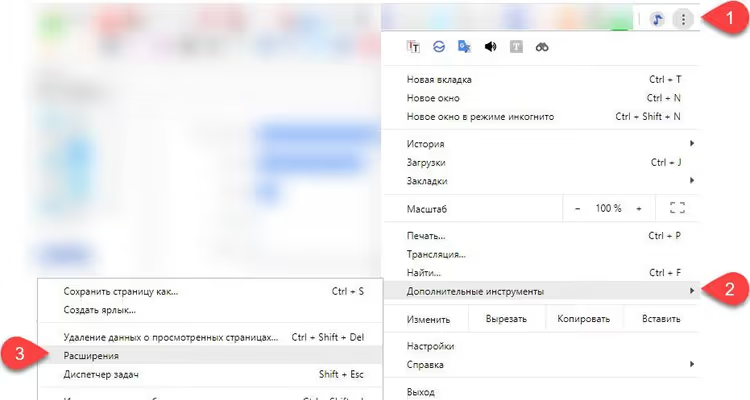
Se abre una página que enumera todas las extensiones instaladas. Aquí puede activarlas y desactivarlas, eliminarlas o abrir la configuración detallada de una extensión concreta mediante el botón «Detalles». Pero el panel de atajos de teclado está oculto más adentro.
Paso 2. Vaya a atajos de teclado
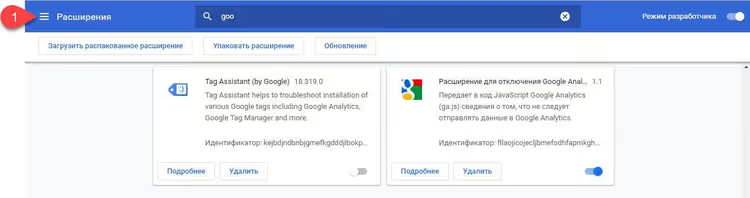
En la página de extensiones, mire en la esquina superior izquierda. Hay un botón de hamburguesa (tres líneas horizontales) junto a la palabra «Extensiones». Haga clic en él.
Se desliza un menú lateral desde la izquierda. En él, seleccione la opción «Atajos de teclado».
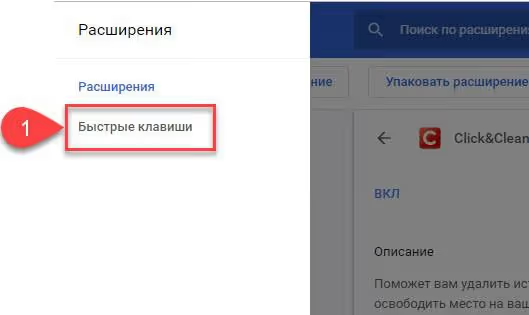
Método alternativo: pegue chrome://extensions/shortcuts directamente en la barra de direcciones y pulse Intro. Llegará al mismo lugar sin navegar por los menús.
Paso 3. Asigne una combinación
Ante usted tiene una lista de todas las extensiones que admiten atajos de teclado. Para cada una, verá una o más acciones que pueden vincularse a una combinación.
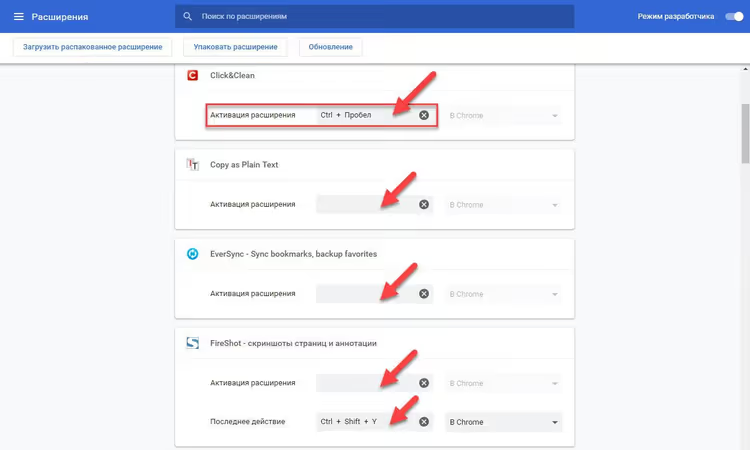
Para establecer una combinación, haga clic en el campo junto a la acción deseada (donde dice «No establecido» o muestra la combinación actual) y pulse las teclas que quiera usar. No escriba los nombres de las teclas como texto, Chrome espera una pulsación física.
En el momento de redactar esto, Chrome acepta combinaciones de dos teclas: primero, Ctrl o Alt; segundo, cualquier tecla de letra o número. La combinación Ctrl + Shift + key también funciona para algunas acciones, pero no todas las extensiones la admiten.
Matiz importante: la combinación que asigne anula el comando integrado de Chrome si coinciden. Por ejemplo, Ctrl + N abre por defecto una ventana nueva. Si asigna Ctrl + N a una acción de extensión, esa combinación dejará de abrir una ventana nueva; la prioridad es para la extensión. Téngalo en cuenta para no romper su flujo de trabajo habitual.
Paso 4. Elija el ámbito
Junto al campo de entrada de la combinación hay una lista desplegable con dos opciones: «En Chrome» y «Global».
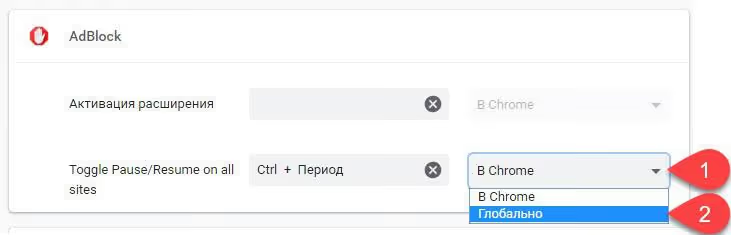
La diferencia es fundamental:
Modo | Cuándo se activa |
|---|---|
En Chrome | Solo cuando la ventana de Chrome está activa |
Global | Incluso con Chrome minimizado o mientras usa otro programa |
El modo global es práctico para acciones en segundo plano: guardar una página para leer después, iniciar un temporizador, hacer una captura de pantalla, invocar un traductor. No necesita volver al navegador, pulse las teclas y obtenga el resultado.
Pero hay una condición: Chrome debe estar en ejecución. Si el navegador está completamente cerrado (no en la bandeja, no minimizado, sino realmente finalizado), el atajo de teclado global no funcionará. Chrome no escucha el teclado cuando no se está ejecutando.
Y un detalle agradable más: los atajos globales de las extensiones no entran en conflicto con los atajos de teclado de otros programas. Chrome intercepta la pulsación antes de que llegue a la aplicación en la que usted se encuentra. Así, Ctrl + Shift + S, asignado a una extensión, no activará el diálogo «Guardar como» en Photoshop.
Si la extensión no está en la lista
¿Abrió el panel de atajos de teclado y la extensión que necesita no aparece? La razón es casi siempre una: el desarrollador no añadió compatibilidad con atajos de teclado en el manifiesto de la extensión.
Revise los ajustes propios de la extensión: haga clic derecho en su icono, seleccione «Opciones» (o «Configuración»). A veces la asignación de teclas está integrada en la extensión, sin pasar por el panel general de Chrome.
Si allí tampoco hay nada, contacte con el desarrollador. Para ello, vaya a la página de la extensión en la Chrome Web Store y en la pestaña «Asistencia» busque un correo electrónico o formulario de contacto. Añadir compatibilidad con atajos de teclado es una tarea técnicamente sencilla para un desarrollador de extensiones, y muchos acceden cuando los usuarios lo solicitan.
Vídeo: configuración de atajos de teclado en la práctica
Si prefiere ver a leer, aquí tiene una breve guía sobre la gestión de atajos de teclado en Chrome.
⁉️🤔 Preguntas frecuentes
¿Se puede asignar una combinación de tres teclas, como Ctrl + Alt + S?
Directamente, no. El panel de atajos de teclado de Chrome acepta una combinación de dos teclas: modificador más letra o número. Algunas extensiones admiten
Ctrl + Shift + key, pero es una excepción incorporada en el código de la extensión por el desarrollador, no una función del panel estándar. Si una combinación de tres teclas es crítica para usted, busque alternativas entre aplicaciones de escritorio o use AutoHotkey (Windows) / Karabiner (macOS) para reasignar. Pero para extensiones de navegador, una combinación de dos teclas casi siempre es suficiente.
¿Cómo se elimina una combinación asignada?
Abra
chrome://extensions/shortcuts, busque la extensión y haga clic en el icono de papelera o la X junto al campo de entrada. La combinación se restablece a «No establecido». Después, el comando del sistema de Chrome (si fue anulado) funcionará como antes.
¿Por qué un atajo global no funciona en un juego o aplicación a pantalla completa?
Las aplicaciones a pantalla completa (especialmente los juegos) a menudo interceptan la entrada del teclado a nivel de controlador, y Chrome no recibe la señal de la pulsación. Esta es una limitación no del navegador, sino del subsistema gráfico del sistema operativo. Solución: ejecute el juego en modo ventana sin bordes o use macros mediante software especializado.
¿Se pueden sincronizar los atajos de teclado entre dispositivos?
Las combinaciones en sí, no; se almacenan localmente en el perfil de Chrome. Pero si usa Chrome Sync, la lista de extensiones se sincroniza, mientras que las teclas asignadas no. Deberá configurarlas de nuevo en cada dispositivo. Esta limitación existe a nivel de Chromium y aún no se ha solucionado.
¿Es seguro usar atajos de teclado globales?
Sí, si confía en la extensión. Un atajo global no otorga a la extensión nuevos permisos, solo activa una función que ya está disponible al hacer clic en el icono. Pero la extensión en sí debe ser verificada: instale solo desde Chrome Web Store y preste atención al número de instalaciones y a la fecha de la última actualización.
¿Vale la pena molestarse con los atajos de teclado?
Si tiene dos o tres extensiones, hacer clic puede ser más sencillo. Pero cuando tiene una docena de iconos en la barra de herramientas y usa la mitad varias veces al día, los atajos de teclado se amortizan en la primera semana. Las manos permanecen en el teclado, la acción ocurre al instante, el flujo de trabajo no se interrumpe.
Empiece con una extensión que use con más frecuencia. Asigne una combinación, conviva con ella tres días, luego vuelva al panel de atajos de teclado y añada la siguiente. En un mes dejará de entender cómo se las arreglaba antes sin Alt + S para las capturas de pantalla o Ctrl + Shift + T para la traducción de páginas.
Si esta guía le resultó útil, guarde chrome://extensions/shortcuts como chuleta. Es la forma más rápida de llegar al panel de atajos de teclado sin navegar por los menús.

Un equipo profesional de escritores y editores especializados en la creación de contenido de calidad.