














🖥 Plex Media Server: guía de instalación, configuración y administración
¿Compró un NAS o reutilizó una laptop vieja como biblioteca multimedia, pero sus películas y música están dispersas en tres discos duros? Plex reúne ese caos en una sola biblioteca con pósteres, descripciones y acceso fluido desde su televisor, teléfono o tableta, tanto en casa como a través de internet.
En la práctica, Plex Media Server convierte una computadora común en un servidor multimedia doméstico en 10 minutos. Sin lidiar con servidores DLNA, sin renombrar archivos manualmente y sin copiar películas a cada dispositivo por separado.
Esta guía cubre la configuración de Plex completa desde cero: desde la descarga del instalador hasta el acceso remoto desde su televisor. Todos los pasos incluyen capturas de pantalla actualizadas a 2026.
💡 Resumen rápido:
- Descargue e instale Plex Media Server en una computadora o NAS
- Complete el asistente de configuración inicial: nombre del servidor, primera biblioteca multimedia, inicio de sesión en la cuenta
- Agregue carpetas con películas, series de TV y música; Plex obtendrá los pósteres automáticamente
- Configure el acceso remoto para ver contenido desde un televisor o teléfono fuera de casa
- Active la transcodificación por hardware para dispositivos menos potentes si es necesario
Qué es Plex y por qué lo necesita
Plex es una plataforma multimedia cliente-servidor: la aplicación servidor almacena y cataloga su contenido, mientras que las aplicaciones cliente en televisores, teléfonos inteligentes y tabletas reproducen ese contenido. A diferencia de simplemente compartir una carpeta por la red, Plex obtiene automáticamente pósteres, descripciones, información del reparto y bandas sonoras, haciendo que su biblioteca luzca como su propio Netflix construido a partir de sus archivos.
La arquitectura consta de tres componentes. Plex Media Server se instala en una computadora o NAS y analiza las carpetas designadas que contienen archivos multimedia. Los clientes Plex (aplicaciones para Android, iOS, Apple TV, Smart TV, PlayStation y Xbox) se conectan al servidor y solicitan la transmisión. El servidor central de Plex almacena su cuenta y enruta las conexiones de internet hacia su servidor doméstico.
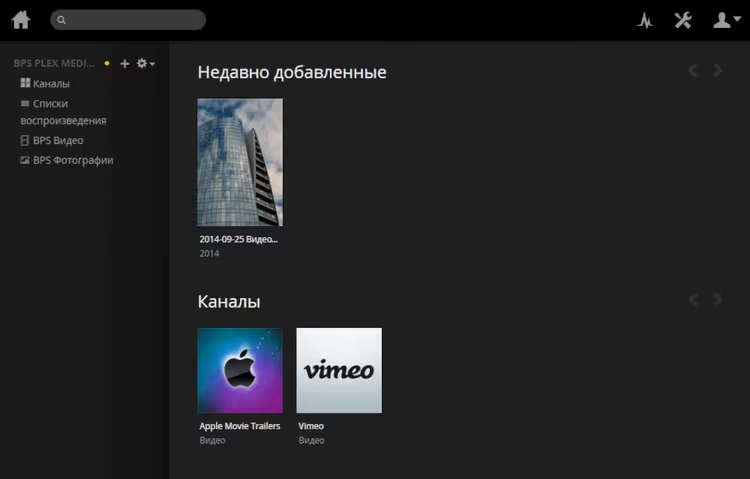
Plex puede transcodificar video sobre la marcha: si el dispositivo cliente no admite el códec o la resolución originales, el servidor recodifica la transmisión a un formato compatible en tiempo real. Para una sola transmisión en 1080p, un procesador Intel Core i5 es suficiente, mientras que la transcodificación 4K requiere un i7 o aceleración por hardware mediante Intel Quick Sync o NVIDIA NVENC.
El servidor funciona en Windows, macOS, Linux y la mayoría de los dispositivos NAS de Synology y QNAP. Prácticamente cualquier computadora con 2 GB de RAM servirá para la instalación; los requisitos mínimos son sorprendentemente modestos.
Vea un breve video de configuración si prefiere un formato visual:
Instalación de Plex Media Server
Primero, descargue el instalador para su sistema operativo. La página de descarga oficial está disponible en plex.tv/downloads; seleccione su plataforma y espere a que se complete la descarga. La instalación es sencilla: ejecute el archivo descargado y siga los pasos del asistente sin modificar nada.
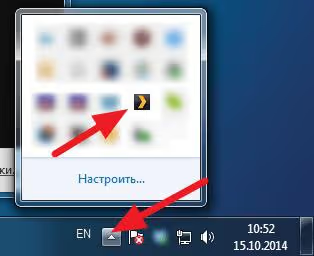
Tras la instalación, aparece un icono de Plex en la bandeja del sistema de Windows y una página de configuración se abre automáticamente en su navegador. Si la página no se abre, haga doble clic en el icono de la bandeja para iniciar el navegador manualmente.
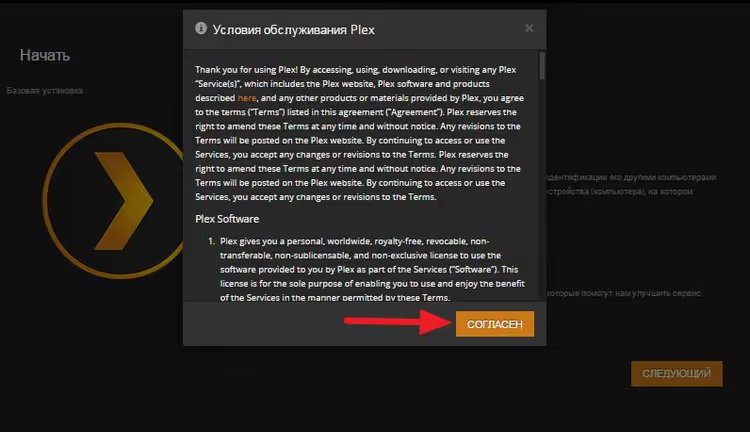
Haga clic en el botón «Acepto»; este es el acuerdo de licencia estándar. En las pantallas siguientes, el asistente le pedirá que establezca un nombre para el servidor y agregue su primera biblioteca multimedia.
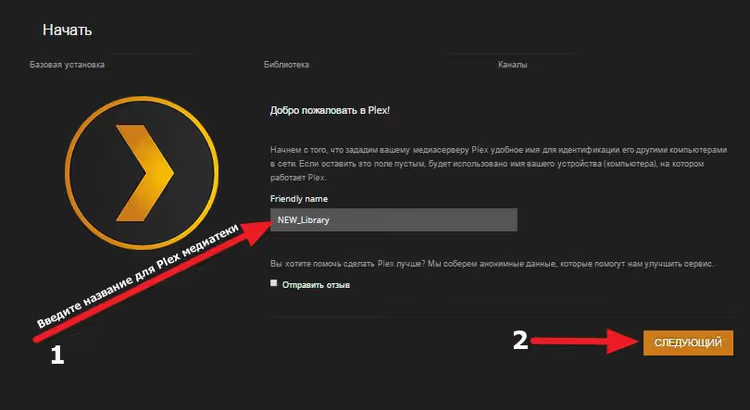
El nombre del servidor es cómo verán los clientes su biblioteca multimedia. Puede conservar el nombre sugerido o definir uno propio, como «Servidor de casa» o «Biblioteca de películas». Siempre puede cambiarlo más adelante en los ajustes.
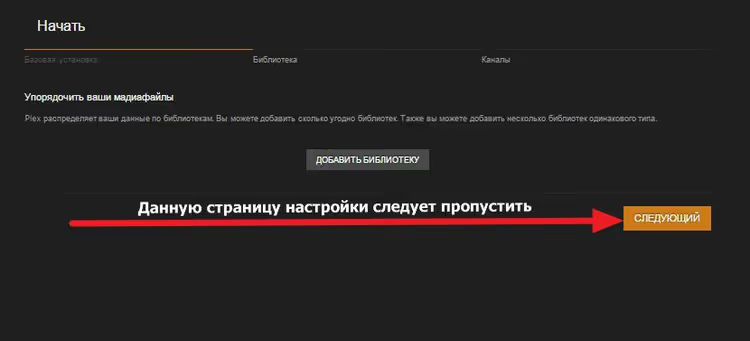
El siguiente paso es añadir su primera biblioteca. El asistente le pedirá que elija un tipo de contenido: películas, series de TV, música, fotos o vídeos caseros. Plex utiliza un escáner de metadatos distinto para cada tipo: las películas obtienen pósteres e información del reparto, las series obtienen temporadas y episodios, la música obtiene portadas de álbumes.
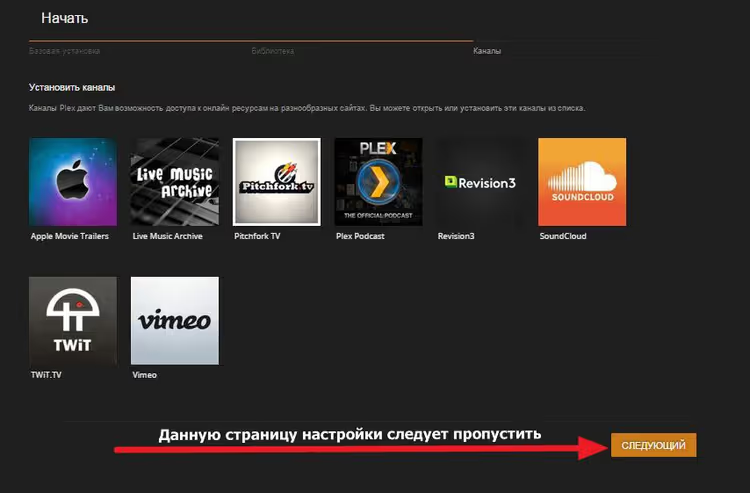
Señale la carpeta con sus archivos y haga clic en «Listo». El asistente completará la configuración inicial y abrirá la página principal de la biblioteca.
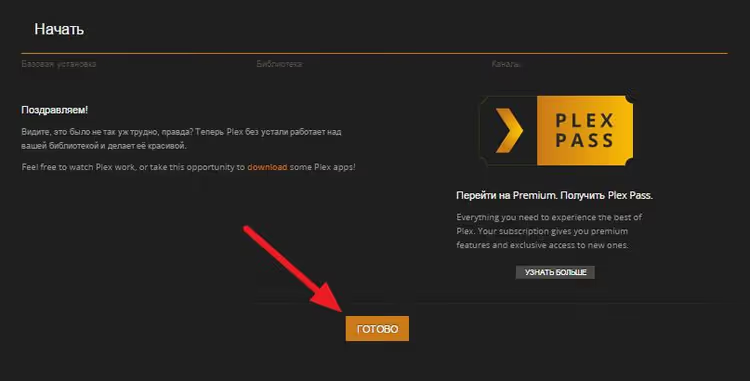
A partir de este momento, Plex empezará a escanear las carpetas indicadas y a descargar metadatos. El proceso puede tardar varios minutos según el tamaño de su colección. Deje los ajustes predeterminados durante el escaneo inicial; los ajustes finos se realizan después, una vez que la biblioteca esté lista.
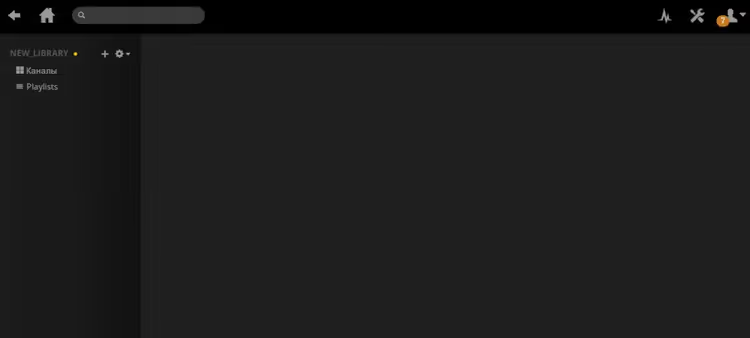
Añadir bibliotecas multimedia en Plex
Rara vez basta con una sola biblioteca: las películas, las series, la música y las fotos familiares residen en carpetas distintas y requieren tipos separados. Plex le permite crear un número ilimitado de bibliotecas, cada una con su propio escáner y sus propios ajustes de visualización.
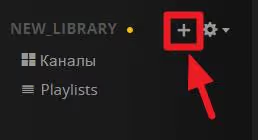
Para añadir una biblioteca nueva, haga clic en el botón «+» situado en el lado izquierdo de la pantalla principal.
Se abrirá una ventana de selección de tipo de biblioteca. Plex ofrece varias categorías: películas, series de TV, música, fotos y otros vídeos.
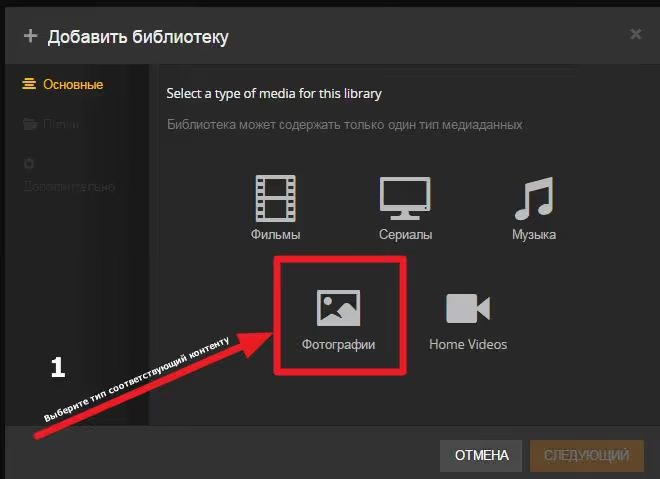
Elija el tipo adecuado. Para fotos, seleccione «Fotos»; para vídeos caseros, seleccione «Otros vídeos»; para vídeos musicales, seleccione «Música». El tipo determina no solo la apariencia de la biblioteca, sino también qué metadatos se cargan.
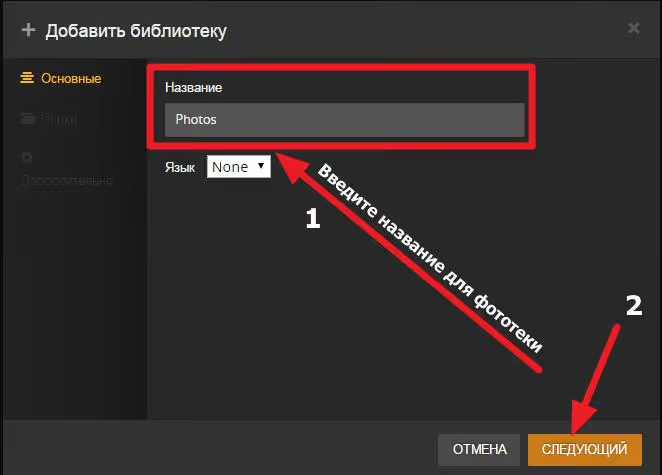
Haga clic en «Añadir carpeta» y señale el directorio con sus archivos. Plex no copia los archivos, solo los indexa. Los archivos en sí permanecen en su ubicación original.
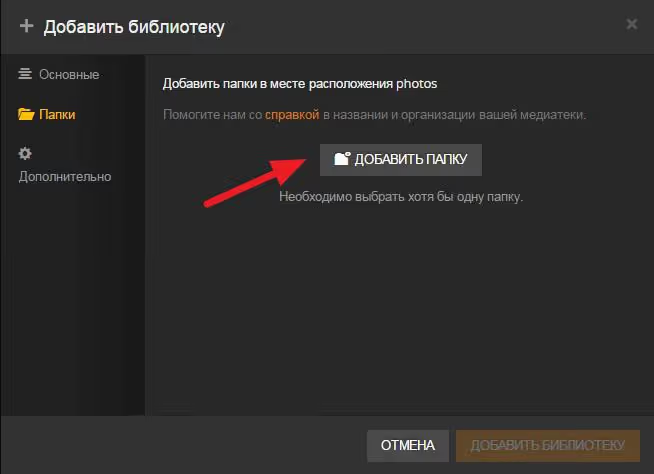
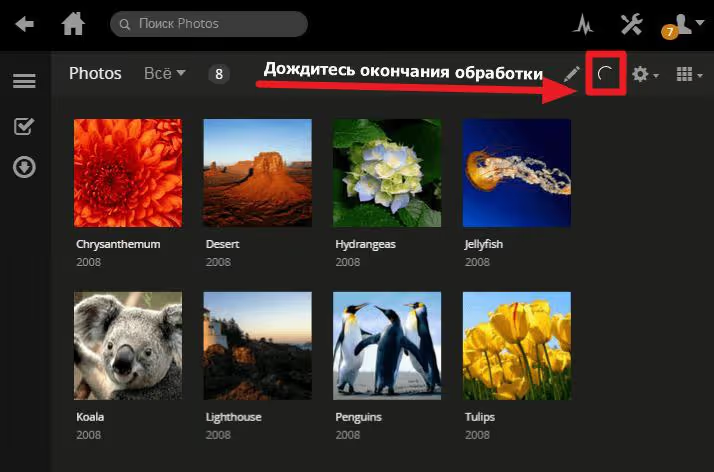
Tras seleccionar la carpeta, haga clic en «Añadir biblioteca». Plex comenzará a escanear y aparecerá un indicador de progreso en la esquina superior derecha. Espere a que termine antes de abrir la biblioteca.
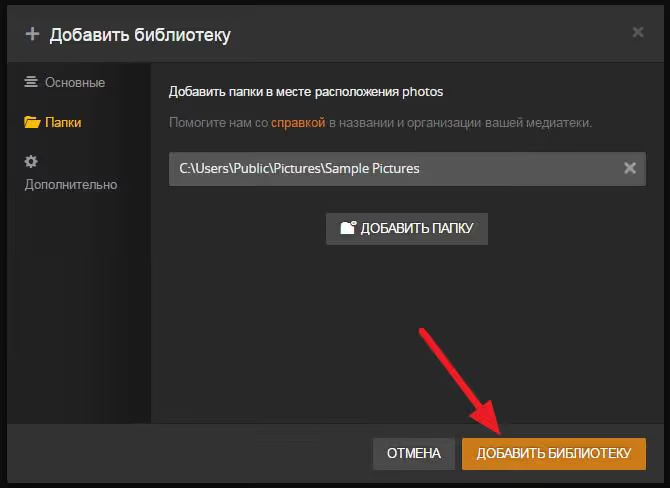
Listo: la nueva fototeca aparece en la barra lateral. Otros tipos de biblioteca se agregan de la misma manera; repita estos pasos para series de TV, música o videos caseros.
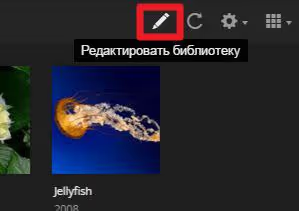
Con el tiempo, su colección crece y aparecen archivos en nuevas carpetas. Para evitar recrear la biblioteca, edite la existente: pase el cursor sobre el nombre de la biblioteca, haga clic en «…» y seleccione «Editar biblioteca».
En la ventana que se abre, agregue una nueva carpeta de contenido. Plex recordará tanto la ubicación anterior como la nueva, y ambas se analizarán simultáneamente.
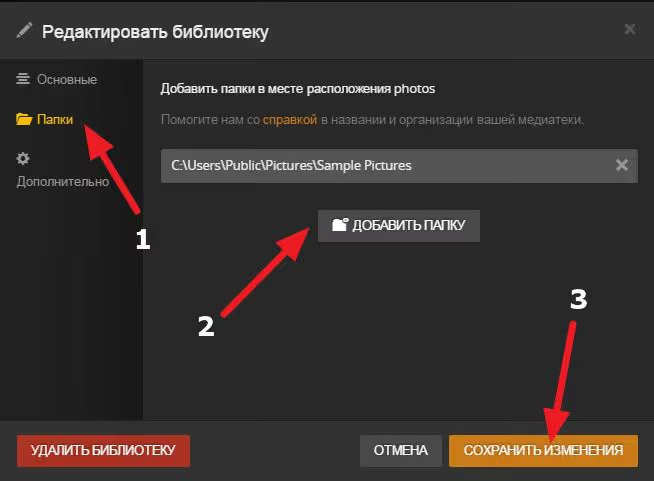
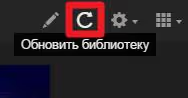
Después de agregar la carpeta, simplemente puede copiar nuevo contenido en ella; Plex detectará los archivos durante el próximo análisis. Para iniciar un análisis manualmente, haga clic en el botón «Actualizar biblioteca» en el menú junto al nombre de la biblioteca.
Configuración de su cuenta y acceso remoto
Para conectar un televisor, teléfono inteligente o tableta a su biblioteca multimedia, necesita una cuenta de Plex. Es gratuita y sirve como enlace entre el servidor y los clientes: usted inicia sesión con la misma cuenta en todos los dispositivos, y estos encuentran el servidor automáticamente.
Haga clic en «Iniciar sesión» en la esquina superior derecha de la interfaz web.
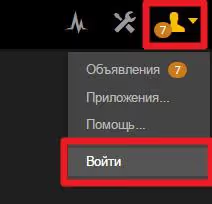
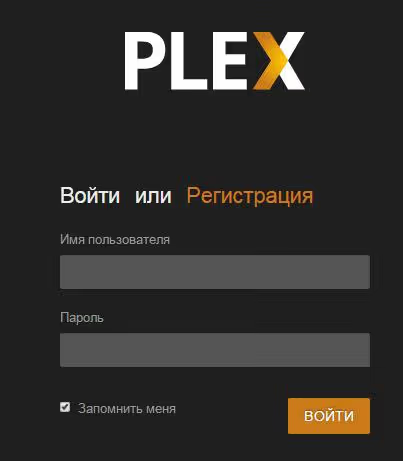
Si aún no tiene una cuenta, haga clic en «Registrarse»; el navegador lo redirigirá al sitio web de Plex para crear una. Solo necesita un correo electrónico y una contraseña, y el proceso toma un minuto.
Después de iniciar sesión, configure el acceso remoto: vaya a Configuración → Acceso remoto y active el interruptor. Plex intentará reenviar el puerto automáticamente mediante UPnP en su router. Si el indicador se vuelve verde, el acceso a internet está funcionando. Si está rojo, reenvíe manualmente el puerto 32400 en la configuración de su router.
Cambio importante en 2026. Plex está introduciendo nuevos requisitos para la transmisión remota a ciertos dispositivos: Smart TV, Android TV, PlayStation y Xbox ahora pueden requerir una suscripción a Plex Pass (para el propietario del servidor) o un Pase de Visualización Remota (para usuarios específicos). Los clientes en teléfonos, tabletas y navegadores siguen funcionando de forma gratuita. El cambio se está implementando gradualmente; si su televisor aún muestra contenido sin una suscripción, esto es temporal.
Para uso familiar, Plex Pass a $5 por mes proporciona no solo acceso remoto para todos en casa, sino también transcodificación por hardware, omisión de introducciones para series de TV, descargas de contenido sin conexión y controles parentales.
Ajustes útiles tras la instalación
Una vez añadidas las bibliotecas y con el acceso remoto funcionando, conviene revisar algunos parámetros clave en los ajustes del servidor.
Transcodificación. En la sección Ajustes → Transcodificación, active la aceleración por hardware si dispone de un procesador Intel con soporte Quick Sync. Esto reduce drásticamente la carga de la CPU cuando varios dispositivos transmiten simultáneamente. La codificación por hardware con GPU NVIDIA también está disponible para suscriptores de Plex Pass.
Programador de tareas. Por defecto, Plex ejecuta los análisis de bibliotecas y el análisis de archivos durante la noche. Revise la sección Ajustes → Tareas programadas y asegúrese de que la franja horaria no entre en conflicto con su horario de uso del servidor. Aquí también se configura la frecuencia de análisis automático; para una colección en crecimiento activo, establezca comprobaciones cada hora.
Copia de seguridad de la base de datos. Una vez por semana, Plex crea automáticamente una copia de seguridad de la base de datos. La ruta de la copia es %LOCALAPPDATA%\Plex Media Server\Plug-in Support\Databases\Backups en Windows o /var/lib/plexmediaserver/Library/Application Support/Plex Media Server/Plug-in Support/Databases/Backups en Linux. Guarde las últimas 2 o 3 copias en la nube o en un disco externo para no perder los metadatos curados manualmente tras una reinstalación del sistema.
Subtítulos. En la sección Ajustes → Idiomas, active la descarga automática de subtítulos y establezca ruso e inglés como idiomas prioritarios. Plex obtendrá los subtítulos de opensubtitles.org cada vez que se añada una nueva película o episodio.
⁉️🤔 Preguntas frecuentes
Plex no detecta los archivos nuevos en la carpeta. ¿Por qué?
Compruebe los permisos de la carpeta: el usuario que ejecuta Plex Media Server debe tener acceso de lectura al contenido. En Windows, el servidor se ejecuta con el usuario actual; en Linux, asegúrese de que el directorio sea accesible para el grupo
plex. Verifique también los ajustes del programador: el análisis automático ante cambios podría estar desactivado. Haga clic en «Actualizar biblioteca» manualmente para diagnosticar.
¿Puedo ver Plex en un televisor sin suscripción?
Sí, pero con salvedades. En una red local, el televisor se conecta al servidor sin restricciones. Para el acceso remoto desde Smart TVs (Samsung, LG) o dispositivos Android TV, a partir de marzo de 2026 podría ser necesario un Plex Pass para el propietario del servidor. La visualización a través de navegadores y aplicaciones móviles no se ve afectada por estos cambios por ahora.
¿En qué se diferencia Plex de Jellyfin y Emby?
Jellyfin es una alternativa completamente gratuita y de código abierto, sin funciones de pago de ningún tipo. Emby se acerca más al modelo de Plex: algunas funciones son gratuitas, otras requieren suscripción. Plex gana en calidad de las aplicaciones cliente y en la amplitud de dispositivos compatibles, pero pierde por la dependencia de un servidor central para la autenticación. Jellyfin es la opción para quienes necesitan un servidor totalmente autónomo, sin dependencias externas.
¿Cómo traslado el servidor Plex a otro equipo?
Haga una copia de seguridad de la base de datos y de la carpeta de metadatos, instale Plex Media Server en el nuevo equipo, detenga ambos servidores y copie el contenido de la carpeta
Plex Media Serverantigua a la nueva, sobrescribiendo. Tras iniciar, compruebe las rutas de las bibliotecas multimedia; si la estructura de carpetas ha cambiado, edite las rutas en los ajustes de la biblioteca. La guía oficial de migración está disponible en support.plex.tv.
¿Para qué necesito Plex Pass si la versión básica es gratuita?
Transcodificación por hardware (mapeo de tonos HDR, codificación por GPU), descargas sin conexión a dispositivos móviles, omisión de introducciones en series, controles parentales, estadísticas avanzadas de visualización y acceso a televisores fuera del hogar. Para uno o dos usuarios dentro de una vivienda, la versión gratuita es más que suficiente.
Lo que Plex ofrece al usuario medio en 2026
Plex sigue siendo el servidor multimedia doméstico más pulido: la instalación lleva 10 minutos, existen clientes para todo, desde Apple TV hasta PlayStation, y los metadatos se cargan automáticamente, con un aspecto similar al de un costoso servicio de streaming. Para una filmoteca familiar o una colección de música en un NAS, sigue siendo la opción por defecto.
Si necesita un servidor completamente gratuito e independiente de la nube, considere Jellyfin. Si está dispuesto a pagar por la comodidad y por clientes pulidos en todos los dispositivos, Plex justifica cada dólar de la suscripción. Y para el escenario básico de reunir películas en una bonita biblioteca para verlas desde un portátil o un teléfono, la versión gratuita sin Plex Pass es suficiente.
Pruébelo ahora: descargue el servidor desde el sitio web oficial, añada una carpeta con un par de películas y vea el resultado en su navegador. A partir de ahí, podrá decidir si se suscribe a Plex Pass e invierte en un NAS para su colección completa.

Un equipo profesional de escritores y editores especializados en la creación de contenido de calidad.