













 IAImagen ilustrativa generada por IA
🖼 Galería de WordPress en 5 minutos: configuración de Photo Gallery by Supsystic
Usted abre la biblioteca multimedia de WordPress, sube una docena de fotos y en la página se alinean en una columna torcida, sin lightbox, sin adaptabilidad a dispositivos y sin el menor estilo. El bloque estándar «Galería» de Gutenberg solo cubre la tarea básica de mostrar imágenes. Todo lo demás (adaptabilidad móvil, navegación, efectos al hacer clic) recae en un plugin aparte.
Pero instalar un constructor pesado con 50 ajustes solo para tres filas de fotos es excesivo. Usted necesita una herramienta que ofrezca una galería limpia y adaptable en 5 minutos, sin obligarlo a leer 30 páginas de documentación.
Photo Gallery by Supsystic es un plugin gratuito del directorio de WordPress.org que cubre exactamente este escenario. Cuadrícula, mampostería, slider, lightbox en la versión Pro, sin complicaciones de CSS y sin dependencia de un tema específico. A continuación, una guía paso a paso: desde la instalación hasta la publicación de su primera galería.
💡 Resumen rápido:
- Instale Photo Gallery by Supsystic desde el administrador de WordPress
- Cree una nueva galería y elija un tema de visualización
- Añada imágenes a través de la biblioteca multimedia de WordPress
- Configure los pies de foto, tamaños y efectos
- Inserte la galería en una página mediante un shortcode o el botón del editor
- Publique la entrada y compruebe cómo se ve en dispositivos móviles
Qué es Photo Gallery by Supsystic
Photo Gallery es un plugin gratuito para crear galerías de imágenes adaptables en WordPress. El desarrollador es el estudio Supsystic, que publica plugins desde 2012. A fecha de junio de 2026, el plugin cuenta con 497 reseñas en WordPress.org; la última actualización es la versión 1.16.2 del 31 de mayo de 2026, con soporte para WordPress 7.0.
La versión gratuita incluye tres tipos de galería: cuadrícula, mampostería y slider. Están disponibles los ajustes básicos de espaciado, tamaños de miniatura y número de columnas. La versión Pro ($49 al año o $149 de por vida) añade un lightbox con navegación, efectos hover, filtros por categoría e integración con redes sociales. Para la mayoría de los sitios web, la funcionalidad gratuita es suficiente: la galería se ve bien tanto en escritorio como en móvil sin configuración adicional.
El plugin no está vinculado a ningún constructor de páginas específico. Funciona con Gutenberg, Elementor, Divi y el editor clásico, en cualquier lugar donde pueda insertar un shortcode.
Paso 1. Instalar el plugin
La instalación sigue el proceso estándar de cualquier plugin gratuito del directorio de WordPress:
- En el panel de administración, vaya a Plugins → Añadir nuevo.
- En la barra de búsqueda, escriba
Photo Gallery by Supsystic. - Haga clic en Instalar y luego en Activar.
Tras la activación, aparece un nuevo elemento en el menú izquierdo del administrador: Photo Gallery by Supsystic.

La versión gratuita está lista para usarse de inmediato. Puede activar una licencia Pro más adelante; todas las galerías creadas se conservarán tras la actualización.
Paso 2. Crear su primera galería
Después de activar el plugin, vamos a crear una galería de prueba:
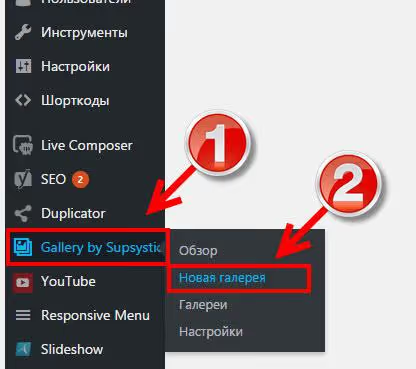
- Pase el cursor sobre Photo Gallery by Supsystic en el menú izquierdo.
- En el submenú desplegable, seleccione Nueva galería.
El plugin le pedirá que elija un tema de visualización. La opción Galería estándar es la más popular: una cuadrícula simple con miniaturas adaptables y sin efectos adicionales. Los temas etiquetados como «PRO» requieren una licencia de pago y no son necesarios en esta etapa.
Introduzca un nombre para la galería; le recomiendo usar el nombre de la página o entrada donde se insertará. Esto facilita la navegación cuando tenga más de tres galerías. En este ejemplo, la llamaremos «Nuestra primera galería». Haga clic en Guardar.
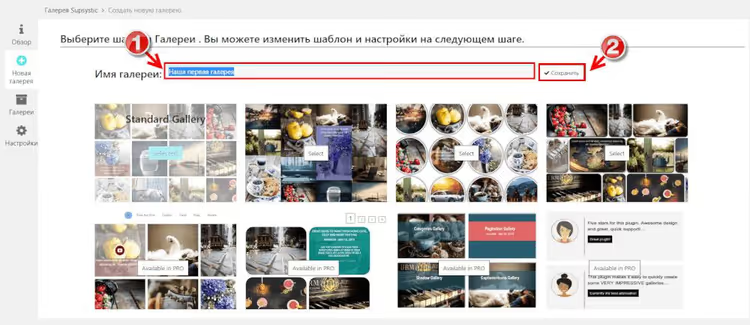
La página se refrescará y verá un panel con pestañas de configuración. Repasemos brevemente cada una.
Paso 3. Resumen de las pestañas de configuración
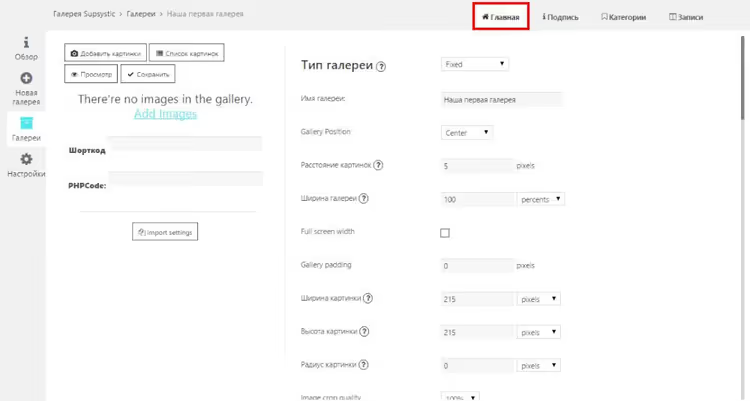
Pestaña Principal
Esta pestaña contiene los principales parámetros de visualización: número de columnas, tamaños de las miniaturas, espaciado entre imágenes. Las imágenes también se añaden desde esta pestaña mediante el botón Añadir imágenes en la parte superior de la pantalla.
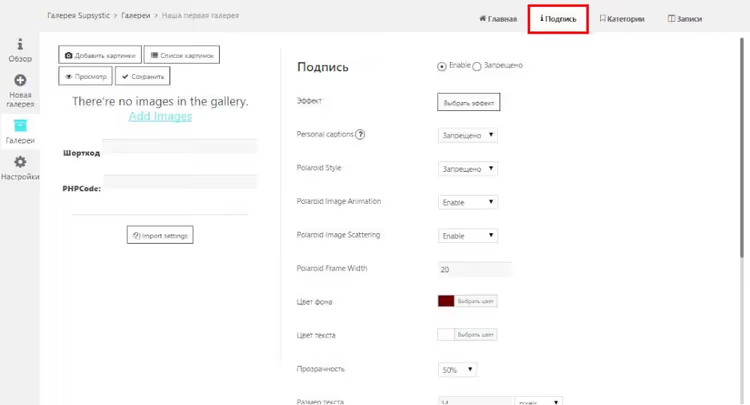
Pestaña Caption
Controla cómo se muestran los atributos title y alt bajo las miniaturas. Puede activar o desactivar los pies de foto globalmente, elegir una fuente y una alineación. En la versión gratuita, los ajustes son básicos pero suficientes para pies de texto bajo las fotos.
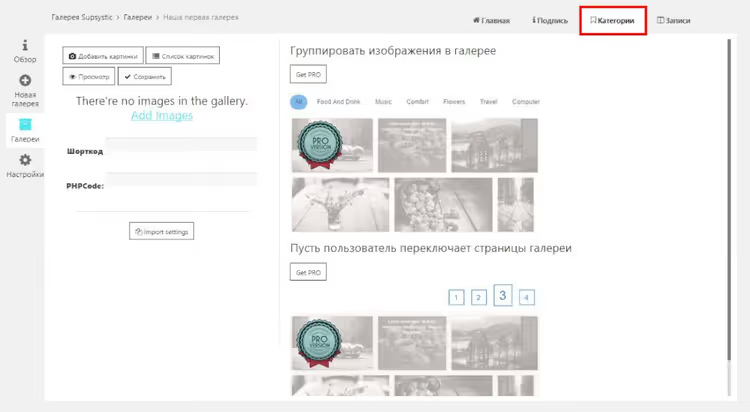
Pestaña Categories
Disponible solo tras adquirir una licencia Pro. Permite agrupar imágenes por categoría y añadir filtros, útil para portafolios con muchas obras.
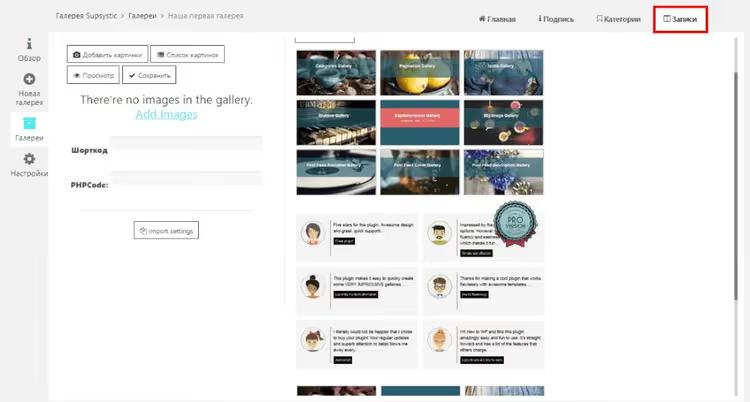
Pestaña Posts
Una pestaña para integrar la galería con las entradas del sitio, extrayendo imágenes automáticamente de los posts. Inactiva en la versión gratuita; en Pro, permite construir galerías dinámicas sin seleccionar imágenes manualmente.
Paso 4. Añadir imágenes a la galería
Vuelva a la pestaña Main y haga clic en Add Images.
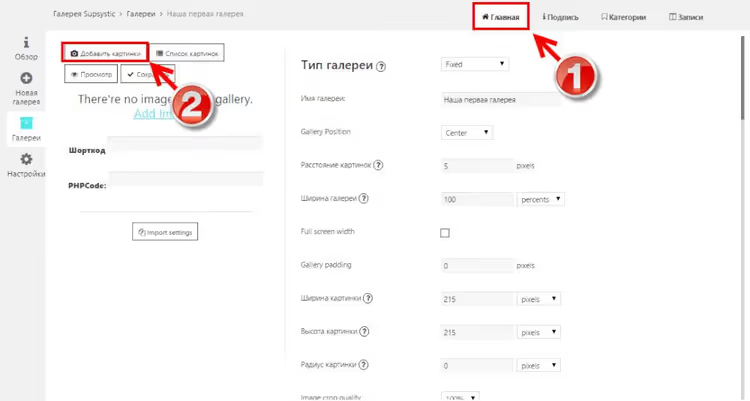
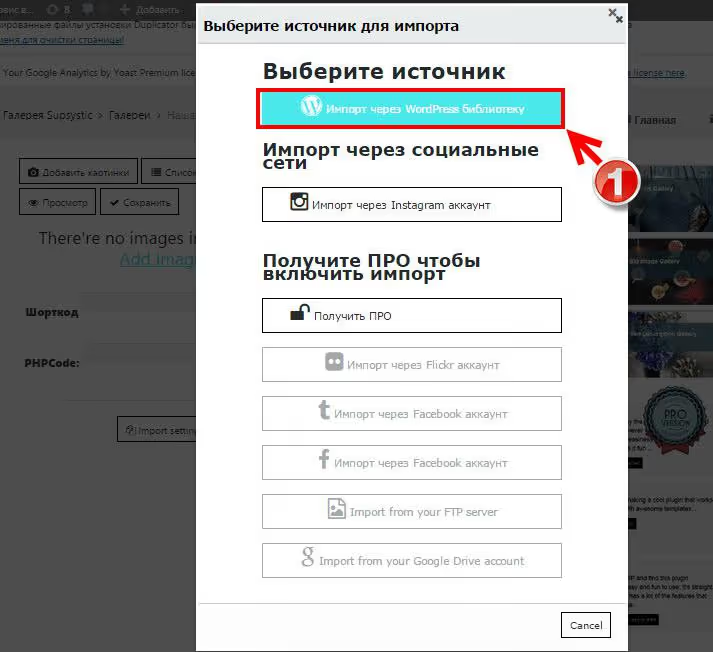
Aparecerá una ventana emergente con opciones de origen. La versión gratuita solo es totalmente compatible con la biblioteca de medios de WordPress. Otras fuentes (redes sociales, almacenamiento en la nube) son funciones Pro.
Seleccione Import from WordPress Media Library.
Se abrirá la página estándar de la biblioteca de medios. Aquí tiene dos opciones:
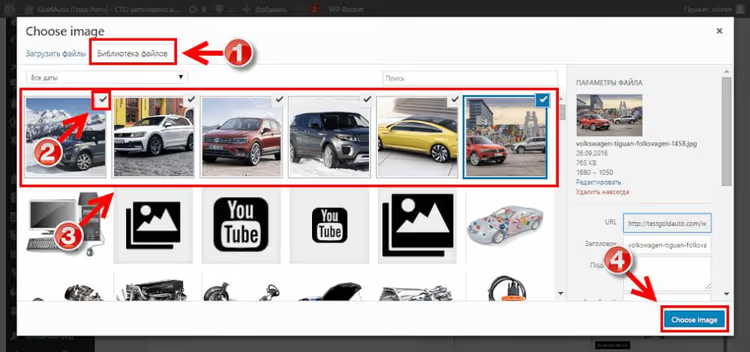
- Seleccionar imágenes ya subidas marcándolas.
- Subir otras nuevas: vaya a la pestaña Upload Files, arrastre imágenes a la ventana o haga clic en Select Files.
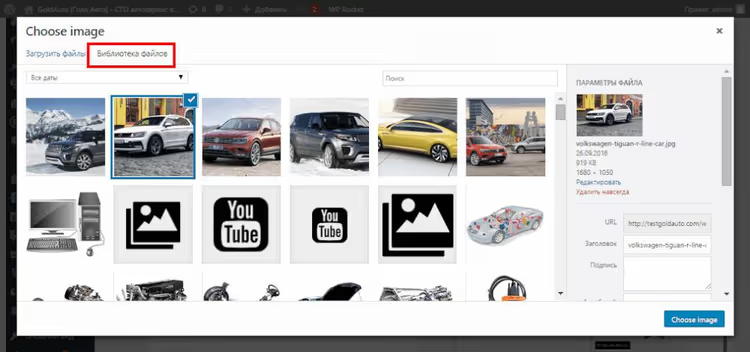
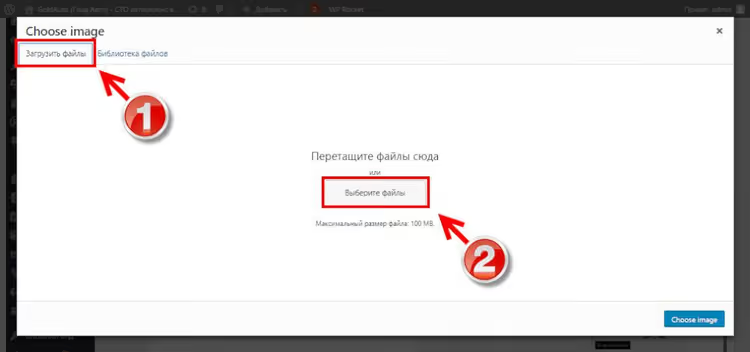
En este ejemplo, trabajaremos con imágenes ya subidas. Pase el cursor sobre la esquina superior derecha de una miniatura y aparecerá una casilla de verificación. Marque las imágenes que necesite y luego haga clic en Choose image.
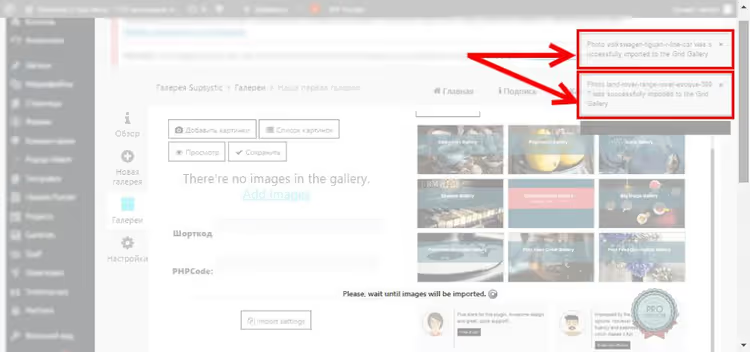
La ventana se cerrará y regresará a la pestaña principal de la galería. Aparecerán notificaciones sobre las imágenes añadidas sobre el fondo claro; espere a que el proceso termine.
Pies de foto
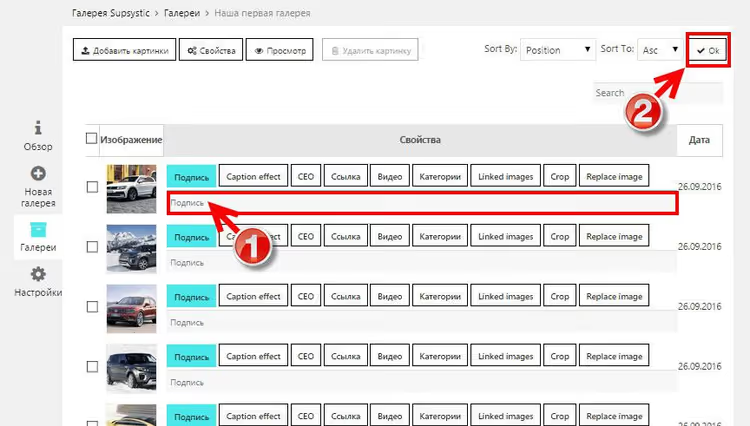
Tras subir las imágenes, cada una tendrá un campo de pie de foto. Rellénelo; el texto aparecerá bajo la miniatura en la galería. Cuando termine, haga clic en Ok.
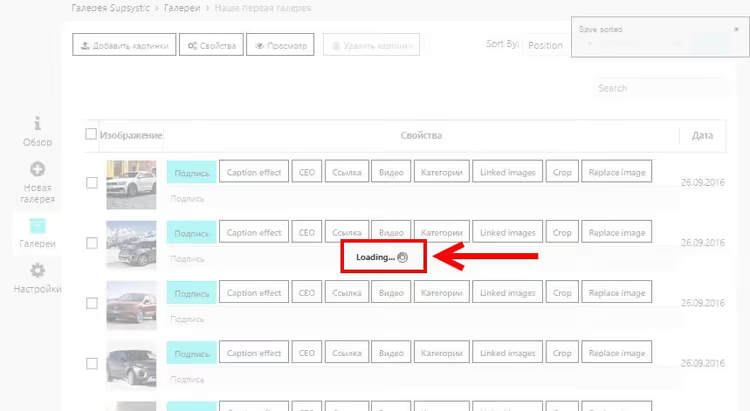
La pantalla se pondrá blanca brevemente con un mensaje de Loading (Cargando); este es el indicador de guardado. No cierre la pestaña hasta que desaparezca.
La galería está lista. Solo queda insertarla en una página.
Paso 5. Insertar la galería en una página o entrada
El plugin ofrece dos formas de añadir una galería a su contenido.
Método 1: desde las propiedades de la galería
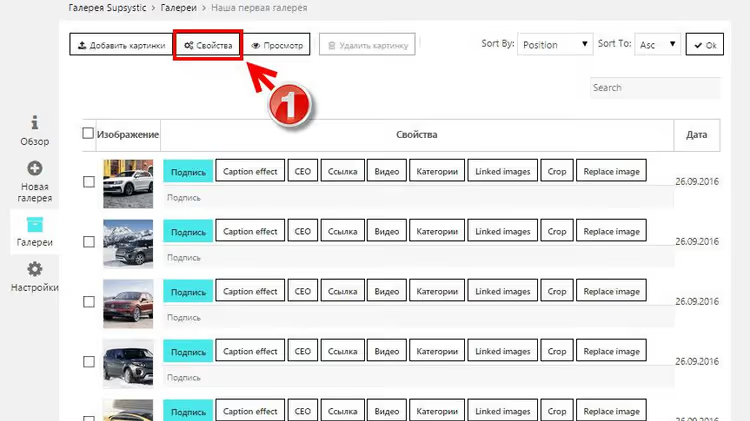
Abra la galería terminada y haga clic en Properties (Propiedades).
En la ventana que se abre, copie el shortcode de la galería.
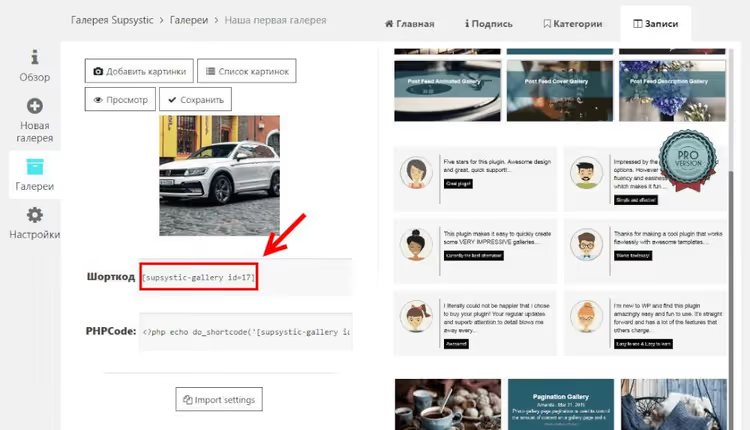
Pegue el shortcode en el editor de texto de la página o entrada donde desea que aparezca la galería. Funciona en todos los editores: Gutenberg (el bloque «Shortcode»), Elementor y el editor clásico.
Método 2: mediante el botón del editor
Abra una página o entrada para editarla. Sobre el editor visual, verá un botón Gallery by Supsystic; haga clic en él.
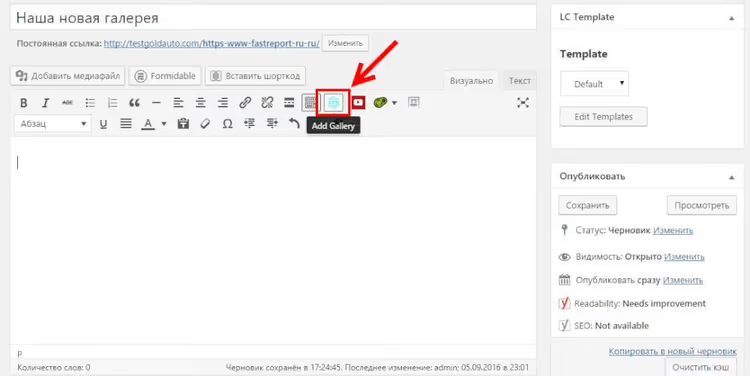
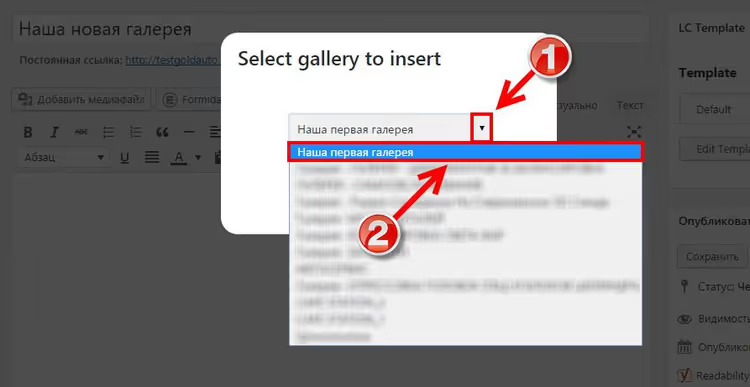
En la ventana emergente, despliegue la lista y seleccione la galería que necesite. Las galerías nuevas suelen aparecer al principio de la lista.
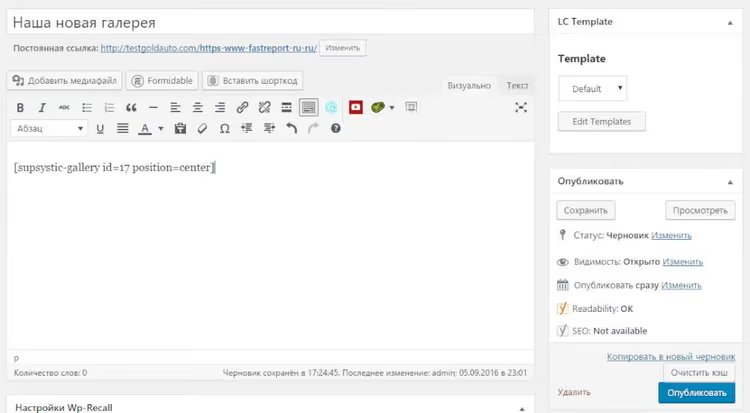
Tras seleccionarla, aparecerá un shortcode en el editor, similar a este:
Publique o actualice la página; la galería estará lista para verse.
Paso 6. Resultado en escritorio y móvil
Así se ve una galería estándar en una página: una cuadrícula ordenada que se adapta al ancho del contenedor:

Al hacer clic en una imagen en la versión Pro, se abre una lightbox con navegación entre fotos:
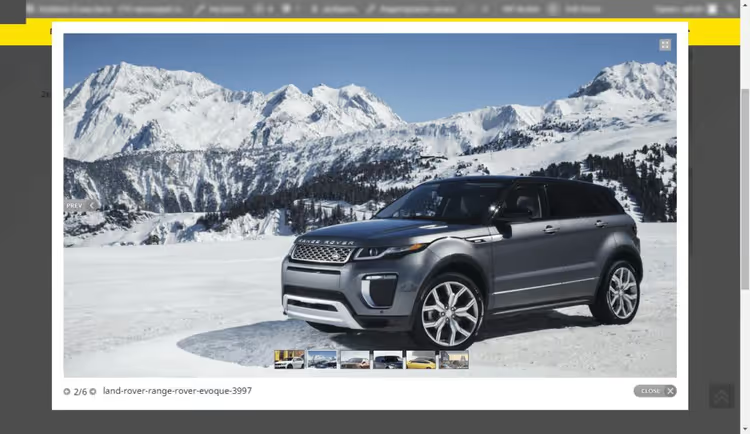
En móvil, la galería se adapta automáticamente al ancho de pantalla. Las columnas se colapsan, el espaciado se reduce y no se requieren ajustes manuales:
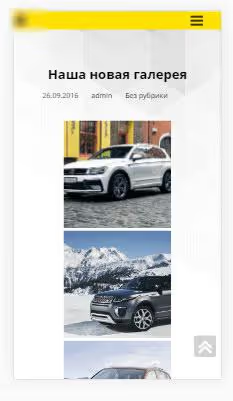
Vea un breve video que muestra todo el proceso, desde la instalación hasta la publicación, en 4 minutos:
⁉️🤔 Preguntas frecuentes
¿El plugin funciona con mi tema o constructor de páginas?
Photo Gallery by Supsystic no está vinculado a ningún tema o constructor específico. El plugin se prueba con cada versión principal de WordPress; la versión 1.16.2 de mayo de 2026 es compatible con WP 7.0 y PHP 8.4. Gutenberg, Elementor, Divi, Beaver Builder, editor clásico: el shortcode funciona en todos ellos.
¿Necesito comprar la versión Pro para una galería básica?
Para un diseño de cuadrícula o mampostería con miniaturas, la versión gratuita es suficiente. La versión Pro tiene sentido cuando necesita una caja de luz con navegación, filtros por categoría o efectos al pasar el cursor. El precio de Pro es de 49 $/año por un solo plugin o 149 $ por licencia vitalicia. Un paquete con los 12 plugins de Supsystic cuesta 99 $/año.
¿Puedo editar una galería después de crearla?
Sí. Las imágenes, los pies de foto, la disposición y los ajustes de diseño se pueden modificar en cualquier momento. No necesita actualizar el shortcode existente en la página; este carga el estado actual de la galería.
¿El plugin ralentiza el sitio?
Supsystic carga scripts y estilos solo en las páginas donde se inserta el shortcode de la galería. En el resto de páginas, no hay sobrecarga. La galería sirve las imágenes con la resolución nativa de la biblioteca multimedia de WordPress; no se crean copias adicionales.
¿Cómo migro las galerías a otro sitio?
La exportación/importación estándar de WordPress (Herramientas → Exportar / Importar) transfiere todas las galerías junto con las imágenes y la configuración. Los shortcodes en el sitio de destino funcionarán automáticamente si los slugs de las páginas coinciden.
¿Qué debo hacer si la galería no se muestra después de una actualización de WordPress?
Tras una actualización mayor del núcleo (por ejemplo, al actualizar a WP 7.0), verifique primero la versión del plugin; debe ser al menos la 1.16.2. Si la versión es la actual pero la galería no aparece, borre la caché (plugin de caché + navegador) y vuelva a guardar los ajustes de enlaces permanentes (Ajustes → Enlaces permanentes → Guardar).
¿Vale la pena instalar Photo Gallery by Supsystic en 2026?
El plugin cubre la necesidad principal: ofrece una galería adaptable en 5 minutos sin CSS y sin conflictos con el tema. A lo largo de más de 12 años de desarrollo (desde 2012), Supsystic ha llevado el producto a un punto en el que la versión básica no se siente limitada: la cuadrícula, la mampostería y el slider funcionan sin marcas de agua ni notificaciones de «compre Pro».
Si su sitio depende de la fotografía (portafolio, casos de estudio, galería de trabajos, catálogo de inmuebles), la versión gratuita será suficiente. La caja de luz y los filtros de la versión Pro resultan útiles cuando tiene más de 30 imágenes y los visitantes necesitan navegar entre ellas sin volver a la página.
Descargue el plugin: Photo Gallery by Supsystic en WordPress.org. La documentación y los videotutoriales están disponibles en el sitio web del desarrollador.

Un equipo profesional de escritores y editores especializados en la creación de contenido de calidad.