














🔧 Imágenes destacadas que no cargan en WordPress: 8 formas de recuperarlas
Usted publicó una entrada, pero la imagen no apareció en el feed del blog. O cambió de tema y todas las portadas de los artículos desaparecieron de la página de inicio.
El problema con las miniaturas de las entradas en WordPress surge más a menudo de lo que a cualquiera le gustaría. La causa rara vez es una sola: desde los ajustes del tema hasta los conflictos con plugins, hay muchas posibilidades. La buena noticia: casi todas pueden solucionarse sin un desarrollador, directamente desde el panel de administración.
A continuación, ocho métodos probados que devuelven la imagen destacada a su lugar. Desde la comprobación obvia de si siquiera hay una imagen asignada, hasta localizar el plugin culpable usando Health Check.
💡 Resumen rápido:
- Verifique si hay una miniatura asignada en el editor
- Desactive la carga diferida, a veces oculta la imagen destacada
- Revise los ajustes del tema: Astra, GeneratePress y Divi tienen sus propios interruptores
- Regenere las miniaturas después de cambiar de tema
- Aumente el límite de memoria de WordPress a 256M
- Verifique los permisos de usuario en User Role Editor
- Añada soporte para miniaturas en functions.php (para temas personalizados)
- Encuentre un conflicto de plugin o tema usando Health Check
Por qué no cargan las miniaturas: las causas principales
Una miniatura de entrada (imagen destacada) es la imagen que representa una entrada en el feed del blog, en la página de inicio y en las redes sociales al compartir. WordPress la muestra junto al título en las páginas de archivo:

Antes de solucionar, entendamos qué pudo haber fallado:
- Los archivos de imagen están dañados durante la carga u optimización. Restaurar desde una copia de seguridad ayuda.
- La caché del navegador o del servidor conserva una versión antigua de la página. Limpie la caché y vuelva a comprobar.
- Los permisos de la carpeta de uploads son incorrectos.
/wp-content/uploads/debería estar en 755. - El límite de memoria PHP es demasiado bajo, 32 MB ya no es suficiente para el WordPress moderno.
- Un plugin o tema está causando conflicto, especialmente después de una actualización.
Ahora, en orden, de lo simple a lo complejo.
Paso 1: Verifique si hay una miniatura de entrada asignada
La causa más común, y la más simple. Abra el editor de entradas (Gutenberg o Editor Clásico) y mire la barra lateral derecha. Debería haber un bloque de «Imagen destacada» con una imagen seleccionada.
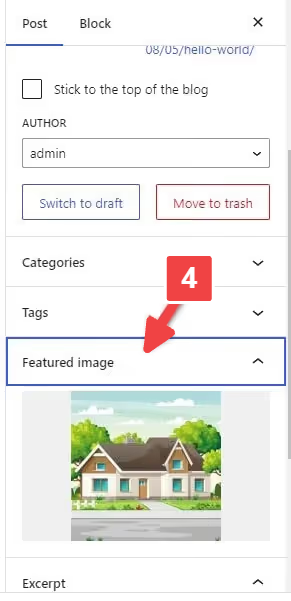
Si el campo está vacío, la miniatura no está asignada:
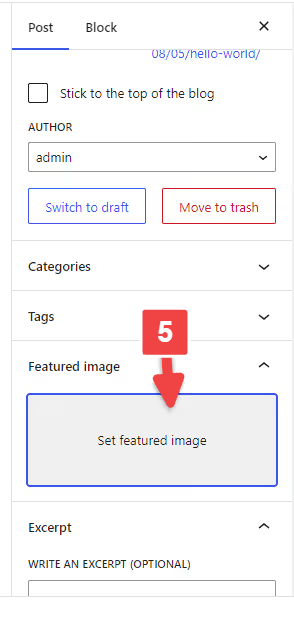
Haga clic en «Establecer imagen destacada» y elija una imagen de la biblioteca de medios:

En casos raros, el panel «Imagen destacada» en sí mismo no aparece en el editor. Esto es un simple ajuste de visibilidad: haga clic en los tres puntos en la esquina superior derecha de Gutenberg → Preferencias:

En el panel que se abre, vaya a Paneles y active el interruptor de «Imagen destacada»:

En el Editor Clásico, abra Opciones de pantalla en la parte superior de la página y marque la casilla «Imagen destacada».
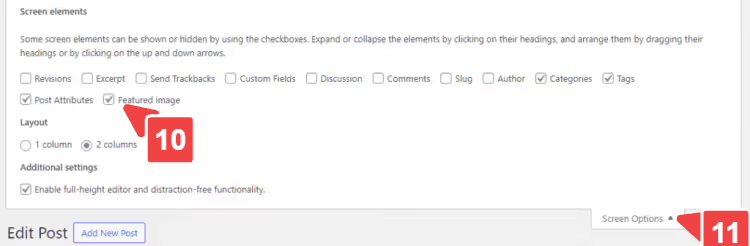
Después de estos pasos, compruebe el archivo del blog o la página de inicio, la miniatura debería aparecer. Si no fue así, continuamos.
Paso 2: Desactive la carga diferida
La carga diferida ahorra ancho de banda: las imágenes se cargan solo cuando un visitante se desplaza hasta ellas. Pero a veces oculta la imagen destacada, especialmente si la imagen está en la parte superior de la página y el script la considera erróneamente «fuera de vista».
Compruebe qué plugin gestiona la carga diferida en su sitio: podría ser una herramienta independiente como BJ Lazy Load o un módulo dentro de un plugin de rendimiento (Perfmatters, WP Rocket, FlyingPress). Desactive temporalmente la carga diferida en los ajustes del plugin y vuelva a comprobar la página.
¿Funcionó? Puede dejar la carga diferida desactivada o añadir una clase de exclusión para la imagen destacada en los ajustes del plugin, la mayoría tiene una opción de «Excluir clases CSS» o «Omitir imágenes con clase».
Paso 3: Revise los ajustes del tema
Los temas populares, Astra, GeneratePress, Divi, OceanWP, tienen sus propios interruptores para las miniaturas. Si desactivó la imagen destacada en el personalizador del tema, WordPress no la mostrará, incluso si está asignada en el editor de entradas.
Vaya a Apariencia → Personalizar y busque una sección relacionada con Blog, Entradas, Archivo o Imagen destacada. En Astra, la ruta es Personalizador → Blog → Blog / Archivo:

Asegúrese de que la visualización de la imagen destacada esté habilitada. Aquí también puede configurar la relación de aspecto, la animación al pasar el cursor y el tamaño de la imagen. Para otros temas, la lógica es la misma, busque un bloque de Imagen destacada o Miniatura de entrada en el personalizador o en el panel de ajustes del tema.
Paso 4: Regenere las miniaturas después de cambiar de tema
Cada tema de WordPress define sus propios tamaños de miniatura, las relaciones de aspecto y resoluciones difieren de un tema a otro. Después de cambiar de tema, los tamaños antiguos ya no encajan, WordPress no puede regenerar automáticamente los archivos de imagen para los nuevos tamaños. El resultado: rectángulos blancos o imágenes rotas en lugar de la imagen destacada.
El plugin Regenerate Thumbnails soluciona esto en tres clics. Instálelo y actívelo:

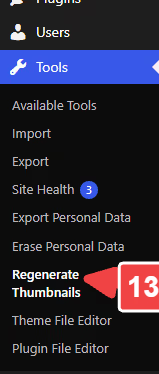
Tras la activación, vaya a Herramientas → Regenerar miniaturas:
El plugin mostrará todos los tamaños de imagen disponibles:

Haga clic en Regenerar imágenes destacadas y el plugin procesará todas las entradas:

Según el tamaño de su biblioteca multimedia, el proceso tardará entre un minuto y media hora. Una vez que termine, revise su sitio.
Si su tema utiliza un tamaño de miniatura personalizado, agréguelo al archivo functions.php de su tema hijo:
1 add_image_size( 'custom-featured-image', 1200, 720, true );
Tras añadir el código, ejecute de nuevo Regenerar miniaturas; el nuevo tamaño aparecerá y el plugin creará los archivos correspondientes.
Paso 5: Aumentar el límite de memoria de WordPress
WordPress asigna 32 MB o 128 MB de RAM para los procesos PHP por defecto, un valor que establece su proveedor de alojamiento. Al procesar imágenes (redimensionamiento, conversión a AVIF/WebP), la memoria se agota rápidamente y la miniatura simplemente no se genera. No hay error en los registros, solo falta la imagen.
Añada una sola línea a wp-config.php, antes de /* That's all, stop editing! Happy publishing. */:
1 define( 'WP_MEMORY_LIMIT', '256M' );
Puede abrir wp-config.php a través del gestor de archivos de su alojamiento, un cliente FTP (FileZilla) o el plugin Filester. Instale Filester, localice wp-config.php en la raíz del sitio, haga clic derecho → Editor de código:

Pegue la línea, guarde el archivo. Listo, el límite ahora se eleva a 256 MB. En alojamientos premium (WP Engine, Kinsta, Cloudways), el límite de memoria suele ser configurable directamente desde el panel de control; busque un ajuste de Límite de memoria PHP.
Paso 6: Ajustar los permisos de usuario
Si su sitio tiene varios autores y uno de ellos no ve la opción para subir una imagen destacada, el problema está en los permisos del rol. WordPress no permite configurar de forma flexible los permisos de subida de archivos para roles individuales por defecto.
El plugin User Role Editor añade esta capacidad. Instálelo y actívelo:

Tras la activación, vaya a Usuarios → User Role Editor:

En el menú desplegable, seleccione el rol que carece del permiso (por ejemplo, Autor):

En la lista de capacidades, busque upload_files y marque la casilla:

Guarde los cambios. Ahora los usuarios con ese rol pueden subir imágenes y establecerlas como imagen destacada.
Paso 7: Añadir soporte de miniaturas en functions.php
Los temas a medida (creados desde cero o montados sobre un framework) no siempre incluyen el soporte para imagen destacada. El panel correspondiente simplemente no aparece en el editor.
Compruebe si el archivo functions.php de su tema contiene esta línea:
1 add_theme_support( 'post-thumbnails' );
Si no es así, añádala al functions.php de su tema hijo o mediante el plugin Code Snippets:
1 add_theme_support( 'post-thumbnails', array( 2 'post', 3 'page', 4 'your-custom-post-type', 5 ) );
El array enumera los tipos de contenido para los que se habilita el soporte de miniaturas. Si el sitio utiliza tipos personalizados (como portafolio o producto en WooCommerce), incluya aquí también sus slugs.
Después de guardar el archivo, limpie la caché del sitio y abra una entrada en el editor. El panel «Imagen destacada» debería aparecer en la barra lateral derecha.
Paso 8: Buscar conflictos con plugins y temas
Si los pasos anteriores no ayudaron, es casi seguro que la culpa es de un conflicto. Los plugins de optimización de imágenes, caché y seguridad son los que más a menudo interceptan el procesamiento de imágenes y rompen la imagen destacada. Especialmente después de una actualización masiva.
El plugin Health Check & Troubleshooting es la herramienta de diagnóstico oficial de WordPress. Instálelo:

Tras la activación, vaya a Herramientas → Salud del sitio:

El plugin mostrará una lista de problemas detectados y recomendaciones:

La función crítica es el Modo de resolución de problemas. Actívelo:

Cómo funciona: el modo se habilita solo para su sesión. Los visitantes ven el sitio normal. Usted activa los plugins uno por uno y comprueba tras cuál desaparece la imagen destacada. Una vez que encuentre al culpable, desactívelo o sustitúyalo por una alternativa.
Cómo añadir una miniatura predeterminada para todas las entradas
Si el sitio tiene cientos de entradas y está cansado de asignar manualmente una imagen destacada a cada una, establezca una imagen predeterminada para todo el sitio. El plugin Default Featured Image hace exactamente eso.
Instálelo y actívelo:
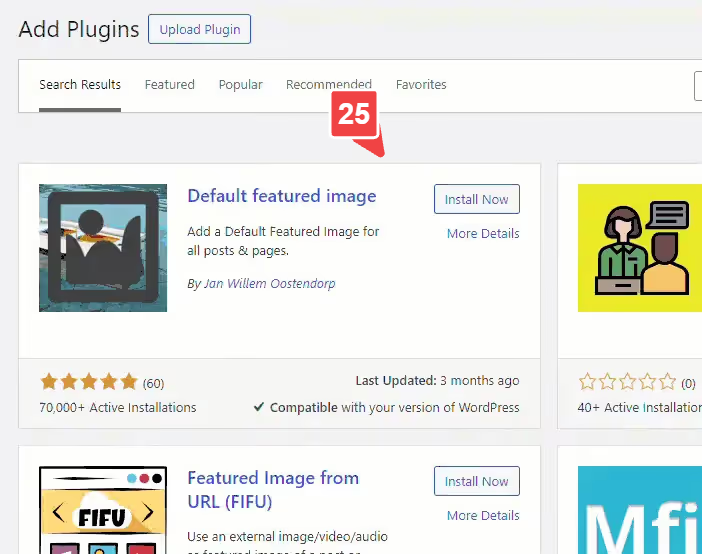
Vaya a Ajustes → Medios:

Un bloque de «Imagen destacada predeterminada» aparecerá al final de la página:

Seleccione una imagen de la biblioteca multimedia y guarde:

Ahora, cada nueva entrada sin su propia miniatura recibirá automáticamente esta imagen. La regla también se aplica a las entradas ya publicadas que carezcan de imagen destacada. Si desea anularla para una entrada concreta, simplemente asígnele su propia miniatura en el editor.

Cómo cambiar miniaturas en lote
Escenario: renovó su marca, cambió el diseño o simplemente decidió actualizar las portadas de un centenar de artículos. Cambiarlas manualmente no es una opción para personas ocupadas.
Quick Featured Images permite asignar, reemplazar y eliminar miniaturas en lote. Instale el plugin:

Aparecerá una sección «Imágenes destacadas» en el menú lateral:

Seleccione «Edición en lote»:

Se abrirá un asistente paso a paso. Primer paso, elegir una nueva imagen:

A continuación, el plugin le guiará para filtrar las entradas (por tipo, categoría, fecha) y le mostrará a qué entradas se aplicará el reemplazo:

Paso final, confirmación y lanzamiento. El plugin mostrará una lista de registros afectados:

Haga clic en Aplicar y listo. Importante: haga una copia de seguridad de su sitio antes de cualquier operación masiva. No puede deshacer los cambios a través del plugin.
Plugins útiles para trabajar con imágenes destacadas
Tres herramientas que cubren los escenarios restantes:
Image Watermark, protege las imágenes contra copias. Aplica automáticamente una marca de agua a todas las imágenes nuevas y existentes. Puede ajustar la transparencia, posición y tamaño. Incluye una opción para desactivar el clic derecho en las imágenes. Descargar desde WordPress.org.

Auto Featured Image, genera una imagen destacada a partir del título de la entrada o la obtiene de fuentes de stock (Google, Unsplash, Pixabay). Modo masivo para entradas existentes. Versión gratuita en el directorio, Pro desde pago único de $55.

Quick Featured Images, además de la edición masiva, puede establecer la primera imagen del contenido como imagen destacada. Esto es un salvavidas si importó cientos de entradas, cada una tiene una imagen dentro del texto, pero no se estableció ninguna imagen destacada. Gratuito, en el directorio de WordPress.org.

Los tres plugins son gratuitos y se actualizan. Image Watermark protege las imágenes, Auto Featured Image las genera, Quick Featured Images gestiona operaciones masivas. Cubren las tareas más comunes con imágenes destacadas sin necesidad de comprar temas o editores premium.
⁉️🤔 Preguntas frecuentes
¿Por qué la imagen destacada se muestra en el administrador pero no en el sitio?
La caché es lo primero que hay que sospechar. Limpie la caché de su plugin (WP Rocket, FlyingPress, W3 Total Cache) y la caché de la CDN (Cloudflare). Si eso no ayuda, revise la configuración de su tema (Paso 3): la visualización de la imagen destacada podría estar desactivada en el personalizador, específicamente para archivos o listas de entradas.
La caché del navegador también puede conservar una versión antigua. Abra la página en modo incógnito o con la caché limpia: Ctrl+Shift+R en Chrome. Si la imagen destacada aparece en incógnito, el problema es la caché, no WordPress.
Actualicé mi tema y todas las imágenes destacadas desaparecieron. ¿Qué debo hacer?
Ejecute Regenerate Thumbnails (Paso 4). Cuando cambia de tema, WordPress no crea automáticamente los archivos de imagen para los nuevos tamaños, esta es una operación manual. El plugin recorrerá la biblioteca de medios y generará miniaturas para los tamaños del tema activo.
El proceso puede tardar de 10 a 30 minutos en una biblioteca grande. No cierre la pestaña del navegador ni apague su computadora durante la regeneración; un proceso interrumpido dejará algunos archivos sin generar.
¿Puedo regenerar miniaturas sin un plugin?
Sí, mediante WP-CLI: el comando wp media regenerate hace lo mismo desde la consola del servidor. Esto es para quienes prefieren la terminal. Para el usuario promedio, el plugin Regenerate Thumbnails es más rápido y visual.
La opción de WP-CLI es buena para sitios grandes (más de 10 000 imágenes): el comando
wp media regenerate --yes --only-missingprocesa solo los tamaños faltantes y no sobrecarga el servidor al reprocesar archivos existentes.
El plugin Health Check muestra que todo está bien, pero las imágenes destacadas siguen sin cargar. ¿Qué sigue?
Active el modo de solución de problemas dentro de Health Check y active los plugins uno por uno. Incluso si Health Check no ve errores, no detectará un conflicto entre dos plugins específicos sin una comprobación dirigida. Empiece con los plugins de optimización de imágenes (Smush, ShortPixel, Imagify, EWWW); ellos causan la mayoría de los conflictos con imágenes destacadas.
En un sitio de prueba, este enfoque detecta el problema en 5 a 10 minutos. Tuvimos un caso: después de una actualización, EWWW Image Optimizer convirtió las imágenes destacadas a AVIF, pero el tema no soportaba el formato. Health Check permaneció en silencio y las imágenes faltaban.
¿Cómo agrego una imagen destacada para un tipo de contenido personalizado?
En el archivo functions.php de su tema hijo, agregue su CPT al array de add_theme_support('post-thumbnails'). Vea el Paso 7 para más detalles. No olvide volver a guardar los enlaces permanentes después (Ajustes → Enlaces permanentes → Guardar cambios) para vaciar la caché de reglas de reescritura.
Lo mismo aplica para taxonomías: algunos temas y plugins registran imágenes destacadas para términos de categorías y etiquetas mediante un gancho separado
add_theme_support('category-thumbnails'). Si usa WooCommerce, el soporte para imágenes destacadas en productos ya está incorporado, por lo que no necesita agregarlo por separado.
Qué hacer si nada funcionó: lista de verificación final
Revise esta lista de principio a fin; está ordenada de lo más común a lo menos común:
- ¿Está configurada la imagen destacada en el editor? → Paso 1
- ¿Está desactivada la carga diferida? → Paso 2
- ¿Está el tema ocultando la imagen destacada? → Paso 3
- ¿Se ha ejecutado Regenerate Thumbnails? → Paso 4
- ¿El límite de memoria es ≥ 256M? → Paso 5
- ¿Todos los roles tienen la capacidad
upload_files? → Paso 6 - ¿Está presente
add_theme_support('post-thumbnails')en el código del tema? → Paso 7 - ¿Se ha ejecutado Health Check en modo de solución de problemas contra todos los plugins? → Paso 8
Si los ocho pasos están completos y la imagen destacada sigue sin cargar, el problema es más profundo: contacte a su proveedor de hosting y pídale que revise los registros PHP del servidor (error_log). A veces, mod_security en el servidor es el culpable, bloqueando las solicitudes a las imágenes.
Empiece con el Health Check gratuito; le mostrará si hay algún problema. Y cuéntenos en los comentarios qué método le funcionó.

Un equipo profesional de escritores y editores especializados en la creación de contenido de calidad.