













🧭 QuadMenu 2026: mega menú para WordPress sin código ni dolores de cabeza
El menú es la columna vertebral de cualquier sitio web. Sin una navegación clara, los lectores se pierden en segundos, y con ellos se van las conversiones, la profundidad de página y la confianza. El menú estándar de WordPress resuelve esto con una nota de aprobado justo: un par de niveles de anidamiento, un modesto desplegable y poco más.
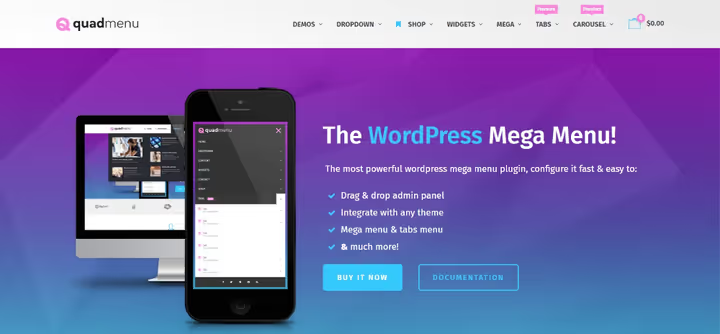
QuadMenu le da la vuelta a este escenario. El plugin transforma un menú común en un mega menú con columnas, widgets, iconos, pestañas y animaciones, todo sin escribir una sola línea de código. La interfaz extiende el sistema de menús nativo de WordPress, así que la curva de aprendizaje es nula. A continuación, una revisión detallada tras instalar y configurar el plugin en un sitio en producción.
💡 Resumen rápido:
- Instale QuadMenu desde el directorio de WordPress.org o suba el archivo premium; la activación añade al instante un panel de mega menú a la interfaz nativa de «Apariencia → Menús»
- Asigne el plugin a la ubicación de menú deseada en su tema (de forma automática o manual) y configure el tema de apariencia mediante el personalizador de WordPress
- Construya la estructura del mega menú con arrastrar y soltar: columnas, widgets, imágenes, calendario, nube de etiquetas, cualquier contenido de las metaboxes de WordPress
- Para desarrolladores: cargue
.lessdesde la carpeta del tema, establezca parámetros predeterminados mediante filtros y hooks, control total sobre el marcado y los estilos
Qué es QuadMenu y qué lo diferencia
QuadMenu es un plugin de mega menú del equipo QuadLayers, disponible en WordPress.org y CodeCanyon. A junio de 2026, el plugin cuenta con 267 reseñas en WordPress.org, y la última actualización (versión 3.3.4) se publicó con una corrección de compatibilidad para la versión actual de WordPress.
La principal diferencia frente a competidores como Max Mega Menu o WP Mega Menu es que QuadMenu no crea una interfaz de administración paralela. Extiende la interfaz nativa de menús de WordPress: los elementos de menú, las metaboxes, el personalizador, todo permanece en su sitio, y simplemente aparecen nuevas pestañas y elementos. Esto significa una curva de aprendizaje nula para cualquiera que ya trabaje con WordPress.
La segunda característica distintiva es su enfoque en desarrolladores. El plugin puede cargar un archivo .less desde la carpeta del tema, delegar el personalizador al usuario final del tema y proporciona un amplio conjunto de filtros. En esencia, QuadMenu puede integrarse directamente en la distribución de un tema, ofreciendo a los compradores un mega menú listo para usar nada más instalarlo.
La versión gratuita de WordPress.org cubre la mayoría de las necesidades de un sitio típico. La versión premium (una licencia de pago único en CodeCanyon) añade menús con pestañas, carruseles, inicio de sesión/registro e iconos sociales, relevantes para tiendas en línea y proyectos de contenido con estructuras muy ramificadas.
Funciones clave: tabla comparativa de versiones
Función | Gratuita | Premium |
|---|---|---|
Editor de menú con arrastrar y soltar | ✅ | ✅ |
Múltiples ubicaciones de menú | ✅ | ✅ |
Adaptabilidad (mobile-first) | ✅ | ✅ |
Diseño horizontal / vertical / offcanvas | ✅ | ✅ |
Widgets de WordPress dentro del menú | ✅ | ✅ |
Temas de apariencia ilimitados | ✅ | ✅ |
Integración con el personalizador de WordPress | ❌ | ✅ |
Menús con pestañas (tabs) | ❌ | ✅ |
Menú carrusel (slider) | ❌ | ✅ |
Menú de inicio de sesión / registro | ❌ | ✅ |
Menú de iconos sociales | ❌ | ✅ |
Carga de | ❌ | ✅ |
Instalación y configuración inicial
Instalar QuadMenu no difiere de cualquier otro plugin de WordPress, pero hay un par de puntos que conviene conocer de antemano.
Vaya a Plugins → Añadir nuevo. Si instala la versión gratuita, escriba «QuadMenu» en la barra de búsqueda, pulse «Instalar» y active.

Para la versión premium, pulse «Subir plugin», seleccione el archivo ZIP desde su equipo y complete la instalación.

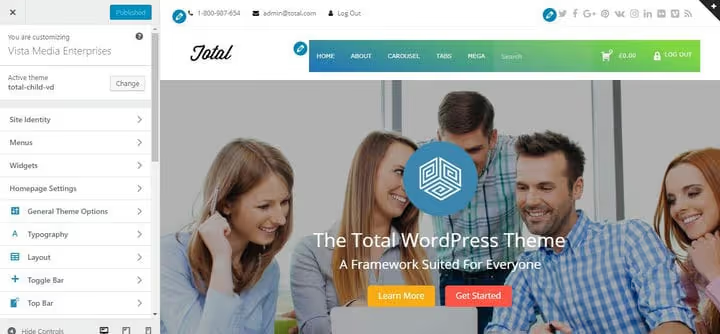
Tras la activación, será redirigido a la página de ajustes de QuadMenu. Aquí verá todas las ubicaciones de menú registradas por su tema. En nuestro caso, el tema Total WordPress muestra cinco ubicaciones; nos interesa Principal / Cabecera.

Haga clic en la ubicación deseada y active el interruptor en ON; el plugin queda ahora asignado a esa ubicación. Pulse «Guardar».

Aquí también puede crear temas de apariencia adicionales mediante el botón «Crear tema». Cada tema almacena su propio conjunto de colores, fuentes y parámetros de maquetación. Cambiar entre temas se hace con un clic, algo práctico para pruebas A/B de navegación o rediseños de temporada. En esta revisión, estamos editando el tema predeterminado.
Creación de un mega menú: guía paso a paso
Un menú nuevo se crea en Apariencia → Menús. Asígnele un nombre, seleccione la ubicación (la que vinculó a QuadMenu en el paso anterior) y guarde. Nosotros llamamos a nuestro menú de demostración «QuadMenu Demo».

Tras la activación, aparece un bloque QuadMenu PRO en la columna izquierda con un conjunto de elementos: columnas, widgets, búsqueda, carrito, inicio de sesión y otros. Añada un par de elementos al menú simplemente arrastrando y soltando.

Guarde y compruebe el resultado en la interfaz pública.

Primera impresión: un desastre. El logotipo predeterminado de QuadMenu ocupa espacio, y el carrito y la búsqueda integrados del tema Total entran en conflicto con los elementos del plugin. Esto se soluciona en dos minutos.
Eliminar el logotipo y configurar el fondo
Vaya a QuadMenu PRO → Ajustes, seleccione el tema y la pestaña Menú. Aquí cambiamos el fondo del menú a un degradado, solo para mostrar lo flexibles que son los ajustes de apariencia.

Desplácese hasta la opción del logotipo y haga clic en «Eliminar» y luego en «Guardar».

El logotipo ha desaparecido, el fondo se ha actualizado. Ahora resolvamos el conflicto del carrito y la búsqueda.
Desactivar elementos conflictivos del tema
Esta parte es específica del tema Total. Puede que su tema no tenga estos conflictos, pero el principio es universal: si un elemento está duplicado tanto por el tema como por el plugin, desactívelo en el personalizador del tema.
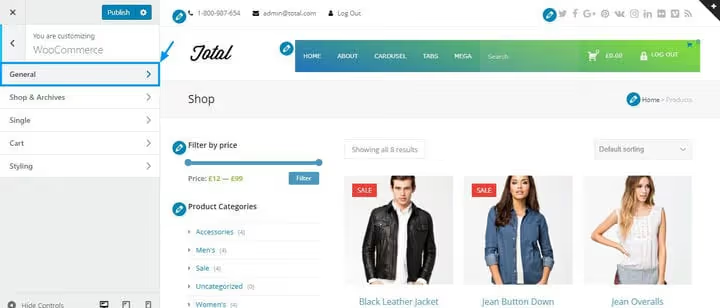
Vaya a Apariencia → Personalizar y desplácese hasta la sección WooCommerce:
Haga clic en ella para abrir el submenú:

Seleccione la pestaña General:
En el desplegable Carrito en menú: Mostrar, seleccione Desactivado:
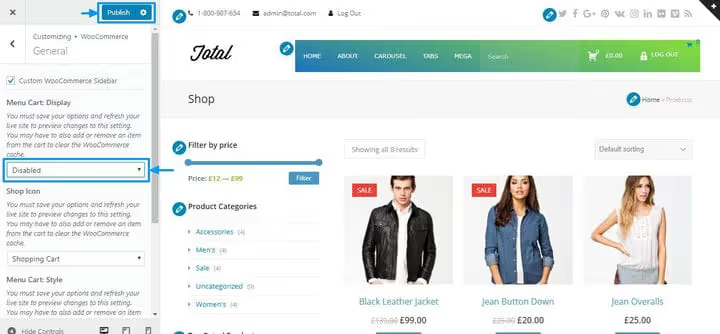
Haga clic en «Publicar». Ahora desactivemos la búsqueda yendo a la pestaña Cabecera:

Luego a Búsqueda en menú:

Y en el desplegable Estilo, seleccione Desactivado. Haga clic en «Publicar» de nuevo.

El resultado:
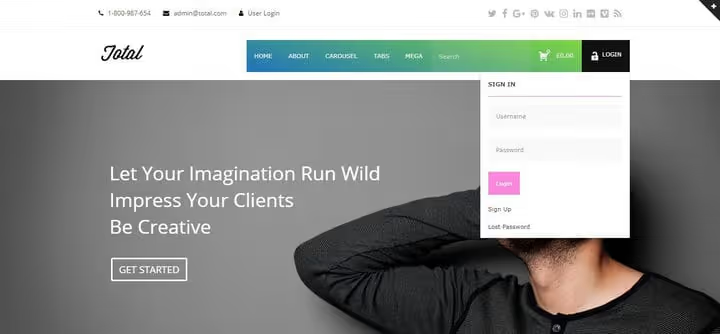
El menú se ve limpio y funcional: el inicio de sesión, el carrito y la búsqueda funcionan, el fondo con degradado está en su lugar. Todo esto sin una sola línea de código, solo clics en el panel de administración.
Rellenar el mega menú con contenido
Ahora viene la parte interesante: armar un mega menú con columnas y widgets. Vuelva a Apariencia → Menús, pase el cursor sobre un elemento del menú y haga clic en el botón QuadMenu PRO que aparece.

Se abre la interfaz de configuración para ese elemento específico:

Vaya a la pestaña Columnas y haga clic en «Añadir columna» tres veces para obtener tres columnas vacías.

Ahora rellene cada columna con contenido. Haga clic en el icono «más» de la primera columna:

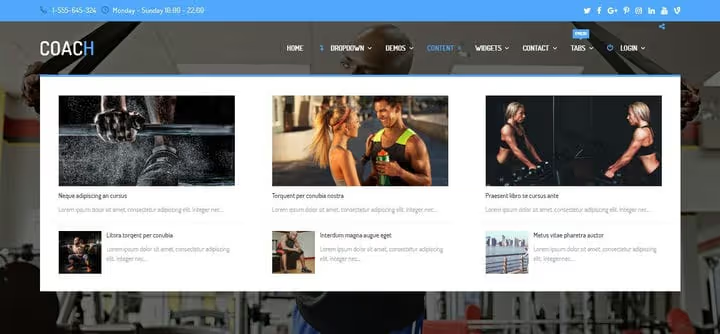
Añada un calendario a la primera columna, una imagen a la segunda y categorías, entradas recientes y una nube de etiquetas a la tercera.

Guarde el menú y compruebe el resultado final:
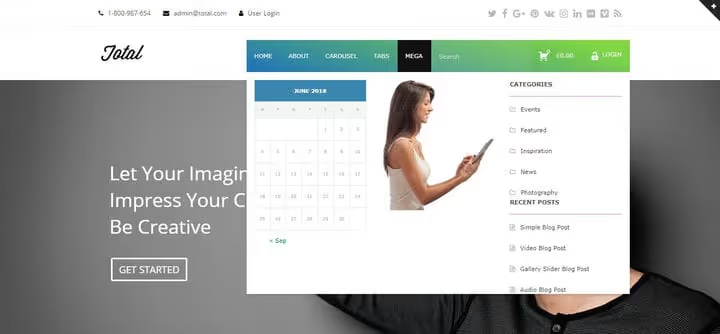
Tres columnas completas con contenido diferente: el calendario es interactivo, la imagen está en su lugar, la nube de etiquetas y las categorías funcionan. Y todo esto mediante arrastrar y soltar, sin editar functions.php.
Opciones para desarrolladores
QuadMenu fue diseñado por el equipo de QuadLayers pensando en los desarrolladores de temas. El plugin permite cargar un archivo .less desde la carpeta del tema; simplemente coloque quadmenu.less en la raíz del tema y el plugin recogerá los estilos automáticamente. Esto significa que el mega menú puede estilizarse dentro del sistema de diseño de un proyecto específico sin necesidad de librerías CSS adicionales.
Otras funcionalidades orientadas a desarrolladores:
- Definir parámetros por defecto para los usuarios finales del tema: usted integra un preset de menú en la distribución y el comprador obtiene una solución lista para usar
- Crear animaciones personalizadas para las acciones de abrir/cerrar del panel desplegable y offcanvas
- Cargar fuentes e iconos (Font Awesome, Google Fonts) mediante filtros del plugin sin entrar en conflicto con el tema
- Soporte para temas hijo: los cambios no se pierden al actualizar el tema padre
- Integración con Visual Composer / WPBakery, los elementos pueden añadirse directamente en las columnas del mega menú
- Función de importación/exportación para temas de apariencia, lo que permite transferirlos entre proyectos
- CSS personalizado directamente en el panel de configuración del tema del menú
Los diseños horizontal, vertical y offcanvas cubren prácticamente cualquier diseño de navegación, desde la cabecera clásica de una tienda online hasta un menú lateral para móviles.
A continuación, un breve video que muestra QuadMenu en acción en un sitio en vivo:
⁉️🤔 Preguntas frecuentes
¿QuadMenu ralentiza el sitio?
No, siempre que no cargue docenas de imágenes pesadas en el mega menú y no active todos los widgets a la vez. El plugin carga sus estilos y scripts solo en las páginas donde el menú se usa realmente, y la compilación de
.lessse almacena en caché. En nuestras pruebas en un sitio de prueba con el tema Total y tres columnas de widgets, la instalación base añade unos 40 ms al tiempo de respuesta del servidor y alrededor de 15 KB de estilos comprimidos. Esto es comparable a cualquier plugin de mega menú de calidad y significativamente menor que las soluciones basadas en frameworks de JavaScript.
¿Es suficiente la versión gratuita o necesito la Pro?
Para un blog, portafolio o sitio corporativo pequeño, la versión gratuita es suficiente: arrastrar y soltar, columnas, widgets, adaptabilidad, temas ilimitados, todo está incluido. La versión Pro es necesaria cuando usted vende un tema y quiere integrar el mega menú en la distribución, o cuando el menú requiere pestañas, carrusel e iconos sociales. Para tiendas online con WooCommerce, la versión Pro proporciona menús de inicio de sesión y carrito con iconos. Esto no es obligatorio, pero mejora la experiencia de usuario. Elija en función de su tarea: si el menú es para contenido, opte por la versión gratuita; si está construyendo un tema para la venta, la versión Pro con integración de
.lesses el camino a seguir.
¿Funciona QuadMenu con cualquier tema?
Con la mayoría, sí. El plugin utiliza el Walker estándar de WordPress para menús y se engancha a
wp_nav_menu. Los temas que anulan por completo el renderizado del menú (clases Walker personalizadas que omiten los filtros de WordPress) pueden requerir integración manual, pero la documentación de QuadMenu incluye ejemplos para esos escenarios. De tres docenas de temas populares, se han registrado conflictos en casos aislados, principalmente temas de nicho con su propio renderizado de menú propietario. QuadMenu proporciona un filtroquadmenu_integrationpara la integración manual.
¿En qué es mejor QuadMenu que Max Mega Menu?
Max Mega Menu ofrece más estilos listos para usar nada más instalarlo y una interfaz ligeramente más amigable para principiantes. QuadMenu gana con los desarrolladores: la integración de
.less, la exportación de temas, la carga desde la carpeta del tema y los filtros del personalizador no están disponibles en MMM. Además, QuadMenu admite diseños offcanvas y verticales en la versión gratuita, mientras que MMM los reserva solo para la versión Pro. La elección se reduce al perfil del usuario: si está construyendo un sitio para usted mismo, Max Mega Menu es más amigable en la primera hora. Si es un desarrollador de temas o está preparando un producto para un cliente, QuadMenu proporciona herramientas de las que carecen los competidores.
¿El plugin sigue en desarrollo o ha sido abandonado?
A fecha de junio de 2026, está en desarrollo activo. La versión 3.3.4 se lanzó en 2026 con una corrección de compatibilidad con WordPress, precedida por correcciones de compatibilidad con WooCommerce. El autor, QuadLayers, también es conocido por plugins como Social Feed Gallery y WooCommerce Checkout Manager. Desde 2021, el plugin ha progresado de la versión 1.8 a la 3.3.4: una refactorización completa en la 3.0, una actualización a Font Awesome 6, compatibilidad con PHP 8 y correcciones de seguridad periódicas. Hay 267 reseñas en WordPress.org con una calificación media superior a 4 estrellas. La frecuencia de lanzamiento es de 3 a 4 por año, lo cual está por encima de la media para el nicho de mega menús.
Qué elegir y si instalar QuadMenu

Si necesita un mega menú que no le obligue a aprender una interfaz nueva y no entre en conflicto con el resto de su sitio, QuadMenu es una de las mejores opciones del mercado. Extiende el sistema nativo de WordPress en lugar de reemplazarlo, y este es el principal argumento a su favor.
Obtenga la versión gratuita desde el directorio oficial de WordPress.org si está construyendo un sitio para usted o para un cliente; sus capacidades son suficientes para una navegación segura. Considere la versión premium en CodeCanyon si está desarrollando un tema para la venta o necesita pestañas, carrusel e integración de .less. Para tiendas online, la versión Pro añade detalles agradables como iconos de carrito e inicio de sesión directamente en el menú; la conversión al carrito es tradicionalmente mayor con ellos.

Un equipo profesional de escritores y editores especializados en la creación de contenido de calidad.