














📧 WordPress Gmail SMTP: configuración del envío de correos desde tu sitio a través de Google
Los formularios de contacto no envían las consultas. Los correos de restablecimiento de contraseña nunca llegan a los usuarios. Las notificaciones de nuevos pedidos de WooCommerce desaparecen sin avisar. ¿Le suena familiar?
La raíz del problema es la función estándar wp_mail() en WordPress. Por defecto, llama a la función de correo PHP de su alojamiento, que a menudo está mal configurada o bloqueada por los proveedores de correo. Peor aún, cuando el servidor envía un correo desde su dominio pero desde una IP externa, Google y Microsoft lo interpretan como suplantación y lo mandan a spam o no lo entregan en absoluto.
SMTP (Protocolo Simple de Transferencia de Correo) resuelve esto de raíz. En lugar de depender del alojamiento, los correos pasan por un servidor de correo completo de Gmail con autenticación adecuada. La capacidad de entrega aumenta drásticamente.
A continuación, una guía paso a paso para configurar WP Mail SMTP con Gmail mediante OAuth 2.0. Este método funciona en 2026, sin contraseñas de aplicación ni soluciones obsoletas.
💡 Resumen rápido:
- Instale WP Mail SMTP de WPForms y seleccione Google / Gmail como el servicio de correo
- Cree un proyecto en Google Cloud Console, habilite la API de Gmail y obtenga credenciales OAuth
- Introduzca el ID de cliente y el Secreto de cliente en el plugin, guarde los ajustes y autorice su cuenta de Google
- Envíe un correo de prueba y verifique que todas las notificaciones se entregan
Por qué WP Mail SMTP y no otro plugin
WP Mail SMTP del equipo de WPForms es el plugin SMTP más popular en el repositorio de WordPress: más de 300.000 instalaciones activas y una valoración de 4,5 en WordPress.org. Su principal ventaja, específicamente para Gmail, es la autenticación completa OAuth 2.0. Sin contraseñas de aplicación, sin «permitir aplicaciones menos seguras» (Google desactivó esa opción en 2022).
El plugin no almacena su contraseña de Gmail en la base de datos de WordPress. La autorización ocurre mediante un token seguro en el lado de Google. Incluso si su sitio tiene otros administradores, el acceso a su buzón sigue siendo solo suyo.
Funciona tanto con cuentas corrientes @gmail.com como con Google Workspace (antes G Suite). La versión gratuita es suficiente para la gran mayoría de los sitios.
Paso 1: Instalación y acceso a los ajustes iniciales
Instale WP Mail SMTP de la forma estándar: Plugins → Añadir nuevo → escriba «WP Mail SMTP» en la búsqueda. El plugin es de WPForms, el que tiene más de 300.000 instalaciones.

Tras la activación, vaya a Ajustes → WP Mail SMTP:
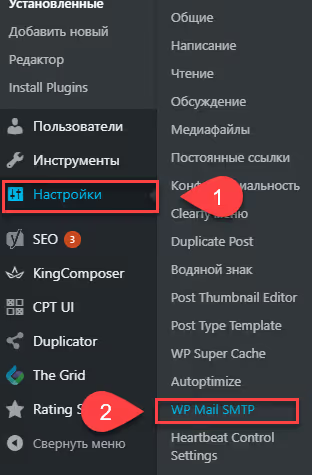
Primero, elija el servicio de correo. Desplácese hasta la sección «Mailer» y seleccione Google / Gmail entre las opciones. Este método utiliza OAuth y no requiere contraseña.

Justo debajo de la selección del remitente, esta es la interfaz del plugin:
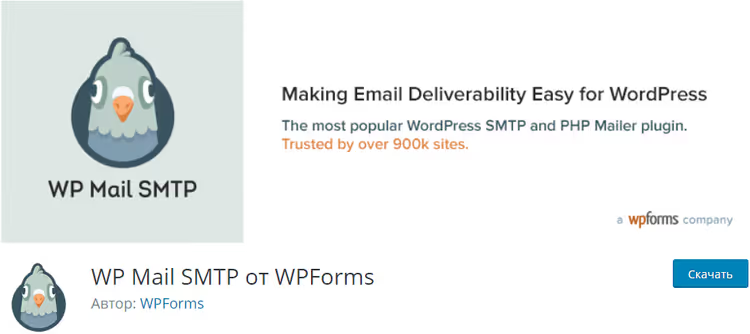
Y un enlace a la documentación oficial. Le recomiendo abrirla en una pestaña aparte, Cómo enviar correos de WordPress de forma segura usando Gmail SMTP:

Ahora complete los campos Correo del remitente y Nombre del remitente (la dirección y el nombre que verán los destinatarios). Use la misma cuenta de Gmail que utilizará para el envío:
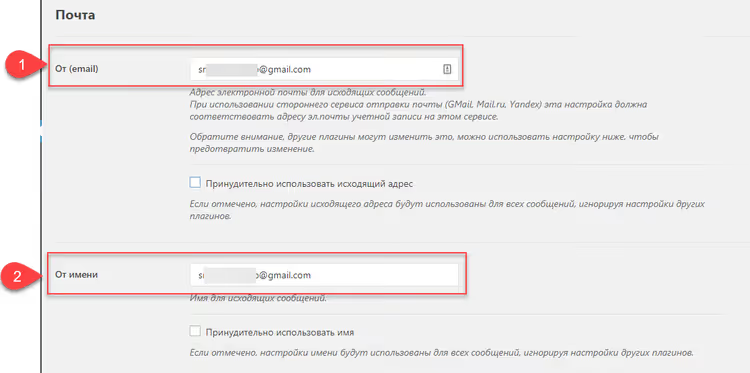
Con esto termina la primera parte de la configuración del plugin. Los campos ID de cliente y Secreto de cliente aún están vacíos; volveremos a ellos después de configurar Google Cloud Console.
Antes del siguiente paso, un consejo: abra Chrome en modo incógnito (Ctrl+Shift+N). En una pestaña, el panel de administración de su sitio; en otra, la cuenta de Gmail para el envío. Así evitará confusiones entre sesiones de Google.
Paso 2: Crear un proyecto en Google Cloud Console
Vaya a Google Cloud Console e inicie sesión con la cuenta de Gmail que planea usar para enviar los correos del sitio.
Si es la primera vez que accede, haga clic en Crear proyecto (o seleccione uno existente). Asigne al proyecto un nombre como «Correo de MiSitioWeb»; es un nombre interno, los usuarios del sitio no lo verán.
Ahora necesita habilitar la API de Gmail. Vaya a APIs y servicios → Biblioteca, busque «Gmail API» y haga clic en Habilitar. Otra opción es abrir Google Cloud Console y escribir «Gmail API» en el buscador de la biblioteca de APIs.
En la página que se abre, confirme su país, desmarque el boletín promocional y acepte los términos de uso:
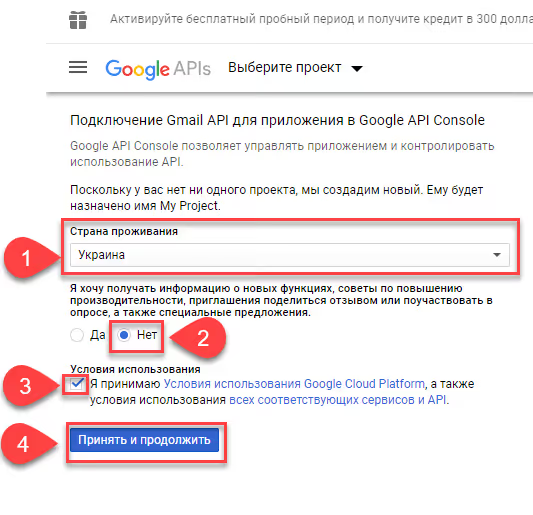
Haga clic en «Aceptar y continuar» y tenga paciencia durante 2 a 5 minutos. No cierre ni recargue la página. El proceso de activación de la API está en marcha, solo que no es visualmente evidente.
Una vez activada la API, haga clic en Crear credenciales:
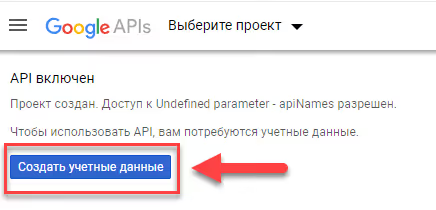
Paso 3: Crear credenciales OAuth 2.0
El asistente de creación de credenciales le hará varias preguntas:
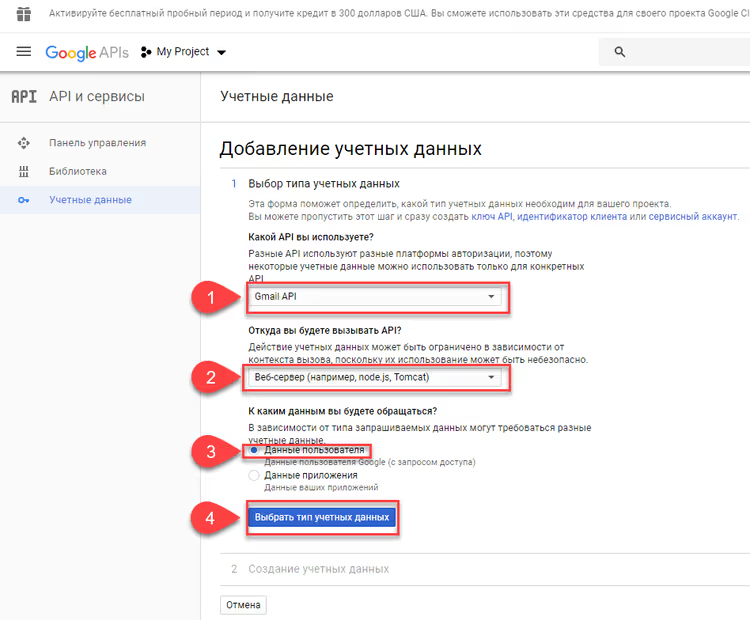
Rellénelos de la siguiente manera:
- Which API are you using? → Gmail API
- Where will you be calling the API from? → Web server (p. ej., node.js, Tomcat)
- What data will you be accessing? → User data
Haga clic en What credentials do I need? y se abrirá la página de configuración de la pantalla de consentimiento de OAuth.
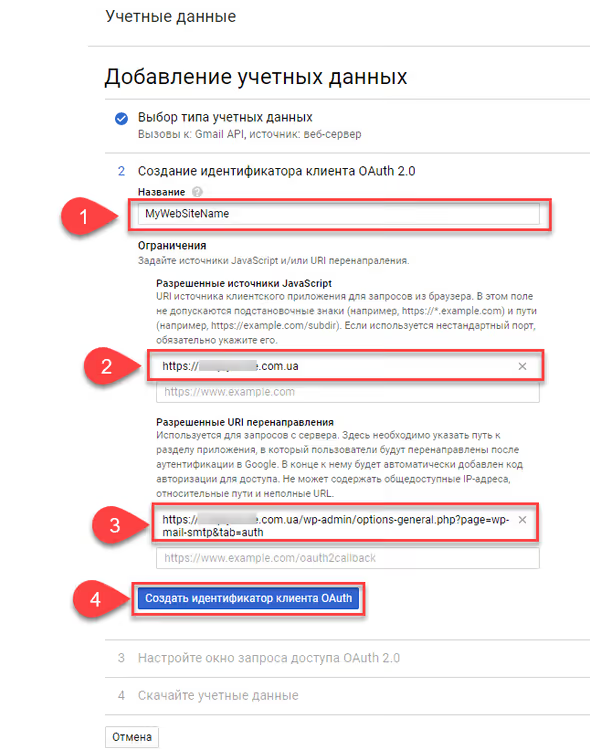
La parte más importante aquí es el campo Authorized redirect URIs. Aquí es donde la mayoría de la gente encuentra problemas. Esto es lo que debe introducir:
- Application name: el nombre de su sitio o proyecto (p. ej., «MyWebSiteName»)
- Authorized JavaScript origins: el dominio de su sitio (https://your-site.com)
- Authorized redirect URIs: el enlace que proporciona el plugin WP Mail SMTP en su página de configuración:
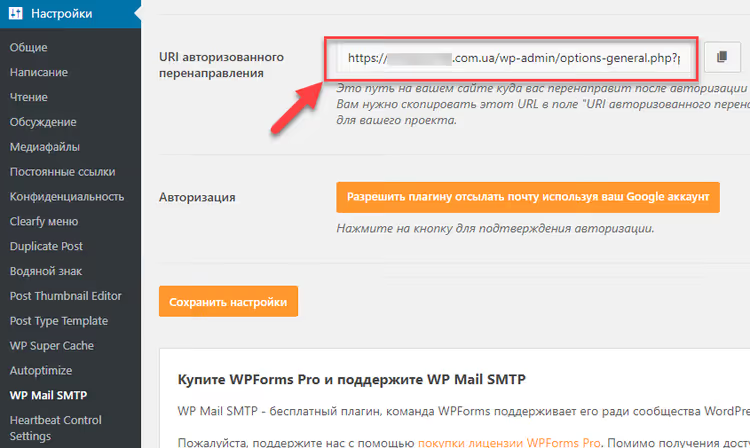
El enlace tiene este aspecto: https://YOUR-DOMAIN/wp-admin/options-general.php?page=wp-mail-smtp&tab=auth; cópielo del plugin y péguelo en Google Cloud Console. El dominio debe ser su dominio real, no «YOUR-DOMAIN».
Haga clic en Create OAuth client ID.
A continuación aparece la página de adición de credenciales:
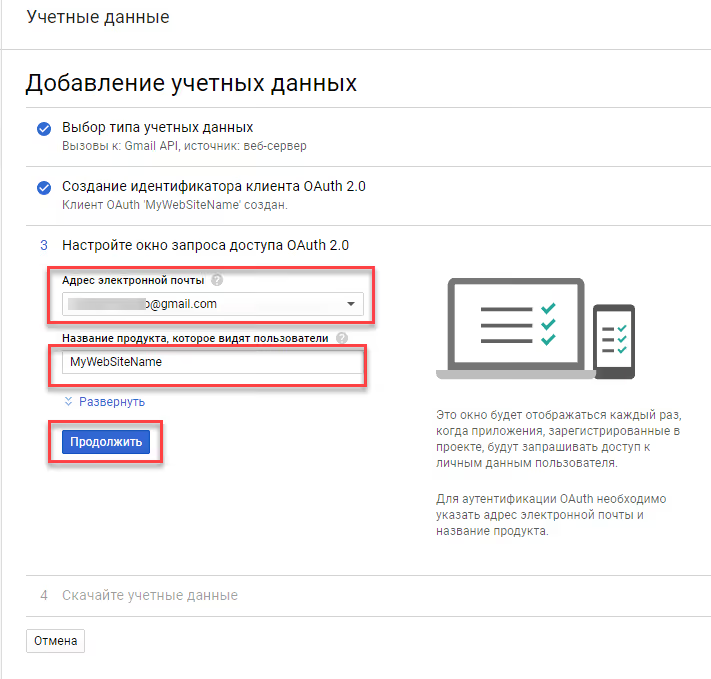
- Email address: seleccione la dirección de Gmail para el envío
- Product name shown to users: cualquier nombre, p. ej., «MyWebSiteName»
Haga clic en Continue. Tras el procesamiento:
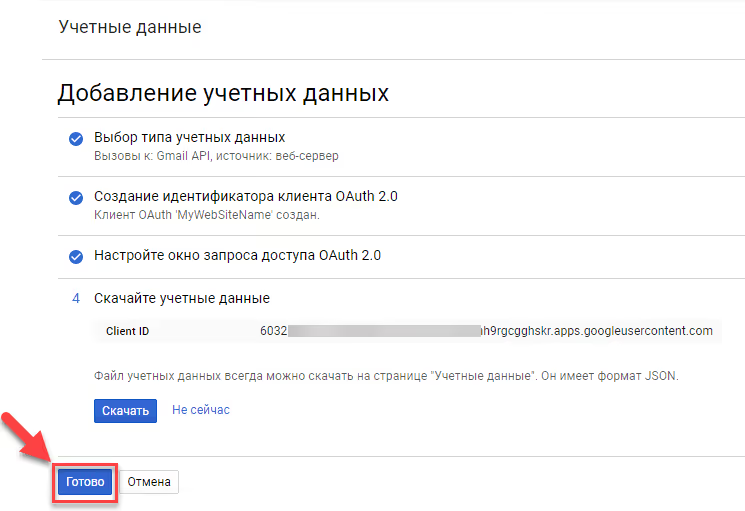
Haga clic en Done. Volverá a la página de Credentials. Localice el ID de cliente OAuth 2.0 que acaba de crear en la lista:
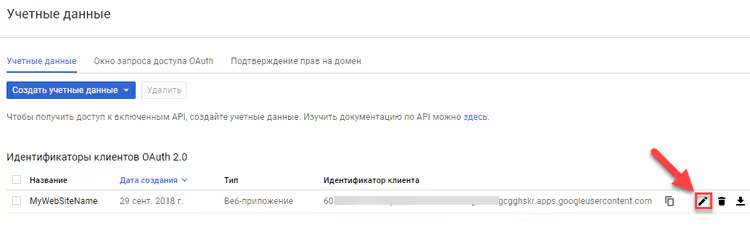
Haga clic en el icono del lápiz a la derecha del nombre y se abrirá una página con el Client ID y el Client Secret:
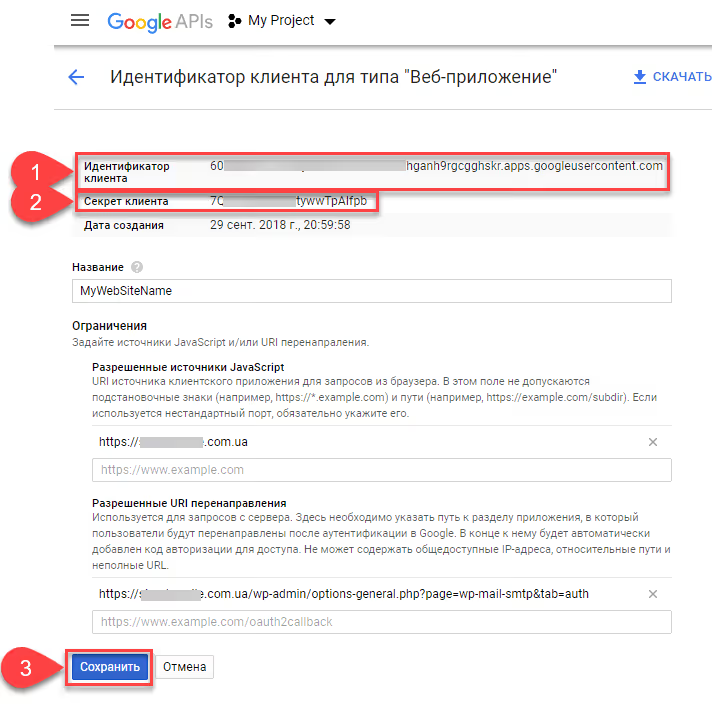
Copie ambos valores. Eso es todo; la parte más tediosa ha quedado atrás.
Paso 4: Introducción de credenciales en el plugin y autorización
Regrese a su panel de administración de WordPress, a la página Settings → WP Mail SMTP. Pegue los datos copiados:
- En el campo Client ID, el valor de «Client ID»
- En el campo Client Secret, el valor de «Client secret»
Haga clic en Save Settings.
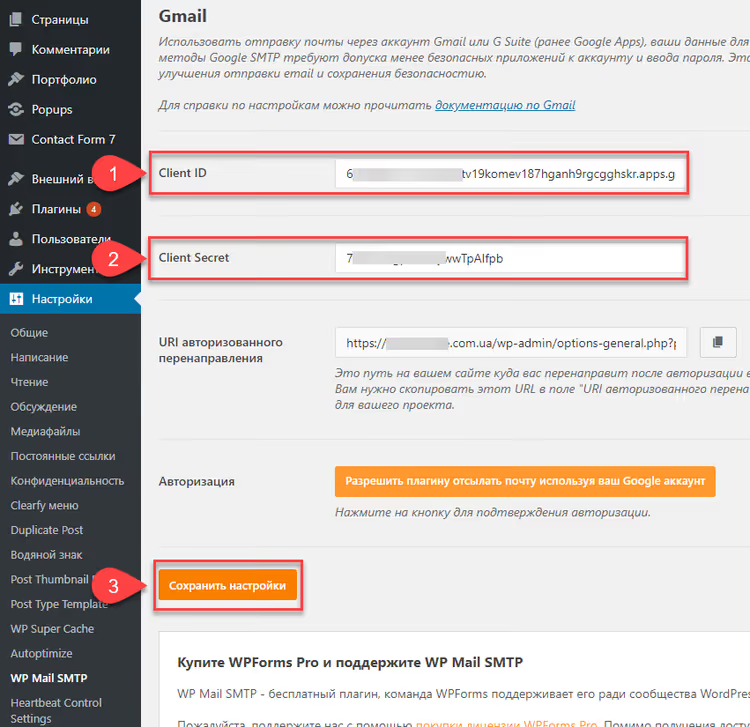
Ahora viene la parte más interesante: permitir que el plugin envíe correos a través de su cuenta de Google. Haga clic en el botón Allow plugin to send emails using your Google account:

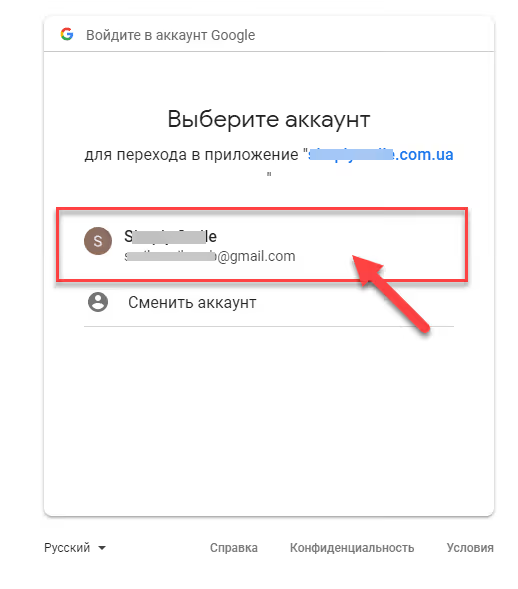
Se abrirá una ventana de autenticación de Google. Seleccione la cuenta para el envío:
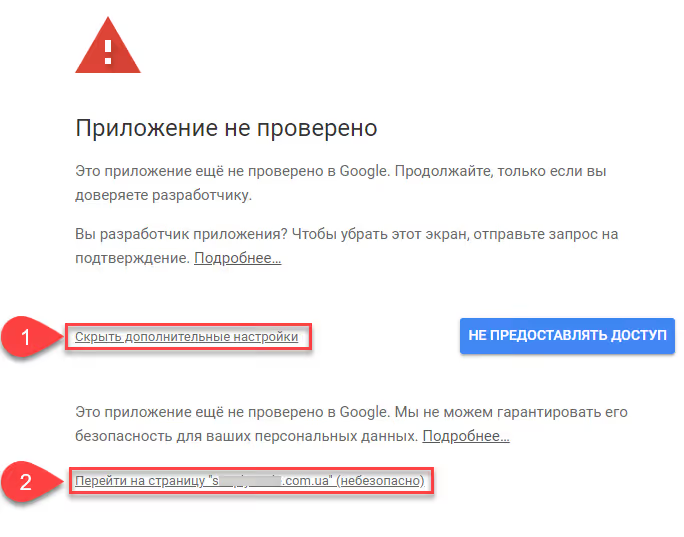
Lo más probable es que Google muestre una advertencia: «Google no ha verificado esta app»; esto es normal en aplicaciones creadas manualmente. Haga clic en Mostrar detalles y siga el enlace a la página de la aplicación:
En la página de inicio de sesión de su aplicación, haga clic en Permitir:
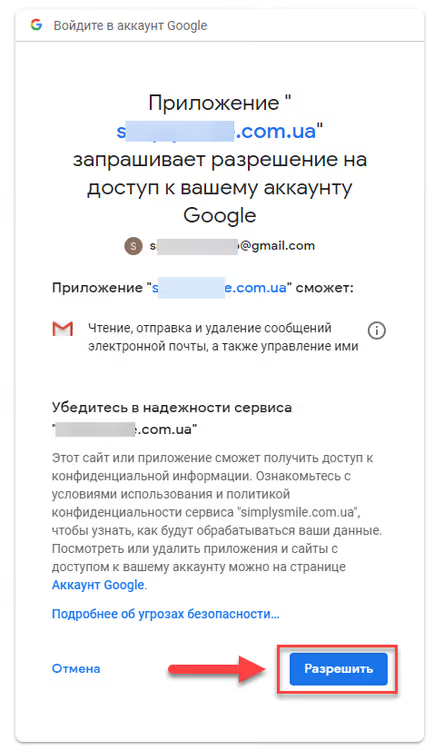
Después de hacer clic, será redirigido de vuelta al panel de administración. Si todo se hizo correctamente, verá una notificación verde: «Ha vinculado correctamente su sitio con su proyecto de Google API. Ahora puede enviar correos electrónicos a través de Google».
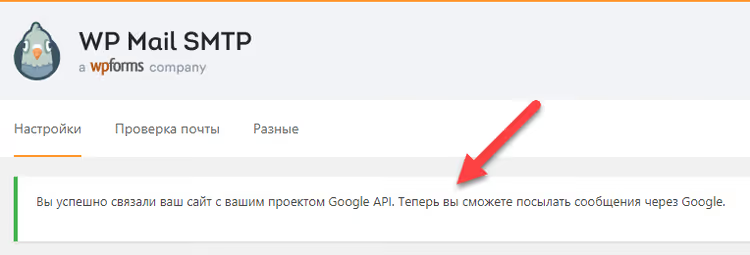
Paso 5: Probar el envío de correos
Vaya a la pestaña Prueba de correo electrónico:
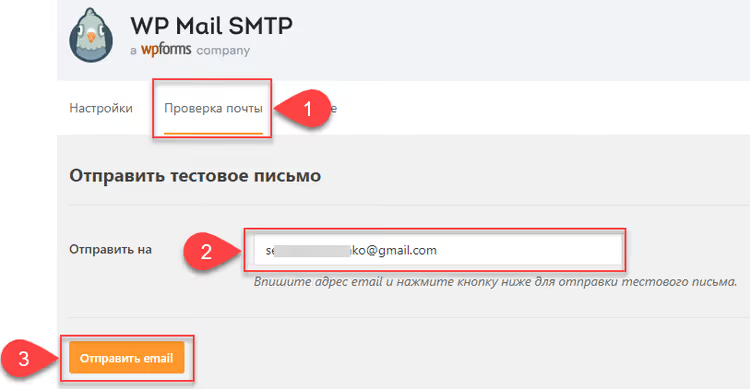
Ingrese la dirección de correo electrónico a la que enviar un mensaje de prueba y haga clic en Enviar correo electrónico.
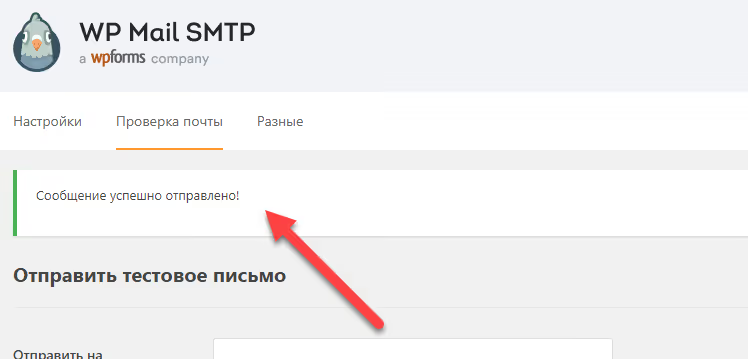
Si el envío es exitoso, verá el mensaje «¡El correo de prueba se envió correctamente!»:
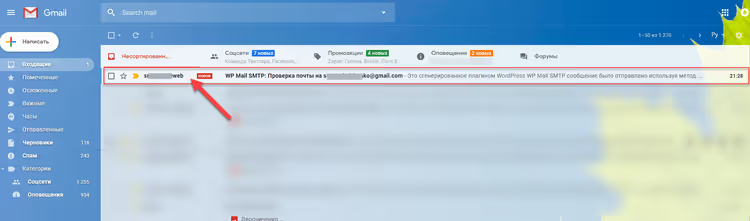
Revise su bandeja de entrada; el correo debería llegar en menos de un minuto:
El cuerpo del correo de prueba se ve más o menos así:
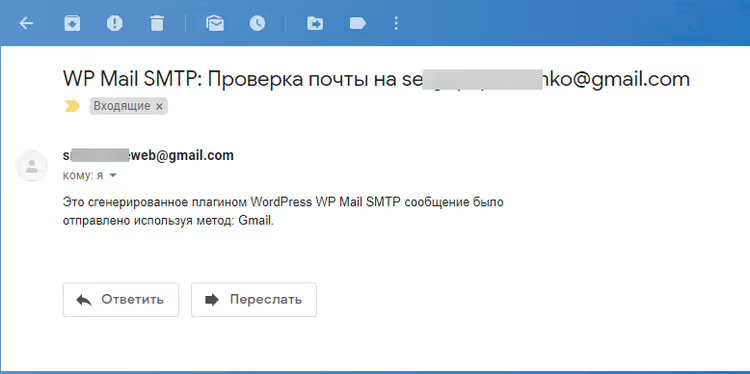
Si el correo de prueba llegó, todo está funcionando. Todas las notificaciones de WordPress, formularios de contacto, pedidos de WooCommerce y correos de restablecimiento de contraseña ahora pasan por Gmail y llegan a sus destinatarios.
¿Tiene preguntas? Vea el videotutorial
Si tuvo dificultades en algún paso, aquí tiene un videotutorial visual sobre cómo configurar WP Mail SMTP con Gmail en 2026:
Solución de problemas
En la práctica, el 90% de los problemas posteriores a la configuración se resuelven con una sola acción: espere 15 minutos. Google necesita tiempo para propagar la aplicación OAuth creada a todos sus servidores.
Advertencia de app no verificada: ¿debo preocuparme?
La advertencia «Google no ha verificado esta app» durante la autorización es completamente normal para aplicaciones OAuth creadas manualmente. La verificación de Google solo es necesaria para aplicaciones utilizadas por decenas o cientos de cuentas. Para uno o dos sitios, su propia aplicación no verificada funciona sin restricciones.
Error: «invalid_request, Missing required parameter: client_id»
Esto ocurre cuando el plugin genera un enlace de autorización incompleto. La causa es un campo Client ID vacío en los ajustes del plugin al hacer clic en el botón de autorización.
Solución: verifique que guardó los ajustes (botón Save Settings) DESPUÉS de pegar el Client ID y el Client Secret, pero ANTES de hacer clic en el botón de autorización de Google. El orden importa: primero Save Settings, luego Allow plugin.
Los correos siguen sin entregarse
Revise tres cosas:
- SPF/DKIM para su dominio. Si el campo From Email contiene su dominio en lugar de @gmail.com, los registros DNS deben permitir que Gmail envíe en nombre de su dominio. Para un @gmail.com normal en el campo From Email, esta comprobación no es necesaria.
- El plugin está activo. Parece obvio, pero sucede: vaya a Settings → WP Mail SMTP y asegúrese de que Google/Gmail está seleccionado, no «Default» o PHP mail.
- Estado de la API de Gmail. Vaya a Google Cloud Console → APIs & Services → Enabled APIs; la API de Gmail debe aparecer en estado Enabled.
⁉️🤔 Preguntas frecuentes
¿Necesito una cuenta de Gmail separada para mi sitio?
En la práctica, es muy recomendable. Enviar desde una dirección personal funciona, pero: a) su bandeja de entrada personal se llena de notificaciones del sistema, b) si hay problemas con el sitio, Google podría bloquear temporalmente también su correo personal. Una cuenta separada resuelve ambos problemas y se configura en 5 minutos. Cree un nuevo @gmail.com específicamente para el sitio. Verifíquelo con un teléfono móvil; esto reduce la probabilidad de ser bloqueado por «actividad sospechosa». Asigne un nombre significativo al buzón: site-name.notifications@gmail.com. Así distinguirá inmediatamente los correos del sistema del sitio de otros mensajes.
¿Es suficiente la versión gratuita de WP Mail SMTP?
Para enviar a través de Gmail, sí, es completamente suficiente. La versión Pro añade otros servicios de correo (SendGrid, Amazon SES, Microsoft 365), registro ampliado, gestión de notificaciones y marca blanca. Pero si su tarea es simplemente lograr que los correos se entreguen vía Gmail, la versión gratuita lo cubre por completo. La única limitación de la versión gratuita es que no puede conectar varios servicios de correo diferentes simultáneamente. Para la mayoría de los sitios, esto no es un problema: elige Gmail y trabaja con él.
¿Qué cambió después de que se desactivara «secure** apps»?**
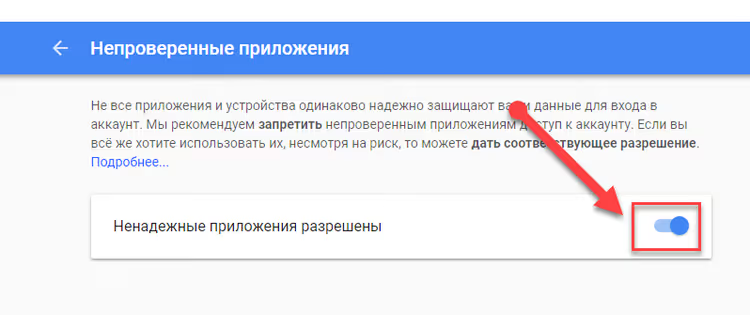
Google desactivó por completo la opción «Permitir aplicaciones menos seguras» en 2022 para cuentas personales y en 2025 para Workspace. OAuth 2.0, que utiliza WP Mail SMTP, es el reemplazo. Además, OAuth es más seguro: en lugar de una contraseña que puede ser interceptada, se usa un token temporal. Si encuentra enlaces a
myaccount.google.com/lesssecureappsen tutoriales antiguos, ignórelos. Esa página ya no existe. El método OAuth de este artículo es la única forma funcional de enviar a través de Gmail a partir de 2026. Así se veía la página «Permitir aplicaciones menos seguras» en los ajustes de Google; ya no existe:
¿Puedo usar un proyecto de Google Cloud para varios sitios?
Técnicamente sí, pero no es recomendable. Cada sitio debe tener su propio URI de redireccionamiento único en los ajustes del cliente OAuth. Puede añadir varios URI a un proyecto, pero si hay problemas con un sitio, corre el riesgo de afectar a los demás. Es más fácil crear un proyecto separado para cada sitio; es gratuito y no hay límites en el número de proyectos. La excepción es una instalación multisitio de WordPress en subdominios. En este caso, un proyecto con varios URI de redireccionamiento se justifica porque todos los sitios están bajo una gestión unificada.
¿Por qué aumentó la carga del sitio después de la configuración SMTP?
Un ligero aumento es normal: ahora cada correo pasa no por una función PHP local instantánea, sino por un intercambio completo con el servidor de Gmail (protocolo de enlace TLS, envío, confirmación). La diferencia son fracciones de segundo por correo. Si la carga aumentó de forma notable, revise su plugin de registro de correo: algunos plugins SMTP de la competencia escriben un registro completo de cada correo en la base de datos, lo que genera una carga perceptible con envíos intensivos.
WP Mail SMTP + Gmail: configúrelo y olvídese
Configurado, probado, el correo llegó. A partir de aquí, el sistema funciona solo. Olvídese de los problemas de entregabilidad: las notificaciones de pedidos se envían, las contraseñas se restablecen, los formularios se envían.
Si su sitio crece y el volumen de correo supera los 500 diarios (el límite gratuito de Gmail), considere Google Workspace (6 $/mes) con un límite de 2000 correos al día. Para el 90% de los sitios, Gmail gratuito es más que suficiente.
Pruébelo ahora mismo: solicite un restablecimiento de contraseña en una cuenta de prueba de su sitio. ¿Llegó el correo? Excelente, todo está configurado correctamente.

Un equipo profesional de escritores y editores especializados en la creación de contenido de calidad.