













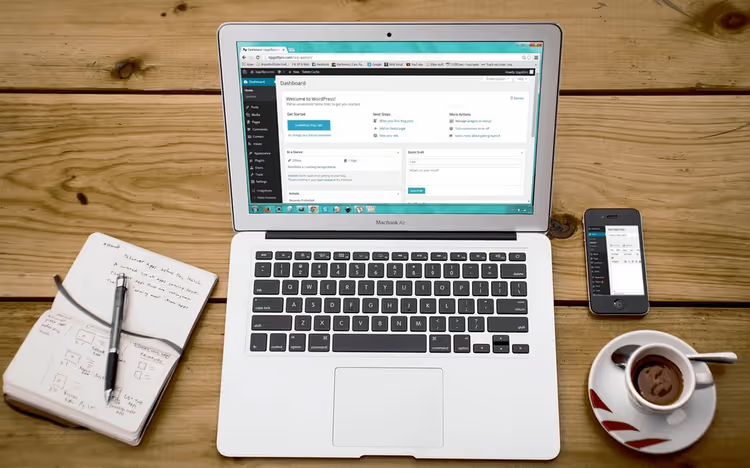
🖼 Kaanepildi ja esiletõstetud pildi erinevus WordPressis
Avate WordPressi redaktori, et postitust kirjutada. Klõpsate „Lisa plokk" ja näete kümneid valikuid. Nende hulgas on „Kaanepilt". Külgribal, päris all, peidab end „Esiletõstetud pilt". Mõlemad hõlmavad pilte. Mõlemad mõjutavad postituse välimust. Kuid nad teevad täiesti erinevaid asju.
Segadus kaanepildi ja esiletõstetud pildi vahel on üks neist asjadest, mida algajate juhendid kunagi ei maini. Aga peaksid. Vale valik lõhub teie avalehe kujunduse, rikub sotsiaalmeedia eelvaated ja jätab artikli postituse kehas visuaalse haagita. Kui aga erinevusest aru saate, töötavad mõlemad funktsioonid ühtse süsteemina.
Allpool on konkreetne ülevaade: mida kumbki teeb, kus see asub, kuidas seda lisada ja millal mõlemat kasutada.
💡 Kiirülevaade:
- Saage aru, mis on kaanepilt ja kus see kuvatakse
- Õppige, kuidas esiletõstetud pilt töötab ja kus see ilmub
- Võrrelge peamisi erinevusi tabelis kaheksa kriteeriumi alusel
- Lisage kaanepilt plokiredaktori kaudu samm-sammult
- Määrake esiletõstetud pilt ja täitke alternatiivtekst
- Seadistage mõlemad vormingud postituse maksimaalse nähtavuse jaoks
Mis on kaanepilt WordPressis

Kaanepilt on Gutenbergi redaktori plokk, mis lisab laia taustapildi otse postituse kehasse. Tehniliselt on see Cover plokk, mis ilmus koos plokiredaktoriga WordPress 5.0-s. See asub teie sisu sees; teie otsustate, kuhu täpselt artiklis see paigutada.
Kaanepildi peamine omadus on teksti ülekate. Kirjutate pildi peale pealkirja või fraasi, muudate teksti ja tausta värve ning reguleerite ülekatte läbipaistvust. Tulemus näeb välja nagu ajakirja esiletõste: suur visuaal koos sõnumiga peal. See toimib eriti hästi pikkades artiklites, katkestades teksti, andes silmale puhkust ja rõhutades üleminekut uuele teemale.
Mida Kaanepildi plokk veel teha saab:
- Fikseeritud taust. Lubatakse ploki seadetes lüliti kaudu. Pilt püsib kerimise ajal paigal, kerge parallaksiefekt ilma pluginate kasutamiseta.
- Video pildi asemel. Saate üles laadida videofaili ja see hakkab kaanepildi taustal mängima.
- Gradient-ülekate. Lisaks ühevärvilisele on saadaval gradient, mis võib olla läbipaistvast kuni läbipaistmatuni igas suunas.
- Kõrguse reguleerimine. Ploki minimaalset kõrgust saab määrata pikslites, vh-s või muudes ühikutes.
Kaanepilt on nähtav ainult postituse sees. Blogi avalehel, kategooriate voogudes ja otsingutulemustes seda ei kuvata. See on sisemise paigutuse element, mitte metaandmed.
Mis on esiletõstetud pilt

Esiletõstetud pilt on postituse metaväli, mis on WordPressis olemas alates versioonist 2.9. Seda ei lisata artikli kehasse (kuigi teema võib selle automaatselt postituse alguses kuvada). Selle ülesanne on esindada postitust väliselt.
Kus esiletõstetud pilt ilmub:
- Blogi avaleht. Teema kuvab postituste ruudustiku ja igaüks näitab pisipilti; see pisipilt on esiletõstetud pilt, mis on skaleeritud vajalikule suurusele.
- Sotsiaalvõrgustikud. Kui postitust jagatakse VK-s, Telegramis, X-is või Facebookis, tõmbab sotsiaalvõrgustik esiletõstetud pildi Open Graph märgistuse kaudu. Ilma selleta saate ainult tekstilingi, millest kasutajad kerivad mööda.
- Google Discover ja otsing. Google võib kuvada tulemuse kõrval pisipildi ja selle allikaks on jällegi esiletõstetud pilt.
- Sisemised plokid. Plokk „Viimased postitused" ja sarnased tõmbavad pildi siit.
Teema kontrollib suurusi; see registreerib pisipiltide mõõtmete komplekti (pisipilt, keskmine, suur, pluss kohandatud) ja WordPress loob üleslaadimise ajal igas suuruses koopiad. Originaal jääb meediateeki.
Oluline nüanss: esiletõstetud pilt ei pea ilmuma postituse kehas. Saate üles laadida pildi ainult metaväljale ja see ei ilmu kusagil artikli sees, ainult välistes esitustes. Ja vastupidi, sisus olev pilt ei muutu automaatselt esiletõstetud pildiks.
Erinevuste tabel
Kriteerium | Kaanepilt | Esiletõstetud pilt |
|---|---|---|
Asukoht | Postituse keha sees (Gutenbergi plokk) | Redaktori külgribal (metaväli) |
Nähtavus | Ainult siis, kui postitus on avatud | Avaleht, kategooriad, sotsiaalmeedia, otsing |
SEO mõju | Kaudne (lugeja hoidmine) | Otsene (Open Graph, pisipilt otsingutulemustes) |
Teksti ülekate | Jah, kohandatav | Ei, see on lihtsalt pilt |
Parallaks / video taust | Jah | Ei |
Kasutusele võetud versioonis | WordPress 5.0 (2018) | WordPress 2.9 (2009) |
Kohustuslik | Ei, valikuline | Ei, kuid tungivalt soovitatav |
Arv postituse kohta | Nii palju kui soovite | Täpselt üks |
Kuidas lisada kaanepilti plokiredaktoris
Avage olemasolev postitus või looge uus. Gutenbergi redaktoris klõpsake tekstis kohas, kuhu soovite kaanepilti, nuppu „+" (lisa plokk). Ploki otsinguribale tippige „Cover"; ilmub Kaanepildi ploki ikoon. Klõpsake sellel.
Plokk lisatakse sisusse koos nupuga „Vali pilt". Klõpsake seda ja avaneb meediateek. Valige pilt või lohistage uus oma arvutist. Pärast üleslaadimist venib pilt sisu laiusele.
Nüüd seadistage plokk parempoolse paneeli kaudu:
- Ülekate. Ploki paneelil näete seadet „Ülekate", värvilist kihti pildi ja teksti vahel. Vaikimisi on see hall 50% läbipaistvusega (vt Kaanepildi ploki dokumentatsiooni). Saate värvi muuta, läbipaistvust nullini vähendada (ülekate kaob) või asendada selle gradiendiga.
- Tekst. Klõpsake otse plokil ja tippige pealkiri või lõik. Fonti, suurust ja värvi reguleeritakse standardsete tööriistadega.
- Fikseeritud taust. Külgribal olev lüliti „Fikseeritud taust" lubab parallaksiefekti.
- Minimaalne kõrgus. Ploki seadetes sisestage väärtus pikslites, näiteks
400pxlauaarvuti jaoks.
Alternatiivne meetod: Kaanepildi plokk ei pea olema eraldiseisev. Redaktoris saate teisendada mis tahes plokkide grupi kaanepildiks, valides need ja klõpsates „Grupp" → „Kaanepilt".
Kuidas määrata esiletõstetud pilti
Avage postituse redaktor. Parempoolsel külgribal leidke vahekaart „Postitus" (esimene ikoon ülemises reas). Kerige alla jaotiseni „Esiletõstetud pilt". Kui te seda ei näe, laiendage vahekaarti „Seaded" kaudu (vertikaalne kolmikpunkt paremas ülanurgas → „Seaded" → „Postitus").
Klõpsake „Määra esiletõstetud pilt". Meediateek avaneb. Valige pilt. Pärast valimist täitke kindlasti kaks välja:
- Alternatiivtekst. Lühike, kuid informatiivne kirjeldus sellest, mis pildil on. Vajalik ligipääsetavuse (ekraanilugejad) ja SEO jaoks. Ärge dubleerige postituse pealkirja; kirjeldage pildi sisu ennast.
- Allkiri. Kuvatakse pildi all, kui teema seda toetab. Võib jätta tühjaks.
Nupp „Valmis" salvestab teie valiku. Pilt ilmub jaotises „Esiletõstetud pilt" koos eelvaatega. Selle asendamiseks klõpsake eelvaatel ja valige teine.
Oluline: ärge ajage segi alternatiivteksti ja pealkirja. Alternatiivtekst on tarkvara jaoks; pealkiri on kohtspikker hiirega üle libistades. Esiletõstetud pildi puhul on alternatiivtekst prioriteetne, sest seda loevad otsingumootorid Open Graph märgistuses.
Millal mõlemat kasutada
Optimaalne stsenaarium blogi jaoks on kasutada mõlemat vormingut korraga, kuid erinevate piltidega.
Las esiletõstetud pilt olla informatiivne: liidese kuvatõmmis, diagramm, foto tulemusest. See pilt ilmub sotsiaalmeedias ja otsingus; see peaks müüma klõpsu. Ei mingeid klipparte ega stokifotosid „inimene sülearvutiga".
Paigutage kaanepilt ühte või kahte kohta pikas artiklis visuaalse eraldajana loogiliste osade vahel. Pilt võib olla atmosfääriline või abstraktne, koos tekstiülekattega, mis tsiteerib artiklit. See ei pea kandma informatiivset kaalu; selle ülesanne on hoida lugejat kaasatuna.
Kui kaanepilt on ebavajalik: lühikesed kahe-kolme lõigu pikkused uudised. Kui esiletõstetud pilt on ebavajalik: peaaegu mitte kunagi. Ilma esiletõstetud pildita postitus kaotab klikitavuse sotsiaalmeedias ja näeb blogivoos poolik välja.
Üks tehniline märkus: mõned teemad kuvavad esiletõstetud pildi automaatselt postituse alguses. Kui kasutate sellist paigutust, ärge paigutage kaanepilti päris algusesse, vaid pärast esimest või teist lõiku, et vältida kahte suurt pilti järjest.
Video: kaanepilt versus esiletõstetud pilt
WebTutorials’i YouTube’i kanal demonstreerib visuaalselt mõlemat tüüpi piltide lisamise protsessi reaalses WordPressi redaktoris, alates ploki otsimisest kuni avaldamiseni.
⁉️🤔 Korduma kippuvad küsimused
Kas ma saan kasutada sama pilti nii kaanepildi kui ka esiletõstetud pildina?
Tehniliselt jah. Kuid tulemus näeb harva hea välja. Esiletõstetud pilti skaleerib teema kindlatele proportsioonidele (sageli 16:9 või 4:3), samas kui kaanepilt venib kogu sisu laiusele koos ülekattega. Sama pilti kärbitakse ühes kohas ja see kaotab oma kompositsiooni teises. Parem on valida kaks erinevat pilti.
Mis on SEO jaoks olulisem: kaanepilt või esiletõstetud pilt?
Esiletõstetud pilt. See läheb Open Graph märgistusse, kuvatakse Google Discoveris ja võib ilmuda otsingus katkendi kõrval. Kaanepilt ei mõjuta otseselt SEO-d, kuid aitab kaudselt, vähendades põrkemäära; hästi kujundatud postitus hoiab lugejaid kauem kaasatuna.
Miks esiletõstetud pilt ei kuvata pärast avaldamist sotsiaalmeedias?
Sotsiaalvõrgustikud puhverdavad Open Graph andmeid. Kui avaldasite postituse kõigepealt ilma pildita ja seejärel lisasite selle, näitavad Facebook ja X vana versiooni. Lahendus: käivitage URL läbi Open Graph validaatori (Facebook Sharing Debugger, Twitter Card Validator) või lihtsalt oodake 24 kuni 48 tundi.
Kas ma saan lisada kaanepilti enne Gutenbergi loodud postitustele?
Jah. Klassikaline redaktor ei kuvanud Kaanepildi plokki, kuid pärast plokkidele üleminekut saate avada mis tahes vana postituse ja see teisendatakse ühilduvasse vormingusse. Lisage kaanepilt nagu iga tavalist plokki.
Kuidas kiirendada lehe laadimist, kui kasutan palju kaanepilte?
Ärge paigutage rohkem kui kahte kaanepilti postituse kohta. Iga pildi puhul kasutage kaasaegset vormingut (WebP või AVIF). Optimeerige suurusi: sisuala laius ületab harva 1200 px, seega pole mõtet laadida 4000 px laiust pilti. Tasuta pluginad nagu ShortPixel või EWWW Image Optimizer tihendavad pilte üleslaadimisel automaatselt. Lisateavet optimeerimise kohta leiate meie WordPressi piltide juhendist.
Kaanepilt või esiletõstetud: mida oma postituses kasutada
Lühike vastus on mõlemat. Esiletõstetud pilt reklaamib postitust väliselt: avaleht, sotsiaalmeedia, otsing. Kaanepilt hoiab lugejat sees kaasatuna: visuaalne eraldaja, ülekate tsitaadiga, parallaks-taust. Funktsioonid ei kattu; need täiendavad teineteist.
Kui peate valima ainult ühe, valige alati esiletõstetud pilt. Ilma selleta on postitus välismaailmale nähtamatu. Kaanepilt on valik neile, kes soovivad pikast sisust maksimumi võtta.
Ärge koonerdage piltidega. Kaks tähendusrikast pilti postituse kohta ei ole luksus; see on visuaalselt pädeva WordPressi blogi miinimumstandard.

Professionaalne kirjanike ja toimetajate meeskond, kes on spetsialiseerunud kvaliteetse sisu loomisele.