













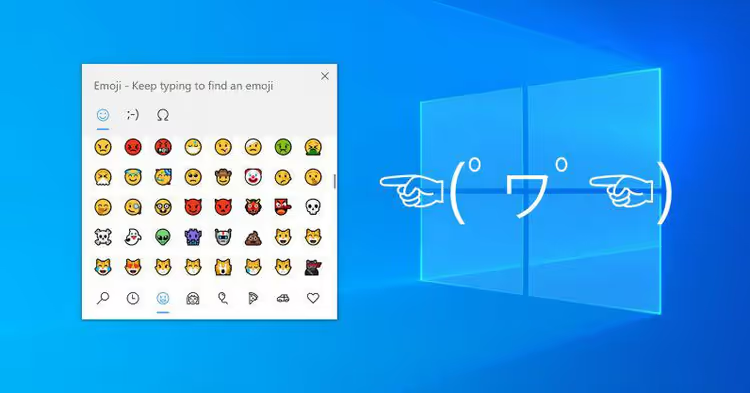
😊 Kuidas kiiresti Windows 10 ja 11 emotikone sisestada - emotikonide klaviatuur
Emoji lisamine telefoni teel chatti või e-kirja võtab kaks puudutust. Kuid lauaarvutis guugeldavad paljud endiselt „emoji copy paste" ja lisavad sümboleid lõikepuhvri kaudu, nagu oleks aasta 2005. Kuigi Windows on juba peaaegu kümme aastat võimaldanud emotikonide paneeli avada üheainsa kiirklahviga.
Kiirem kui hiire järele haarata. Ja palju mugavam kui Alt-koodide päheõppimine.
Windows 11 väljalaskega arenes paneel tagasihoidlikust naerunägude komplektist täisfunktsionaalseks tööriistaks: emotikonid, kaomoji, sümbolid, GIF-id ja isegi lõikepuhvri ajalugu, kõik ühes hüpikaknas. Vaatame lähemalt, kuidas see töötab, mille poolest Windows 10 versioon Windows 11 omast erineb ja millised kiirklahvid tegelikult aega säästavad.
💡 Kiire ülevaade:
- Ava emotikonide paneel klahvidega Win ja punkt mis tahes tekstiväljal.
- Vali vahekaart ja leia vajalik sümbol otsingu või noolte abil.
- Vajuta Enter ja emotikon ilmub teksti, paneel sulgub.
- Korda iga järgmise emotikoni puhul.
Kuidas Windowsis emotikonide paneeli avada
Töötab ühtmoodi nii Windows 10-s kui Windows 11-s. Aseta kursor mis tahes tekstiväljale, brauseri otsinguribale, Telegrami vestlusesse, Wordi dokumenti, veebisaidi kommentaariväljale ja vajuta Win +. (Windowsi klahv ja punkt) või Win +; (Windowsi klahv ja semikoolon). Tulemus on identne, rakenduse kohale avaneb väike paneel.
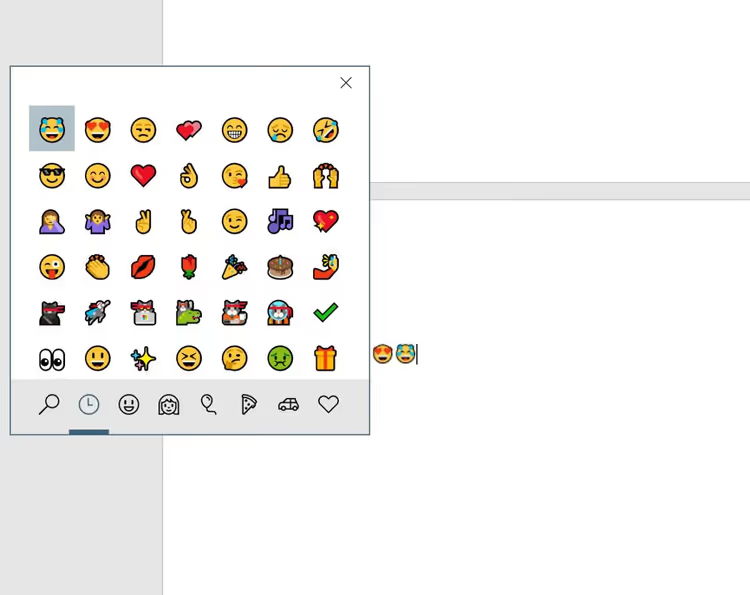
Kombinatsioon on koheselt meeldejääv: punkt, nagu „punkt lause lõpus", loogiline seos. Ja see töötab kõikjal, kuhu saab teksti sisestada, süsteemi kiirklahv püüab vajutuse kinni enne, kui see rakenduseni jõuab, seega on konfliktid peaaegu olematud.
Puuteekraani klaviatuuril on ka emotikonide nupp, naerunäo ikoon tühikuklahvist vasakul. Kuid kiirklahv on kiirem: käed jäävad klaviatuurile, hiirt pole vaja.
Mis on paneeli sees: emotikonid, kaomoji, sümbolid
Windows 10-s on paneelil kaks osa: emotikonid ja kaomoji (jaapani tekstipõhised näod nagu (╯°□°)╯︵ ┻━┻). Windows 11-s lisati veel kolm: GIF-id, sümbolid ja lõikepuhvri ajalugu.
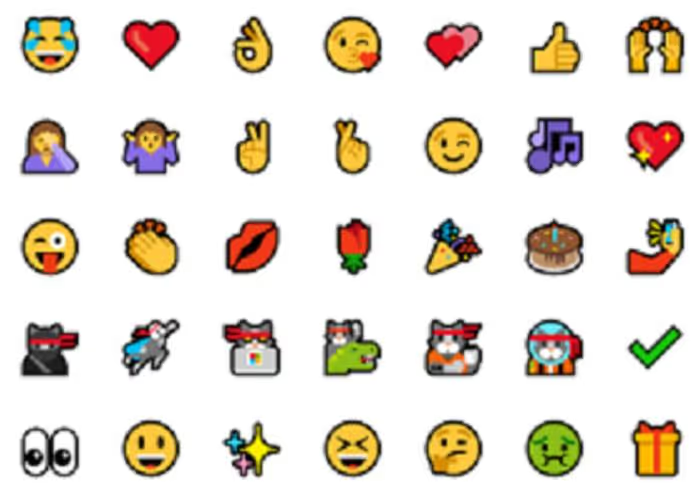
Vaheta vahekaarte, klõpsates paneeli ülemises reas oleval ikoonil. Emotikonide kategooriad: inimesed ja žestid, toit ja joogid, reisimine ja kohad, tegevused, loomad, lipud ja paarkümmend muud, kerimiseks kasuta hiireratast või nooli.
Peamine asi, mida Windows 11-s oluliselt parandati, on otsing. Hakka sõna trükkima (inglise või eesti keeles, Windows saab aru) ja paneel filtreerib tulemusi lennult. Trüki „koer", saad 🐕🐶🐩. „Tuli", 🔥🚒🧯. Windows 10-s on otsing samuti olemas, kuid veidi aeglasem ja ainult ingliskeelsete nimede järgi.
Kaomoji, omaette rõõm. Windows 11-s on need korraldatud emotsioonide kaupa: rõõm, viha, üllatus, ükskõiksus. Erinevalt graafilistest emotikonidest sisestatakse kaomoji-d tavalise tekstina ja need näevad identsed välja igas rakenduses, alates Notepadist kuni terminalini.
Navigeerimine ilma hiireta
Kiireim viis on klaviatuur. Pärast paneeli avamist klahvidega Win +.:
- Tab, liigu vahekaartide vahel (emotikonid → kaomoji → sümbolid → GIF → lõikepuhver Windows 11-s).
- Nooled, liigu emotikonide ruudustikus kategooria sees.
- Enter, sisesta valitud emotikon.
- Esc, sulge paneel ilma sisestamata.
Käsi ei lahku klaviatuurilt algusest lõpuni: Win +., Tab vajalikule vahekaardile, nooled emotikonini, Enter ja paneel kaob, jättes emotikoni teksti. Jada läbimine võtab vähem kui sekundi.
Piirang, mis on säilinud esimesest versioonist: paneel sulgub pärast ÜHE emotikoni valimist. Kui tahad kolm järjest sisestada, kutsu Win +. kolm korda. Või sisesta esimene, kopeeri see ja kleebi Ctrl+V-ga, paneel ei ole lõikepuhvrist kleepimisega üldse seotud. Jah, see on veidi tüütu, kuid neli Win +. vajutust järjest võtavad umbes poolteist sekundit.
Nahatooni seaded
Inimesi ja žeste kujutavate emotikonide puhul saad valida nahatooni. Emotikonide paneelil (esimene vahekaart) on üleval paremal, sulgemisnupu kõrval väike näidisruut.
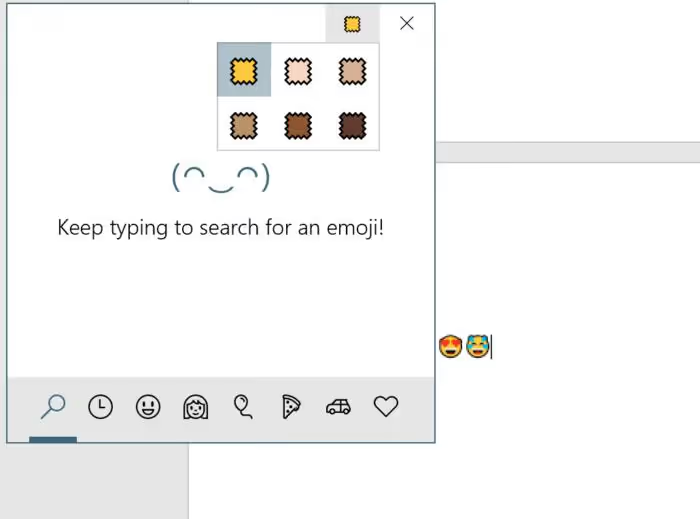
Klõpsa sellel, avaneb rida kuue tooniga (Fitzpatricku skaala järgi). Vali üks ja KÕIK inimest kujutavad emotikonid paneelil lülituvad sellele toonile. Seade on globaalne ja püsib paneeli avamiste vahel, kuni seda uuesti muudad.
GIF-id, sümbolid ja lõikepuhver, Windows 11 võimalused
Kolm vahekaarti, mida Windows 10-s ei ole:
GIF, sisseehitatud GIF-otsing. Töötab Bingi kaudu, toob populaarseid animeeritud faile. Trüki „pöidlad püsti", saad kümmekond varianti. Sisestatakse pildina, mitte lingina. Mugav vestlustes ja suhtlusvõrgustikes, kus GIF-e toetatakse.
Sümbolid, erimärkide tabel: valuutad (€, £, ¥), matemaatilised sümbolid (∞, ±, √), nooled, murrud, kirjavahemärgid. Varem avasid sa „Märgitabeli"
charmap.exekaudu, nüüd on kõik samas paneelis.Lõikepuhver, Win + V (eraldi kiirklahv, mitte läbi emotikonide paneeli) avab viimase 25 kopeeritud üksuse ajaloo: tekst, pildid, HTML. Saad kinnitada sageli kasutatavaid fragmente, need ei kao taaskäivitamisel.
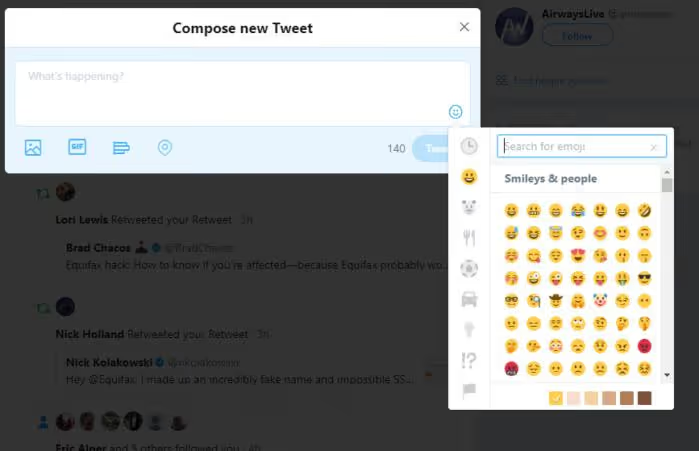
Eraldi tasub mainida: paljudel veebirakendustel (Twitter, Facebook, Slack, Discord) on oma emotikonide nupud otse sisestusväljal. Need töötavad süsteemipaneelist sõltumatult ega vaja Fall Creators Update'i ega Windows 11, see on puhtalt veebisaidi funktsioon. Kuid süsteemi kiirklahv on universaalsem: see töötab igas sisestuskohas, mitte ainult seal, kus veebiarendaja on nupu ette näinud.
Kui paneel ei avane
Haruldane, kuid võimalik. Tüüpilised põhjused ja kiired lahendused:
Fookus ei ole tekstiväljal. Klõpsa sisestusväljal, seejärel Win +., paneel ilmub ainult siis, kui süsteemil on kuhugi sümbol sisestada.
Win-klahv on kinni jäänud. Proovi teist Win-klahvi (parempoolset, kui vasak on kinni) või alternatiivina kombinatsiooni Win +;.
Registri kaudu keelatud. Mõned ettevõtete kooslused ja häälestajad keelavad emotikonide paneeli grupipoliitika kaudu. Kontrolli
HKEY_LOCAL_MACHINE\SOFTWARE\Microsoft\Input\Settings\proc_1, parameeterEnableExpressiveInputShellHotkeypeaks olema1(või puuduma, siis töötab see vaikimisi).Puuteekraani klaviatuur varuvariandina. Paremklõps tegumiribal → „Kuva puuteekraani klaviatuur" → naerunäo ikoon tühikuklahvi kõrval. Töötab isegi siis, kui süsteemipaneel on keelatud, kuna see on eraldi komponent.
⁉️🤔 Korduma kippuvad küsimused
Kas Win +. töötab Windows 10 Home versioonis?
Jah, emotikonide paneel on saadaval kõigis Windows 10 ja 11 väljaannetes, Home, Pro, Enterprise, Education. Emotikonide koosseisus ei ole väljaannete vahel erinevust, kuid Enterprise'i kooslustes saab administraator paneeli grupipoliitika kaudu keelata.
Kas paneeli saab lisada oma emotikone või kaomoji-sid?
Ei, Windowsi emotikonide paneel on suletud süsteemiutiliit, komplekti muutmist ei ole ette nähtud. Uued emotikonid tulevad ainult Windowsi uuendustega (iga kuue kuu kuni aasta tagant). Kaomoji on samuti fikseeritud nimekiri.
Mille poolest erineb emotikonide paneel vanast „Märgitabelist"?
Märgitabel (
charmap.exe) on pärandtööriist mis tahes märgi sisestamiseks installitud fontidest, sealhulgas privaatsetest Unicode'i aladest. Emotikonide paneel on kaasaegne alternatiiv sageli kasutatavatele üksustele: emotikonid, kaomoji ja tüüpilised erimärgid. Haruldaste märkide jaoks on Märgitabel endiselt vajalik.
Kas kiirklahv töötab kolmandate osapoolte klaviatuuripaigutustega (näiteks Punto Switcher)?
Jah, süsteemsed kiirklahvid nagu Win +. omavad prioriteeti kasutaja paigutuste ees ja püütakse kinni Windowsi, mitte rakenduse tasemel. Punto Switcher, Key Switcher ja sarnased tööriistad ei mõjuta emotikonide paneeli.
Kas kiirklahvi saab ümber määrata teisele kombinatsioonile?
Standardsete vahenditega ei saa. Kiirklahv on süsteemi sisse kodeeritud. AutoHotkey abil saad määrata paneeli kutsumise suvalisele kombinatsioonile, saates lihtsalt
#.(Win+punkt), kui sinu kombinatsiooni vajutatakse. Skripti näide:
1 ; Call emoji panel with Ctrl+Shift+E 2 ^+e::Send #.
Mis muutus võrreldes Windows 10-ga ja kas emotikonide pärast tasub uuendada
Radikaalselt ei midagi. Põhiline kiirklahv on sama, emotikonide komplekt täieneb OS-i uuendustega. Peamine hüpe toimus Windows 11-ga: GIF-ide ja sümbolite vahekaardid pluss kiire otsing eesti keeles. Kui oled Windows 10-s, siis emotikonide paneel juba töötab (Win +.) ja valdavale enamusele ülesannetest on sellest piisavalt.
Ainuüksi emotikonide paneeli pärast Windows 11-le uuendamine ei ole mõttekas. Kuid kui oled juba Windows 11-s, vaata sümbolite vahekaarti: euro märgi (€) või mõttekriipsu sisestamine pole kunagi olnud nii kiire.
Kokkuvõtteks: jäta meelde Win +. ja küsimus „kuidas arvutis emotikoni sisestada" kaob igaveseks. Töötab kohe karbist võttes, ei vaja installimist, ei lähe vastuollu keelepaigutustega ja on saadaval just praegu, proovi lihtsalt mõnel tekstiväljal.
Kui kopeerid endiselt emotikone Google'i kaudu, anna endale viis minutit, et Win +. üks kord meelde jätta ja unusta emotikonide jaoks lõikepuhver igaveseks.

Professionaalne kirjanike ja toimetajate meeskond, kes on spetsialiseerunud kvaliteetse sisu loomisele.