













 TIIllustreeriv pilt: loodud tehisintellektiga
🔄 Kuidas WordPressi teemat ohutult vahetada
Esmapilgul tundub see kahjutu toiminguna. Paar klõpsu administraatori paneelis ja sait saab uue kujunduse. Mis saaks valesti minna?
Palju. Aja jooksul koguneb WordPressi saidile pistikprogramme, muudatusi failis functions.php, kohandatud postitüüpe ja käsitsi ehitatud vidinastruktuur. Kõik see toetub teemale nagu Jenga torn. Tõmba teema alt ära ja kogu konstruktsioon ähvardab kokku kukkuda: lehed kaotavad oma paigutuse, lühikoodid lakkavad töötamast, SEO seaded lähtestuvad ja silmapaistval kohal olev video muutub paljaks URL-iks.
Kuid on viis teemasid nullriskiga vahetada. Ei mingit paanikat, öist taastamist varukoopiast ega kõnet arendajale. See nõuab distsipliini, kuid on jõukohane isegi phpMyAdmini algajale. Allpool on täielik järjestus: alates teema valimisest kuni selle aktiveerimiseni reaalsel saidil.
💡 Kiirülevaade:
- Tee saidist täielik varukoopia, failid ja andmebaas, enne mis tahes teematoiminguid
- Klooni sait testkeskkonda või kohalikku serverisse ja testi uut teemat SEAL, mitte tootmiskeskkonnas
- Pärast aktiveerimist kontrolli kõike: menüüd, vidinad, kohandatud postitüübid, esiletõstetud pildid, brauseri konsool
- Luba testimise ajal WP_DEBUG režiim, peidetud PHP vead tulevad kohe nähtavale
- Teema SEO seaded ei kandu automaatselt üle, vii need eelnevalt pistikprogrammi
Samm 1. Vali uus WordPressi teema
Esimene verstapost on leida teema, mis mitte ainult ei näe visuaalselt hea välja, vaid ühildub ka sinu praeguse tehnoloogilise virnaga. Kui sa pole arendaja, ära aja taga „tühja lõuendit", võta teema, mis näeb karbist välja tulles soovitud tulemuse lähedane välja. Vähem kohandamisi tähendab vähem võimalusi midagi katki teha.
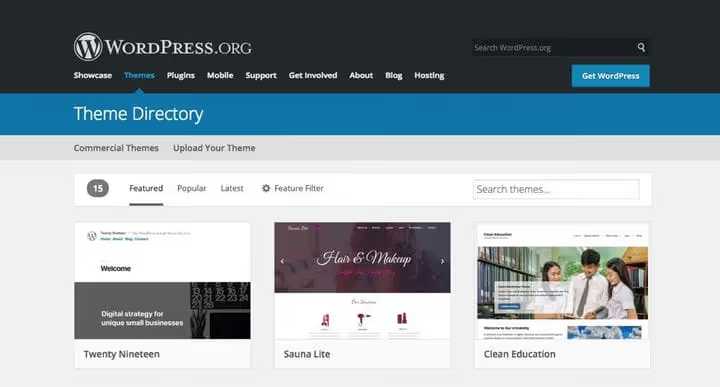
Otsingukohad: ThemeForest, suurim esmaklassiliste teemade turg koos niši- ja hinnangufiltriga; WordPress.org teemad, tasuta avatud lähtekoodiga teemade ametlik repositoorium. Tasuta kataloogis on praegu üle 12 tuhande teema, valik on tohutu, kuid kontrolli viimase uuenduse kuupäeva ja aktiivsete paigalduste arvu.
Kriitiline ühilduvuse kontrollnimekiri enne valimist:
- Kas teema toetab sinu peamisi pistikprogramme? Kui sul on WooCommerce'i pood, peab teemal olema selge WooCommerce-ready märgis. Leheehitajate nagu Elementor või Beaver Builder puhul kehtib sama loogika.
- Kas teema kasutab portfoolio, iseloomustuste, slaidide jaoks kohandatud postitüüpe? Kui vahetada teema vastu, mis neid CPT-sid ei toeta, siis sisu „kaob" administraatori vaatest, see jääb andmebaasi, kuid lakkab kuvamast.
- Kas teemal on sisseehitatud SEO väljad? Kui sa need täitsid, kaovad need teema vahetamisel. Parem on SEO andmed eelnevalt pistikprogrammi (Rank Math, Yoast SEO) üle viia.
Arendajatele on lihtsam: sa ei otsi „täiuslikku" teemat, vaid võtad minimaalse raamistiku (GeneratePress, Kadence, Blockstarter) ja lisad, mida vajad. Kuid varundamine ja testimine on ka sulle kohustuslikud.
Samm 2. Loo saidist varukoopia
Varukoopia ei ole „soovitatav", see on range nõue. Ilma selleta muutub iga ebaõnnestumine teema vahetamisel tüütust ebamugavusest katastroofiks. Kaks usaldusväärset teed: automaatne (pistikprogramm) ja käsitsi (failid + andmebaas).
Meetod 1: varundamise pistikprogramm
Kõige turvalisem tee mitte-arendajale on pistikprogramm, mis varundab automaatselt pilve.
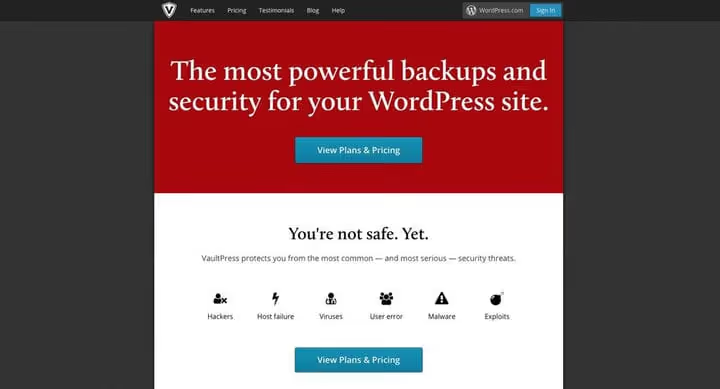
Lipulaev on Jetpack VaultPress Backup (endine VaultPress, nüüd osa Jetpacki ökosüsteemist). Töötab reaalajas: iga muudatus loob uue hetktõmmise Automatticu pilves. Ühe klõpsuga taastamine, 30-päevane arhiiv, 10 GB salvestusruumi. Hind algab 4,95 €/kuus (esimene aasta, seejärel 8,95 €/kuus aastase maksega). Nende numbrite taga on infrastruktuur, mis toetab 32 miljonit WordPressi.com saiti.
Tasuliste funktsioonidega alternatiivide hulgas on WPvivid (üksikasjalik ülevaade meie WPvividi arvustuses). WPvivid ei suuda mitte ainult varundada, vaid ka saiti domeenide vahel migreerida, mis on kolimisel mugav.
Soodne variant on tasuta UpdraftPlus. Laeb koopiad üles Google Drive'i, Dropboxi, S3 ja veel tosinasse pilvesalvestusse. Taastamine on ühe klõpsuga. Käsitlesime seda põhjalikult meie UpdraftPlusi arvustuses.
Pluginapõhise lähenemise peamine eelis on see, et varundamist ei pea meeles pidama. Seadista üks kord ja unusta.
2. Meetod: käsitsi varundamine
Käsitsi varundamine tundub hirmsam, kui see tegelikult on. Sisuliselt neli lihtsat etappi.
1. Logi sisse oma hostingu juhtpaneeli. cPanel, Plesk või kohandatud paneel, igal hostil on oma, aga loogika on sama. Otsi sisselogimist hosti saidi kaudu.
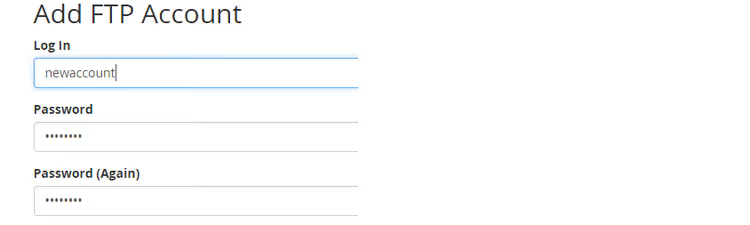
2. Leia FTP-juurdepääs. Juhtpaneelist otsi jaotist „FTP Accounts" või „FTP Access". Kui parooli pole, loo uus kasutaja ja kirjuta andmed üles.
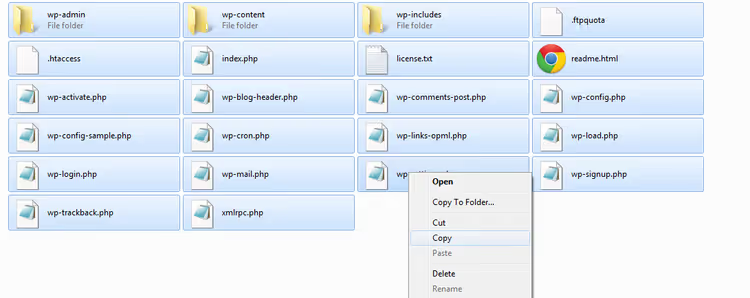
3. Kopeeri saidifailid. Lihtsaim viis ilma FTP-kliendita. Ava Windows Explorer (või Finder macOS-is), sisesta aadressiribale ftp://yoursite.com ja logi sisse eelmises etapis saadud andmetega. Kopeeri kogu saidi kaust oma arvutisse ja paki see ZIP-failiks.

Pärast sisselogimist näed oma saidi failistruktuuri täpselt nii, nagu see serveris on. Vali kõik (Ctrl+A) ja kopeeri oma arvutis kohalikku kausta.
4. Ava phpMyAdmin. Hostingu paneelist leia phpMyAdmini ikoon, tavaliselt jaotises „Databases".

5. Vali õige andmebaas. Kui sul on hostis mitu saiti, on seal ka mitu andmebaasi. Õige leiad wp-config.php kaudu: otsi rida define('DB_NAME', '...'), jutumärkides olev väärtus on sinu andmebaasi nimi. Või ava andmebaase ükshaaval ja leia see, kus wp_posts tabelis on sinu sisu.

6. Ekspordi andmebaas. Klõpsa „Custom" (või „Export"), vali vajalik andmebaas, jäta SQL-vorming ja klõpsa „Go". Fail laaditakse sinu arvutisse. Importimine toimib samamoodi, kasulik, kui on vaja taastada.

Valmis. Teil on ZIP-fail koos failide ja SQL-andmebaasi failiga, täielik varukoopia, mis ei sõltu ühestki pluginast.
3. Samm. Klooni sait testimiseks
Teema otse tootmiskeskkonnas vahetamine on nagu langevarju testimine õhus. Vaja on klooni, et näha: kas küljendus lagunes, kas kohandatud väljad kadusid, kas leheehitaja ütles üles. Kaks kloonimise võimalust: majutusteenuse pakutav testkeskkond ja kohalik server.
Kloonimine testkeskkonda
Paljud WordPressi majutusteenused pakuvad testkeskkonda „karbist väljas": WP Engine, administraatoris nupp „Copy site from LIVE to STAGING"; SiteGround, paneelis Staging Tool; Kinsta, Cloudways ja teised sarnaselt. Protsess võtab olenevalt saidi suurusest aega paarist minutist poole tunnini.

Testkeskkonna kloon asub veebis, saad sellele ligi telefonist, kontrollida responsiivset küljendust, jagada linki kolleegiga. Ainus miinus on see, et see on saadaval ainult siis, kui sinu majutusteenuse pakett testkeskkonda sisaldas.
Kloonimine kohalikku serverisse
Kohalik server on tasuta, töötab ilma internetita ja annab täieliku kontrolli. Paigalda XAMPP, MAMP, WAMP või Local by Flywheel, ükskõik milline neist rakendustest seab sinu arvutis paari klõpsuga üles Apache/MySQL/PHP.
1. Meetod: migratsiooniplugin
Lihtsaim viis on kasutada pluginat, mis pakib saidi ühte faili.
Soovitame All-in-One WP Migration, tasuta ja töötab „karbist väljas". Paigalda lähtesaidile, klõpsa „Export" ja laadi saadud fail alla. Alternatiiv on Duplicator, samuti tasuta ja aktiivse kogukonnaga.
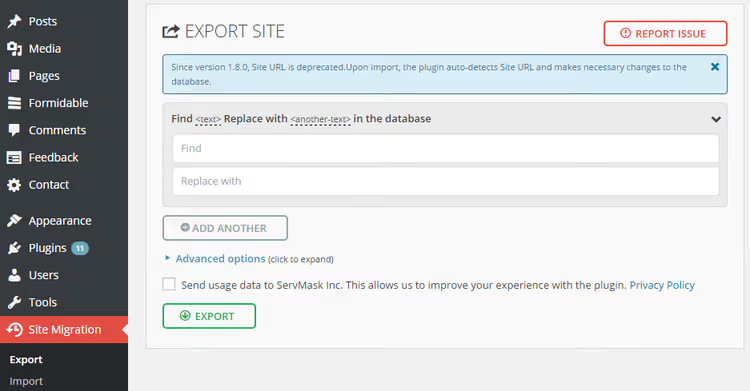
Seejärel värskes kohalikus WordPressis paigalda sama plugin ja klõpsa „Import". Määra allalaaditud fail, plugin loob täpse koopia.
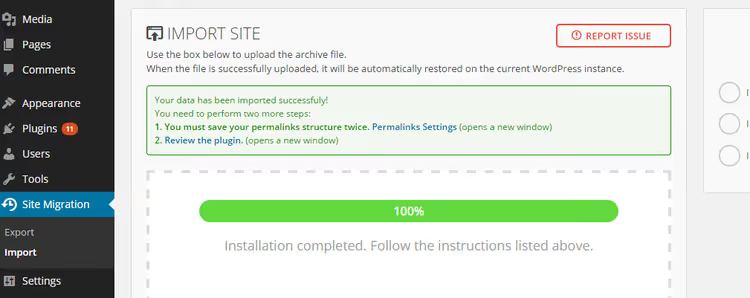
Oota lõpuni, import võib suurtel saitidel võtta mitu minutit.
2. Meetod: käsitsi kloonimine
Kui tegid 2. sammus käsitsi varukoopia, on pool tööd juba tehtud.
1. Valmista server ette. Paigalda XAMPP/MAMP ja kohalik WordPress tavalise paigaldusprogrammi abil.
2. Kopeeri failid. Paki ZIP-varukoopia lahti kohaliku serveri kausta: XAMPP puhul on selleks htdocs/folder_name/, MAMP puhul htdocs/folder_name/.
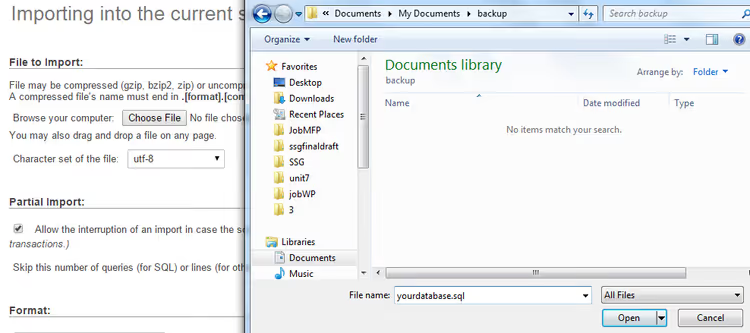
3. Impordi andmebaas phpMyAdmini kaudu. Kohalikus phpMyAdminis (tavaliselt localhost/phpmyadmin) klõpsa „Import", vali varukoopiast SQL-fail ja klõpsa „Go".
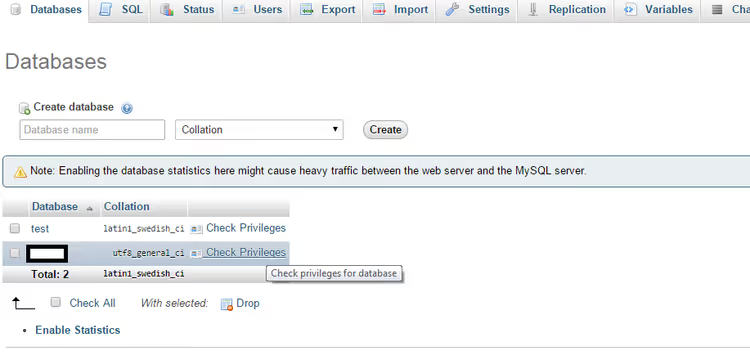
4. Taasta andmebaasi pääsuandmed. Ava kopeeritud failidest wp-config.php, leia DB_USER ja DB_PASSWORD. Loo kohalikus phpMyAdminis samade väärtustega kasutaja (vahekaart „Privileges" → „Add user").
5. Paranda URL-id. Ava kohalikus andmebaasis tabel wp_options, leia read siteurl ja home ning asenda nende väärtused väärtusega http://localhost/folder_name. Ilma selleta proovib sait avaneda vana domeeni kaudu.

Valmis, sinu saidi täpne kloon töötab nüüd lokaalselt.
Samm 4. Testi uut teemat kloonil
Nüüd paigalda ja aktiveeri kloonil uus teema. Allpool on kontrollnimekiri. Iga punkt säästab sulle tunde toimetamist toodangus.
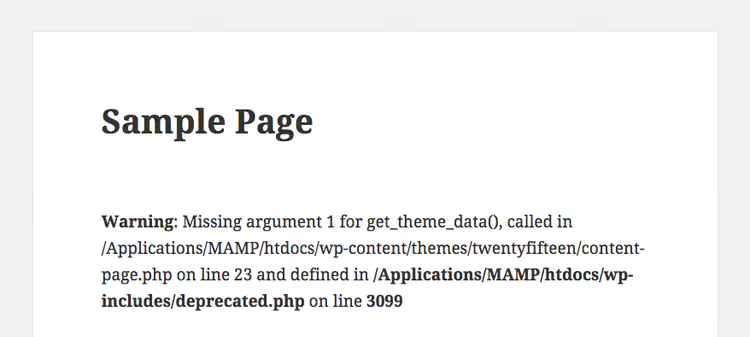
Luba WP_DEBUG. Ava fail wp-config.php ja määra:
1 define('WP_DEBUG', true);
See kuvab kõik PHP vead ja hoiatused otse ekraanile. Mitte iga teade pole saatuslik, kuid igaüht tasub parandada, eriti neid, mis viitavad teema funktsioonidele.
Kohandatud postitüübid (CPT). Vana teema võis registreerida oma CPT-sid: portfoolio, iseloomustused, slaidid, meeskond. Kui minnakse üle teemale, mis neid CPT-sid ei toeta, lakkab sisu kuvamast, kuigi see ei kao andmebaasist kuhugi. Lahenduseks on Post Types Unlimited plugin: see registreerib CPT-d uuesti uues teemas. Kui sa täpseid nimesid ei mäleta, otsi vanadest teemafailidest üles register_post_type, CPT nimed on määratud esimeses argumendis.
Vidinad. Kontrolli kõiki vidinaalasid: külgriba, jalus, avaleht. Veendu, et: (a) kõik vajalikud vidinad on kuvatud; (b) nende järjekord ja paigutus ei ole katki; (c) ei ole tühje tsoone seal, kus varem oli sisu. Puuduv funktsionaalsus? Lisa pluginaid, ära kodeeri otse teemasse.
Menüüd. Kontrolli kõiki registreeritud menüüalasid uues teemas: peamenüü, mobiilimenüü, jaluse menüü. Võib selguda, et uus teema toetab ainult ühte menüüd, aga sul on neid konfigureeritud kolm, ebameeldiv üllatus, mis on parem tabada kloonil.
Postituse formaadid. Kui vana teema kasutas formaate (video, galerii, heli) ja kuvas neid kohandatud väljade kaudu, ei pruugi uus teema sellest aru saada. Lahendatav alamteema kaudu, kasutades add_post_meta().
Pluginad. Mine läbi kriitilised pluginad: kontaktivormid, puhverdamine, SEO, WooCommerce. Kontrolli, et igaüks täidab oma funktsiooni: vorm saadetakse, puhver tühjeneb, metasildid väljastatakse.
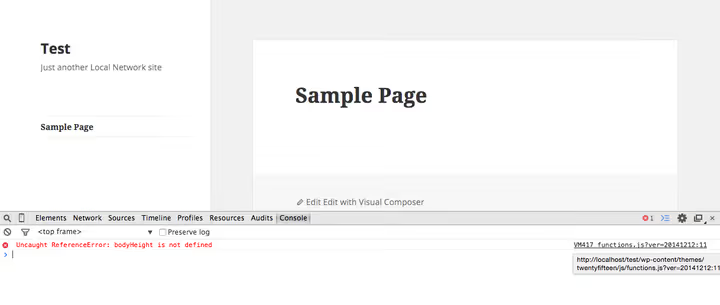
Brauseri konsool. Ava DevTools (F12 → Console) ja mine läbi peamised lehed. JavaScripti vead, punased read, on märgid teema skriptide ja pluginate konfliktidest. Pööra erilist tähelepanu, kui seal on slaide, hüpikaknaid, animatsioone.
Esiletõstetud pildid. Uus teema kasutab peaaegu kindlasti teistsuguseid pisipiltide suurusi. Pärast aktiveerimist paigalda Regenerate Thumbnails plugin ja taasloo kõik pildid uute suuruste jaoks, vastasel juhul on lehtedel kas venitatud või valesti kärbitud pildid.
SEO. Kui sa täitsid teemasiseseid SEO välju nagu meta pealkiri, kirjeldus, Open Graph, kaovad need teema vahetamisel. Teisalda need SEO pluginasse (Rank Math või Yoast SEO) töötaval saidil enne ümberlülitamist. Ja veendu, et uus mall väljastab kanoonilised lingid ja metasildid.
Mobiilivaade. Ava lavastussaidil lehed telefonist ja tahvelarvutist. Kohaliku serveri puhul kasuta Chrome DevToolsi sisseehitatud seadmerežiimi (F12, telefoni/tahvelarvuti ikoon vasakul üleval). Kontrolli: avaleht, üks postitus, üks leht ja WooCommerce'i tootekaart (kui on asjakohane).
Kui kõik punktid on kontrollitud, võid jätkata aktiveerimisega toodangus.
Samm 5. Paigalda ja aktiveeri teema töötaval saidil
Viimane etapp. Kuid enne aktiveerimist veel üks turvameede.
Paigalda hooldusrežiimi plugin: WP Maintenance Mode või Coming Soon by SeedProd. Aktiveeri see minutiks või paariks, külastajad näevad katkise paigutuse asemel asenduslehte, kuni sa teed lõplikke kontrolle.
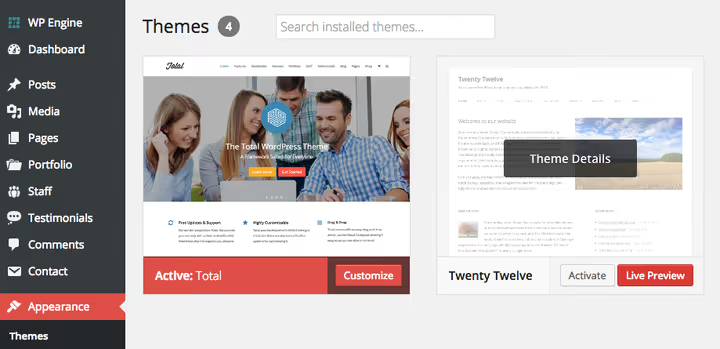
Seejärel "Välimus" → "Teemad", liigu hiirega uue teema kohale ja klõpsa "Eelvaade". WordPress kuvab saidi uues teemas ilma tegeliku aktiveerimiseta. Mine kiiresti läbi peamised lehed, kui kõik on korras, klõpsa "Aktiveeri".
Kohe pärast aktiveerimist tee kontroll: avaleht, üks postitus, üks kategooria, kontaktid. Lülita hooldusrežiim välja. Veendu, et sait avaneb anonüümsetele kasutajatele (ava inkognito režiimis).
Kui midagi läks valesti, ära satu paanikasse. Sul on täielik varukoopia (2. samm) ja taastamine võtab täpselt nii kaua, kui kulub pluginast „Restore" vajutamiseks või andmebaasi tagasi importimiseks. Just selleks kõik eelnevad sammud tehtud saidki.
Protsessi visuaalne kokkuvõte selles videos. Kõik sammud on demonstreeritud elaval WordPressi saidil, alates varundamisest kuni lõpliku aktiveerimiseni.
⁉️🤔 Korduma kippuvad küsimused
Kas ma saan teemat vahetada ilma igasuguse varukoopiata?
Tehniliselt jah, saad klõpsata „Aktiveeri" ilma varukoopiata. Aga kui midagi läheb valesti (ja ilma testimata sa seda ei tea), pole kuhugi tagasi pöörduda. Kümme minutit varundamiseks versus potentsiaalsed tunnid taastamiseks, valik on ilmne.
Kuidas ma tean, kas uus teema on minu pluginatega ühilduv?
Ava teema leht kataloogis või turuplatsil ja otsi üles plokk „Ühilduvad pluginad" või „Funktsioonid". WooCommerce’i poe puhul otsi selget märget „WooCommerce’iga valmis". Kahtluse korral küsi teema arendajalt. Kõige tähtsam: kontrolli kloonil, paigalda teema ja mine läbi kõik kriitilised pluginad. Skriptikonfliktid on tavaliselt brauseri konsoolis kohe näha.
Mida teha sisuga, mis pärast teema vahetamist „kadus"?
Suure tõenäosusega see ei kadunud, vaid on seotud kohandatud postitüübiga, mille registreeris vana teema. Uus teema ei tea sellest midagi ega kuva seda. Paigalda Post Types Unlimited plugin, registreeri sama nimega CPT (leia see vana teema
register_post_type()funktsioonist) ja sisu ilmub uuesti administraatorivaatesse.
Kas staging on vajalik, kui vahetan teemat tühjal saidil?
Tühja saidi puhul ei ole. Kui sul pole veel sisu, kasutajaid ega tellimusi, vaheta otse Live Preview kaudu. Aga kui saidil on vähemalt 10 postitust ja paar pluginat, säästab kloon su närve. Parem kulutada pool tundi stagingule kui tund aega külastajate ees katkise kujunduse parandamisele.
Kas pärast teema vahetamist on vaja pisipilte uuesti genereerida?
Peaaegu alati jah. Iga teema määrab ise suurused esiletõstetud piltidele, blogi pisipiltidele ja tootekaardile. Regenerate Thumbnails plugin teeb selle automaatselt: käivita, oota, valmis. Ilma selleta on vanad pildid kas valesti kärbitud või venitatud valedesse proportsioonidesse.
Mida teha pärast teema vahetamist: lühike lõplik kontrollnimekiri
Sa aktiveerisid uue teema. Sait töötab. Aga töö pole lõppenud, siin on kolm ülesannet järgmiseks 24 tunniks:
- Otsingumootori monitooring. Mine Google Search Console’isse, kontrolli indekseerimise järsku langust. HTML-struktuuri muutmine ajab otsingumootorid mõnikord segadusse, veendu, et lehti jätkuvalt indekseeritakse.
- Laadimiskiirus. Uus teema tähendab uut CSS-i ja JS-i. Jooksuta sait läbi PageSpeed Insightsi. Langus üle 10 punkti? Vaata teema failide mahtu ja HTTP-päringute arvu.
- Vormid ja tehingud. Tee testtellimus (kui on pood) ja testi vormi saatmist. Need on kaks kohta, kus teemavahetus kõige sagedamini funktsionaalsust lõhub: nuppude wrapperid, AJAX-konksud, väljade stiilid.
Ära kustuta varukoopiat kohe. Hoia seda vähemalt nädal, see on su langevari juhuks, kui probleem ilmneb järgmise plugina uuenduse või öise cron-töö ajal. Parem kustutada varukoopia kuu aja pärast kui tarbetu, kui otsida seda päev pärast kokkujooksmist.

Professionaalne kirjanike ja toimetajate meeskond, kes on spetsialiseerunud kvaliteetse sisu loomisele.