













 TIIllustreeriv pilt: loodud tehisintellektiga
📋 Kuidas kopeerida teksti ja pilte veebilehelt
Teksti kopeerimine veebisaidilt on paari kliki küsimus. Kuni leht blokeerib valiku, asendab kontekstimenüü või edastab sisu <canvas> elemendi kaudu. Siis muutub lihtne ülesanne tehniliseks väljakutseks.
Arendajad, kujundajad ja sisuhaldurid puutuvad selle probleemiga regulaarselt kokku: on vaja salvestada kellegi teise kujunduse fragment silumiseks, eraldada teksti tehnilise spetsifikatsiooni jaoks või lihtsalt haarata projektile pilt. Kuid brauser ei lase seda teha.
Allpool on täielik algoritm alates tavalisest kopeerimisest kuni piirangutest möödahiilimiseni DevToolsi abil. Lisaks tööriistad, mis protsessi kiirendavad, ja reeglid, mis kaitsevad teid autoriõiguste rikkumise eest.
💡 Kiirülevaade:
- Teksti valimiseks ja kopeerimiseks vajuta
Ctrl+C(Macis⌘+C), universaalne meetod - Piltide puhul: paremklõps → „Kopeeri pilt" või „Salvesta pilt nimega"
- Kui paremklõps on blokeeritud, ava DevTools (
F12), Sources või Application vahekaart - Vorminduseta teksti kleepimiseks kasuta tavalise kleebi asemel
Ctrl+Shift+V - Enne kellegi teise sisu avaldamist kontrolli lähtesaidi litsentsi ja kasutustingimusi
Teksti tavaline kopeerimine
Ava leht oma brauseris. Leia vajaliku fragmendi algus, hoia all hiire vasakut nuppu ja lohista kursor teksti lõppu. Valitud ala tõstetakse esile.
Kopeeri valitud tekst, kasutades ühte kolmest meetodist:
Ctrl+C(Windows/Linux) või⌘+C(macOS)- Paremklõps valikul → „Kopeeri"
- Brauseri menüü: Redigeeri → Kopeeri
Kleebi kopeeritud sisu sihtdokumenti: Ctrl+V / ⌘+V või paremklõps → „Kleebi".
Tavalise kleepimise korral võivad brauseri vormingud (fondid, värvid, suurused) dokumenti üle kanduda. See segab, kui kannad teksti Wordi, Google Docsi või koodiredaktorisse. Lahendus on vorminduseta kleepimine:
Ctrl+Shift+V(Windows/Linux, töötab enamikus programmides)⌘+Shift+V(macOS)- „Kleebi eriliselt" → „Vormindamata tekst" kontoritarkvarades
Alternatiivne tee: kopeeri tekst, kleebi see Notepadi (või Macis TextEditi lihtteksti režiimis) ja võta sealt lõplikku dokumenti. Primitiivne, kuid usaldusväärne.
Piltide kopeerimine ja salvestamine
Meetod 1: kontekstimenüü kaudu
Tee saidil olevale pildile paremklõps. Rippmenüüs on kaks peamist üksust:
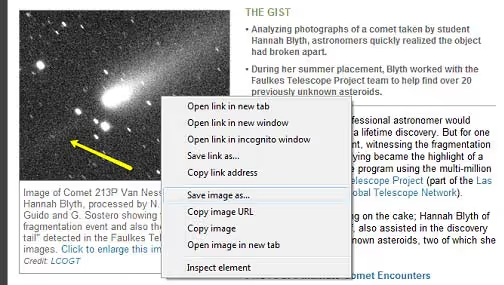
„Kopeeri pilt", pilt läheb lõikelauale. Kleebitakse
Ctrl+Vabil dokumentidesse, graafikaredaktoritesse, messengeritesse. Pilt kopeeritakse selle algses resolutsioonis.„Salvesta pilt nimega", avab faili salvestamise dialoogi. Valid kausta ja nime. Vorming salvestatakse sellisena, nagu server pildi edastab (tavaliselt JPEG, PNG, WebP või AVIF).
Erinevates brauserites on menüüüksused nimetatud sarnaselt: Chrome, „Kopeeri pilt", Firefox, „Kopeeri pilt", Edge, „Kopeeri pilt". Loogika on sama.
Meetod 2: lohista ja kukuta
Hoia pilti hiire vasaku nupuga all ja lohista see töölauale või kausta. Töötab kõigis lauaarvuti brauserites. Kiirem kui salvestusdialoog, kuid ei näita enne ülekannet faili nime ega vormingut.
Meetod 3: kopeerimine aadressiriba kaudu
Kui paremklõps on blokeeritud (sellest lähemalt allpool), kuid pilt ise laeb:
- Ava DevTools (
F12), Network vahekaart,Imgfilter. - Värskenda lehte.
- Leia pildifail päringute nimekirjast.
- Tee sellele paremklõps → „Ava uuel vahelehel".
- Salvesta uuelt vahelehelt paremklõpsuga nagu tavaliselt.
Kui sait blokeerib kopeerimise
Mõned saidid keelavad paremklõpsu, takistavad teksti valimist või asendavad kontekstimenüü. Töötavad lahendused on järjestatud lihtsast keerukamaks.
Keela JavaScript. Kõige usaldusväärsem meetod. Ilma JavaScriptita kaotab sait võime klõpse kinni püüda ja valikut blokeerida:
- Chrome/Edge: DevTools (
F12) →⋮(kolm punkti) → „Seaded" → „Täpsemad" → „Privaatsus ja turvalisus" → „Saidi seaded" → JavaScript → blokeeri konkreetse domeeni jaoks. - Kiirmeetod: DevTools →
⋮→ Rohkem tööriistu → Võrgutingimused → eemalda linnuke „Vali automaatselt" User agent'i kõrvalt ja proovi leht uuesti laadida, kui JS on keelatud, kasutades Command Menu paneeli (Ctrl+Shift+P→ Disable JavaScript).
Lugemisrežiim. Firefoxis ja Edge'is on sisseehitatud lugemisrežiim (raamatu või lehe ikoon aadressiribal). See eemaldab skriptid, jättes alles puhta teksti ja pildid. Chrome'is lubatakse lugemisrežiim lipu chrome://flags/#read-anything kaudu.
Laiendused. Regulaarseks tööks „kaitstud" lehtedega:
- Enable Right Click (Chrome), eemaldab ühe klõpsuga enamiku paremklõpsu blokkidest.
- Absolute Enable Right Click & Copy (Firefox/Chrome), sunnib eemaldama valiku, kopeerimise ja lohistamise piirangud.
Lähtekoodi kaudu. Kui sait laeb teksti HTML-is, mitte ei renderda seda kliendipoolselt:
Ctrl+U, ava lehe lähtekood.Ctrl+F, leia soovitud tekstifragment märksõnade järgi.- Kopeeri lähtekoodist, JavaScripti blokid seal ei tööta.
Arendaja tööriistade kaudu. Konsoolimeetod neile, kes vajavad kogu tekstikihti:
1 document.body.innerText
Tagastab kogu lehe teksti ühe sõnena. Täpsemaks eraldamiseks:
1 document.querySelectorAll('p, h1, h2, h3, h4, li').forEach(el => console.log(el.innerText))
Tulemust konsoolis saab kopeerida tavalise valikuga.
Tööriistad ja teenused
Tavalise kopeerimise katavad operatsioonisüsteemi sisseehitatud tööriistad. Kui on vaja ajalugu, sünkroonimist või jagamist, tulevad mängu kolmandate osapoolte tööriistad.
Pastebin (pastebin.com), de facto standard koodi ja teksti jagamiseks arendajate seas. Ei nõua registreerimist. Annab fragmendile püsilingi, mille saad kolleegile saata. Brauseri pluginad võimaldavad teksti ühe klõpsuga Pastebini saata. Pro versioon lisab privaatsed pasted ja paroolikaitse.
Evernote (evernote.com), täisväärtuslik märkmete korraldaja veebilõikuriga. Evernote Web Clipperi laiendus salvestab lehe või selle fragmendi ühe klõpsuga märkmikku koos teksti, piltide ja lähte-URL-iga. Mugav, kui kopeerid materjale uurimistööks või tehniliste spetsifikatsioonide jaoks.
Joplin (joplinapp.org), tasuta avatud lähtekoodiga alternatiiv Evernote'ile koos veebilõikuriga Chrome'ile ja Firefoxile. Kohalik salvestusruum, Markdown, otspunktkrüpteering. Sobib neile, kes ei soovi töömärkmeid pilves hoida.
Notion Web Clipper, laiendus Chrome'ile ja Firefoxile, mis salvestab terve lehe sinu Notioni andmebaasi. Erinevalt lihtsast „Ctrl+C / Ctrl+V"-st tõmbab see sisu puhtalt, ilma katkise vorminguta.
Juriidiline pool
Teksti või pildi kopeerimise tegu ise ei riku seadust. Probleem tekib kopeeritud sisu kasutamise etapis.
Terve lehe kopeerimine ja selle avaldamine oma saidil on otsene autoriõiguste rikkumine. See on duplikaatsisu, mille eest otsingumootorid karistavad mõlemat lehte.
Fragmendi kopeerimine koos viitega (allika näitamine) on enamikus jurisdiktsioonides lubatud õiglase kasutuse raames, kui fragment on väike ja seda kasutatakse analüütilistel, hariduslikel või uudiste eesmärkidel. Kuid see ei ole luba, hinda tsiteerimise mahtu võrreldes algmaterjaliga.
Pildid on autoriõigusega kaitstud samamoodi nagu tekst. Õiguste omaja võib esitada DMCA kaebuse saidi vastu, mis kasutab tema pilte ilma loata. Äriprojektide jaoks kasuta fotopankade pilte (Unsplash, Pexels, Shutterstock) või oma ekraanipilte koos viitega.
Kiirkontroll: enamiku saitide jaluses on link kasutustingimustele või autoriõiguse põhimõtetele. Kui seda pole, ei tähenda see, et sisu on vaba. Vaikimisi on see kaitstud.
⁉️🤔 Korduma kippuvad küsimused
Kas ma saan teksti kopeerida, kui sait keelab valiku?
Jah. Keela domeeni jaoks JavaScript, luba brauseris lugemisrežiim või ava lehe lähtekood (
Ctrl+U) ja leia tekst sealt. Ükski neist meetoditest ei riku brauserit ega nõua kolmanda osapoole tarkvara installimist. Kui JavaScripti keelamine lõhub kujunduse ja tekst muutub loetamatuks, lülitu lugemisrežiimile, see võtab sisu semantilisest märgendist ega sõltu skriptiplokkidest.
Miks läheb Wordi kleepides vorming katki, kui kopeerin teksti brauserist?
Brauser kopeerib teksti koos HTML-märgendi ja sisemiste stiilidega.
Wordpüüab neid tõlgendada ja tulemus näeb sageli segane välja. Kasuta vorminduseta kleepimiseksCtrl+Shift+Vvõi vahepealset Notepadi, tekst muutub puhtaks, kuid säilitab lõigud ja reavahetused. Regulaarseks tööks on Chrome'i laiendus Copy as Plain Text: see lisab kontekstimenüüsse üksuse „Kopeeri lihttekstina", muutmata tavapärast töövoogu.
Kuidas salvestada pilti JPEG-vormingus, kui sait edastab selle WebP või AVIF-vormingus?
Lihtsaim viis: ava pilt DevToolsi kaudu uuel vahelehel, seejärel salvesta „Salvesta nimega" kaudu. Brauser salvestab täpselt selles vormingus, mida server edastab. Kui vajad konkreetselt JPEG-vormingut, ava pilt Paintis (Windows) või Eelvaates (macOS) ja ekspordi soovitud vormingusse. Alternatiiv, konverter
Squoosh(squoosh.app): Google'i brauseripõhine tööriist, mis teisendab pilte kvaliteeti kaotamata ja faili serverisse saatmata.
Kas Google Images'ist piltide kopeerimine on seaduslik?
Ei. Google Images on otsinguindeks, mitte fotopanga arhiiv. Iga tulemustes olev pilt kuulub konkreetsele saidile ja on kaitstud selle litsentsiga. Kasuta Google'i täpsemas otsingus filtrit „Kasutusõigused" → „Creative Commonsi litsentsid", see näitab ainult neid pilte, mille omanikud on selgesõnaliselt lubanud taaskasutamist.
Kuidas kopeerida tervet lehte võrguühenduseta juurdepääsuks?
Chrome'is/Edge'is:
Ctrl+S→ vali „Veebileht, täielik". Brauser salvestab HTML-i ja kausta koos ressurssidega (pildid, CSS, fondid). Firefoxis:Ctrl+S→ „Veebileht, täielik". Või salvesta leht PDF-ina:Ctrl+P→ „Salvesta PDF-ina". Regulaarseks arhiveerimiseks: SingleFile, laiendus Chrome'ile/Firefoxile, mis salvestab lehe ühte HTML-faili koos kõigi manustatud ressurssidega ja pakib tulemuse hästi kokku.
Kas tasub mõista lahendustöid?
Kui kopeerid teksti kord kuus, katavad Ctrl+C ja Ctrl+Shift+V valdava enamuse ülesannetest. Kui töötad sisuga iga päev, omanda kolm lisatööriista: lugemisrežiim, DevToolsi Network paneel ja üks lõikurilaiendus oma komplekti jaoks (Notion/Evernote/Joplin). See säästab aasta jooksul tunde.
Hoia F12 käepärast, arendaja paneel lahendab probleemi, kui paremklõps ei tööta, pilt ei salvestu ja tekst on peidetud JavaScripti renderdamise taha. Ja enne kellegi teise sisu avaldamist kontrolli lähtelehe litsentsi.

Professionaalne kirjanike ja toimetajate meeskond, kes on spetsialiseerunud kvaliteetse sisu loomisele.