













📱 Kuidas skannida QR-koodi arvutis: kõik meetodid
Istute arvuti taga, ekraanil on QR-kood ja teil on vaja see avada. Käsi sirutub telefoni järele, kuid oodake: miks võtta välja nutitelefon, pildistada monitori ja kissitada silmi tillukesel ekraanil, kui teie ees on suur kuvar? QR-koodi saab skannida otse arvutis, kiiremini ja ilma tarbetute liigutusteta.
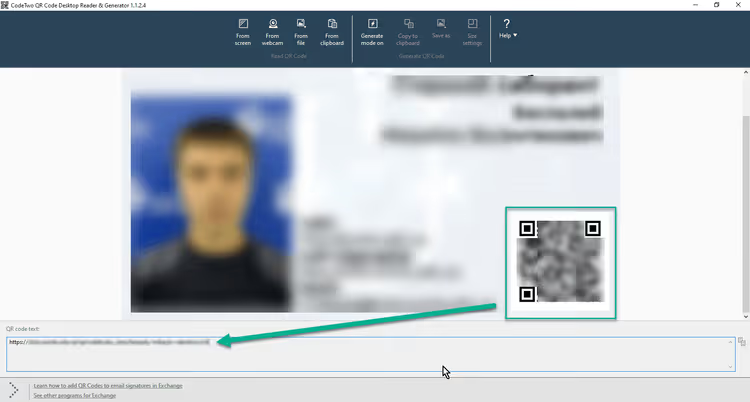
Varem nõudis see kolmanda osapoole programme nagu CodeTwo QR Code Desktop Reader, kuid projekt on lõpetatud ja seda enam ei toetata. Õnneks on viimase paari aasta jooksul tekkinud mugavamaid meetodeid: alates sisseehitatud Windows 11 funktsioonist kuni kaasaegsete avatud lähtekoodiga utiliitideni. Vaatame igaühte neist, alates kõige lihtsamast kuni kõige arenenumani.
💡 Kiirülevaade:
- Avage Lõiketööriist (Windows 11) ja tehke QR-koodi sisaldavast alast ekraanipilt: link tuvastatakse automaatselt
- Laadige Microsoft Store'ist alla barcodrod.io, et lugeda QR-koode veebikaamerast, lõikelaualt ja kaustadest
- Kasutage veebiskannerit scanqr.org, kui teil pole installimisõigusi: laadige üles ekraanipilt ja saate tulemuse
QR-koodide skannimine Lõiketööriistaga Windows 11-s
Kiireim meetod, mis ei nõua üldse installimist. 2024. aastal lisas Microsoft standardsele Lõiketööriistale QR-koodi tuvastuse. Kui teil on Windows 11, on see suure tõenäosusega juba olemas.
Kuidas see töötab:
- Avage Lõiketööriist, vajutades
Win + Shift + Svõi otsige seda. - Valige ekraaniala, kus QR-kood on nähtav.
- Klõpsake ilmuval teatisel ja avaneb Lõiketööriista aken.
- Kui tööriist tuvastas QR-koodi, näete nuppu QR-ikooni ja lingiga. Klõpsake sellel ja link avaneb teie brauseris.
Seadistamist pole vaja: tuvastus toimub automaatselt. See meetod töötab QR-koodide puhul veebilehtedel, dokumentides, esitlustes ja ekraanipiltidel. Ainus piirang on see, et ekraanipildi eraldusvõime peab olema piisav, et QR-kood oleks selge.
Kuid kui teil on Windows 10 või QR-kood on füüsilisel andmekandjal (paber, pakend, teise seadme ekraan), vajate teistsugust lähenemist.
QR-koodide skannimine veebikaamera kaudu: rakendus Kaamera
Windows 10 ja 11 sisaldavad sisseehitatud rakendust Kaamera. See suudab QR-koode tuvastada veebikaamera kaudu: hoidke koodi objektiivi ees ja süsteem pakub lingi avamist.
Sammud:
- Avage Kaamera menüüst Start.
- Kui kaamera on fotorežiimis, lülitage video peale (ikoon paremal pool).
- Suunake kaamera QR-koodile ja hoidke seda kindlalt, ilma värisemiseta.
- Kui fookus haarab mustri, ilmub hüpikteatis lingiga.
- Klõpsake teatisel ja brauser avaneb.
See meetod on mugav füüsiliste QR-koodide jaoks: visiitkaartidel, tšekkidel, pakenditel. Puuduseks on see, et vajate veebikaamerat ja paljudel lauaarvutitel seda pole. Tuvastuse kvaliteet sõltub ka valgustusest ja kaamera eraldusvõimest: vanemad 720p moodulid võivad väikeste koodidega hätta jääda.
Barcodrod.io: kaasaegne skanner igaks olukorraks

Kui sisseehitatud tööriistadest ei piisa, installige barcodrod.io, tasuta avatud lähtekoodiga tööriist Windows 10-le ja 11-le. Erinevalt lõpetatud CodeTwo'st arendatakse seda aktiivselt (GitHubi repositoorium saab uuendusi), see ei sisalda reklaame ja töötab täiesti võrguühenduseta.
barcodrod.io loeb 17 tüüpi vöötkoode, sealhulgas QR, Data Matrix, UPC ja MSI. Peamine eelis on mitu skannimisallikat ühes rakenduses:
- Ekraanipüüdur. Püüdke ala Lõiketööriista kaudu otse programmi liidesest.
- Pildifail. Avage QR-koodiga PNG või JPEG koheseks tuvastuseks.
- Kaust. Dekodeerige partii kaupa kõik valitud kaustas olevad pildid, mugav ekraanipiltide arhiivide jaoks.
- Lõikelaud. Kopeerige ekraanipilt
Ctrl + C-ga, kleepige see barcodrod.io-sse. - Veebikaamera. Otsepüüdur kaamerast, täpselt nagu rakenduses Kaamera.
Liides on minimalistlik, ehitatud WinUI3-le, tumeda ja heleda teemaga. Esimesel käivitamisel laadib rakendus alla sõltuvused, seejärel töötab täielikult lokaalselt. Andmed ei lahku kunagi teie seadmest ega lähe kolmanda osapoole serveritesse. See on oluline konfidentsiaalset teavet sisaldavate QR-koodide skannimisel: lingid sisesüsteemidele, makseandmed või sisselogimisandmed.
Installimine: Microsoft Store'i kaudu või otseallalaadimine GitHubist.
Veebiskannerid: kiired, installimist pole vaja

Kui teil pole luba programme installida (tööarvuti, külalisarvuti) või on vaja lihtsalt üks kord ühte koodi skannida, tulevad appi veebiskannerid. Need töötavad igas brauseris ega nõua registreerimist.
Kõige populaarsem on scanqr.org. Laadige üles ekraanipilt või pilt QR-koodiga, klõpsake nuppu ja sekundi jooksul näete sisu. Lingid on kohe klõpsatavad ja tekstiandmeid saab ühe klõpsuga kopeerida.
Avatud lähtekoodiga alternatiivid: FreeQR.com ja ScanQR.ai. Viimane kontrollib lisaks linkide turvalisust enne avamist. See on pluss, kui tegemist on tundmatute QR-koodidega: reklaamipostitustest, avalikest kohtadest või trükistest.
Veebiskannerite ühine puudus on see, et pilt laaditakse üles kolmanda osapoole serverisse. Veebisaitide linkidega avalike QR-koodide puhul pole see kriitiline. Privaatsete andmete puhul on parem kasutada barcodrod.io-d või Lõiketööriista.
Kuidas luua arvutis oma QR-koodi

Lisaks skannimisele saab barcodrod.io genereerida QR-koode. See toetab 13 vormingut: URL, tekst, e-post, telefon, Wi-Fi, vCard (visiitkaart) ja teised. Seaded hõlmavad värvi, veeriseid ja veaparanduse taset (L, M, Q, H: mida kõrgem tase, seda rohkem kahjustusi suudab kood taluda ilma loetavust kaotamata).
Ühekordseks genereerimiseks ilma installimiseta sobib hästi QR Code Generator by Bitly. Põhifunktsionaalsus on tasuta ning saate muuta värve ja lisada logo.
Lihtsaim viis oma loodud QR-koodi loetavuse kontrollimiseks on Lõiketööriista endaga: tehke oma koodist ekraanipilt ja avage see rakenduses. Kui see töötab, on kõik korras.
See ingliskeelne juhend sellel teemal demonstreerib selgelt kõiki kolme QR-koodide skannimise meetodit Windowsis:
⁉️🤔 Korduma kippuvad küsimused
Kas ma saan Windows 10-s QR-koodi skannida ilma programme installimata?
Jah. Avage oma brauseris veebiskanner nagu scanqr.org ja laadige üles ekraanipilt. Teise võimalusena kasutage rakendust Kaamera, mis on Windows 10-sse sisse ehitatud ja tuvastab QR-koode veebikaamera kaudu. Windows 11 pakub lisaks Lõiketööriista koos sisseehitatud tuvastusega: valige koodiga ala ja link avaneb automaatselt.
CodeTwo QR Desktop Reader lakkas töötamast. Mis on asendus?
CodeTwo kuulutas programmi ametlikult aegunuks: allalaadimised pole saadaval ja uuendusi pole. Asenduseks on barcodrod.io: tasuta, avatud lähtekoodiga, samade režiimidega (ekraanipilt, fail, kaamera, lõikelaud) ja lisafunktsioonidega nagu kaustade partii-dekodeerimine, ajalugu ja QR-koodi genereerimine. Installige Microsoft Store'ist või GitHubist.
Milline meetod on konfidentsiaalsete QR-koodide jaoks kõige turvalisem?
barcodrod.io või Windows 11 Lõiketööriist, kuna mõlemad töötavad lokaalselt ja andmed ei lahku kunagi teie seadmest. Vältige veebiskannereid QR-koodide puhul, mis sisaldavad makselinke, pangakaardi andmeid ja sise-URL-e. Üleslaaditud pilti töödeldakse kolmanda osapoole serveris ja te ei tea, kas seda logitakse.
Mida teha, kui QR-koodi ei tuvastata?
Kolm tõenäolist põhjust. Esiteks, madal eraldusvõime: tehke suurem ekraanipilt või liigutage kaamera lähemale. Teiseks, koodi kahjustus: osa mustrist on kustunud või ülevalgustatud (trükitud koodide puhul). Kolmandaks, aegunud skanner: uuendage Lõiketööriista Microsoft Store'i kaudu ja kontrollige oma barcodrod.io versiooni. Viimase abinõuna proovige kahte või kolme erinevat tööriista. Nende dekodeerimisalgoritmid erinevad ja võivad müra erinevalt käsitleda.
Kas ma saan skannida QR-koodi videost või otseülekandest?
Jah, barcodrod.io toetab püüdmist mis tahes videoallikast: veebikaamera, OBS Virtual Camera, rakendus Kaamera. Kui QR-kood ilmub YouTube'i salvestuses või Zoomi kõnes, peatage video hetkel, mil koodi näidatakse, ja tehke ekraanipilt, seejärel avage see Lõiketööriistas või barcodrod.io-s.
Mida siis kasutada QR-koodide skannimiseks arvutis aastal 2026
Tööriista valik taandub lihtsale maatriksile. Kas teil on Windows 11 ja kood on ekraanil? Lõiketööriist, üks klõps. Vajate veebikaamerat füüsilise koodi jaoks? Rakendus Kaamera on juba süsteemis olemas. Kas teil on vaja skannida kümneid koode, töötada võrguühenduseta või käsitleda erinevaid vöötkoodivorminguid? Installige barcodrod.io. Ühekordne kasutamine kellegi teise arvutis? Avage brauseris scanqr.org.
Peamine mõte on see, et telefoni väljavõtmine pole enam vajalik. Kõik ülaltoodud meetodid töötavad otse teie töölaual, mis tähendab, et QR-kood avaneb just seal, kus te seda näete: suurel ekraanil, samas brauseris, ilma lisaseadmeteta.
Proovige barcodrod.io-d. Pärast installimist säästab nupp „Skanni ekraanilt" iga QR-koodi puhul 10-15 sekundit. Nädala jooksul koguneb sellest minut. Aasta jooksul tund. See on väike asi, kuid teie tavapärane töövoog muutub märgatavalt kiiremaks.

Professionaalne kirjanike ja toimetajate meeskond, kes on spetsialiseerunud kvaliteetse sisu loomisele.