













 TIIllustreeriv pilt: loodud tehisintellektiga
📝 Kuidas lisada WordPressis postituse pildile teksti
Olete valinud postituse jaoks ideaalse pildi, laadinud selle üles soovitatud pildina, avaldanud postituse ja pealkiri ei ilmunud. Või ilmus, aga mitte seal ja mitte nii, nagu soovisite. Kõlab tuttavalt?
WordPress ise ei kuva postituste lehtedel soovitatud piltide pealkirju. See on teema ülesanne ja mitte iga teema ei tööta meediateegist pärit pealkirjaga sujuvalt. Hea uudis on see, et saate lisada teksti soovitatud pildi peale ilma malle redigeerimata ja arendajat palkamata: sisseehitatud plokk, üks tasuta plugin või leheehitaja teevad selle ära.
Allpool on kolm toimivat meetodit mis tahes WordPressi versiooni jaoks (6.0 ja uuemad), alates kõige lihtsamast kuni kõige paindlikumani. Ilma koodita, ilma saidi lõhkumise riskita ja iga sammu juures on reaalajas ekraanipildid.
Esmalt kontrollige, kas teie teema toetab soovitatud pildi pealkirju
💡 Kiirülevaade:
- Kontrollige, kas teie WordPressi teema toetab soovitatud pildi pealkirju
- Lisage tekstikiht, kasutades Gutenbergi redaktoris sisseehitatud Kaanepilt-plokki
- Paigaldage tasuta plugin FSM Custom Featured Image Caption paindlike pealkirjade jaoks
- Looge Elementor Pro-s kohandatud postituse mall täieliku kontrolli saavutamiseks
Enne pluginatega ja plokkidega tegelemist avage oma saidil mõni postitus ja vaadake, kas pealkiri kuvatakse praegu soovitatud pildi all.
Asi on selles, et mõned WordPressi teemad oskavad automaatselt töötada meediateegist pärit väljaga „Pealkiri". Näiteks vaikimisi Twenty Twenty teema (ja enamik kaasaegseid täieliku saidiredigeerimise plokiteemasid) korjab ise üles raamatukogus pildile määratud pealkirja:
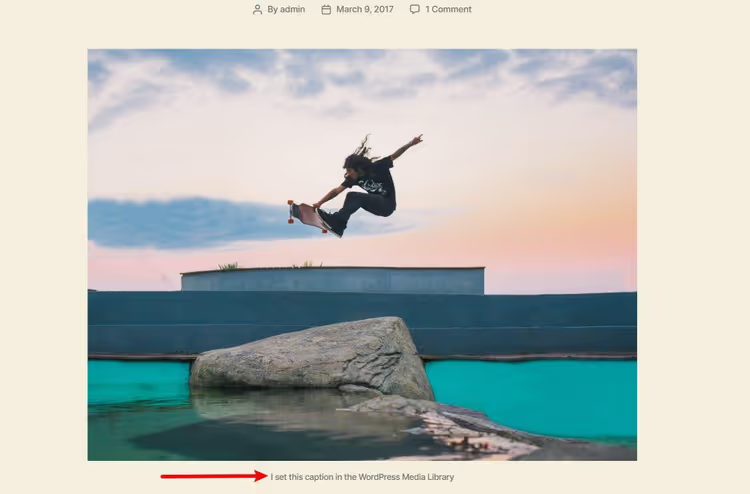
Pealkiri määratakse siin, WordPressi meediateegis, faili redigeerimisel väljal „Pealkiri":
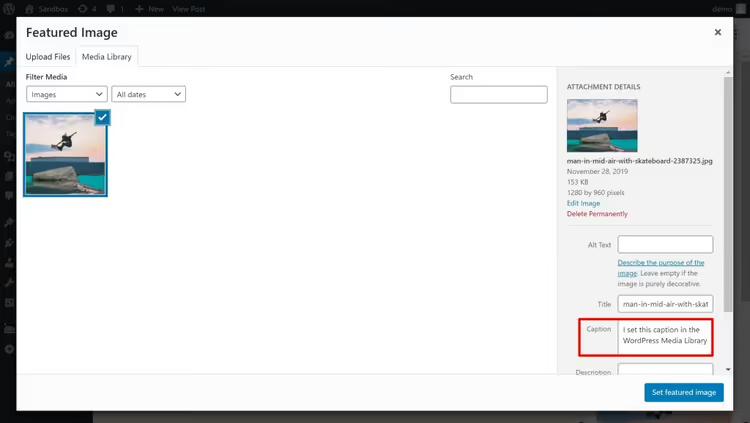
Kui teie teema seda mehhanismi toetab, olete probleemi 30 sekundiga lahendanud. Lihtsalt täitke iga pildi jaoks väli „Pealkiri" ja teema kuvab selle postituse lehel soovitatud pildi all.
Kuid see ei tööta kõigi puhul. Aasta varem ei kuvanud Twenty Nineteen meediateegist pärit pealkirja. Ja enamik kommertsteemasid ei tee seda samuti. Nii et liigume edasi meetodite juurde, mis töötavad garanteeritult.
1. Kaanepilt-plokk Gutenbergi redaktoris
Kõige lihtsam ja täiesti omane meetod, sisseehitatud Kaanepilt-plokk. See ilmus koos Gutenbergi redaktori käivitamisega ja seda on sellest ajast alates pidevalt uuendatud: tänapäevastes WordPressi versioonides toetab see taustavideot, ülekattefiltreid, fikseeritud tausta ja täislaiusega paigutusi.
Kuidas see töötab: selle asemel, et loota teemale soovitatud pildi kuvamisel, asetate postituse algusesse käsitsi Kaanepilt-ploki ja määrate soovitud pildi taustaks. Pildi peale kirjutate teksti, pealkirja, alapealkirja või mis tahes muud sisu.
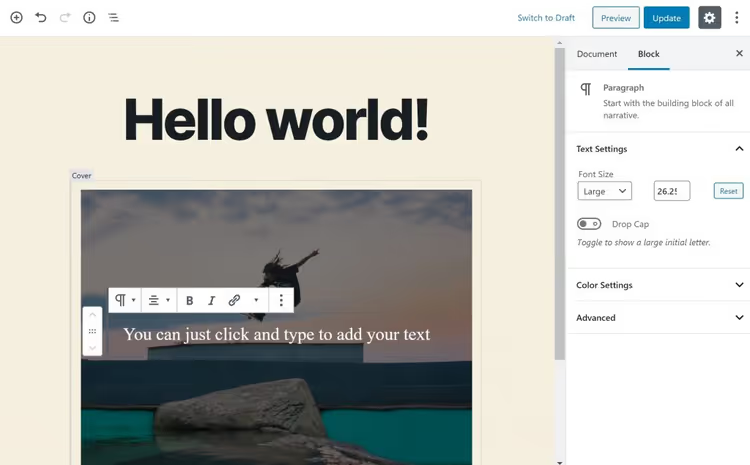
Postituse redaktoris lisage uus plokk, valige Kaanepilt (või tippige /cover), laadige üles pilt ja sisestage tekst:
Esilehel näeb see välja nagu täisväärtuslik bänner tekstiga soovitatud pildi peal:
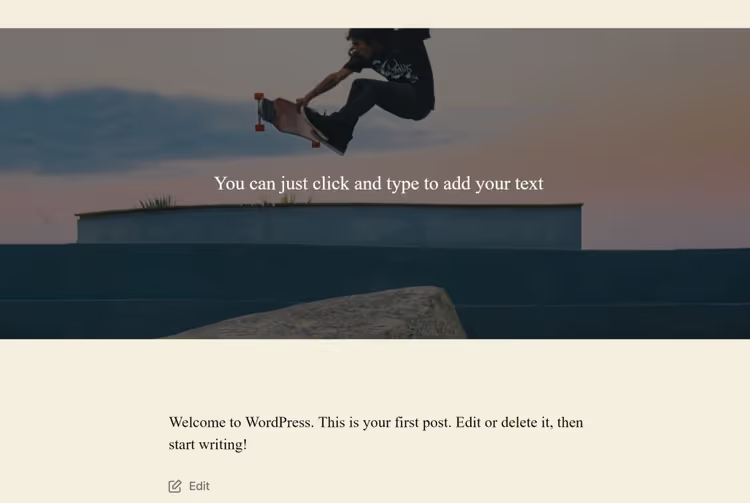
Paar olulist nüanssi. Esiteks, Cover-plokk ei ole tehniliselt seotud postituse esiletõstetud pildiga, see on eraldi meediafail sisu sees. Kui teema kuvab esiletõstetud pilti endiselt automaatselt, siis pilt dubleeritakse. Lahendus: keela teema seadetes (Customizeri või FSE-teemade puhul saidiredaktori kaudu) üksiku postituse automaatne esiletõstetud pildi kuvamine ja jäta alles ainult Cover-plokk.
Teiseks, Cover-plokk annab sulle teksti pildi peal, kuid mitte klassikalist pildiallkirja „pildi all". Kui vajad just nimelt pildiallkirja (nagu fotodel artiklis), vaata järgmist meetodit.
2. FSM Custom Featured Image Caption plugin
FSM Custom Featured Image Caption, tasuta plugin WordPress.org-ist, mis lahendab täpselt ühe ülesande: lisab esiletõstetud pildile kohandatava allkirja. Töötab Gutenbergi, klassikalise redaktori ja isegi Divi teemadega (ühilduvusvaliku kaudu seadetes).
- aasta aprilli seisuga on plugin versioon 1.26, 5000+ aktiivset paigaldust ja hinne 4,6/5. Seda uuendatakse regulaarselt, viimane väljalase tuli 27. aprillil 2026.
Paigalda plugin läbi Plugins → Add New, aktiveeri see. Seejärel mine Settings → FSM Custom Featured Image Caption ja seadista käitumine:
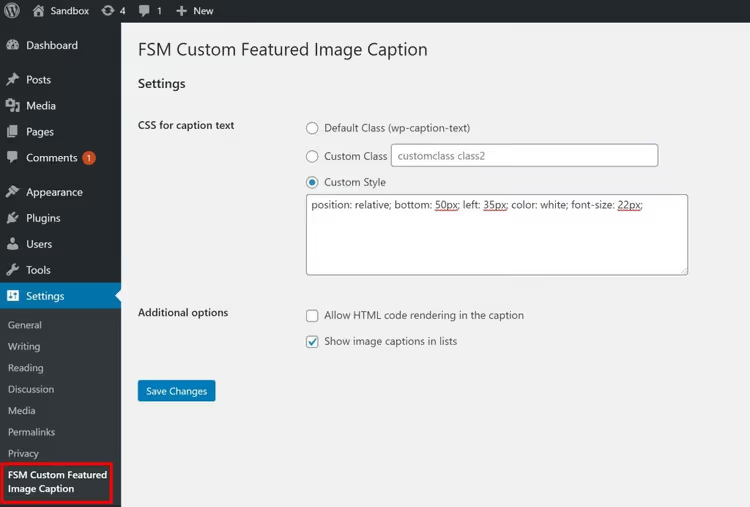
Peamised valikud, millele tasub tähelepanu pöörata:
- Show image captions in lists, luba, kui soovid allkirju näha mitte ainult postituse sees, vaid ka arhiivi- või kategoorialehtedel;
- CSS for caption text, klass(id) allkirja teksti stiilimiseks (vaikimisi
wp-caption-text); - Allow HTML code, lubab HTML-i allkirja teksti sees;
- Custom Style, väli inline CSS-i jaoks, kui on vaja allkirja pildi peale liigutada.
Vaikimisi võtab plugin pealkirja WordPressi meediakogu väljalt „Title" ja kuvab selle standardse allkirjana esiletõstetud pildi all:
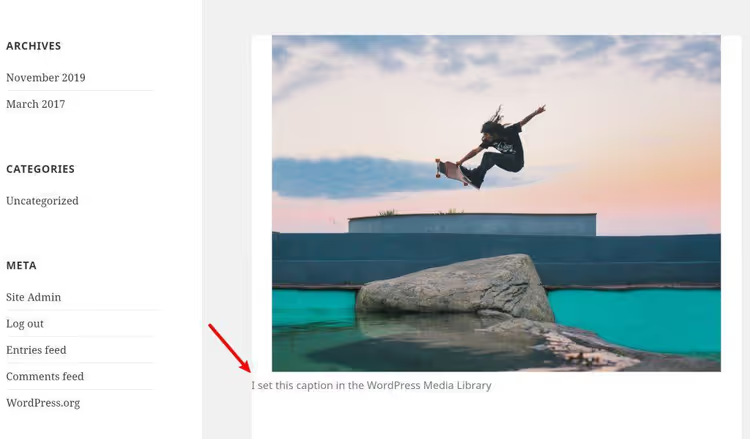
Kui soovid, et tekst „hõljuks" pildi kohal, lisa umbes selline CSS väljale Custom Style:
position: relative; bottom: 50px; left: 35px; color: white; font-size: 22px;
Tulemus: tekst nihkub üles ja asetub pildi alumise osa peale:
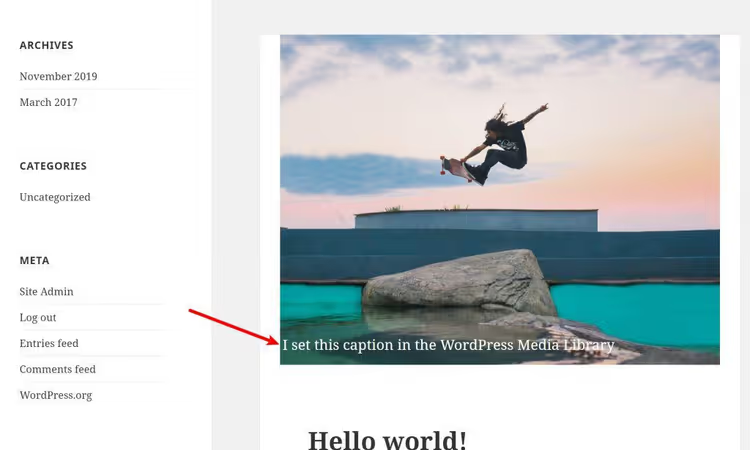
FSM pakub ka [FSM_featured_image] lühikoodi esiletõstetud pildi koos allkirjaga käsitsi paigutamiseks ükskõik kuhu sisus, koos size parameetriga, et valida üks standardsetest WordPressi suurustest. Ja arendajatele on olemas PHP funktsioonid get_FSM_featured_image_caption() ja the_FSM_featured_image_caption() koos üksikasjalike väljundparameetritega.
3. Elementor Pro leheehitaja, täielik kontroll postituse malli üle
Kui vajad mitte lihtsalt „allkirja lisamist", vaid täielikku kontrolli selle üle, kuidas postituse leht välja näeb, koos esiletõstetud pildi, teksti, metaandmete ja kommentaaride kohandatud paigutusega, ühenda Elementor Pro.
Võtmetööriist siin on Theme Builder. See võimaldab luua kohandatud Single Post Template'i: malli, mis rakendub automaatselt kõigile postitustele (või valitud kategooriatele) ja pannakse kokku Elementori visuaalses redaktoris vidinatest.
Kuidas seda tehakse:
- Paigalda tasuta Elementor ja aktiveeri Elementor Pro (Theme Builderi funktsioon ainult Pro versioonis).
- Mine Templates → Theme Builder → Add New, vali tüüp Single Post.
- Elementori redaktoris lohista Featured Image vidin lõuendile, see on sinu esiletõstetud pilt.
- Lisa Post Title vidin (või Heading dünaamilise sildiga) pildi peale, seadista paigutus Absolute Positioning abil (saadaval Pro-s).
- Avalda mall, see rakendub kõigile saidi postitustele.
Featured Image vidina seadetes saad valida suuruse (thumbnail, medium, large, full) ja määrata joonduse:
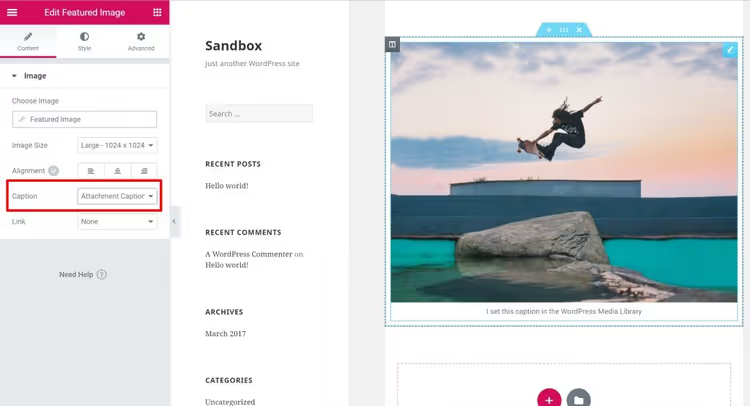
Elementor Pro maksab raha (alates 59 dollarist aastas ühe saidi eest 2026. aasta juuni seisuga, kehtivad hinnad lehel elementor.com/pricing) ja ülesande „lihtsalt lisa pildile tekst" jaoks on see ülepingutus. Kui aga kasutad juba Elementorit saidi kujundamiseks, siis Theme Builder lahendab esiletõstepildi küsimuse täielikult ning annab lisaks kontrolli päise, jaluse, arhiivilehtede ja 404-lehe üle.
⁉️🤔 Korduma kippuvad küsimused
Kas ma saan lisada teksti esiletõstetud pildile ilma pluginate abita?
Jah, Gutenbergi redaktoris sisseehitatud Cover-ploki kaudu. Lisad ploki postituse algusesse, määrad pildi taustaks ja kirjutad teksti peale. Miinuseks on see, et plokk ei ole seotud postituse „Esiletõstetud pildi" väljaga: kui muudad esiletõstetud pilti administraatoris, ei uuene Cover-plokk ise, pilti tuleb muuta käsitsi. Plussiks on see, et töötab ilma ühegi pluginata, isegi WordPressis, kus pole pluginapaigaldusõigusi.
Kas FSM Custom Featured Image Caption toetab Divi teemat?
Jah, alates versioonist 1.21 on plugina seadetes valik „Enable compatibility with Divi themes". See asendab Divi standardse esiletõstetud pildi väljundfunktsiooni plugina konksuga. Lahendus on eksperimentaalne (sõltub Divi versioonist ja konkreetsest paigutusest), kuid töötab enamiku tüüpiliste paigutuste puhul. Kui pealkiri ei ilmu, pead suure tõenäosusega lisama CSS-i Customizeris.
Mida teha, kui pärast FSM plugina aktiveerimist pealkirja ei kuvata?
Kolm levinumat põhjust. Esiteks: teema ei kasuta esiletõstetud pildi väljastamiseks funktsiooni
get_the_post_thumbnail()(harv, kuid juhtub kohandatud teemade puhul). Teiseks: meediateegis ei ole väli „Pealkiri" täidetud ja postituse redaktoris pole kohandatud pealkirja määratud, pluginil pole midagi kuvada. Kolmandaks: teema CSS-i konflikt (pealkiri on HTML-is, kuid visuaalselt peidetud või sulandub taustaga). Kontrolli lehe koodi brauseri inspektori kaudu, kui<figcaption>silt klassigawp-caption-texton olemas, on tegu CSS-i probleemiga.
Mille poolest erineb FSM suletud Featured Image Captionist?
Featured Image Captioni plugin (autor Christiaan Conover) suleti WordPress.org-is 2025. aasta aprillis kataloogireeglite rikkumise tõttu ega ole enam paigaldamiseks saadaval. FSM Custom Featured Image Caption on elav ja uuendatud alternatiiv: versioon 1.26 2026. aasta aprillist, aktiivne tugi, rohkem seadeid (sealhulgas lühikood, PHP funktsioonid arendajatele ja Divi ühilduvusrežiim). Kui kasutasid varem Featured Image Captioni, mine üle FSM-ile, loogika on sarnane ja funktsioone on rohkem.
Kas mul on vaja Elementor Pro'd, kui tahan ainult pealkirja esiletõstetud pildi alla?
Ei. Elementor Pro koos Theme Builderiga on tööriist postituse malli täielikuks kontrollimiseks, mitte spetsialiseeritud lahendus pealkirjade jaoks. Kui ülesanne piirdub tekstiga esiletõstetud pildi peal või all, siis Cover-plokist (tasuta, sisseehitatud) või FSM pluginast (tasuta, paindlik) piisab. Elementor Pro on mõttekas siis, kui ehitad postituse kujundust üldiselt Elementoriga ja soovid hallata esiletõstetud pilti saidi ühtse kujundussüsteemi raames.
Milline meetod sobib sinu saidile?
Valik taandub kolmele stsenaariumile ja vastus sõltub sellest, kuidas su sait praegu üles on seatud.
Kui töötad puhtas Gutenbergis ega soovi lisapistikprogramme paigaldada, kasuta Cover-plokki. Minut seadistamiseks, null sõltuvust ja tekst pildi peal näeb igas seadmes korralik välja.
Kui vajad täpselt pealkirja eraldi elemendina (tekst pildi all, stiilimise ja lühikoodi toega), paigalda FSM Custom Featured Image Caption. See on tasuta, regulaarselt uuendatav ja katab valdava enamuse „esiletõstetud pildi pealkirja" stsenaariume.
Kui oled juba Elementor Pro ökosüsteemis, lahendab Theme Builder postituse kujunduse küsimuse täielikult, sealhulgas esiletõstetud pildi koos teksti, metaandmete, külgriba ja kommentaaridega. Kuid ainult pealkirja jaoks ei ole Pro litsentsi ostmine õigustatud: alusta Cover-plokist või FSM-ist.
Proovi kohe oma stsenaariumi jaoks kõige lihtsamat meetodit ja kui midagi läheb valesti, tule kommentaarides küsimusega tagasi. Me vastame.

Professionaalne kirjanike ja toimetajate meeskond, kes on spetsialiseerunud kvaliteetse sisu loomisele.