














📹 Kuidas lisada videot WordPressi: 3 meetodit ja miks ei tohiks otse üles laadida
Video veebisaidil ei ole kaunistus, see on tööriist. See hoiab külastajad kaasatuna, selgitab toodet ja suurendab konversioone. Aga kui asi läheb konkreetseks, siis paljud lihtsalt ei tea, kuidas läheneda video lisamisele WordPressis.
Probleem ei ole keerukuses. WordPress käsitleb videot kohe algusest peale, ilma pluginateta, koodita ja eelarveta. Peate lihtsalt teadma kolme meetodit ja mõistma, miks ei tohiks videofaile otse meediateeki üles laadida.
10 minutiga omandate kõik võimalused: alates lingi kopeerimisest kuni video vidinasse paigutamiseni. Lisaks saate selgeks, millist meetodit oma ülesande jaoks valida.
💡 Kiire ülevaade:
- Kopeerige video URL YouTube'ist, Vimeost või muult platvormilt
- Kleepige link redaktorisse: WordPress laadib mängija automaatselt
- Kasutage Gutenbergis plokki „Video", et seadeid täpsemalt kontrollida
- Lisage video külgribale ja jalusesse läbi vidina „Tekst"
Miks video veebisaidil ei ole „võib-olla", vaid „peab"
Kõvad numbrid räägivad enda eest. Allika Marketing LTB andmetel kasutas 2025. aastal 89% ettevõtetest videot turundustööriistana. 93% turundajatest kinnitab: video annab käegakatsutavat ROI-d ja 84% seostab seda otsese müügikasvuga.
Kasutaja poolelt on pilt veelgi selgem. Sama allika andmetel eelistab 72% tarbijatest vaadata toote kohta videot, mitte lugeda juhiseid; 64% on pärast brändivideo vaatamist suurema tõenäosusega valmis ostma. Ja see ei ole „kunagi tulevikus": video moodustab juba 82% kogu internetiliiklusest.
WordPressi saidi omaniku jaoks tähendab see järgmist. Videoga leht hoiab külastajaid kauem, vähendab põrkemäära ja saadab otsingumootoritele signaali: kvaliteetne sisu. Ja kui video on majutatud välisel platvormil, saate täiendavat liiklust YouTube'ist või Vimeost, koormamata oma serverit.
Vaadake kiiret ülevaadet video WordPressi lisamise meetoditest, seejärel jagame iga meetodi samm-sammult lahti.
Kuidas lisada videot WordPressis: 3 toimivat meetodit
WordPress toetab video lisamist kümnetelt platvormidelt, YouTube, Vimeo, TikTok, DailyMotion, TED Talks, Twitch ja teised. Mootor tunneb URL-i ära ja muudab selle automaatselt mängijaks. Allpool on kõik kolm meetodit, alates kiireimast kuni kõige paindlikumani.
1. Meetod: lisamine otseviidaga
Lihtsaim ja kiireim variant. Töötab iga redaktoriga, nii Gutenbergi kui ka klassikalisega.
Avage soovitud video YouTube'is (või muul platvormil). Kopeerige URL brauseri aadressiribalt:
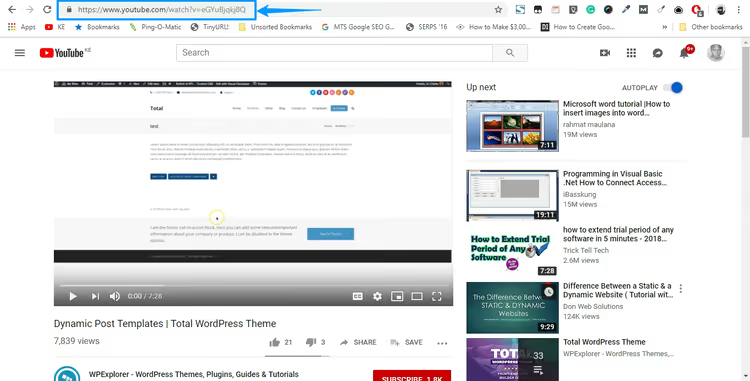
Või tehke videol paremklõps ja valige „Kopeeri video URL":
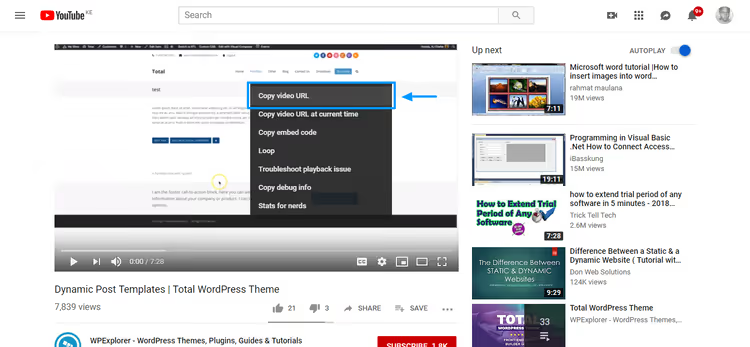
Link näeb välja umbes selline: https://youtu.be/eGYuBjqkj8Q või https://www.youtube.com/watch?v=..., mõlemad vormingud töötavad.
Nüüd avage leht või postitus, kuhu soovite video lisada. Kui loote uut, minge Lehed → Lisa uus:
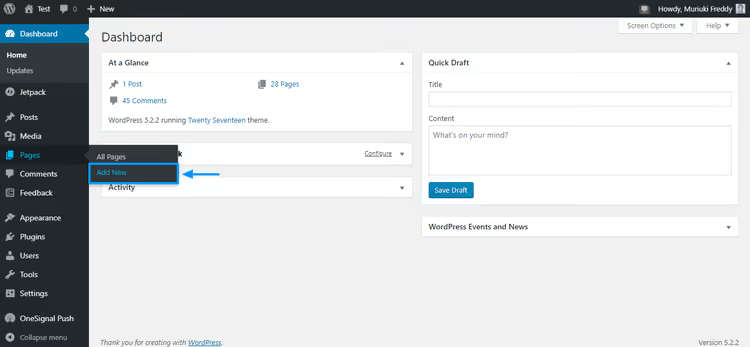
Postituse puhul on tee sama, lihtsalt läbi Postitused → Lisa uus.
Kui redaktor on laaditud, täitke pealkiri, sisu ja SEO väljad. Mina kasutan Gutenbergi:
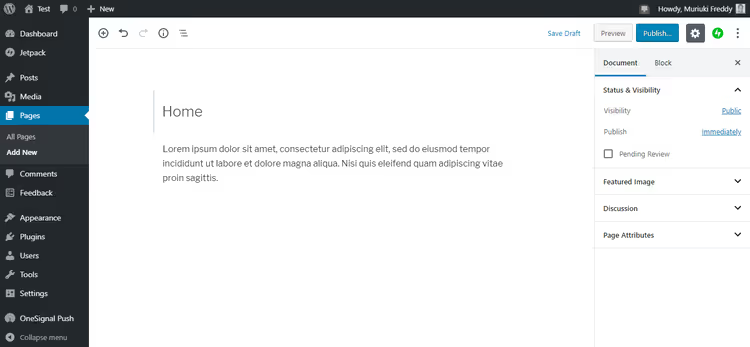
Kleepige kopeeritud URL eraldi reale, vajutage enne kleepimist lihtsalt Enter, et link satuks omaette reale:
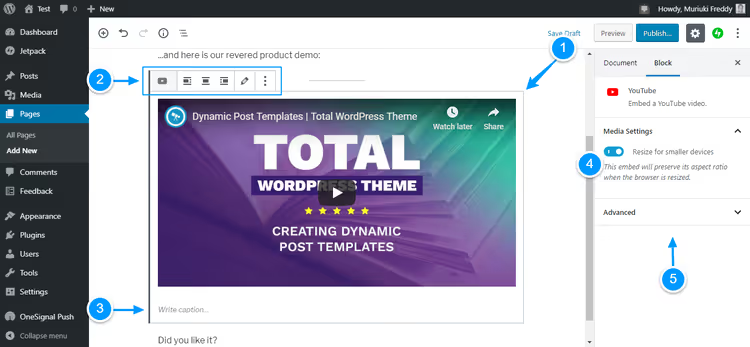
WordPress muudab lingi koheselt video eelvaateks. Ülaltoodud ekraanipildil on näha saadaolevad toimingud: joondage mängija, muutke URL-i, kopeerige või eemaldage video. Siin saate lisada ka allkirja ja lubada suuruse kohandamise mobiilseadmete jaoks, soovitame selle valiku sisse lülitada.
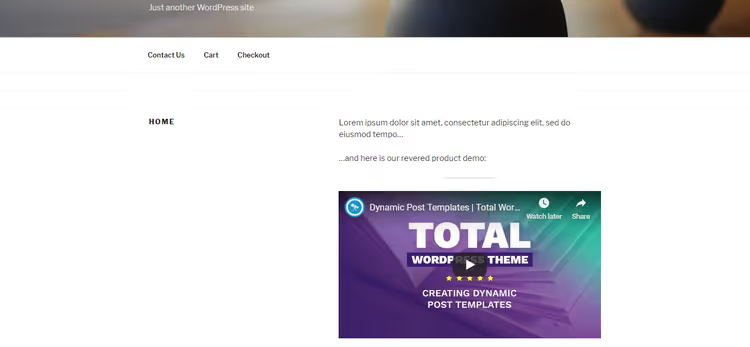
Valmis, klõpsake lehe ülaosas nuppu Eelvaade. Siin on, kuidas video saidil Twenty Seventeen teemaga välja näeb:
Klassikalises redaktoris on tulemus sarnane, URL muutub automaatselt mängijaks:
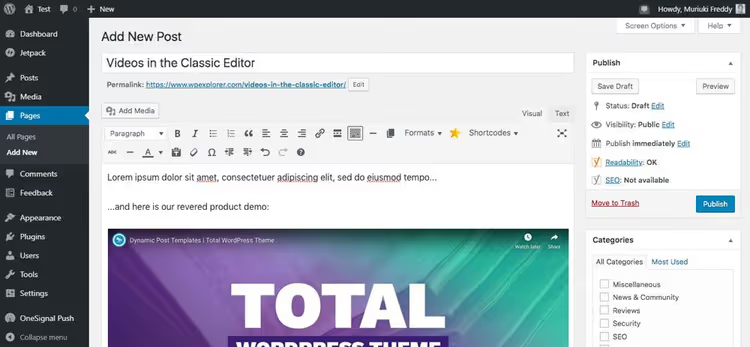
Klassikalise redaktori miinuseks on joondus- ja suurusseadete puudumine. Video kuvatakse nii, nagu see on. Kuid kiireks lisamiseks on sellest piisavalt.
Meetod 2: „Video" plokk Gutenbergis
Plokk annab rohkem kontrolli: kui linki mingil põhjusel automaatselt ära ei tuntud, sisestad selle käsitsi ploki liidese kaudu.
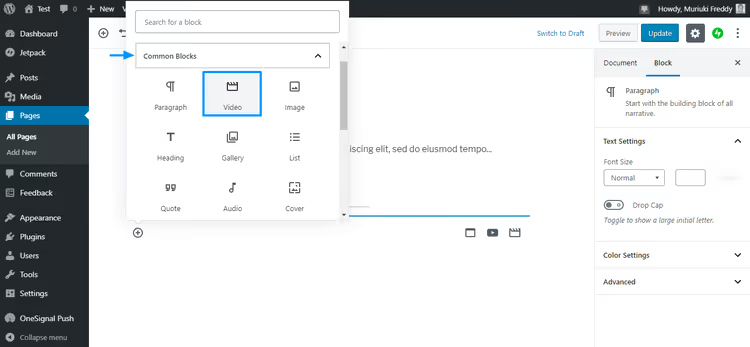
Aseta kursor soovitud kohta ja klõpsa plussikoonil (+):
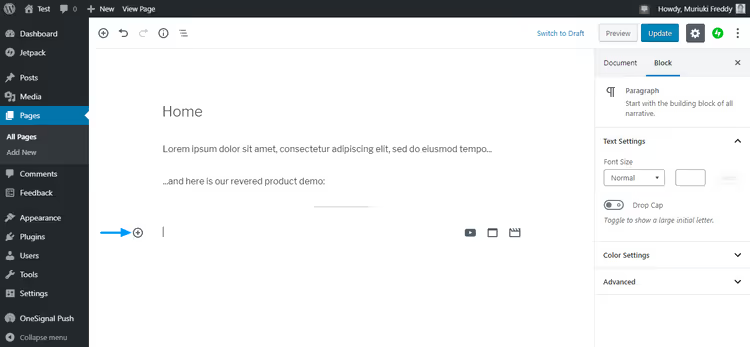
Avaneval paneelil mine jaotisesse Üldplokid ja vali Video:
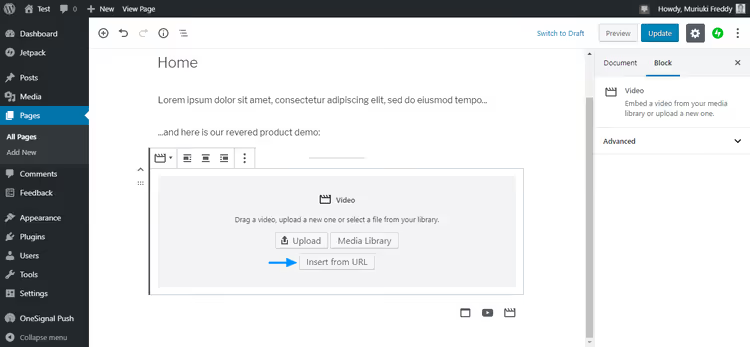
Klõpsa Lisa URL-ilt:
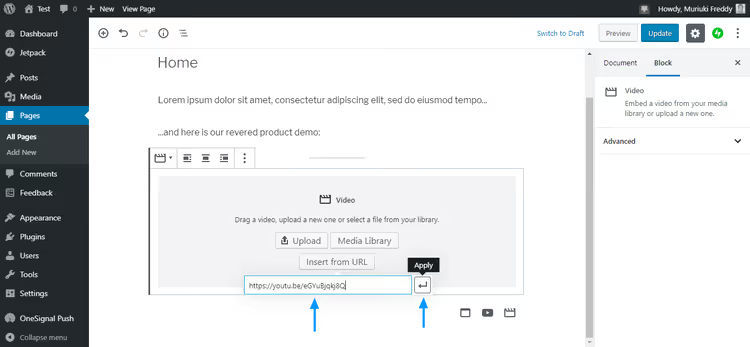
Kleebi video URL ja klõpsa Rakenda:
Video ilmub redaktorisse:
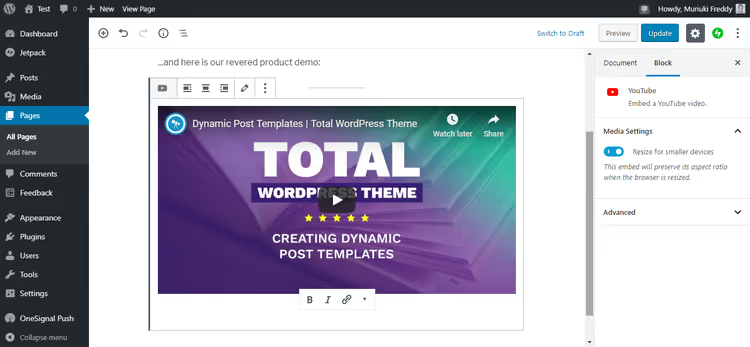
Mängija all on vormindusnupud: paks kiri, kaldkiri, link. Need on seotud allkirjaga, mida saab video alla lisada. Kui leht on valmis, klõpsa Avalda.
Mõlemad meetodid toetavad pikka nimekirja videoplatvorme: YouTube, Vimeo, Facebook, Instagram, TikTok, Flickr, Hulu, DailyMotion, Animoto, TED Talks, Twitch, Wistia, SproutVideo, Vine Archive ja teised. Vaata täielikku nimekirja WordPressi koodeksist.
Meetod 3: Video vidinas
Külgriba või jaluse jaoks lisatakse video vidinate kaudu. Mine jaotisesse Välimus → Vidinad:
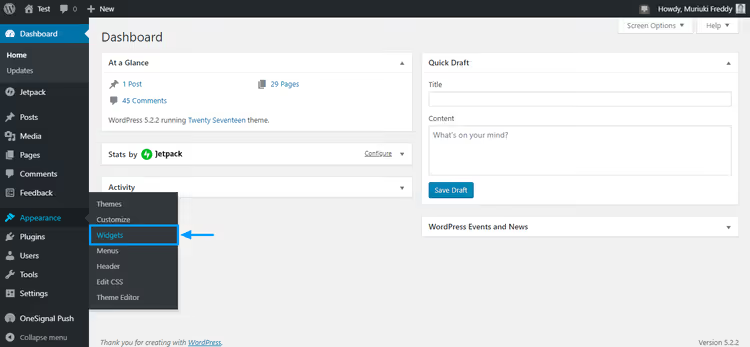
Vali Tekst vidin ja määra paigutusala. Näites kasutan Blogi külgriba (Blog Sidebar). Klõpsa Lisa vidin:
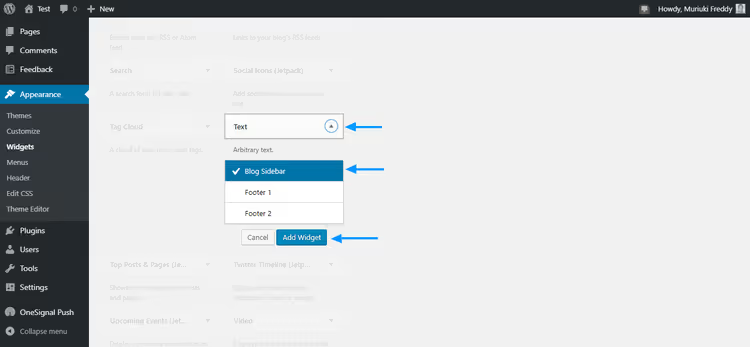
Saadaolevate alade komplekt sõltub teemast. Kaasaegsetes plokiteemades võib vidina liides erineda, kuid põhimõte on sama: tekstividin aktsepteerib video URL-i.
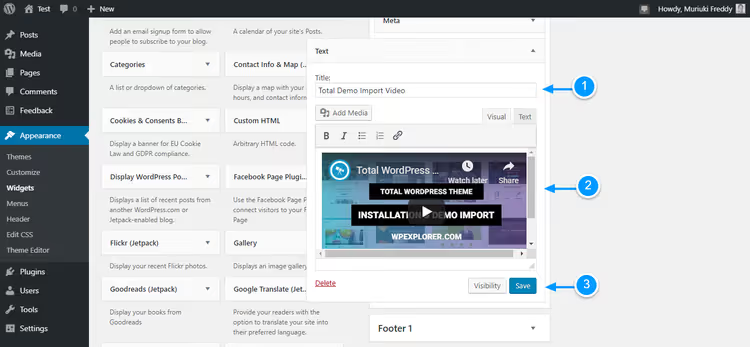
Määra vidina pealkiri (1), kleebi video URL (2) ja klõpsa Salvesta (3):
Siin on, kuidas video testisaidil Twenty Sixteen teemaga välja näeb:
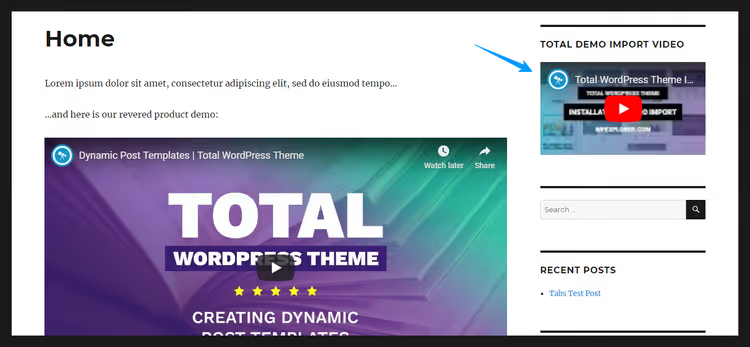
Töötab laitmatult. Video külgribal, valmis.
Miks ei tohiks videot otse WordPressi üles laadida
Kiusatus laadida klipp meediateeki on mõistetav: see tundub lihtsam ja „kõik on kontrolli all". Praktikas on otsesel videomajutusel kolm probleemi.
Esiteks, serveri koormus. Enamik saite töötab jagatud majutusel. Isegi kui pakett lubab „piiramatut kettaruumi", ei kao kuhugi piirangud andmemahule ja protsesside arvule. 100 MB videofail saja vaatamisega, see on 10 GB liiklust. Jagatud majutusel viib selline hüpe saidi rivist välja.
Teiseks, liikluse kaotus videoplatvormidelt. Kui video asub teie serveris, ei näe seda YouTube'i, Vimeo ja sotsiaalvõrgustike kasutajad. Kaotate tasuta publikuallika. Lisaks töötavad videomajutajate lingid teie otsingupositsiooni heaks.
Kolmandaks, piiratud levik. YouTube'is saab videoid meeldivaks märkida, jagada ja teistele saitidele manustada. Vaatajad tellivad kanali. Kogu see orgaaniline kasv läheb teist mööda, kui fail lihtsalt meediateegis seisab.
Erandeid leidub: suletud kursused, liikmesisu, premium-video. Neil juhtudel on otsene majutus õigustatud, kuid ainult siis, kui server koormusega toime tuleb. Kõige muu jaoks, YouTube, Vimeo või Wistia.
⁉️🤔 Levinud küsimused
Kas ma saan TikToki või Instagrami videot WordPressi manustada?
Jah. WordPress tunneb automaatselt ära TikToki, Instagrami, YouTube'i, Vimeo ja kolme tosina muu platvormi URL-id. Kleebi link eraldi reale, mootor laadib pleieri. Reelide ja Instagrami postituste puhul on protsess sarnane: kopeeri postituse URL ja kleebi see redaktorisse.
Kuidas manustatud video suurust muuta?
Gutenbergis klõpsa video plokil ja määra laius külgriba seadete paneelis. Lingiga sisestamisel kontrollib suurust teema CSS-klassid. Peenhäälestuseks kasuta YouTube'i URL-is
widthjaheightparameetreid (?width=800&height=450), kuid pea meeles, et teema võib need väärtused üle kirjutada.
Kas video aeglustab saiti?
Ei, kui see on manustatud väliselt platvormilt. Pleier laadib asünkroonselt ega blokeeri lehe renderdamist. Viivitus saab tekkida ainult eelvaatepildi laadimise etapis. Kiirendamiseks kasuta laiska laadimist: Gutenbergis luba valik „Muuda suurust väiksemate seadmete jaoks" või lisa kohandatud HTML-ploki kaudu atribuut
loading="lazy".
Kas ma pean kasutama YouTube'i või võin kasutada mõnda muud platvormi?
Ükskõik millist toetatud platvormidest. Vimeo pakub rohkem privaatsust ja paindlikke pleieri seadeid, Wistia on kohandatud ärianalüütikale. Avaliku sisu puhul on YouTube haarde ja laadimiskiiruse poolest ületamatu. Valik sõltub ülesandest: haare, YouTube, privaatsus, Vimeo, analüütika, Wistia.
Kuidas lisada taustavideot ilma juhtelementideta?
Kohandatud HTML-ploki kaudu, kasutades
<video>silti ja atribuuteautoplay muted loop playsinline. Või kasuta vastavat teemaplokki, kui see on olemas. Taustavideo miinus on lehe lisaraskus, isegiposterasenduspildiga. Veendu, et fail on optimeeritud ega ületa 5-8 MB.
Kas video manustamise pärast tasub pead murda?
Ei. Kolm ülaltoodud meetodit katavad valdava enamuse ülesandeid. Kiire sisestamine lingiga, blogipostituste jaoks. „Video" plokk, kui on vaja suuruse üle kontrolli. Vidin, külgriba ja jaluse jaoks.
Peamine reegel: ära lae videofaile otse meediakogusse. Majuta YouTube'is või Vimeos ja sisesta lingiga. Server tänab sind ja videoplatvormide liiklus hakkab sinu heaks tööle.
Vali oma ülesandele sobiv meetod ja proovi järele. Esimene postitus võtab kolm minutit, kümnes kolmkümmend sekundit.

Professionaalne kirjanike ja toimetajate meeskond, kes on spetsialiseerunud kvaliteetse sisu loomisele.