













 TIIllustreeriv pilt: loodud tehisintellektiga
👆 Kuidas lisada vahekaarte WordPressi postitustele ja lehtedele
Pikk leht spetsifikatsioonide, arvustuste ja juhistega: kasutajad kerivad, eksivad ära ja lahkuvad. Poed lahendasid selle probleemi ammu, jagades kirjeldused, parameetrid ja arvustused vahekaartidele. Ei mingit lehe uuesti laadimist ega vajaliku jaotiseni kerimist.

Kuid vahekaardid pole kasulikud ainult veebipoodidele. Vaata ükskõik millist pluginat WordPress.org-is: teave, arvustused, paigaldus, kõik on vahekaartidega eraldatud. Kasutajad näevad struktuuri kohe ja liiguvad sinna, kuhu vaja.

Allpool on kaks toimivat meetodit vahekaartide lisamiseks WordPressi postitustele ja lehtedele. Esiteks leheehitaja kaudu, kui sul on see juba paigaldatud. Teiseks tasuta pluginaga Tabs Responsive, kui vajad vahekaarte ilma konkreetse ehitajaga sidumata.
💡 Kiirülevaade:
- Kontrolli, kas sinu leheehitajal on vahekaartide moodul
- Paigalda tasuta Tabs Responsive plugin WordPress.org-i kataloogist
- Loo vahekaardid lohista-ja-tilguta ehitajas ning täida sisuga
- Sisesta loodud lühikood vajalikule lehele või vidinasse
Kuidas vahekaardid erinevad akordionidest
Vahekaarte ei tohiks segi ajada akordionidega, need täidavad erinevaid eesmärke. Akordion avab ühe ploki ja ahendab ülejäänud: mugav KKK ja mobiiliekraanide jaoks. Vahekaardid hoiavad kõik vahelehed nähtaval ja vahetavad sisu koheselt. Kasutajad näevad alati struktuuri ja saavad kiiresti ükskõik millisesse jaotisesse hüpata.

Nielsen Norman Groupi andmetel on akordionid sobivad, kui kasutajad vajavad mitmest jaotisest ainult ühte. Vahekaardid toimivad, kui külastajad tõenäoliselt ühe külastuse jooksul vahekaartide vahel liiguvad. Tootelehtede puhul võidavad vahekaardid: ostjad võrdlevad spetsifikatsioone ja kirjeldust ühes aknas, kaotamata konteksti.
Pane tähele: kui vahekaardi sisu ületab ühe ekraanitäie, võib akordion olla mugavam. Pikk vahekaart sunnib kerima täpselt nagu tavaline leht.
1. Meetod: vahekaardid leheehitaja kaudu
Kui sa juba kasutad leheehitajat, on sul vedanud. Enamik populaarseid ehitajaid sisaldab vahekaartide moodulit kohe komplektis.
Elementor
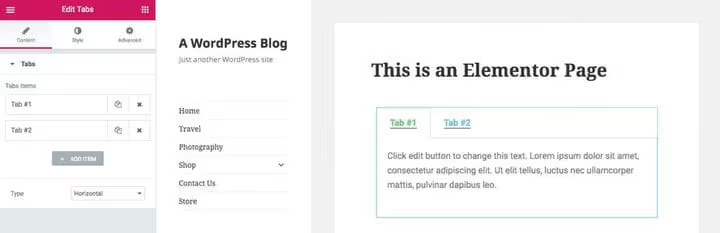
Elementor, kõige populaarsem WordPressi leheehitaja: 10+ miljonit aktiivset paigaldust ja 40-50% leheehitajate turust Colorlibi 2026. aasta andmete põhjal. Vahekaartide moodul on tasuta versioonis olemas. Lohista „Tabs" element lehele, muuda vahekaartide pealkirju ja sisu, kohanda stiili oma saidi kujundusega sobivaks.
Eelis on see, et Elementori vahekaardid pärivad globaalsed stiilid: fondid, värvid ja vahed võetakse automaatselt üle. CSS-i pole vaja eraldi muuta.
WPBakery
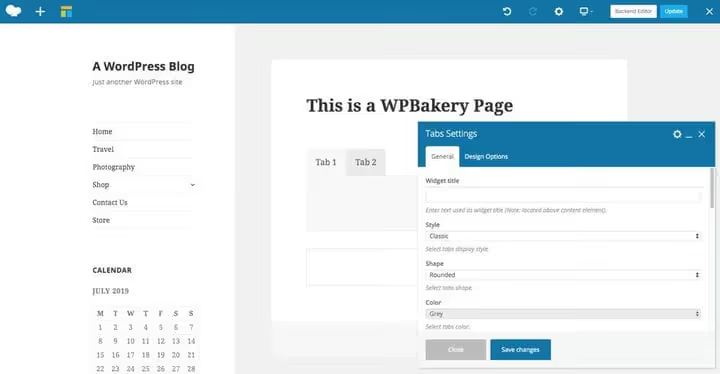
WPBakery (endine Visual Composer), tasuline leheehitaja, mis on sageli teemadega kaasas. Erinevalt Elementorist algab vahekaartide moodul siin tühjalt: igale vahekaardile lisad eraldi elemente, teksti, pilte, ikoone, nuppe. See annab rohkem paindlikkust, kuid nõuab seadistamisel mõnda lisasammu.
Kui vajad WPBakery jaoks üksikasjalikke juhiseid, on meil olemas eraldi juhend.
2. Meetod: Tabs Responsive plugin, samm-sammuline seadistamine
Leheehitajat pole ja ainult vahekaartide pärast leheehitaja paigaldamine on liialdus. Tabs Responsive, tasuta plugin WordPress.org kataloogist, teeb täpselt seda, mida lubab: lisab vahekaardid igale postitusele või lehele lühikoodi või vidina kaudu.

🔗 Tabs Responsive WordPress.org-is
Plugin on elus ja uuendatud: 20 000+ aktiivset paigaldust, hinne 4,7/5, 500+ arvustust, viimane uuendus mai 2026, ühildub WordPress 6.8.3-ga. Tasuta versioon sisaldab ühte kujundusmalli, horisontaalset ja vertikaalset stiili ning Font Awesome ikoonide tuge. Pro lisab 20+ malli, 500+ Google'i fonti ja sisuanimatsiooni.
1. Samm: paigaldamine
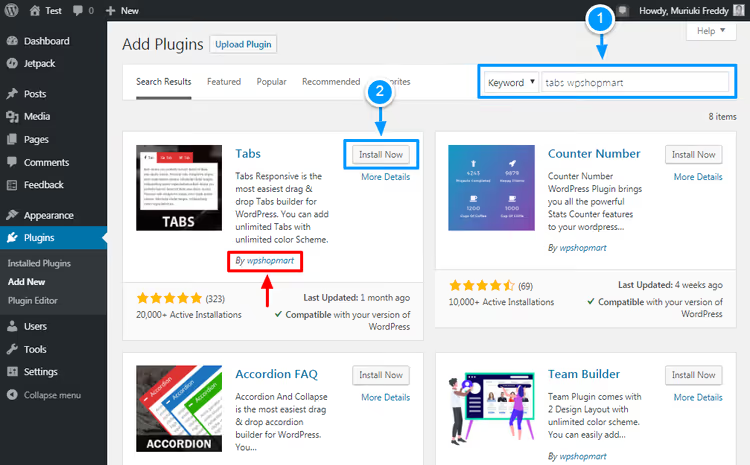
WordPressi administraatoris mine Plugins → Add New, sisesta otsingusse tabs responsive. Leia wpshopmarti plugin, klõpsa Install Now, seejärel Activate.
Pärast aktiveerimist ilmub vasakusse menüüsse uus „Tabs Responsive" kirje.
2. Samm: esimeste tabide loomine
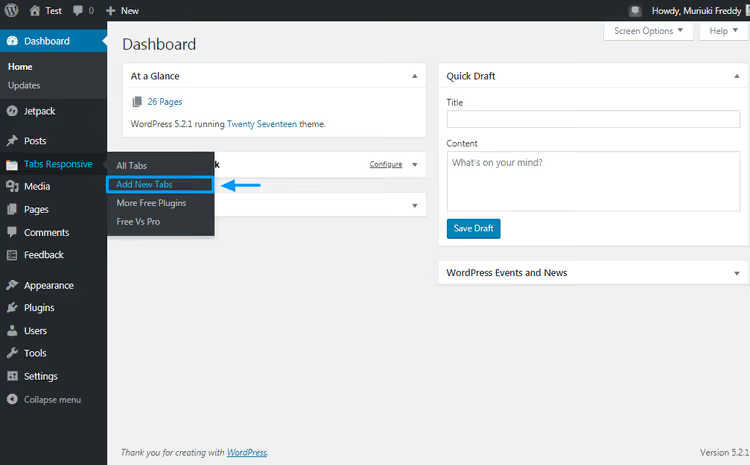
Mine Tabs Responsive → Add New Tabs. Avaneb lohista-ja-tilguta ehitaja.
Esmalt anna tabide komplektile kirjeldav nimi, näiteks „Toote spetsifikatsioonid" või „Kodulehe tabid". See on abiks, kui sul on eri lehtede jaoks mitu komplekti.
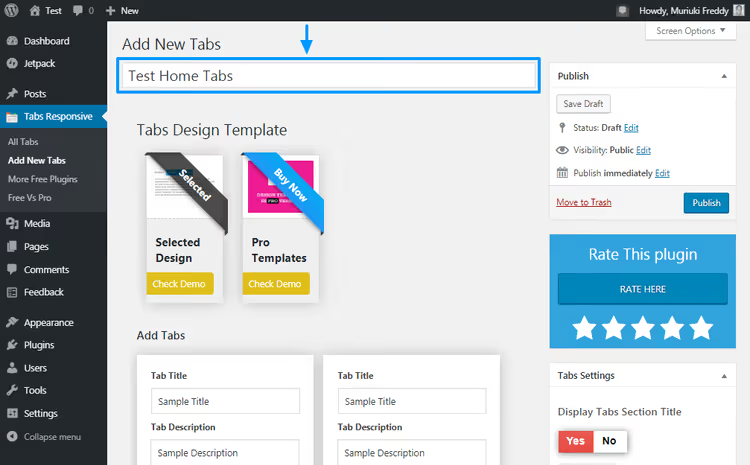
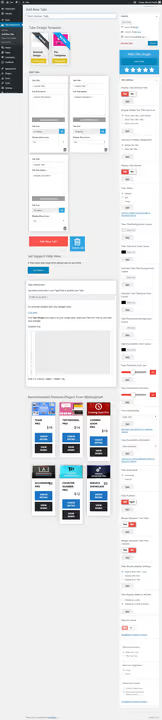
Ehitaja näeb välja võimas, kuid loogika on lihtne:
Nüüd täida tabid ise. Jaotises Add tabs seadista iga tabi jaoks:
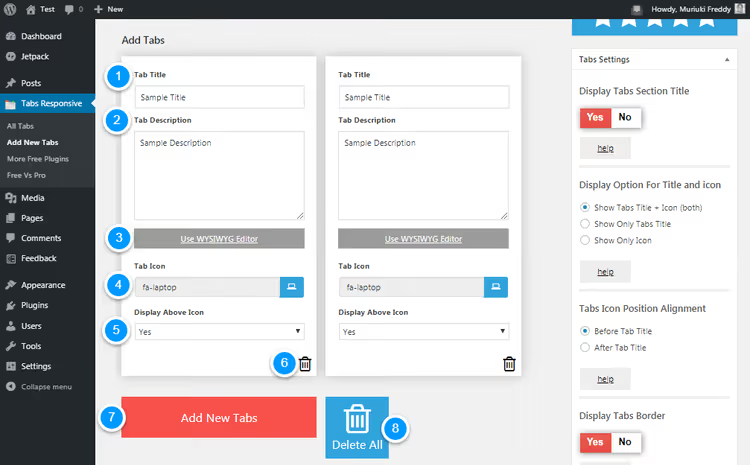
- Tab title, mida kasutaja tabil näeb: „Kirjeldus", „Spetsifikatsioonid", „Arvustused".
- Tab description, tabi sisu. Töötab täielik WYSIWYG-redaktor: saad lisada pilte, videoid, muusikat, muid lühikoode.
- Tab icon, vali ikoon pluginasse sisseehitatud Font Awesome teegist.
- Display above icon, valik paigutab pealkirja ikooni kohale või keelab ikooni, jättes alles ainult teksti.
- Remove, nupp konkreetse tabi kustutamiseks.
- Add new tabs, lisab komplekti tühja tabi.
- Remove all, lähtestab kõik tabid korraga.
Tabide järjekorda saab muuta lohistades. Klõpsa töö käigus Save Draft, siis ei lähe muudatused lehelt kogemata lahkudes kaotsi.
3. Samm: kujundus ja stiilid
Tabide välimust seadistatakse ehitaja parempoolsel külgribal.
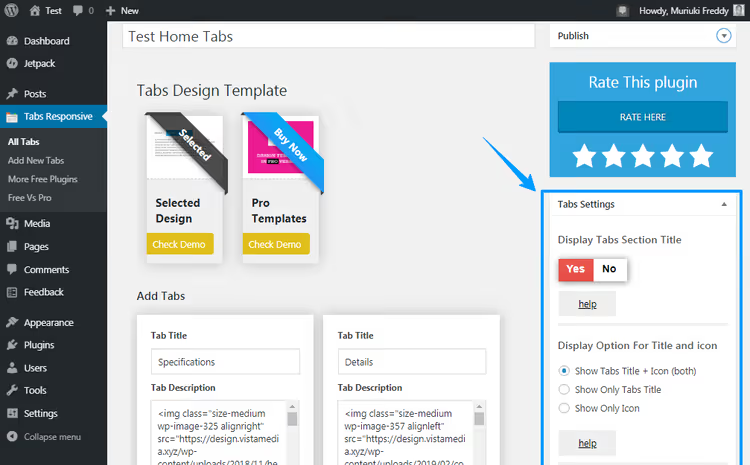
Tasuta versioon pakub ühte kujundusmalli:
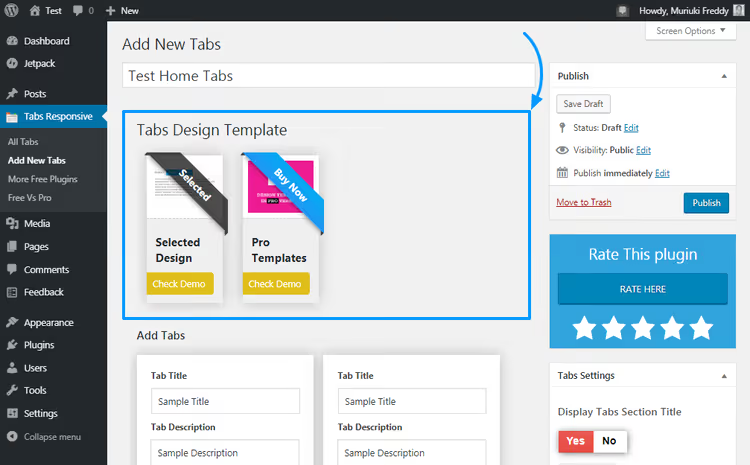
Pro versioon lisab 19 malli juurde. Kuid ka tasuta versioonis saad kohandada: tausta- ja fondivärvi, fondiperet, polsterdust, ääriseid, ikooni joondust, ülemineku animatsiooni.
Kui standardseadetest ei piisa, on pluginasse lisatud väli kohandatud CSS-i jaoks:
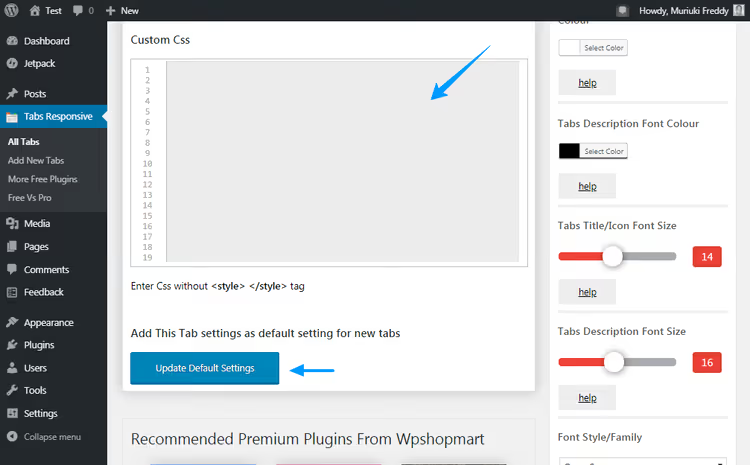
Siin on ka nupp Update Default Settings, klõpsa seda, et kõik uued tabide komplektid luuakse praeguste stiiliparameetritega.
4. Samm: tabide avaldamine lehel
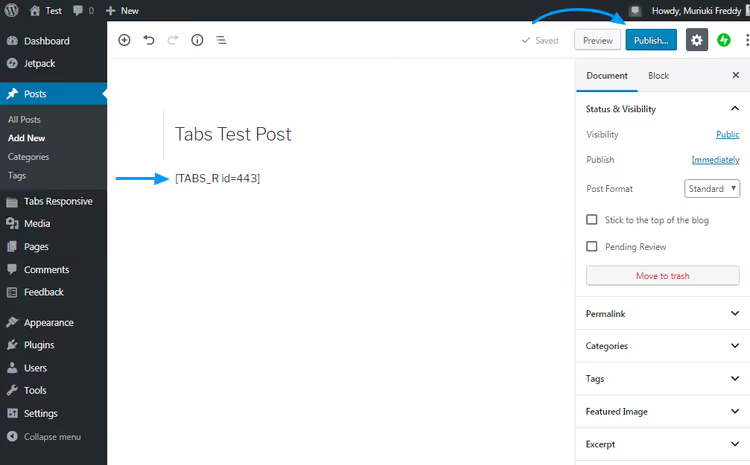
Kui sisu ja stiil on valmis, klõpsa ekraani ülaosas Publish.
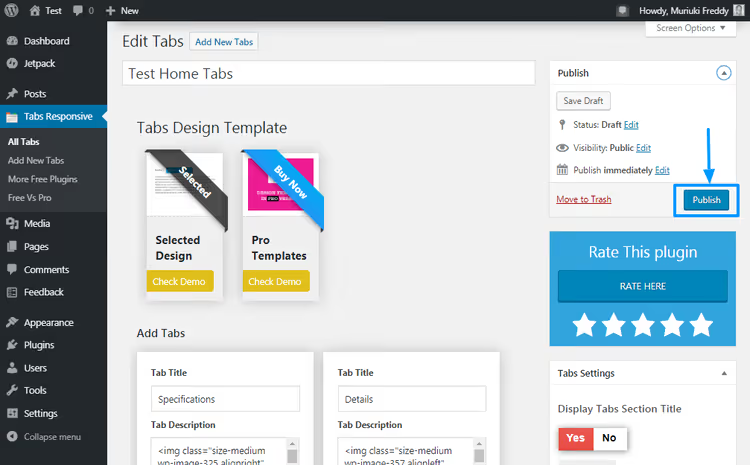
Plugin genereerib lühikoodi kujul [TABS_R id=443]. Kopeeri see.
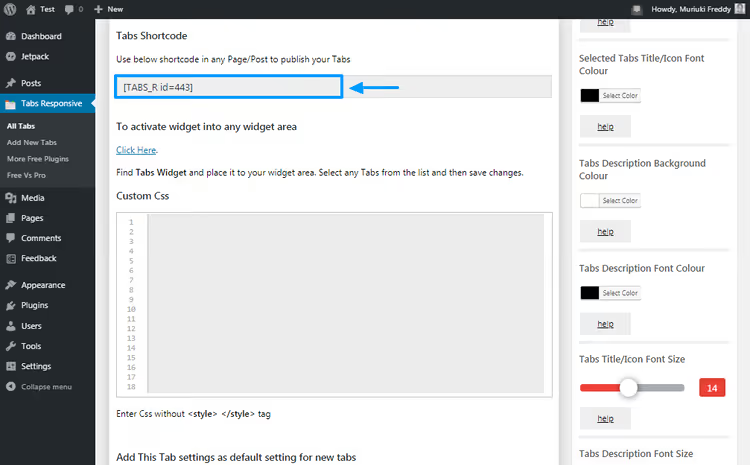
Ava postitus või leht, kuhu soovid vahelehti lisada, ja kleebi lühikood soovitud kohta. Töötab igas redaktoris, nii klassikalises kui ka Gutenbergis.
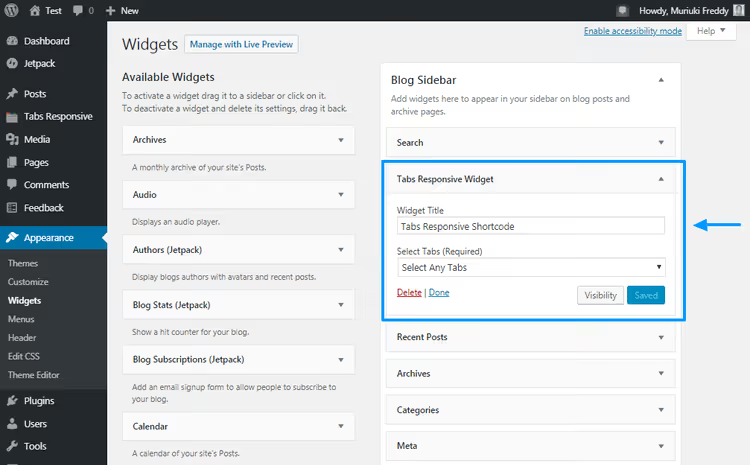
Kui sul on vaja lisada vahelehti küljeribale või jalusesse, kasuta Tabs Responsive vidinat. Mine jaotisesse Välimus → Vidinad:
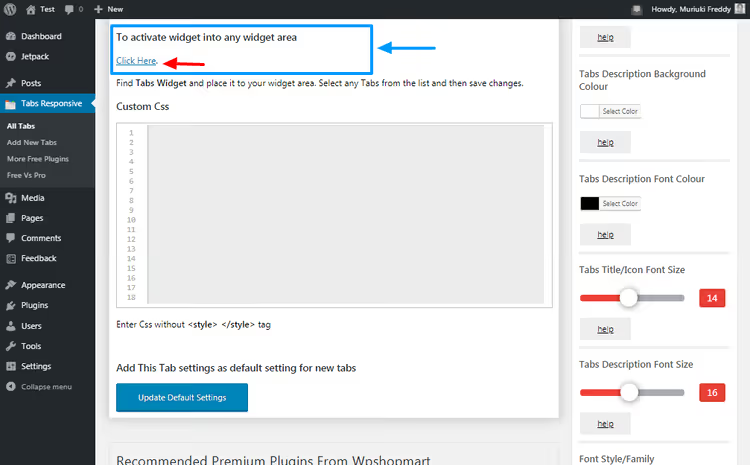
Klõpsa lingil „Click here" ja sind suunatakse vidinate ekraanile, kus saad vidina lohistada ükskõik millisesse alasse:
Tulemus pärast 5-7-minutilist seadistamist näeb välja selline:
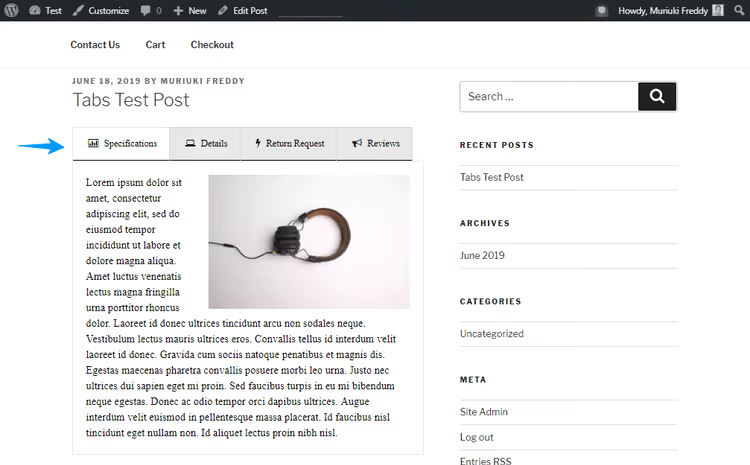
Värvid ja stiilid on siin baasilised, soovi korral kohenda neid koostaja parempoolsel paneelil või kohandatud CSS-i abil.
Vaata videot, et näha kogu protsessi alates paigaldamisest kuni valmis vahelehtedeni lehel:
⁉️🤔 Korduma kippuvad küsimused
Kas vahekaardid töötavad mobiilseadmetes?
Jah. Tabs Responsive plugin põhineb Bootstrapil, seega kohanduvad vahekaardid iga ekraaniga. Kitsastel ekraanidel võivad horisontaalsed vahekaardid muutuda vertikaalseks loendiks või akordioniks, olenevalt valitud mallist. Pärast seadistamist kontrolli, kuidas vahekaardid telefonis välja näevad: kui vahekaardi tekst on pikk, võib vertikaalne stiil olla mugavam kui horisontaalne.
Kas postituse sisusse saab vahekaarte lisada ilma pluginata?
Ilma plugina või leheehitajata ei saa, välja arvatud juhul, kui kirjutad ise JavaScripti ja CSS-i koodi. WordPress ei paku vaikimisi valmislahendust vahekaartide lisamiseks sisusse. Tabs Responsive plugin lahendab selle ülesande ilma koodita: paigaldamine ja seadistamine võtab minuteid, tulemus töötab lühikoodi kaudu. See on kompromiss valikute „ei taha pluginat paigaldada" ja „ei taha nullist koodi kirjutada" vahel.
Kas vahekaardid mõjutavad SEO-d?
Õige teostuse korral mitte. Kõigi vahekaartide sisu laaditakse lehe HTML-i esimesel renderdamisel, Google näeb ja indekseerib selle. Tabs Responsive plugin edastab kogu sisu lähtekoodis, mitte asünkroonselt laadides, see on SEO jaoks ohutu. Probleeme võib tekkida ainult AJAX-iga laaditud vahekaartidega (vahekaardi sisu laaditakse alles klikkimisel), kasuta selliseid lahendusi ettevaatlikult.
Mida teha, kui vahekaardid lähevad teemaga vastuollu?
Stiilikonflikt on kõige levinum probleem. Esmalt proovi plugina seadetes kohandatud CSS-i välja: tavaliselt piisab paarist reast, et parandada taustavärvi või veerist teema jaoks. Kui see ei aita, lülitu malli seadetes horisontaalselt stiililt vertikaalsele, mõnikord on probleem ainult ühes režiimis. Viimane abinõu on plugina tugifoorum WordPress.org-is: arendaja vastab ja aitab konfliktide korral.
Mille poolest erineb Tabs Responsive leheehitaja vahekaartidest?
Plugin ei ole seotud ühegi konkreetse leheehitajaga. Kui otsustad leheehitajat vahetada või minna üle natiivsele plokiredaktorile, jätkavad lühikoodi kaudu lisatud vahekaardid töötamist. Elementori või WPBakery vahekaartide puhul sellist paindlikkust pole: leheehitajat vahetades kaovad vahekaardid koos sellega. Lisaks toetab Tabs Responsive vertikaalset stiili, vidinaid ja ikoone, mida iga leheehitaja tasuta versioonis ei paku.
Mida oma ülesande jaoks valida
Kui leheehitaja on juba paigaldatud, kasuta selle vahekaartide moodulit. See on kiirem: üks lohista-ja-viska liigutus ning vahekaardid on lehel.
Kui leheehitajat pole, kasuta Tabs Responsive pluginat. See on tasuta, uuendatav ega seo sind ühegi konkreetse leheehitajaga. Lühikood ja vidin töötavad iga teema ja iga redaktoriga.
WooCommerce'i veebipoodide puhul lisab plugin tootekaardile eraldi vahekaardi kirjeldusega, see pole Elementori vahekaartidega saadaval.
Proovi Tabs Responsive'i testsaidil: paigaldamine võtab minuti ja esimesed vahekaardid valmivad 5 minutiga. Kui jääd mõnes etapis toppama, vaata ülaltoodud videot või kirjuta kommentaaridesse, mõtleme koos lahenduse välja.

Professionaalne kirjanike ja toimetajate meeskond, kes on spetsialiseerunud kvaliteetse sisu loomisele.