













🚀 Kuidas luua arhiivileht kohandatud postitüüpidele WordPressis
Kui sait kasvab „blogi pluss mõned leheküljed" faasist välja, ei piisa enam tavalistest postitustest ja kategooriatest. Portfooliod, meeskonnad, kliendilood, juhtumiuuringud, tööpakkumised, kõik see tahab elada omaenda struktuuris, mitte olla surutud üldisesse postituste voogu koos kategooriapõhiste lahendustega.
WordPress lahendab selle probleemi kohandatud postitüüpide abil. Kuid CPT loomisest üksi ei piisa; vajate ka lehte, kuhu kõik selle tüübi kirjed on koondatud: arhiivilehte. Ilma selleta ei näe külastajad teie portfoolioelemente või meeskonnaliikmeid ühtse tervikuna.
Grid-pluginad nagu Essential Grid tegelevad visuaalse poolega, kuid lisavad täiendavat CSS-i ja JS-i. Väikeste projektide puhul jääb see märkamatuks, kuid kümnete tuhandete külastajatega saidil loeb iga kilobait. Sisseehitatud WordPressi arhiivimehhanism pakub sama funktsionaalsust ilma esikülje ülekoormuseta ja selle seadistamine võtab vaid 10 minutit.
💡 Kiire ülevaade:
- Looge kohandatud postitüüp CPT UI kaudu ja lubage kohe seadetes arhiivitugi
- Vajadusel kirjutage täpse paigutuse juhtimiseks kohandatud mall
- Seadistage SEO metaandmed Yoast SEO kaudu: arhiivilehe pealkiri, kirjeldus ja og:image
- Keelake külgriba ja lisage vajadusel Open Graph märgendus
1. Kohandatud postitüübi loomine
Lihtsaim ja usaldusväärseim viis CPT registreerimiseks ilma ühegi koodireata on Custom Post Type UI plugin. See on paigaldatud enam kui miljonile saidile ja seda on hooldatud alates 2010. aastast ning liides on intuitiivne: vormiväljad vastavad üks-ühele funktsiooni register_post_type() argumentidele.
Pärast plugina paigaldamist minge CPT UI → Add/Edit Post Types. Täitke miinimum:
- Post Type Slug: ladina tähed, tühikuteta (näiteks
portfolio) - Plural Label: „Portfolio"
- Singular Label: „Work"
Ülejäänud seaded võite jätta vaikeväärtustele; vaikeväärtused katavad valdava enamuse tüüpilistest stsenaariumidest. Klõpsake Add Post Type ja uus tüüp ilmub administreerimispaneeli eraldi menüüelemendina.
2. Arhiivilehe seadistamine
Selleks, et uue tüübi kirjed kogutaks eraldi lehele, peate arhiivitoe selgesõnaliselt lubama. Vaikimisi on see keelatud.
Minge CPT UI → Edit Post Types ja valige loendist loodud tüüp:
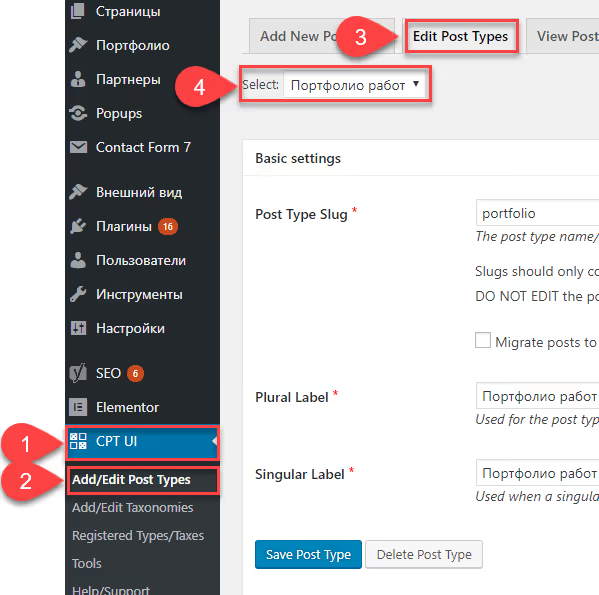
Kerige alla jaotiseni Settings ja täitke kaks peamist välja:

- Has Archive: määrake väärtuseks
True. See on arhiivilehe lüliti. - Custom Rewrite Slug: slug, mille kaudu arhiiv on kättesaadav. Tavaliselt ühtib postitüübi slugiga (näiteks
portfolio).
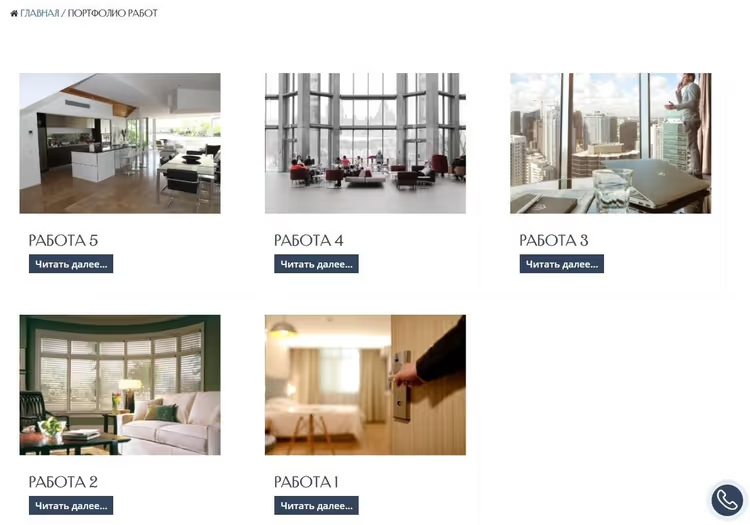
Salvestage muudatused ja navigeerige aadressile http://YOUR_SITE/portfolio. Näete kõigi selle tüübi kirjete loendit, mis on kujundatud aktiivse teema standardse archive.php malli järgi:

Põhileht on valmis. Kui standardne välimus on piisav, võite siinkohal lõpetada. Kuid enamikul juhtudel soovite välimust täpsustada.
3. Kohandatud archive-{posttype}.php mall
WordPress kasutab selget mallihierarhiat. Kui külastaja satub CPT arhiivilehele, otsib tuum faile selles järjekorras:
archive-{posttype}.phparchive.phpindex.php
See tähendab, et peate looma vaid faili nimega archive-portfolio.php (kus portfolio on teie postitüübi slug) ja WordPress kasutab seda automaatselt.
Sammud:
Kopeerige oma teema archive.php sisu uude faili archive-portfolio.php. Seejärel muutke märgendit vastavalt oma vajadustele: peitke kuupäev, kui see pole portfoolio puhul asjakohane; väljastage pisipilt teises suuruses; asendage standardne the_excerpt() funktsiooniga the_content().
1 <?php 2 /* Template for Portfolio archive — overrides archive.php */ 3 4 if ( have_posts() ) { 5 while ( have_posts() ) { 6 the_post(); 7 // Your custom markup here 8 the_post_thumbnail( 'medium' ); 9 the_title( '<h3>', '</h3>' ); 10 the_excerpt(); 11 } 12 }
Kui töötate FSE-teemaga (Block Theme), luuakse arhiivimall saidiredaktoris: Appearance → Editor → Templates → Add New Template → Archive: Portfolio. Ei mingit PHP-d, puhtalt plokid, kuid loogika on sama: kohandatud paigutus konkreetsele CPT-le.
4. Arhiivilehe SEO optimeerimine
Arhiivileht ei ole lihtsalt utilitaarne URL. Otsingumootorid indekseerivad selle ja see võib hõlpsasti tuua liiklust kommertspäringutele nagu „veebistuudio portfoolio" või „agentuuri meeskond".
Kui teil on paigaldatud Yoast SEO, seadistatakse CPT arhiivide metaandmed ühes kohas:
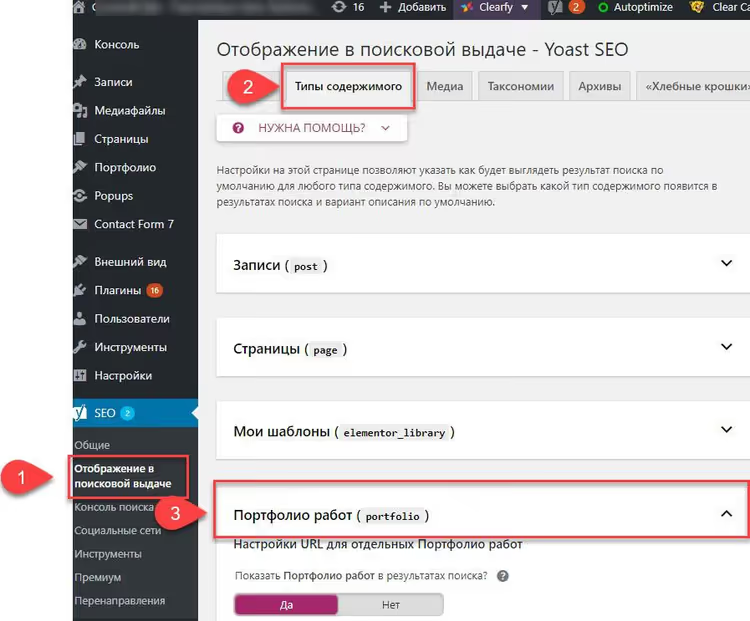
Avage Yoast SEO → Settings → Content Types, leidke oma kohandatud postitüüp ja laiendage jaotist. Määrake mallid pealkirjale ja metakirjeldusele:
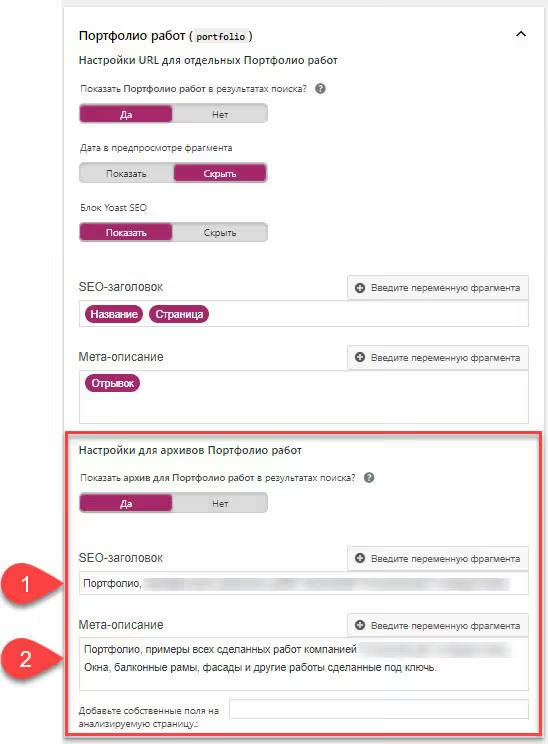
Soovitatavad mallid:
- Pealkiri:
%%pt_plural%% %%page%%, %%sitename%% - Metakirjeldus:
%%pt_plural%%, töönäidised, juhtumiuuringud ja projektid. %%sitename%%
Yoast asendab muutujad %%pt_plural%% ja %%pt_single%% automaatselt teie CPT seadetest. Ärge unustage keelata arhiivilehe noindex, kui see on vaikimisi lubatud; märkeruut Show in search results peab olema aktiivne.
5. Open Graph märgendus ja külgriba
Tagamaks, et arhiivilehe lingi jagamisel sotsiaalmeedias tõmmatakse kaasa pilt, lisage og:image wp_head konksu kaudu. Sisestage kood oma aktiivse teema functions.php faili või Code Snippets plugina kaudu:
1 add_action( 'wp_head', 'cpt_archive_og_image' ); 2 function cpt_archive_og_image() { 3 if ( is_post_type_archive( 'portfolio' ) ) { 4 echo '<meta property="og:image" content="' . 5 get_template_directory_uri() . '/images/portfolio-og.jpg' . '" />'; 6 } 7 }
Tingimus is_post_type_archive() käivitub ainult määratud CPT arhiivilehel, seega ei mõjuta märgendus teisi lehti. Paigutage pilt oma teema kausta või laadige see üles meediateeki ja kasutage otsest URL-i.
Viimane lihv: külgriba. Arhiivilehtedel on see sageli üleliigne, eriti portfooliode või meeskondade puhul, kus kaardi laius on oluline. Enamik kaasaegseid teemasid võimaldab külgriba lehe seadetes keelata:
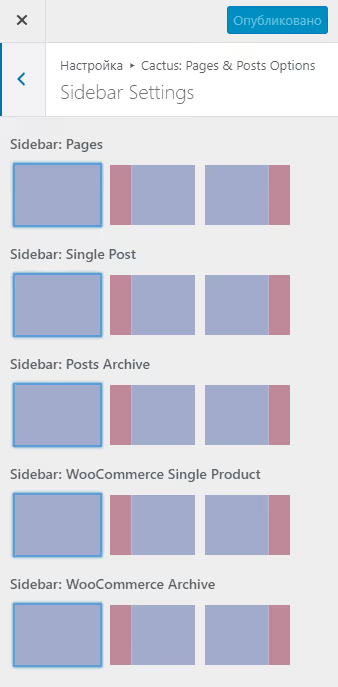
Plokiteemade puhul lülitage arhiivilehe seadetes malliks Full Width. Klassikaliste teemade puhul otsige kohandajas või redigeerimise metakastist Page Attributes → Template → Full Width.
📺 Video: kogu protsess 8 minutiga
Lühike ingliskeelne demo, mis hõlmab CPT loomist, arhiivi lubamist ja kohandatud malli esimesest klõpsust valmis leheni:
⁉️🤔 Korduma kippuvad küsimused
Miks tagastab arhiivileht pärast CPT loomist 404 vea?
Tõenäoliselt ei lubanud te parameetrit Has Archive. Minge CPT UI → Edit Post Types, leidke oma tüüp, määrake Has Archive väärtuseks True ja määrake Custom Rewrite Slug. Pärast salvestamist minge kindlasti Settings → Permalinks ja klõpsake „Save Changes"; see tühjendab ümberkirjutusreeglite vahemälu.
Kas ma saan CPT UI plugina vahele jätta?
Jah, kohandatud postitüüpe saab registreerida failis
functions.phpfunktsiooniregister_post_type()kaudu. See võtab umbes 15-20 rida koodi, arendajale paar minutit. Plugin pakub lihtsalt visuaalset liidest ja hoiab ära trükivead argumentides.
Kuidas kuvada CPT kirjeid avalehel?
Lisage
register_post_type()argumentidele'has_archive' => trueja kirjete kaasamiseks põhivoogu määrake'public' => trueja'exclude_from_search' => false. Sihipäraseks väljundiks kasutageWP_Queryargumendiga'post_type' => 'portfolio'.
Mis vahe on archive-{posttype}.php ja taxonomy-{taxonomy}.php vahel?
Esimene käsitleb lehte KÕIGI CPT kirjetega; teine käsitleb filtreerimist konkreetse taksonoomia termini järgi (näiteks „Projekti tüüp: maandumisleht"). Mõlemad järgivad mallihierarhiat, kuid käivituvad erinevatel URL-idel.
Kas kohandatud mall on kohustuslik?
Ei. Kui standardne
archive.phpteile sobib, siis lihtsalt lubage Has Archive ja kasutage seda. Kohandatud malli on vaja siis, kui vajate unikaalset märgendit: erinevad pisipiltide suurused, kuupäevadeta, loendi asemel ruudustik.
Mis siis, kui standardmall teile ei sobi?
Kohandatud postituste arhiivileht on asi, mille seadistate üks kord ja unustate. CPT UI pluss mõni rida failis functions.php katab probleemi täielikult: ei mingeid kõik-ühes pluginaid, ei mingit lisakoodi esiküljel.
Kui teil tekib pärast selle lugemist siiski küsimusi konkreetse teema või plugina kombinatsiooni kohta, jätke postituse alla kommentaar. Vaatame teie juhtumi eraldi üle.

Professionaalne kirjanike ja toimetajate meeskond, kes on spetsialiseerunud kvaliteetse sisu loomisele.