













 TIIllustreeriv pilt: loodud tehisintellektiga
🔐 WordPressi failide ja kaustade õiged õigused: täielik juhend numbritest 755 ja 644
Kolisite said hostingule ja pluginid lakkasid installimast. Või meediafailid ei lae üles läbi administraatori paneeli. Või tuumavärskendus ebaõnnestub teatega „Could not create directory". Tundub tuttav?
Põhjus on peaaegu alati sama: valed failide ja kaustade õigused. Kohalik server (OpenServer, MAMP) töötab praeguse Windowsi/macOS-i kasutaja all ja annab kõik andeks. Tootmiskeskkonna Linuxi hosting seda ei tee. Igal failil ja kataloogil on omanik ja kolm õigustaset ning kui veebiserver ei saa vajalikku kausta kirjutada, siis sait kas katkeb vaikselt või annab krüptilise veateate.
Altpoolt leiad, mida 755 ja 644 tegelikult tähendavad, kuidas neid ühe korra FileZilla abil tervele saidile seada ning millised failid vajavad erikohtlemist.
💡 Kiirülevaade:
- Mida numbrid 755 ja 644 tähendavad ja miks 777 on turvaauk
- Kuidas FileZilla abil õigusi kahes käigus massiliselt seada: kõigepealt kaustad, seejärel failid
- Milliseid õigusi vajavad wp-config.php, .htaccess ja wp-content kaust
- Kuidas teha sama asja SSH kaudu ühe käsuga 5 sekundiga
Mida õigused tähendavad ja miks 777 on katastroof
Iga fail ja kaust Linuxi serveris salvestab kolm õiguste komplekti: omanikule, grupile ja kõigile teistele. Number on bittide summa: 4 (lugemine) + 2 (kirjutamine) + 1 (käivitamine, mis kaustade puhul tähendab nende avamist).
755 kaustade puhul jaguneb järgmiselt: omanik saab teha kõike (7), grupp ja teised saavad lugeda ja avada (5). Kaust on veebiserverile ligipääsetav skannimiseks ning failide ja alamkaustade loomiseks, kuid ükski kõrvaline isik ei saa seda kustutada ega ümber nimetada.
644 failide puhul: omanik saab lugeda ja kirjutada (6), teised saavad ainult lugeda (4). PHP faile käivitab interpretaator, mitte süsteem, seega ei vaja need käivitusbitti.
777 (omanik+grupp+teised = kõik) on avatud uks. Iga protsess serveris, sealhulgas skriptid naabersaitidelt jagatud hostingus, saab teie faile lugeda, muuta ja kustutada. WPScani 2025. aasta andmete kohaselt on valed õigused üks viiest levinuimast WordPressi ründevektorist jagatud hostingus. Ärge kunagi seadke 777. Kui mõni plugin või teema nõuab selliseid õigusi, on see ohumärk.
Milliseid õigusi peab WordPress õigeks
Ametlik WordPressi dokumentatsioon määratleb soovitatavad õigused järgmiselt:
Ressurss | Õigused | Miks |
|---|---|---|
Kaustad (kõik pesastustasemed) | 755 | Veebiserver peab neid avama ja nende sisse faile looma |
.php,.js,.css failid ja meediafailid | 644 | Kõigile loetavad, kirjutatav ainult omaniku poolt |
| 600 või 440 | Sisaldab andmebaasi paroole, loetav ainult omanikule |
| 644 | Apache loeb seda, kuid see ei tohiks olla väliselt ligipääsetav |
Enamikus hostides ühtib failisüsteemi omanik kasutajaga, kelle all PHP töötab (suPHP/FastCGI + suEXEC konfiguratsioon). Selles seadistuses piisab 755/644 õigustest: WordPress saab kirjutada kausta wp-content/uploads, uuendada tuuma ja pluginaid ning installida teemasid ilma õigusi 777-ks tõstmata.
Kontrollimaks, kas see kehtib teie hosti kohta: minge administraatori paneeli ja proovige installida mõnda tasuta pluginat. Kui see installitakse ilma FTP volitusi küsimata, siis 755/644 skeem töötab ja õigused on juba korrektsed.
Kuidas seada õigusi FileZilla abil: samm-sammult
FileZilla on tasuta FTP klient, mis suudab õigusi rekursiivselt massiliselt muuta. Laadige see alla ametlikult veebisaidilt, kui teil seda veel pole.
1. Samm: ühendage ja navigeerige WordPressi juurkausta
Ühendage oma hostinguga FTP kaudu (kasutajanimi/parool on samad mis teie hostingukontol, port 21). Parempoolses paneelis navigeerige saidi juurkausta, kus asuvad wp-config.php, wp-content, wp-admin ja wp-includes.
2. Samm: seadke 755 kõigile kaustadele
Valige kõik failid ja kaustad juurkaustas (Ctrl+A). Paremklõps → „File permissions".
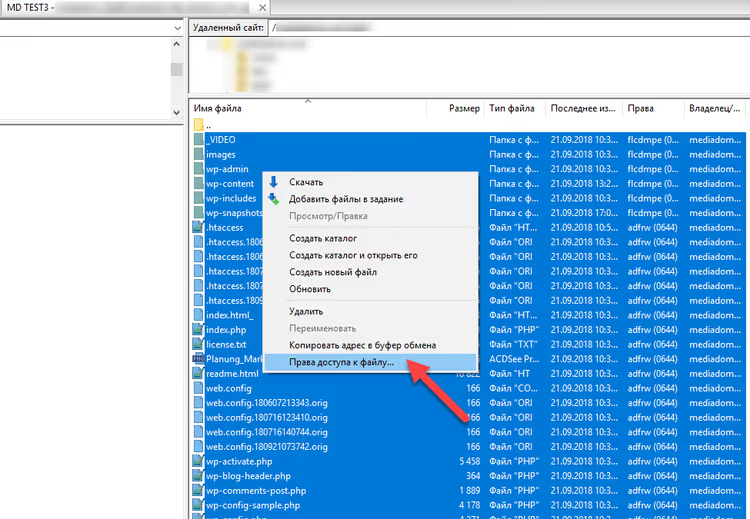
Avanevas dialoogis sisestage 755 väljale „Numeric value". Märkige linnuke „Recurse into subdirectories" kasti. Seadke raadionupp asendisse „Apply to directories only". Klõpsake OK.
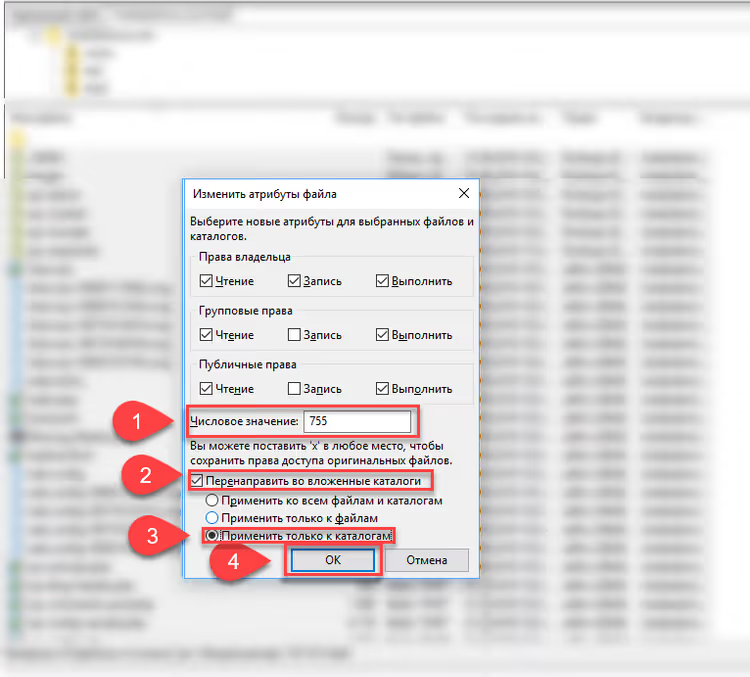
FileZilla läbib kõik saidi kaustad ja alamkaustad ning seab 755. Protsess võtab olenevalt saidi suurusest aega mõnest sekundist kuni paari minutini.
3. Samm: seadke 644 kõigile failidele
Valige uuesti kõik juurkaustas (Ctrl+A), paremklõps uuesti → „File permissions".
Nüüd sisestage 644. Märkige „Recurse into subdirectories". Seadke raadionupp asendisse „Apply to files only". OK.
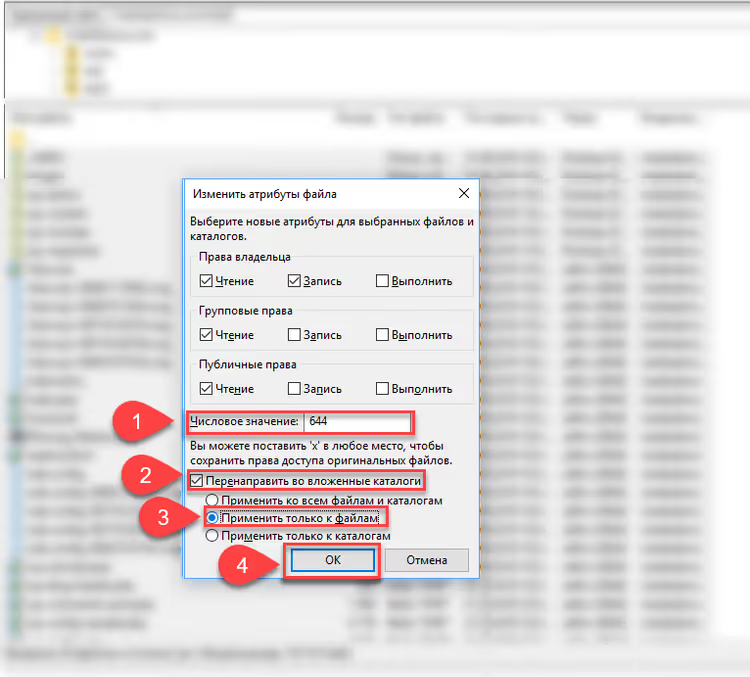
Valmis. Kaks läbimist (kaustad ja failid) ning kogu sait on standardile vastavaks viidud.
Kiirmeetod SSH kaudu: käsk find
Kui teil on serverisse SSH juurdepääs, võtab sama toiming aega kaks käsku ja viis sekundit:
1 find /path/to/wordpress -type d -exec chmod 755 {} \; 2 find /path/to/wordpress -type f -exec chmod 644 {} \;
Esimene läbib kõik kaustad (-type d) ja seab 755. Teine läbib kõik failid (-type f) ja seab 644. Asendage /path/to/wordpress oma saidi juurkausta tegeliku teega (tavaliselt /home/username/public_html).
Pärast seda kitsendage eraldi wp-config.php õigusi:
1 chmod 600 /path/to/wordpress/wp-config.php
Ja .htaccess, kui see on olemas (Apache server):
1 chmod 644 /path/to/wordpress/.htaccess
Kui teie sait töötab Nginxil, siis .htaccess faili pole, seega jätke see samm vahele.
Mida teha, kui õigused lähtestatakse
Olukord: seadsite 755/644, kõik töötas ja nädal hiljem saate sama vea. Põhjus on tavaliselt protsess, mis töötab teise kasutaja all.
Tüüpilised süüdlased:
- Hostingu cron-ülesanded. Mõned hostid käitavad hooldusskripte root-kasutajana ja need loovad faile õigustega, mida veebiserver hiljem üle kirjutada ei saa. Lahendus: paluge toel seadistada cron töötama teie kasutaja all.
- Kolmanda osapoole varundusplugin. Kirjutab tõmmised ja arhiivid kausta
wp-contentselle kasutaja all, kellena ta parasjagu töötab. Kontrollige plugina logisid. Kui see loob faile muu kasutaja kui saidi omaniku all, vahetage alternatiivi vastu. - Vahemällu salvestamise plugin. Loob vahemälu kaustu valede õigustega. Minge plugina seadetesse ja leidke nupp „Clear cache" või „Reset permissions".
Universaalne kiirparandus: korrake protseduuri ülaltoodud jaotisest (FileZilla 2 läbimist või kaks find käsku). See ei lahenda algpõhjust, kuid taastab saidi töökorra.
⁉️🤔 Korduma kippuvad küsimused
Mis siis, kui sait jookseb pärast õiguste muutmist kokku „valge surmaekraaniga"?
Valge ekraan (WSOD) pärast õiguste massmuutmist on äärmiselt harv, kuid võimalik. Esiteks: lubage
WP_DEBUGfailiswp-config.php, et näeksite valge ekraani asemel vea teksti. Teiseks: kontrollige, kas te ei seadnud kogemata 644 kaustadele (kaustad vajavad käivitusbitti, mis tähendab lõpus 5). Parandage see ühefindkäsuga:find /path -type d -exec chmod 755 {} \;. Enamikul juhtudel sellest piisab. Kui sait ikka ei tööta, taastage varukoopiast ja muutke õigusi järk-järgult: kõigepealtwp-contentkaustas, seejärel juurkaustas, jälgides reaktsioone.
Kas ma saan õigusi seada hostingu sisseehitatud failihalduri kaudu?
Jah, kuid ainult üksikute failide ja kaustade puhul. cPaneli hostid pakuvad failihaldurit, mille kontekstimenüüs on „Change Permissions". Siiski on sadade või tuhandete failide õiguste rekursiivne seadmine veebiliidese kaudu praktiliselt võimatu. Massitoimingute jaoks kasutage FileZillat või SSH-d.
Millised õigused peaksid olema kaustal wp-content/uploads?
Standardne 755, nagu kõigil teistel kaustadel. Kui plugin või teema loob alamkaustu
uploadssees ja sellega on probleeme, kontrollige protsessi omanikku (peaks ühtima kausta omanikuga), selle asemel et tõsta õigusi 777-ks. Mõnikord lahendab probleemi readefine('FS_METHOD', 'direct');lisamine failiwp-config.php.
Kas ma pean seadma õigused failidele kaustades wp-admin ja wp-includes?
Jah, standardne 644 failidele ja 755 kaustadele, sama mis ülejäänud saidil. FileZilla protseduur (kõige valimine juurkaustas) käsitleb neid automaatselt.
Minu host nõuab mõnele kaustale 777. Kas see on normaalne?
Ei. 777 nõudmine on märk sellest, et PHP serveris töötab faili omanikust erineva kasutaja all (näiteks mod_php ilma suEXECita). Selles konfiguratsioonis ei saa WordPress kaustadesse kirjutada ilma „kõigi" juurdepääsuta. Valikud: minge üle hostile, mis kasutab suPHP/FastCGI-d (enamik kaasaegseid teeb seda), või lisage
define('FS_METHOD', 'direct');failiwp-config.php, millest mõnikord piisab.
Korrektsed õigused on alus, mitte valik
755 seadmine kaustadele ja 644 failidele sulgeb kõige levinuma kanali „salapäraste" vigade tekkeks saidi migreerimisel. Kaks minutit FileZillas või kaks SSH käsku säästavad tunde logide kohal oletamist.
Kui teie sait on heal hostingul suPHP/FastCGI-ga, siis neist õigustest piisab kõigeks: pluginade installimiseks, meedia üleslaadimiseks ja automaatseteks tuumavärskendusteks. Ärge tõstke õigusi 777-ks, isegi kui mõne vana plugina juhend seda palub. Ja lisage wp-config.php eraldi punktina: chmod 600. See sisaldab andmebaasi parooli ja kõrvalistel isikutel pole sellele juurdepääsu vaja.

Professionaalne kirjanike ja toimetajate meeskond, kes on spetsialiseerunud kvaliteetse sisu loomisele.