













💡 Mitmekeelse sisu importimine WordPressi: WPML ja WP All Import integratsioon (2026)
Sa rändasid saidi ümber, vahetasid domeeni või panid sisu kokku testimiskeskkonnas ja nüüd seisad silmitsi tabeliga, kus on sadu kirjeid, mis tuleb üles laadida mitmekeelsesse WordPressi. Iga postituse ja selle tõlke käsitsi ülekandmine võtab päevi, mitte tunde. Ja kui su meeskonnas pole arendajat, ei tule kõne alla ka oma skripti kirjutamine WP REST API ja REST tõlgete sidumise jaoks.
WPML-i ja WP All Import Pro kombinatsioon lahendab selle probleemi 20 minutiga. Üks CSV-fail keele kohta, ühine identifikaator sidumiseks ja tõlked ühendatakse automaatselt, ilma et peaksid administraatoripaneelis käsitsi klõpsima.
💡 Kiirülevaade:
- Valmista põhikeele jaoks ette CSV-fail veergudega Pealkiri, Sisu, WPML-i keelekood ja Ühendaja
- Impordi põhikeel WP All Importi kaudu, määrates Ühendaja kordumatu identifikaatorina
- Valmista ette tõlke CSV-fail sama Ühendajaga ja impordi see; WPML seob tõlked automaatselt
- Kontrolli, et mõlema keele postitused on õigesti seotud
Mida sul vaja läheb
Sinu WordPressi saidil peab olema installitud ja aktiveeritud kolm pistikprogrammi:
- WPML Multilingual CMS (praegune versioon 4.9.1), mitmekeelsuse tuum. Ilma selleta pole tõlkeid võimalik luua.
- WP All Import Pro (versioon 5.0.6), võimas pistikprogramm sisu hulgikaupa importimiseks CSV-st, XML-ist ja Excelist. See tõmbab andmed sinu tabelist ja loob postitused.
- WPML All Import (versioon 2.3.2), sild WP All Importi ja WPML-i vahel. See lisab impordiliidesesse keelevaliku välja ja tõlgete sidumise loogika.
Ja boonusena: teravad silmad, tass kohvi ja 20 minutit sinu ajast. Tõsiselt: kui tabelid on valmis, võtab import ise täpselt nii kaua aega.
Allpool kirjeldatud meetod on universaalne: see töötab kõigi postitüüpidega, sealhulgas kohandatud postitüüpidega (CPT), ja sobib mitte ainult uuteks importideks, vaid ka olemasoleva mitmekeelse sisu rändamiseks saitide vahel.
WPML-i meeskonna ametlik videoõpetus demonstreerib selgelt kogu protsessi alates CSV ettevalmistamisest kuni seotud tõlgete lõpliku kontrollimiseni. Soovitame seda enne alustamist vaadata; 7 minutit säästab tunni jagu katsetamist.
1. Samm. Valmista põhikeele CSV-fail ette
Oletame, et meil on venekeelne sisu, mis tuleb saidile üles laadida ja seejärel ingliskeelse tõlkega siduda. Alustame venekeelsest CSV-st.
Loo Excelis (või Google Sheetsis) fail järgmiste veergudega:
Veerg | Otstarve | Näidisväärtus |
|---|---|---|
Title | Postituse pealkiri |
|
Content | Postituse sisu |
|
WPML Language Code | Keelekood |
|
Connector | Unikaalne tunnus tõlgete sidumiseks |
|
Võtmetähtsusega veerg on Connector. See on suvaline unikaalne number (või sõne), mille igale postitusele määrate. Sama postitus vene ja inglise keeles saab sama Connectori väärtuse; nii mõistab WPML, et need on üksteise tõlked.

Pärast andmete täitmist salvestage fail CSV-vormingus. Oluline märkus: kodeering peab olema UTF-8 without BOM. Excel lisab vaikimisi BOM-signatuuri ja WP All Import võib faili alguses oleva nähtamatu märgi tõttu komistada. Lihtsaim lahendus on avada salvestatud CSV Notepad++-is ja valida menüüst „Encoding" „UTF-8 without BOM" ning seejärel salvestada.
Pärast seda on venekeelne CSV (RU_import.csv) impordiks valmis.
Samm 2. Põhikeele importimine WP All Importi kaudu
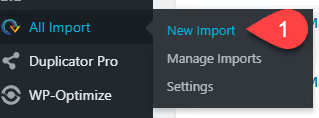
Minge WordPressi administraatoripaneelile: WP All Import → New Import.
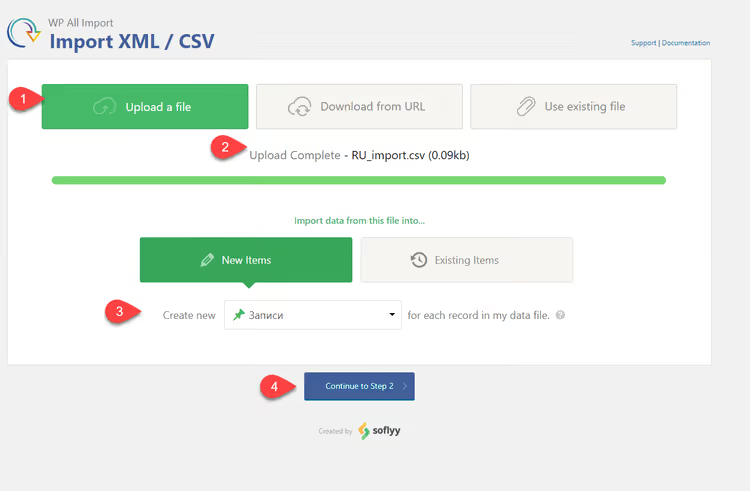
Laadige üles meie CSV-fail. WP All Import tuvastab eraldajad automaatselt ja kuvab andmete eelvaate:
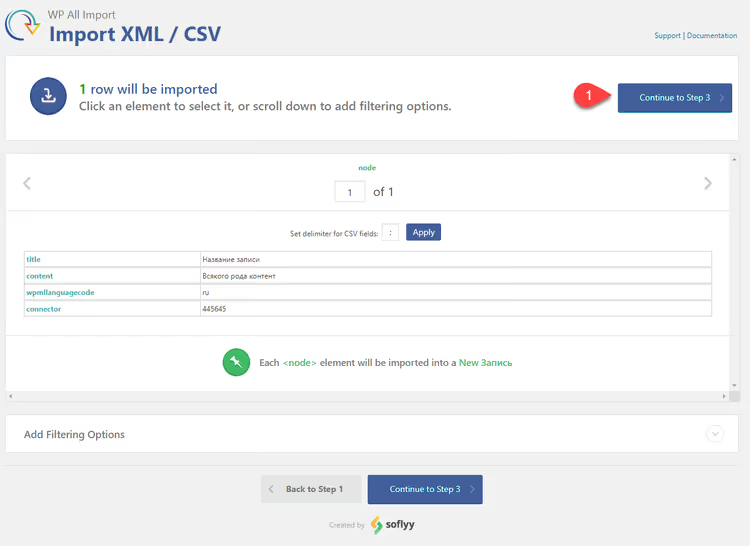
Järgmisel sammul klõpsake lihtsalt „Continue to Step 2":
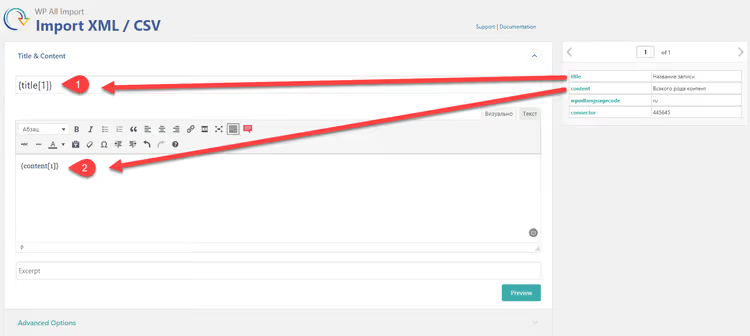
Nüüd tuleb kõige kriitilisem osa: veergude vastendamine. Lohistage parempoolsest paneelist lühikoodid vastavatesse väljadesse:
{Title[1]}→ väljale „Title"{Content[1]}→ väljale „Content"
Ärge puudutage veel välja Connector; seda läheb vaja unikaalse tunnuse seadistamise etapis.
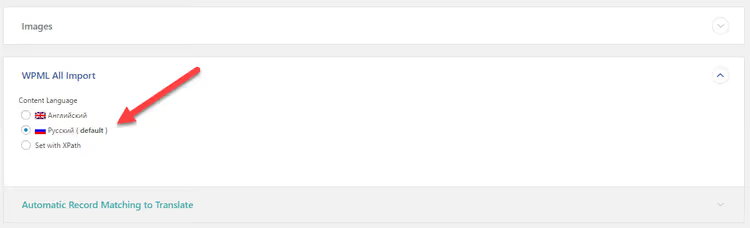
Allpool, WPML All Importi plugina jaotises, määrake sisu keeleks: Russian. See säte määrab, millise saidi keeleversiooni juurde loodud postitus määratakse:
Klõpsake „Continue to Step 4":
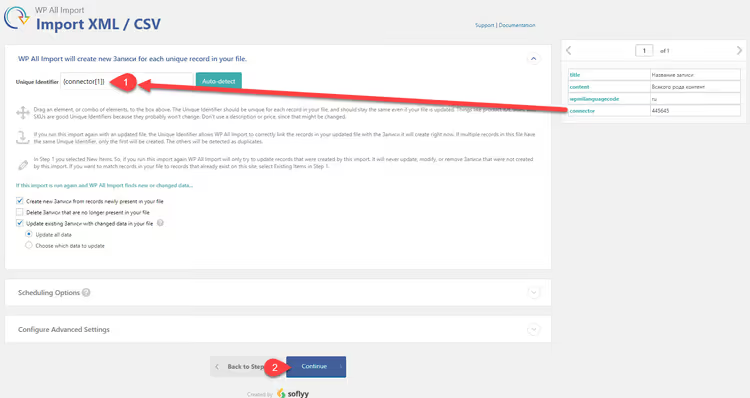
Neljandal sammul on Unique Identifier. Sellele väljale peate määrama meie Connectori veeru. Lohistage lühikood {Connector[1]} unikaalse tunnuse väljale:
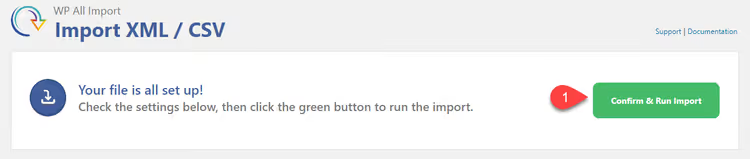
Ja käivita import:
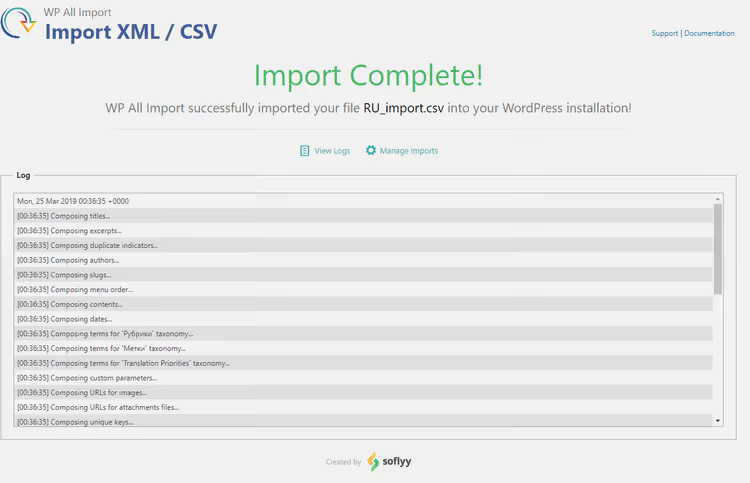
Kui see on lõppenud, näed rohelist lehte, mis kinnitab edukat importi:
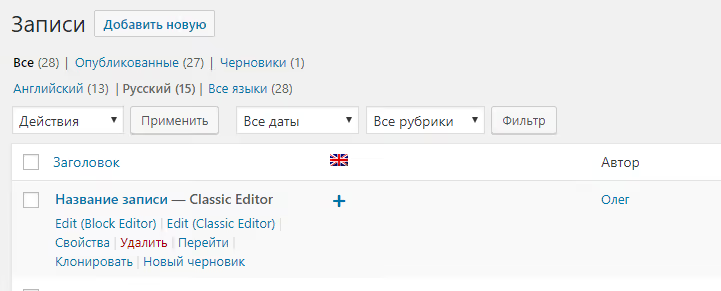
Kontrollime üle: venekeelsed postitused on ilmunud administraatori paneeli:
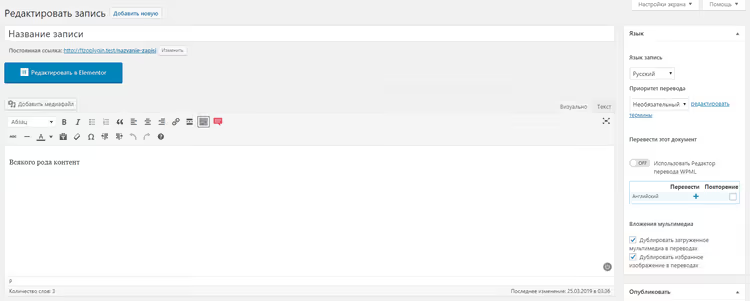
Ava ükskõik milline neist: sisu on olemas, pealkiri on õige:
Põhikeelne versioon on üles laaditud. Nüüd tõlke juurde.
Samm 3. Tõlke ettevalmistamine ja importimine
Loo teine CSV-fail ingliskeelse sisu jaoks. Veergude struktuur on sama: Title, Content, WPML Language Code, Connector. Kuid nüüd:
- Veerus WPML Language Code määra väärtuseks
en - Veerus Connector kasuta täpselt samu identifikaatoreid, mis olid venekeelses failis; see on linkimise jaoks kriitilise tähtsusega

Salvesta fail nimega EN_import.csv ja kontrolli uuesti, et kodeering oleks UTF-8 ilma BOM-ita.
Alusta uut importi WP All Importis ja laadi üles ingliskeelne CSV. Üleslaadimise sammud ja nupu „Next" vajutused on identsed vene impordiga; peatume võtmehetkel: sisu ja keele seadistamine.
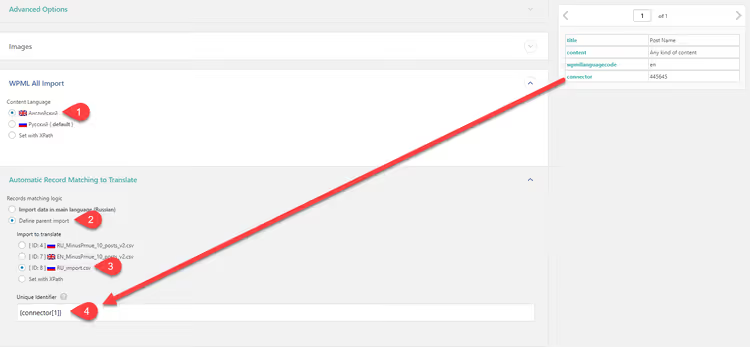
Selle sammu kolm reeglit:
- Kaardista Title ja Content täpselt samamoodi nagu venekeelse faili puhul.
- WPML All Importi jaotises vali keeleks English.
- Lohista
{Connector[1]}unikaalse identifikaatori väljale.
Kui ajad keele segamini või unustad Connectori, siis tõlked ei lingitu ja kumbki keel eksisteerib iseseisvalt.
Jätka impordiga. Selles etapis kontrolli veel kord üle, et Unique Identifier väli sisaldab {Connector[1]}:
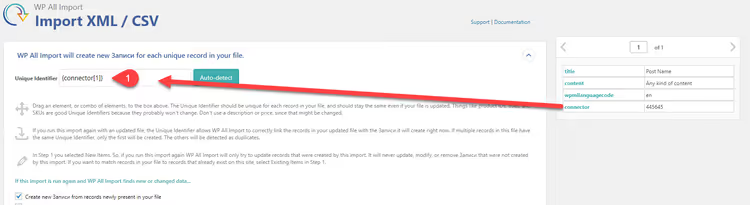
Käivita:
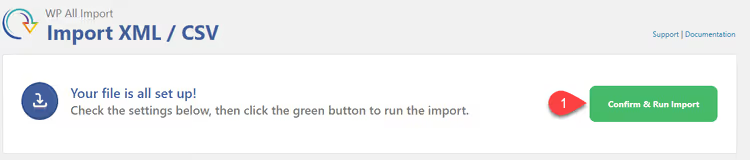
Roheline leht, valmis:

Mine ingliskeelsete postituste loendisse ja näe imet: tõlked on paigas ja igaüks neist juba „teab" oma venekeelset originaali:

Ava postitus: sisu on inglise keeles ja venekeelne versioon on lingitud WPML-i keelevahetajas:
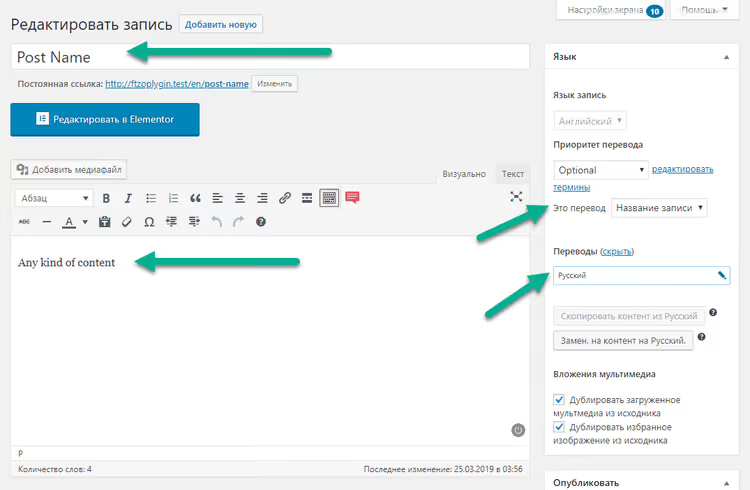
Valmis. Vene- ja ingliskeelne sisu on üles laaditud ja omavahel seotud, kõik ühe korraga.
⁉️🤔 Korduma kippuvad küsimused
Mida teha, kui WP All Import ei näe CSV veerge?
Ava fail Notepad++-is ja kontrolli kodeeringut; see peab olema rangelt UTF-8 ilma BOM-ita. Samuti veendu, et eraldajaks on koma, mitte semikoolon (see sõltub Exceli piirkondlikest seadetest). Kui probleem püsib, salvesta CSV uuesti Google Sheetsi kaudu: „File → Download → CSV (UTF-8)". Google Sheets ei lisa BOM-i ja käsitleb kirillitsa tähemärke õigesti, erinevalt mõnest Exceli versioonist.
Kas Connectori kasutamine on kohustuslik või saab tõlkeid pealkirja järgi siduda?
Connector on ainus usaldusväärne meetod. Pealkirjad võivad eri postitustes kattuda, neid võidakse importimise ajal muuta ja WPML nõuab unikaalset identifikaatorit. Mõtle välja lihtne nummerdamisskeem (1, 2, 3…) või kasuta oma vana andmebaasi ID-sid; oluline on, et väärtus oleks identne vene- ja ingliskeelses CSV-failis. Praktikas kasutame numbrilisi identifikaatoreid: neid on võimatu segi ajada ja need ei sõltu sisu keelest.
Kas see meetod töötab ka kohandatud postitüüpidega (CPT)?
Jah, täielikult. WP All Import Pro toetab kõiki registreeritud postitüüpe; vali esimesel impordisammul rippmenüüst see, mida vajad. Connectori sidumine töötab identselt postituste, lehtede, WooCommerce'i toodete ja CPT-de puhul. Autor testis seda meetodit just kohandatud postitüübi peal ja see toimis.
Kas mul on vaja WP All Import Pro-d või piisab tasuta versioonist?
WP All Importi tasuta versioon toetab põhilist importi, kuid tõlgete sidumiseks unikaalse identifikaatori kaudu ja kohandatud väljade jaoks on vaja Pro versiooni. Kui impordid 5-10 postitust ja oled nõus tõlkeid käsitsi siduma, siis tasuta versioonist piisab. Regulaarseks tööks kümnete või sadade postitustega tasub Pro end ära juba pärast esimest importi.
Kust saada tõlkimiseks Content veerg, kui sisu pole veel tõlgitud?
Tõlgi see eelnevalt ükskõik millise sobiva meetodiga: tõlketeenuste (DeepL, Google Translate), professionaalsete tõlkebüroode või AI automaattõlke abil. Võti on selles, et impordi ajaks sisaldab ingliskeelne CSV juba lõplikku teksti Content veerus. WPML ja WP All Import ei tõlgi sinu eest; nad ainult laadivad üles ja seovad valmis sisu.
Kas see meetod sobib sinu projektile
See meetod on töötav, testitud ja dokumenteeritud ametlikus WPML-i juhendis. Kui oled CSV malli seadistanud, saad sisu importida kahes, kolmes või enamas keeles minutite, mitte päevadega.
Kuid see pole ainus võimalus. Kui mahud on väikesed (kuni 20 postitust), võib sulle sobivam olla venekeelsete postituste loomine WP All Importi kaudu ja tõlgete haldamine WPML-i standardse tõlkeliidese abil, kas käsitsi või automaattõlkega. Ja massiivsete sisumahtude puhul (tuhanded postitused, kümned keeled) on mõttekas uurida WP CLI-d või kohandatud skripti, mis kasutab WP REST API-t.
Proovi seda oma saidi testkoopial, katseta ühe või kahe postitusega ja alles seejärel käivita täisimport. See reegel säästab tunde tagasipööramisi.

Professionaalne kirjanike ja toimetajate meeskond, kes on spetsialiseerunud kvaliteetse sisu loomisele.