














👨💻 Kuidas Todoisti tõhusalt kasutada: täielik 2026. aasta juhend
Oled seadnud eesmärgi: sait juuniks üles, Pythoni kursus lõpetada, meeles pidada elektriarve ja veel 14 ülesannet, millega peas žongleerid. Esmaspäeva hommikul avad tühja lehe ja pool nimekirjast on juba meelest läinud. Tuttav olukord?
Probleem pole distsipliinis. Nagu James Clear kirjutas, on süsteemita eesmärgid nagu uusaastalubadused veebruariks. Aju pole loodud kümnete paralleelsete ülesannete meelespidamiseks, vaid nende lahendamiseks. Kui püüad kõike peas hoida, kuluvad kognitiivsed ressursid meeldejätmisele, mitte tööle.
Todoist lahendab just selle: see laadib ülesanded peast usaldusväärsesse süsteemi ja suunab su tagasi päris töö juurde. Enam kui 10 aastaga on see kasvanud lihtsast tegemiste nimekirjast täisväärtuslikuks korraldajaks, millel on AI-assistent, kalender ja üle 90 integratsiooni. Kuid võlu ei seisne funktsioonide arvus, vaid selles, kuidas sa need töövooks kokku paned. See juhend pole nuppude ülevaade, vaid raamistik sinu süsteemi ülesehitamiseks: esimesest ülesandest kuni filtrite ja automaatikate peenhäälestuseni.
💡 Kiirülevaade:
- Kuidas mõte hetkega ülesandena kirja panna, ilma et see teiste kirjete vahele kaoks.
- Kuidas panna tähtajad enda heaks tööle: kuupäevad, kordumine ja tähtaja ületanud kirjete nutikas ümberplaneerimine.
- Todoisti kolm vaadet (Inbox, Today, Upcoming): millal kumba kasutada ja kuidas mitte nimekirjadesse uppuda.
- Projektid ja alamprojektid: „Korterisse kolimine" kuni „Kvartaliaruanne", hierarhia ilma kaoseta.
- Prioriteedid, sildid ja filtrid: kolmekihiline süsteem, mis näitab täpselt, millega just praegu tegeleda.
- Koostöö ilma segaduseta: jagatud projektid, vastutajate määramine, kommentaarides arutamine.
- Integratsioonid brauseri, e-posti, kalendri ja saja rakendusega, nii et ülesanded jõuavad Todoisti ilma sinu sekkumiseta.
- AI funktsioonid 2026: Ramble, Task Assist ja Email Assist, mis tegelikult tööd kiirendab ja mis on alles toores.
Alustamine: paigaldamine ja esimene käivitamine
Enne filtrite juurde sukeldumist veendu, et põhitõed on paigas. Loo konto aadressil todoist.com; tasuta Beginner-plaanist piisab selle juhendi läbimiseks. Paigalda rakendus kõigisse seadmetesse, mida kasutad: Windows/macOS, iOS/Android, lisaks brauserilaiend (Chrome/Firefox/Safari, kasulik integratsioonide osas).
Ülaltoodud video annab visuaalse stardi 15 minutiga. Meie läheme süvitsi: iga funktsioon, miks seda vaja on ja kuidas see päris tööpäeva sobitada.
Kuidas ülesandeid kiiresti lisada ja miks see on võtmeoskus
Oma tuumaks on Todoistil lihtne mehaanika: kirjutad ülesande sekunditega kirja ja pöördud töö juurde tagasi. Ei mingit vormindamist, projektidesse sorteerimist ega prioriteedi üle mõtlemist. Sa lihtsalt laadid selle peast välja ja liigud edasi.
Vajuta + ükskõik millisel platvormil, trüki ülesande nimi ja vajuta Enter. Kõik. See toiming ei tohiks võtta rohkem kui kolm sekundit. Just see kiirus on põhjus, miks Todoist hoiab kiirlisamise välja alati käepärast: veebis, töölaual ja mobiilividinas.
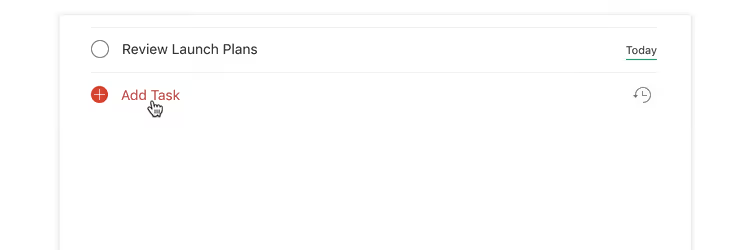
Produktiivsuse saladus pole distsipliin „kõik kohe kaustadesse sorteerida", vaid harjumus hetkega jäädvustada. Mõtled ülesandele, otse Todoisti. Pärast nädalat sellist praktikat lõpetad sa ülesannete nimekirja peas hoidmise sootuks. Vaimne puhver vabaneb päris töö jaoks.
Märgi lõpetatud ülesanne, klõpsates vasakul asuvale ringile või pühkides mobiilis paremale. Tähista kõik tänaseks valmis ja saavutad #TodoistZero, hetke, mil su nimekiri on tühi ja südametunnistus puhas.

Kogemata märgitud? Pole probleemi. Võta lõpetamine ühe klõpsuga tagasi.
Kuupäevad ja tähtajad: kuidas mitte midagi unustada ja mõistuse juurde jääda
Kuupäevata ülesanne on unistus. Kuupäevaga ülesanne on kohustus. Todoist mõistab loomulikku keelt: trüki „homme", „15. juuni", „järgmine esmaspäev" või „igal reedel" otse ülesande nimesse ja tähtaeg määratakse automaatselt.
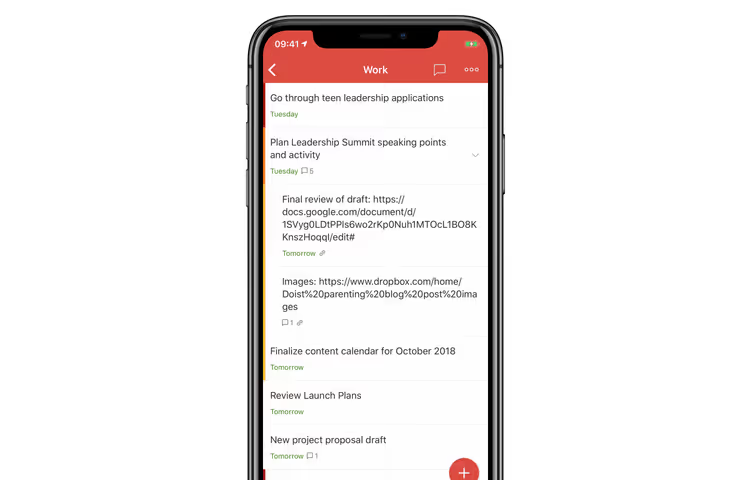
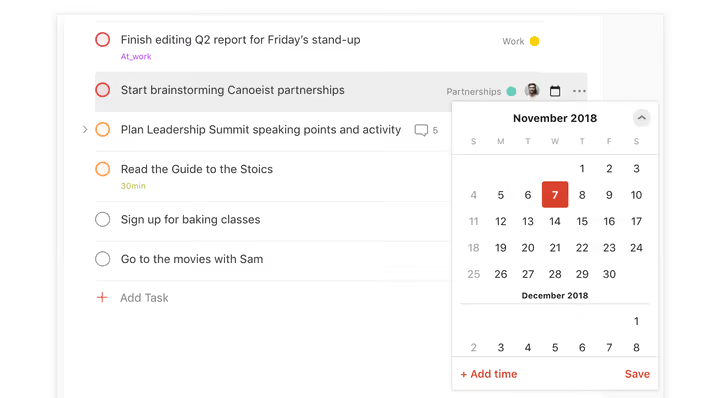
Saad lisada täpse kellaaja: „15. juuni kell 9". Või vali kuupäev kalendrist; kui liigud hiirega päeva kohale, näitab Todoist, mitu ülesannet on sellele päevale juba planeeritud. Nii ei koorma sa üht päeva üle.
Korduvad ülesanded: sea üks kord ja unusta
Prügi väljaviimine igal kolmapäeval, iganädalane aruanne, kvartaliülevaade: ükski neist ei tohiks su ülesannete nimekirjas eraldi kirjetena ripakil olla. Sisesta ülesande väljale „iga kolmapäev", „iga 2 nädala järel" või „iga kuu 1. kuupäeval" ja Todoist liigutab kuupäeva pärast täitmist automaatselt järgmisele toimumiskorrale. Süntaks on sama loomulik keel. Täielik viide mahub ühele spikrilehele.
Mida teha tähtaja ületanud kirjetega
Seda juhtub kõigiga: avad „Täna" ja seal on 17 punast ülesannet. Ära ajasta neid ükshaaval ümber. Klõpsa vaadete „Täna" või „Tulemas" paremas ülanurgas nuppu Muuda ajakava ja liiguta kõik korraga realistlikele kuupäevadele. Või vali mitu ülesannet, klõpsa Ajasta ja määra neile üks päev; see on kiirem kui igaühe eraldi läbiklõpsimine.
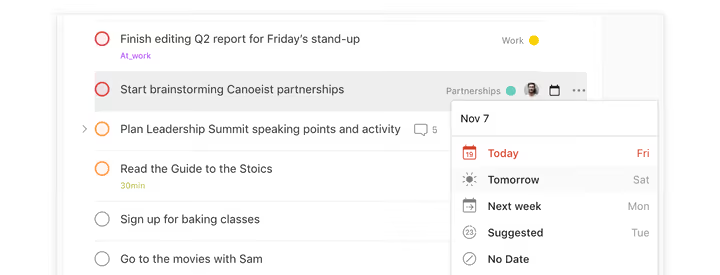
Kuupäeva täielikuks eemaldamiseks ava ajakava ja klõpsa Kuupäevata. Ülesanne naaseb üldisesse nimekirja ja ootab, kuni sul on aega sellega tegeleda.
Kolm vaadet: Sisend, Täna, Tulemas
Kui ülesandeid on üle kahekümne, muutub lame nimekiri ärevuse allikaks. Todoist rühmitab need kolme vaatesse, mis on igal platvormil vasakus ülanurgas kättesaadavad.
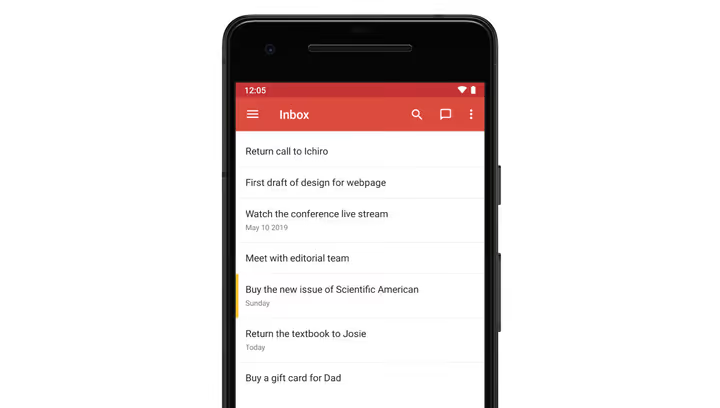
Sisend: mustand kõigele uuele
Iga ülesanne, mis lisatakse projekti täpsustamata, maandub Sisendis. See pole viga, vaid omadus: sa ei raiska püüdmise hetkel aega sorteerimisele. Korra päevas (hommikul või õhtul) töötle oma Sisend: täida mõned kirjed kohe, liiguta teised projekti ja määra kuupäev.
Täna: sinu operatsioonide keskus
Vaade „Täna" koondab kõikidest projektidest ülesanded, mille tähtaeg on jooksev päev. Mingit käsitsi sorteerimist: ava see ja näe täpselt, mida sa endale teha lubasid. Tööta need ükshaaval läbi, märgi tehtud kirjed linnukesega ja jõua õhtuks seisuni #TodoistZero.
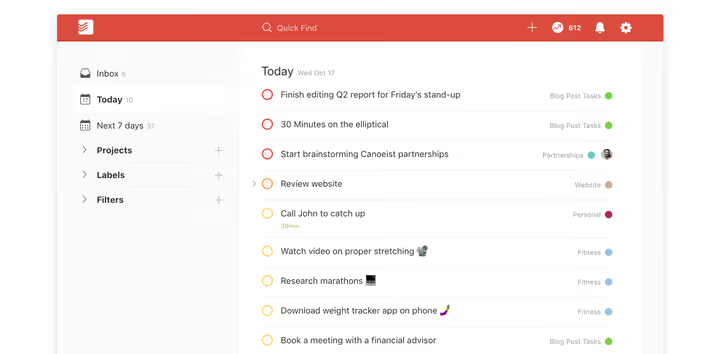
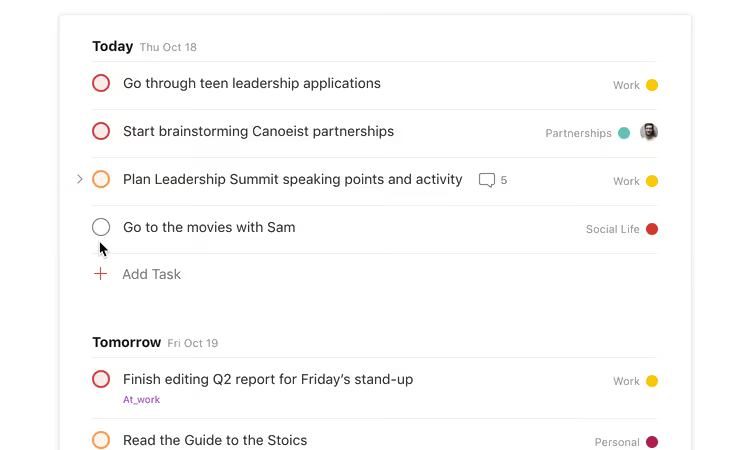
Kui ülesanne jääb tegemata, lohista see nimekirja lõppu ja see liigub automaatselt homsesse. See žest säästab paar klõpsu ja eemaldab süütunde: homme on uus päev ja uus võimalus.
Tulemas: vaade eesseisvatele nädalatele
Vaade „Tulemas" näitab kalendrivaates kõiki tulevasi ülesandeid päevade kaupa. Lohista ülesandeid siin päevade vahel; see on mugav, kui plaanid muutuvad ja on vaja nädal kiiresti ümber mängida. Ülaosas olev kiirväljund võtab vastu päringuid nagu „14 päeva" ja näitab kõike, mille tähtaeg on järgmise kahe nädala jooksul.
Projektid: ühekordsetest eesmärkidest süsteemini
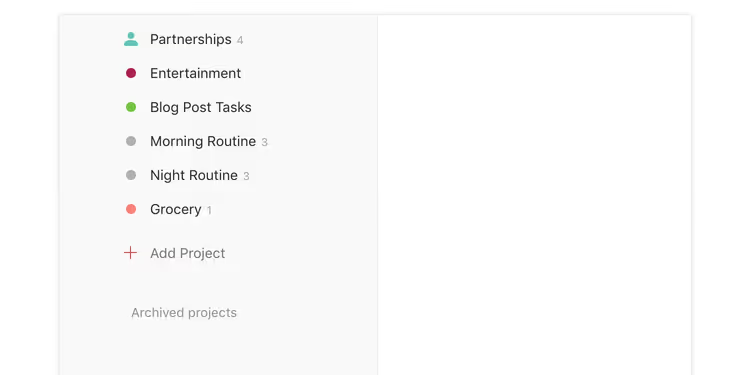
Üksikud ülesanded toimivad „osta leiba" puhul. „Käivita sait", „kolimine" või „kvartaliaruande koostamine" jaoks on vaja projekte. Iga projekt Todoistis on konteiner seotud ülesannete grupile: oma värvi, jagatud ligipääsu ja pesastatud alamprojektidega.
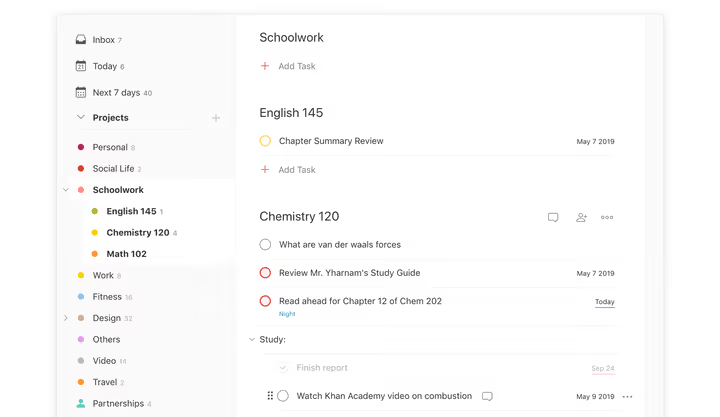
Loo projekt iga suurema eesmärgi jaoks. Selle sisse tavalised kuupäevade ja prioriteetidega ülesanded. Kui eesmärk on keeruline, lisa alamprojektid: projekt „Kolimine" → alamprojektid „Dokumendid", „Pakkimine", „Transport", „Uus aadress". Hierarhia hoiab eri tasemete ülesanded segunemast.
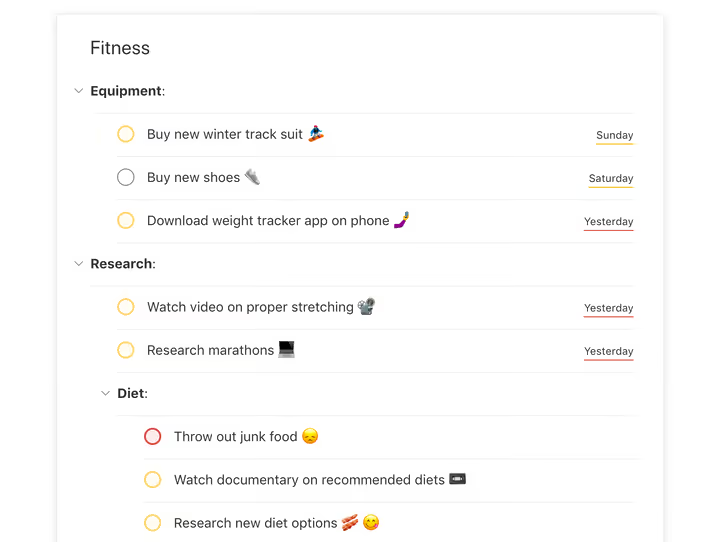
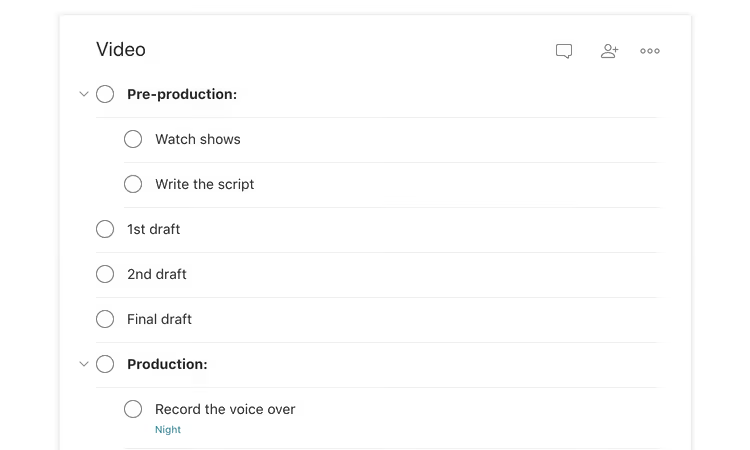
Projektisisesed sektsioonid (lisatakse paremas ülanurgas oleva nupu kaudu) jagavad ülesannete nimekirja loogilisteks plokkideks: „Disain", „Küljendus", „Testimine". See muudab ekraani visuaalselt selgemaks ja aitab tagada, et ühtegi etappi vahele ei jäeta.
Prioriteedid: punane, oranž, sinine, lihtne kiireloomulisuse keel
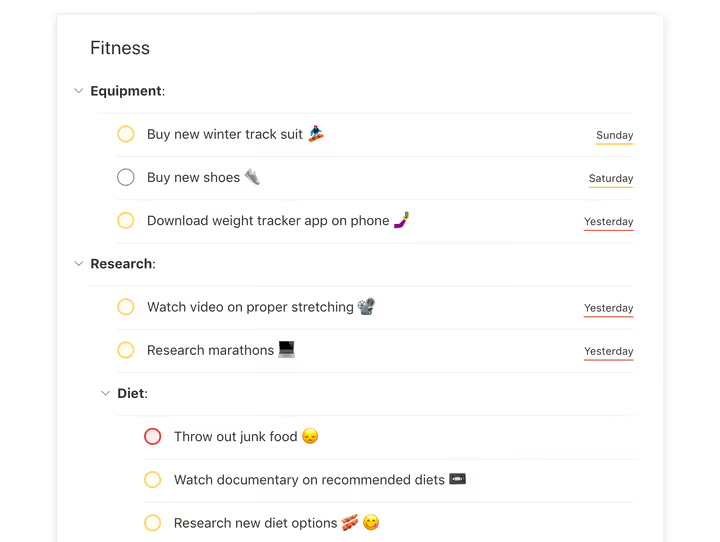
Kõik ülesanded pole võrdsed. Todoist pakub nelja prioriteeditaset: alates p1 (punane, kriitiline) kuni p4 (värvita, rutiinne). Määra prioriteet ülesande lisamisel; lipu nupp asub sisestusväljast paremal. Punased ülesanded tõusevad nimekirja tippu ja annavad visuaalselt märku „tee mind esimesena".
Lihtne reegel: kui sul on päevas rohkem kui kolm punast ülesannet, siis prioriteedid ei tööta; sa määrad kõigele p1. Reserveeri punane selle jaoks, mis tõepoolest rikub su päeva, kui see tegemata jääb. Oranž on oluline, kuid võib oodata õhtuni. Sinine ja hall on taustaülesanded, mida võib edasi lükata.
Meeldetuletused: et Todoist su sind üles leiaks
Meeldetuletused on üks neist funktsioonidest, mis muudavad Todoisti passiivsest nimekirjast aktiivseks assistendiks. Määra meeldetuletus 30 minutit enne tähtaega ja saad kindlustuse „ups, ma unustasin" vastu. Või luba asukohapõhine meeldetuletus: „kui ma kontorisse jõuan, tuleta mulle meelde leping saata." Töötab iOS-is ja Androidis ning on seadistatav paari klõpsuga.
Tavalised meeldetuletused on saadaval tasuta Algaja paketis. Kohandatud meeldetuletused koos aja, asukoha ja kordumise valikuga nõuavad Pro paketti.
Kommentaarid ja failid: kontekst ülesande sees
Ülesandele saad lisada faili, ekraanipildi või jätta kommentaari. Tasuta paketis on faili suurus kuni 5 MB. Pro paketis kuni 100 MB. Kommentaarid toetavad vormindamist, osalejate märkimist @-märgi abil ja manuseid. Kogu arutelu ülesande kohta talletatakse selle sees; sa ei pea vestlust meilist või suhtlusrakendusest otsima.
Koostöö: jaga projekte, mitte nimekirju
Töö- ja pereprojekte on mõistlik koos ajada. Todoistis annad ligipääsu projektile (nupp projektinimest paremal → „Jaga") ja kõik osalejad saavad ühise ülesannete nimekirja. Iga ülesande saab määrata ühele vastutavale isikule, mitte grupile. See on taotluslik piirang: järgides DRI (otseselt vastutava isiku) põhimõtet, on igal hetkel selge, kes tulemuse eest vastutab.
Kui ülesanne nõuab mitut inimest, dubleeri see igaühe jaoks. Ja kui on vaja üksikasju arutada, kasuta ülesande kommentaare: märgi osalejat @-märgiga ja ta saab teavituse. Viie- või enamaliikmelistele meeskondadele kaalu Todoist Business paketti ($8 kasutaja kohta kuus aastase arveldusega); see lisab jagatud tööruumid, meeskonnarollid ja halduskontrollid.
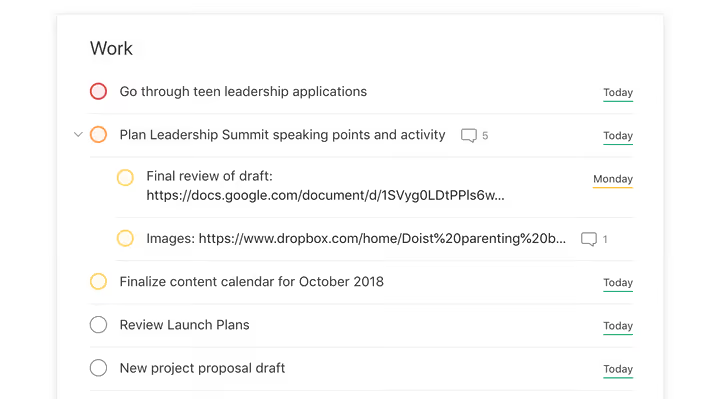
Brauserilaiendused: salvesta lehed ülesannetena
Todoisti kõige alahinnatum funktsioon on võime muuta iga veebileht sekundiga ülesandeks. Paigalda laiendus Chrome'ile, Firefoxile või Safarile. Lehte vaadates tee paremklõps → „Lisa Todoisti." Luuakse ülesanne koos lehe pealkirja ja tagasilingiga sellele.
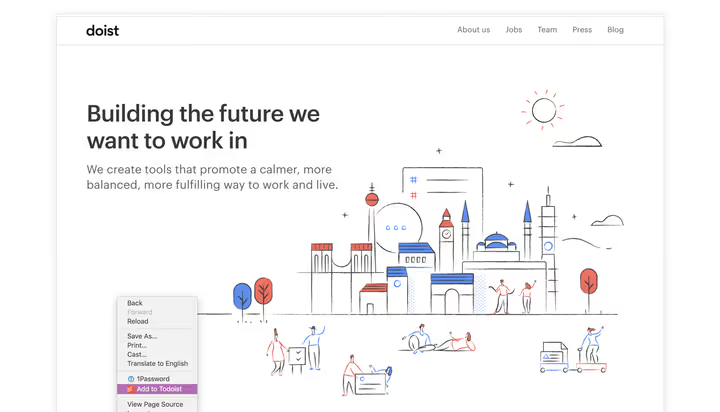
Tõsta enne lisamist lehel tekst esile ja sellest saab ülesande nimi. Mobiilseadmetes töötab sama loogika brauseri „Jaga" nupu kaudu → vali Todoist.
E-post: kuidas sõnumitest saavad ülesanded
Kaks võimalust, kuidas oluline e-kiri kaduma ei läheks. Esiteks, pistikprogrammid Gmailile ja Outlookile: Todoisti nupp otse meilikliendi liideses loob ülesande koos lingiga sõnumile.
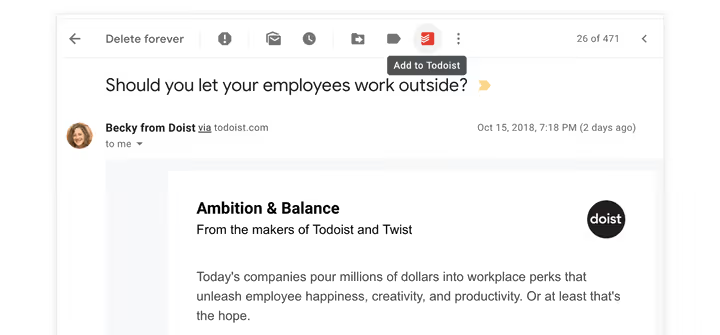
Teiseks, e-kirjade edastamine projekti spetsiaalsele aadressile (Pro). Seadistamine: projekt → kolm punkti → „Saada ülesanded e-postiga sellesse projekti" → kopeeri aadress. Nüüd muutub iga sinna edastatud e-kiri ülesandeks: teemarida on pealkiri, sisu läheb kommentaaridesse. Ka manused salvestatakse.
Kalender: kahesuunaline sünkroonimine Google'i kalendriga
Kui su päev on tundide kaupa ajastatud, sünkrooni Todoist Google'i kalendriga. Pärast seadistamist ilmuvad Todoisti ülesanded sinu kalendrisse ja uued kalendrisündmused Todoisti. Kahesuunaline sünkroonimine hoiab mõlemad süsteemid ajakohasena ilma käsitsi ülekandmiseta.
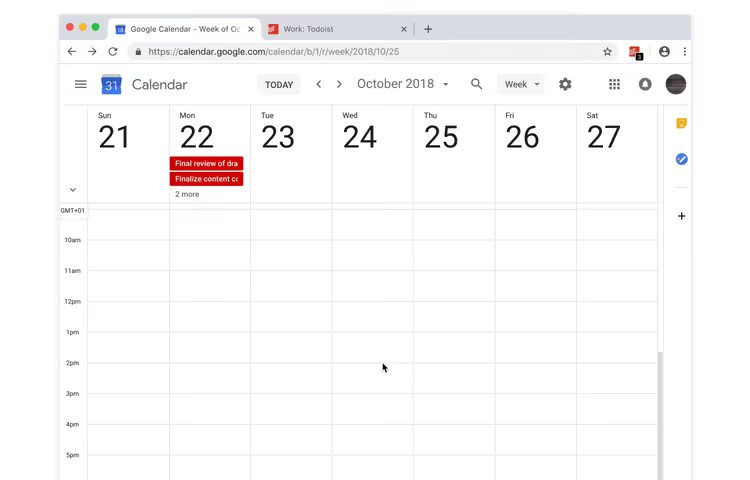
Pro-kasutajad saavad Todoistis endas eraldi „Kalendri" vaate: igakuine ruudustik koos lohista-ja-tilguta funktsiooniga päevade vahel. Kuu aja visuaalseks planeerimiseks on see mugavam kui „Eelseisva" nimekiri.
Sildid: projektideülene koordinaatsüsteem
Projektid rühmitavad ülesandeid eesmärkide järgi. Aga mis siis, kui sul on vaja näha kõiki teatud tüüpi ülesandeid (näiteks kõike, mis hõlmab kõnesid) olenemata projektist? Selleks on sildid. Pro-funktsioon.
Lisa ülesandele silt nagu @email, @call, @5min või @waiting (sümbol @ alguses on kokkulepe, mitte nõue). Seejärel ava see silt vasakpoolses menüüs ja näed kõiki selle sildiga ülesandeid mis tahes projektist.
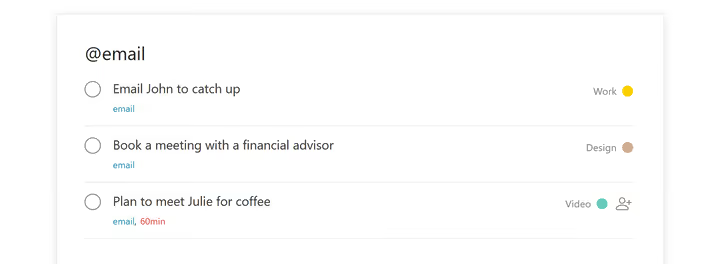
Kolm praktikas toimivat stsenaariumi:
@5min/@15min/@30min: kui tekib 5-minutiline aken, ava vastav silt ja tee lühikesed ülesanded partiina ära.@waiting: koondab kõik ülesanded, kus ootad kelleltki vastust. Kord päevas ava silt ja saada meeldetuletused neile, kes hilinevad.@office/@home: kontekstinimekirjad, mis näitavad, mida saab teha ainult kindlas asukohas.
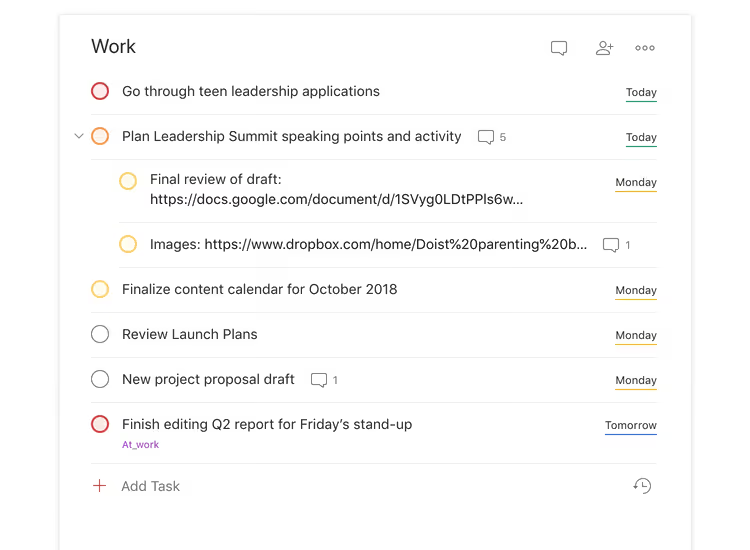
Sildid on saadaval Pro-paketis ($5 kuus aastase arveldusega, kehtiv hinnakiri). Pärast 2025. aasta detsembri hinnatõusu tõusis Pro hind $48-lt $60-le aastas, kuid selle muudatusega koos lisati paketti ka AI-funktsioonid.
Otsing ja filtrid: leia täpselt see, mida just praegu vajad
Lihtne otsing (kõigile saadaval) leiab ülesandeid märksõnade, projektide ja siltide järgi. Kuid tegelik võimsus peitub filtrites. Filter on salvestatud otsingupäring oma nimega, mille saad vasakusse menüüsse kinnitada ja ühe klõpsuga avada. Pro-funktsioon.
Filtri loomine: + jaotise „Filtrid" kõrval → sisesta nimi ja päring. Süntaks on lihtne:
30 days: kõik ülesanded, mille tähtaeg on järgmise 30 päeva jooksul.today & #Work: tänased tööülesanded.p1 & 7 days: kriitilised ülesanded sel nädalal.no date: kõik, mis ripub ilma tähtajata (ja kuhjub märkamatult).@waiting & 30 days: mida sina lubasid ja mida sulle lubati.
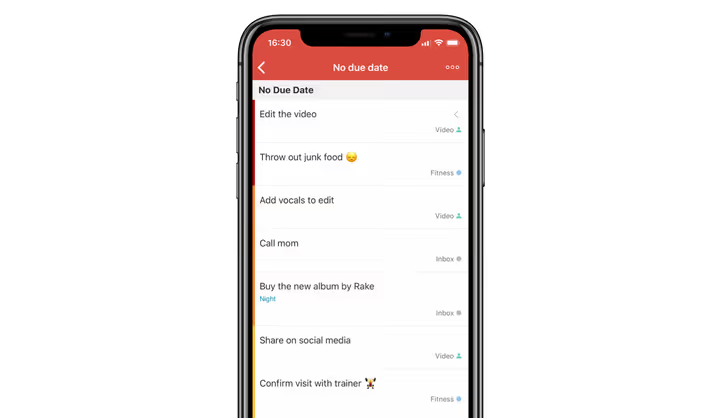
Filtrid uuenevad automaatselt: lisa päringule vastav ülesanne ja see ilmub kohe filtrisse. Täielik päringute viide hõlmab kõiki operaatoreid, sealhulgas loogilisi JA/VÕI tehteid ja välistusi.
Lemmikud: kiire juurdepääs sellele, mida iga päev kasutad
Projektid, sildid ja filtrid saab lemmikute hulka kinnitada. Need kuvatakse alati vasakpoolses menüüs kohe „Eelseisva" all. Mugav igapäevaste filtrite („Täna + p1") ja projektide jaoks, mida külastad 10 korda päevas.
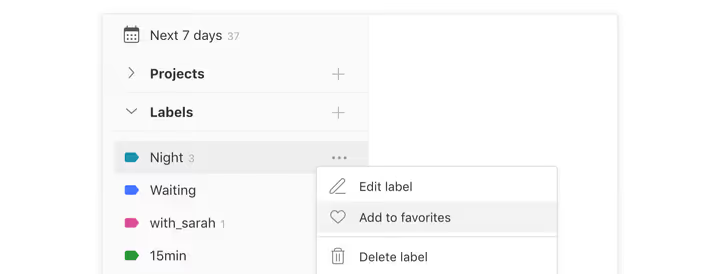
Lemmikud sünkroonitakse seadmete vahel: seadistad lauaarvutil, töötab telefonis.
Tootlikkus ja karma: numbrid, mis hoiavad su teravana
Vaade „Tootlikkus" näitab, mitu ülesannet said täna ja sel nädalal tehtud ning kui palju on puudu päevasest eesmärgist. Määrad eesmärgi (näiteks 8 ülesannet päevas) ja Todoist jälgib edenemist koos järjestikuste päevade seeriaga.
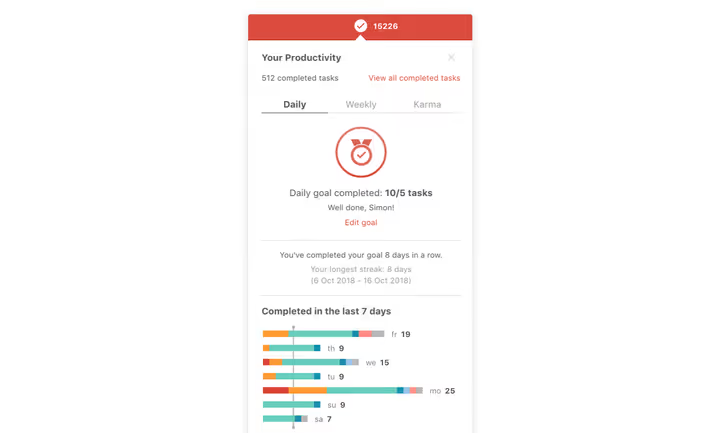
Karmapunktid on mängustamine: täida ülesandeid, teeni punkte, tõuse tasemelt „Algaja" tasemele „Valgustunu". Mõnda motiveerib see, teist segab; selle saab seadetes välja lülitada.
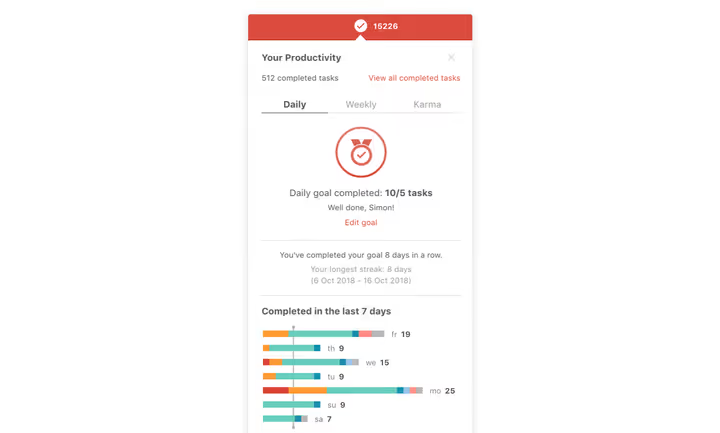
Kui oled puhkusel, lülita sisse puhkuserežiim, et su seeria ei katkeks.
Teemad: muuda Todoist visuaalselt enda omaks
Kolmteist värviteemat (alates Päevalillest kuni Ametüstini) pluss tume teema öiseks tööks. Muuda jaotises Seaded → Teema; sünkroonitakse seadmete vahel.
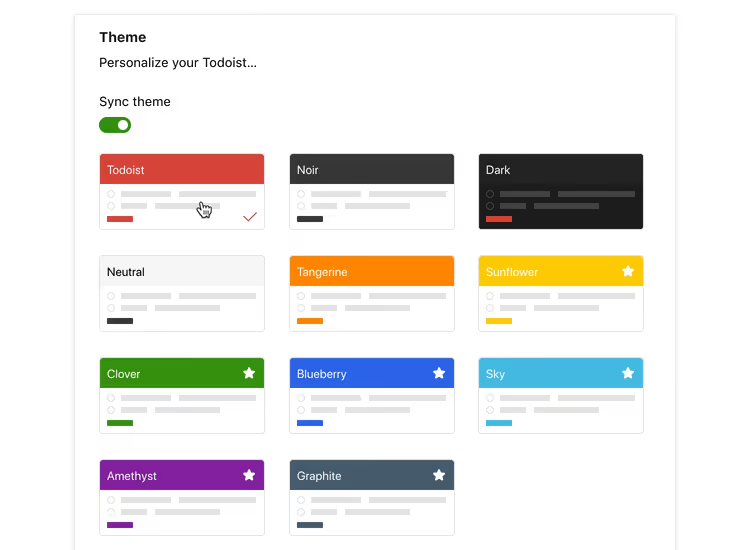
Tume teema (kasutusele võetud 2022. aastal ja sellest ajast täiustatud) on õhtuse planeerimise ajal silmadele mugav:
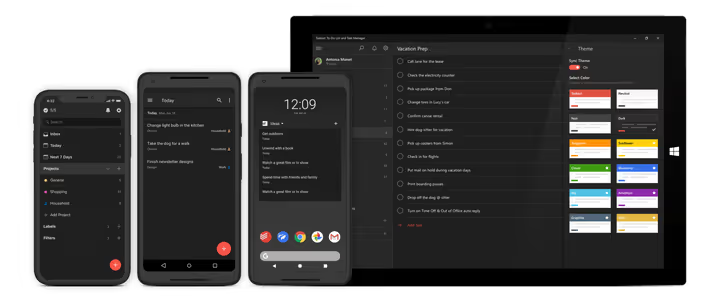
Projektidele, siltidele ja filtritele saad samuti värve määrata; visuaalne kodeerimine kiirendab pikkades nimekirjades navigeerimist.
Mis on uut 2026. aastal: tehisintellekt ja muu
Detsember 2025 tõi Todoisti aastate suurima uuenduse. Siin on, mis tegelikult töövoogu muutis.
Ramble: häälne ülesande sisestamine 38 keeles, sealhulgas vene keeles. Töötab Google Gemini 2.5 Pro baasil: ütled loomulikult „lepi disaineriga neljapäevaks kella kaheks kõne, kõrge prioriteet, projekt Töö" ja Ramble loob ülesande, kus kuupäev, projekt ja prioriteet on juba määratud. Pro paketis piiramatult. Algaja paketis paar prooviseanssi.
Task Assist: tehisintellekt jagab suure ülesande alamülesanneteks. Kirjutad „Valmista kliendile esitlus ette" → Task Assist pakub struktuuri: „Kogu kvartaliandmed", „Tee slaidid", „Kooskõlasta juhiga", „Saada kliendile". Pole täiuslik, kuid säästab iga suurema ülesande planeerimisel 5-10 minutit.
Email Assist: suuna e-kiri Todoisti ja tehisintellekt tõmbab sealt välja ülesanded, kuupäevad ja kontaktid. Neile, kes saavad üle 50 kirja päevas, on sääst reaalne: ei pea infot käsitsi ümber trükkima.
Kalender Todoistis: täielik igakuine ruudustik ülesannete lohistamisega. Varem oli see võimalik ainult Google'i kalendri sünkroonimise kaudu.
Hind: Pro on 5 dollarit kuus aastase arveldusega (60 dollarit aastas), Business on 8 dollarit kasutaja kohta kuus (96 dollarit aastas). Tellijad, kes jäid enne 2025. aasta detsembrit App Store'i kaudu vanale paketile, uusi tehisintellekti funktsioone ei saa; vajalik on käsitsi uuele paketile üleminek.
Integratsioonid: 100+ viisi Todoisti ülejäänud maailmaga ühendamiseks
Todoist ei pea olema saar. Integratsioonide kataloog sisaldab üle 100 rakenduse. Siin on need, mis annavad suurima tootlikkuse tõuke:
- Google Assistant / Siri otseteed: dikteeri ülesanne oma telefoni või Google Home'i: „Lisa Todoisti ülesanne". Töötab ilma tellimuseta.
- Zapier / IFTTT: ühenda Todoist sadade rakendustega. Reaalsed näited: uus kiri kliendilt → ülesanne projekti „Kliendid"; uus Trello kaart → ülesanne Todoistis; veebisaidil esitatud vorm → ülesanne koos kontaktandmetega.
- Slack: muudab sõnumi käsuga
/todoist addülesandeks. Või salvestab lõimest meeldetuletuse, et kokkulepe ei kaoks. - Dropbox / Google Drive: lisa ülesannetele pilvefaile; link viib otse dokumendini.
- Toggl Track / Clockify: käivita taimer otse Todoisti ülesandest aja jälgimiseks.
Zapier + Todoist + Google'i kalendri kombinatsioon katab 80% üksikkasutaja automatiseerimisstsenaariumitest ilma ühegi koodireata.
⁉️🤔 Korduma kippuvad küsimused
Kas Todoist on tasuta või tasuline?
Algaja pakett on täiesti tasuta: kuni 5 projekti, põhilised meeldetuletused, 3 filtrit, 5 liiget projekti kohta ja kuni 1 nädal tegevuste ajalugu. Pro (5 dollarit kuus aastase arveldusega) lisab 300 projekti, 150 filtrit, kohandatud meeldetuletused, kalendri, sildid, tehisintellekti funktsioonid ja failide üleslaadimise kuni 100 MB. Praegune pakettide võrdlus on ametlikul saidil.
Mille poolest on Todoist parem kui Google Tasks või Microsoft To Do?
Google Tasks ja Microsoft To Do on põhilised nimekirjad minimaalsete funktsioonidega, kuid need on tasuta ja sügavalt oma ökosüsteemidesse integreeritud. Todoist pakub kahte peamist eelist: filtrid (näitavad täpselt vajalikke ülesandeid, mitte kõike) ja loomulik keel (kuupäevad ja kordumine sisestatakse kalendris klõpsimata). Kui sul on nädalas üle 20 aktiivse ülesande, muutub erinevus märgatavaks. Kui 5-10, võib To Do-st piisata.
Kas Todoisti saab kasutada suure meeskonna (50+ inimest) jaoks?
Sellise suurusega meeskonna jaoks töötab Todoist Business kergekaalulise jagatud ülesannete haldurina, kuid mitte täisväärtusliku projektijuhtimisena. Sellel puuduvad Gantti diagrammid, ülesannete sõltuvused ja töökoormuse tasakaalustamine; selleks vaata ClickUp, Asana või Monday poole. Küll aga töötab Todoist suurepäraselt ettevõttesiseste ristfunktsionaalsete töörühmade jaoks, kes lihtsalt vajavad ülesannete jaotamist ja jälgimist.
Mis on #TodoistZero?
Kogukonna loodud termin analoogselt Inbox Zero'iga: seisund, kui vaates „Täna" pole ühtegi lõpetamata ülesannet. Saavutatakse kõige päevakavasse võetu igapäevase lõpetamise või ausa realistlikele kuupäevadele ümberplaneerimisega.
Kas minu andmed migreeritakse teisest ülesannete haldurist üle minnes?
Jah, Todoist toetab importi TickTickist, Trellost, Asanast ja CSV kaudu. Teisest teenusest üle minnes on parem alustada puhtalt lehelt: impordi ainult aktiivsed ülesanded ja jäta arhiiv vanasse tööriista. Projektide ja siltide struktuur ehitatakse nagunii ümber, et see sobituks Todoisti loogikaga; mehaanilised „nagu on" impordid tekitavad tavaliselt segadust.
Kas Todoist töötab võrguühenduseta?
Jah, võrguühenduseta režiim on saadaval kõigil platvormidel. Lisad ja muudad ülesandeid ilma ühenduseta ning muudatused sünkroonitakse, kui võrk taastub. Mobiilis töötab see eriti usaldusväärselt.
Mis on Ramble ja milliseid keeli see mõistab?
Ramble on Todoisti häälne tehisintellekti assistent, mis töötab Google Gemini 2.5 Pro baasil. Räägid ülesande loomulikus keeles ja see parsitakse struktureeritud ülesandeks koos kuupäeva, projekti, prioriteedi ja siltidega. See toetab 38 keelt, sealhulgas vene keelt. Pro paketis on see piiramatu; Algaja paketis on paar prooviseanssi.
Kas Pro tasub osta: jaotus stsenaariumide kaupa
Todoist Beginner katab üliõpilase või lihtsa isikliku tegevusnimekirjaga inimese vajadused. Pro (60 dollarit aastas) tasub end ära ühes kolmest stsenaariumist:
- Haldate rohkem kui 5 projekti. Kool, töö, kodu, fitness, rahaasjad, hobid: kuus projekti tabavad juba Algaja limiiti. Pro annab 300.
- Kohandatud meeldetuletused ja sildid on teie jaoks kriitilise tähtsusega. Ilma nendeta on Todoist passiivne nimekiri; nendega on see aktiivne assistent. Asukohapõhised meeldetuletused on eriti väärtuslikud: „kui jõuan kontorisse" töötab ilma teie sekkumiseta.
- Saate rohkem kui 30 e-kirja päevas. Email Assist + projekti suunamine tasub tellimuse juba esimesel nädalal: kirjad ei kao enam ära ja vastused ei unune.
Kui töötate kolme- või enamaliikmelises meeskonnas, võtke Business (8 dollarit kasutaja kohta kuus). Jagatud tööruumid, juurdepääsuõigused ja halduspaneel kõrvaldavad uute liikmete sisseelamisvalud.
Pole kindel? Püsige Algaja paketil esimesed 30-40 päeva. Kui tabate projektide limiiti või soovite tõsiselt silte ja filtreid, on otsus ilmne.
Kui pärast seda juhendit mõtlete endiselt, kust alustada, alustage kolmest asjast. Esiteks, kujundage harjumus kõik kohe Todoisti visata. Teiseks, töödelge oma sisendkasti kord päevas. Kolmandaks, kui tunnete, et lamedast nimekirjast ei piisa, võtke kasutusele projektid ja sildid. Ülejäänu tuleb praktikaga.

Professionaalne kirjanike ja toimetajate meeskond, kes on spetsialiseerunud kvaliteetse sisu loomisele.