













📁 Kuidas vaadata SVG pisipilte Windows Exploreris
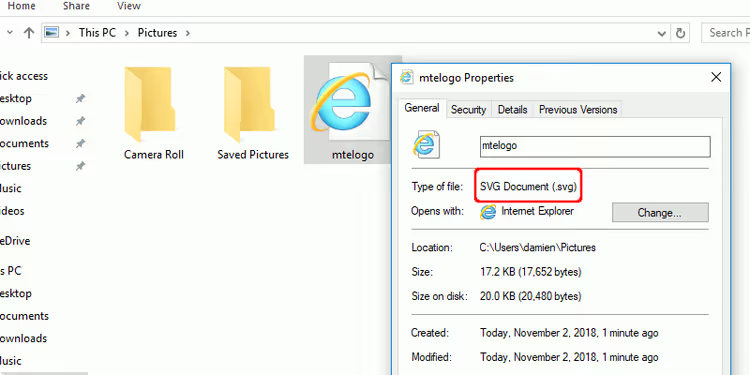
Avate oma veebisaidi ikoonide kausta. Pisipiltide asemel näete kolme tosinat identset brauseriikooni. Õige faili leidmine tähendab iga faili suvaliselt avamist. Tundub tuttav? Windowsi Explorer ei kuva vaikimisi SVG eelvaateid ja disaineritele, kellel on sadu vektorfaili, muudab see navigeerimise mõistatamismänguks.
Probleem on ligi kaks aastakümmet vana, kuid Microsoft pole siiani lisanud sisseehitatud SVG pisipiltide tuge. Õnneks on lahendused olemas: alates ametlikust PowerToysi utiliidist kuni läbiproovitud kesta laienduseni. Saate eelvaated seadistada viie minutiga ega pea enam kunagi iga faili avama, et näha, mis seal sees on.
💡 Kiirülevaade:
- Installige Microsoft PowerToys ja lubage SVG pisipildid File Exploreri lisandmoodulite jaotises.
- Alternatiivina installige SVG Explorer Extension, mis pakub pisipilte läbi Exploreri kesta.
- Lülitage kaustavaade suurtele ikoonidele (Ctrl+Shift+2), et näha kõigi SVG-failide eelvaateid.
Mis on SVG ja miks Explorer seda ei kuva
SVG (Scalable Vector Graphics) on XML-märgendusel põhinev vektorgraafika formaat. Erinevalt rasterpiltidest nagu JPEG ja PNG, mis koosnevad pikslivõrgust, kirjeldatakse vektorgraafikat matemaatiliste kõverate, punktide ja kujundite abil. See tähendab, et SVG-d saab skaleerida mis tahes suuruseni kvaliteeti kaotamata.
Windows oli ajalooliselt loodud rastergraafika jaoks. Photos ja Paint mõistavad piksleid, kuid ei suuda tõlgendada vektorfaili XML-märgendust. Isegi Windows 10-s kasutusele võetud Paint 3D ei toeta enamikku vektorformaate. Seetõttu näitab Explorer teile mitte pilti ennast, vaid brauseri või rakenduse ikooni, mis on vaikimisi määratud SVG-faile avama.
Meetod 1: Microsoft PowerToys, parim valik
PowerToys on Microsofti tasuta utiliitide komplekt Windowsi edasijõudnud kasutajatele. Üks selle moodulitest, File Exploreri lisandmoodulid, lisab Explorerisse pisipiltide renderdamise ja eelvaatepaani SVG, PDF-i, Markdowni, lähtekoodi (üle 150 laiendi) ja erinevate tehniliste formaatide jaoks. Ei mingeid kolmandate osapoolte teeke ega kahtlase päritoluga „kesta laiendusi": kõik töötab natiivselt.
Installimine võtab paar minutit. Avage Microsoft Store ja otsige PowerToys või laadige installer alla GitHubi väljalaskest. Pärast installimist:
- Käivitage PowerToys Start-menüüst. Rakendus minimeerub süsteemisalve; klõpsake ikoonil ja valige „Settings".
- Vasakpoolses menüüs minge jaotisse File Explorer add-ons.
- Plokis „Thumbnail previews" lubage lüliti Enable SVG (.svg) thumbnails.
- Samas jaotises, ploki „Preview Pane previewers" all, lubage Enable SVG (.svg) preview, et aktiveerida eelvaatepaan (Alt+P Exploreris).
- Taaskäivitage arvuti, sest pisipildid ei pruugi ilmuda kohe ilma taaskäivituseta.
Lisamärkus: kui eelvaatepaan pärast lubamist ei tööta, avage „Folder Options" (Win+R, control folders), minge vahekaardile „View" → „Advanced settings" ja veenduge, et „Show preview handlers in preview pane" on märgitud. Windows 11-s lubatakse paan läbi Exploreri lindi menüü „View" → „Preview pane".
PowerToys oskab kuvada ka läbipaistva taustaga SVG-faile, kasutades malelaua mustrit (seadistatav samas jaotises), tõsta esile lähtekoodi ja renderdada PDF-e. Veebiarendajatele või disaineritele on see sisuliselt hädavajalik tööriist, mis lahendab korraga mitu Exploreri probleemi.
Meetod 2: SVG Explorer Extension
Kui soovite minimalistlikku varianti ilma kogu PowerToysi paketti installimata, siis töötab klassikaline SVG Explorer Extension kesta laiendus. See on olemas olnud alates 2012. aastast, elanud üle Google Code'i ja CodePlexi sulgemise ning töötab endiselt Windows 10 ja 11 peal.
Laiendus lisab SVG pisipiltide renderdamise Exploreri kesta tasemel, ilma eraldi rakenduse ja seadistusteta. Laadige alla oma arhitektuurile vastav installer: 32-bitine versioon või 64-bitine versioon. Kui te pole oma süsteemi tüübis kindel, vajutage Win+Pause ja kontrollige rida „System type". Laienduse lähtekood on avatud GitHubis.
Pärast allalaadimist:
- Käivitage installer. Windows hoiatab tundmatu väljaandja eest; klõpsake „Run" ja „Yes".
- Tervituskuval klõpsake „Next".
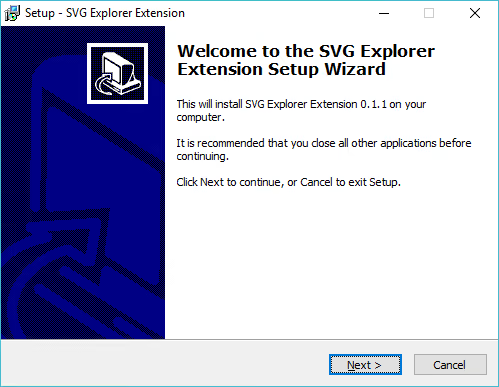
- Lugege litsentsileping läbi, valige „I accept the agreement" ja klõpsake „Next".
- Jätke sihtkaust muutmata ja klõpsake uuesti „Next".
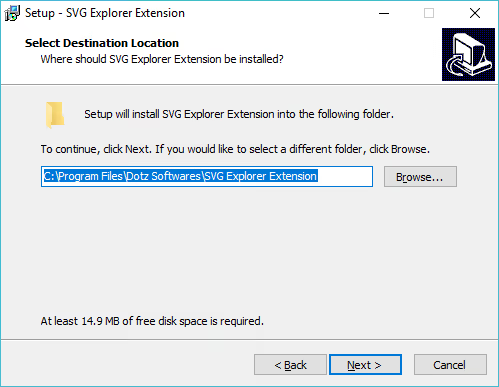
- Viimasel kuval klõpsake „Install". Installimine võtab paar sekundit.
Valmis. Ei ilmu ühtegi töölaua otseteed ega Start-menüü kirjet; laiendus töötab vaikselt kesta tasemel.
Kuidas kontrollida, kas pisipildid töötavad
Avage SVG-faile sisaldav kaust ja lülitage vaade suurtele või eriti suurtele ikoonidele (Ctrl+Shift+2). Kui pisipilte kuvatakse, siis laiendus töötab.

SVG Explorer Extensioni üks lõbus veidrus: igal pisipildil on rakenduse „pesastatud" ikoon, mis on vaikimisi määratud SVG-d avama. See võimaldab ühe pilguga näha, milline programm faili topeltklõpsamisel avaneb.
Kui pisipildid kohe ei ilmu, taaskäivitage Explorer tegumihalduri kaudu (Ctrl+Shift+Esc → „Windows Explorer" → „Restart") või lihtsalt taaskäivitage arvuti.
Meetod 3: SVG Explorer Preview Microsoft Store'ist
Kolmas ja lihtsaim variant on SVG Explorer Preview rakendus Microsoft Store'ist. See lisab nii pisipildid kui ka eelvaatepaani SVG jaoks, ilma et oleks vaja midagi seadistada: installige, avage vektorfailidega kaust ja eelvaated lihtsalt töötavad.
Võrreldes PowerToysiga on funktsionaalsus piiratum (ainult SVG, ei PDF-i, Markdowni ega lähtekoodi), kuid kui vajate konkreetselt ja ainult vektor-eelvaateid, on see lihtsaim tee. Rakendus on tasuline, kuid maksab väga vähe.
See video demonstreerib SVG pisipiltide lubamise protsessi kõigi kolme meetodi abil Windows 11-s, alates PowerToysi installimisest kuni klassikalise kesta laienduse seadistamiseni.
⁉️🤔 Korduma kippuvad küsimused
Miks pole Microsoft lisanud SVG pisipilte Windowsile vaikimisi?
Microsoftilt pole ametlikku vastust, kuid põhjus on tõenäoliselt selles, et Windowsi meeskond keskendub formaatidele, millega tavakasutajad igapäevaselt kokku puutuvad: JPEG, PNG, HEIC, PDF. SVG jääb disainerite ja arendajate nišiformaadiks. Samas toetas Internet Explorer SVG-d juba versioonist 9 (2011) ja Edge renderdab seda suurepäraselt, seega on renderdusmootor süsteemis olemas; seda pole lihtsalt Exploreri kestaga ühendatud.
PowerToys või SVG Explorer Extension: kumba peaksin valima?
Kahtlemata PowerToys. Seda arendab aktiivselt Microsoft, see saab uuendusi iga paari nädala tagant, ei nõua EXE-failide käsitsi allalaadimist kolmandate osapoolte saitidelt ja pakub boonusena eelvaateid PDF-i, Markdowni ja lähtekoodi jaoks. SVG Explorer Extensionit tuleks pidada varuvariandiks süsteemidele, kuhu PowerToys mingil põhjusel ei installi (näiteks vanemad Windows 10 LTSC järgud).
Kas need meetodid töötavad Windows 11-s?
Jah, kõik kolm töötavad Windows 11-s probleemideta. PowerToys toetab natiivselt Windows 11 ja kasutab isegi uut Exploreri disaini. SVG Explorer Extension ühildub Windows 11-ga hoolimata oma vanusest. SVG Explorer Preview Microsoft Store'ist on sertifitseeritud Windows 11 jaoks.
Pisipilte ei kuvata kõigi SVG-failide puhul. Milles probleem?
Kui fail on rikutud, sisaldab XML-i süntaksiviga või viitab välistele ressurssidele, mis pole kättesaadavad, võib renderdusmootor ebaõnnestuda. Samuti ei genereerita pisipilte OneDrive'i pilvekaustades olevatele failidele, kui need on märgitud kui „ainult võrgus"; laadige fail lokaalselt alla. Lõpuks, väga suured SVG-failid (kümned megabaidid) võivad renderduda aeglaselt või üldse mitte.
Kas ma saan SVG-d vaadata ilma midagi installimata?
Jah, iga brauser (Chrome, Edge, Firefox) avab SVG tavalise pildina: lihtsalt lohistage fail brauseriaknasse. Kuid see on ebamugav, kui töötate kümneid faile sisaldava kaustaga. Ühe või kahe faili kiireks vaatamiseks on brauser lihtsaim meetod, mis ei nõua installimist.
Millise meetodi peaksite valima? Lõplik kokkuvõte
Kui teil on Windows 10 või 11 ja soovite selle minimaalse riskiga viie minutiga lahendada, installige PowerToys. See on ametlik Microsofti tööriist, mis pakub lisaks SVG eelvaadetele tosinat muud kasulikku utiliiti: FancyZones akende haldamiseks, Color Picker, Image Resizer ja palju muud. Isegi kui vajate SVG pisipilte vaid kord kuus, tuleb PowerToys varem või hiljem kasuks.
SVG Explorer Extension jääb töötavaks ja ajaproovitud meetodiks neile, kes vajavad konkreetselt ja ainult SVG pisipiltide renderdamist, ilma lisa utiliitideta. Ja SVG Explorer Preview Microsoft Store'ist on ideaalne neile, kes eelistavad ühe klõpsuga installimist.
Proovige PowerToysi juba täna ja teie ikoonide ning vektorvarade kaust ei ole enam identsete brauseriikoonide sein.

Professionaalne kirjanike ja toimetajate meeskond, kes on spetsialiseerunud kvaliteetse sisu loomisele.