














Kuidas WordPressi versiooni alandada: 3 tagasipööramise meetodit
WordPressi 7.0 „Armstrongi" uuendus tõi uued plokid, visuaalsed revisjonid ja AI-tööriistad. Kuid see tõi ka katkised teemad, ebaõnnestunud pluginad või tuttava administreerimispaneeli asemel valge surmaekraani. Arendajatel ei ole alati aega oma koodi viimase väljalaskega kohandada, jättes saidiomanikud mittetöötava projektiga.
Lahendus on WordPressi tagasikerimine eelmisele stabiilsele versioonile. See ei ole allaandmine ega samm tagasi: sel ajal, kui plugina või teema arendajad ühilduvuse kallal töötavad, püsib teie sait töös. Seejärel paari nädala pärast saate rahulikult uuesti uuendada.
Allpool on kolm meetodit WordPressi versiooni alandamiseks: kiire WP Downgrade'i plugin, käsitsi FTP-meetod ning üksikute pluginatega ja teemade tagasikerimine WP Rollbacki abil. Igaüks neist on samm-sammult lahti seletatud, kusjuures varundamine on esimene samm.
💡 Kiirülevaade:
- Tee saidist täielik varukoopia: failid, andmebaas, wp-content eraldi
- WP Downgrade'i kaudu: sisesta seadetes versiooninumber, klõpsa „uuenda", 5 minutit
- Käsitsi FTP kaudu: laadi alla soovitud versiooni arhiiv, asenda wp-admin ja wp-includes ilma wp-contenti puudutamata
- Keri pluginad ja teemad WP Rollbacki abil tagasi, tuumikust eraldi, turvalisem
- Keela pärast versiooni alandamist automaatsed uuendused, vastasel juhul uuendab WordPress homme tagasi
Tee saidist täielik varukoopia
Enne mis tahes toimingut WordPressi tuumikuga tee varukoopia. Ei mingeid erandeid. Kui midagi läheb valesti, taastab üks varukoopia saidi minutiga, samas kui selle puudumine tähendab tunde käsitsi taastamist.
Mida kopeerida:
- Saidi failid, kogu WordPressi kaust, eriti
/wp-content/(teemad, pluginad, üleslaadimised) - Andmebaas: kõik WordPressi tabelid, alates
wp_postskuniwp_usersjawp_options - wp-config.php, eraldi, seda faili ei taastata tuumiku varukoopiast
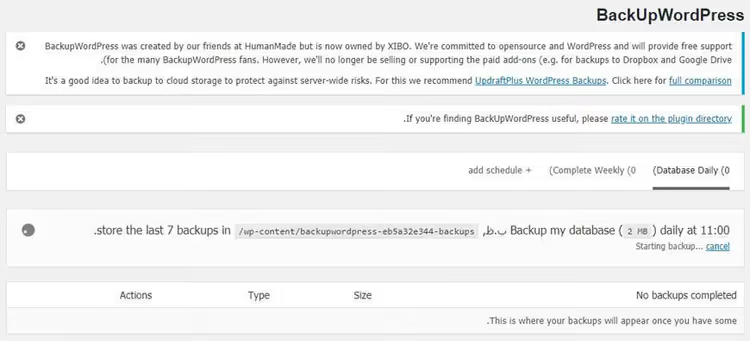
Lihtsaim viis varundamiseks on pluginaga. BackUp WordPress, UpdraftPlus või Duplicator teevad selle paari klõpsuga: paigalda, käivita nõustaja, laadi arhiiv alla. Käsitsi meetod cPaneli kaudu (andmebaasi eksportimine phpMyAdmini abil ja failide kopeerimine FTP-kliendiga) võtab kauem aega, kuid ei nõua midagi paigaldamist.
Varukoopia tehtud? Nüüd versiooni alandamise juurde.
1. Meetod: WP Downgrade, kiire ühe nupuga lahendus
WP Downgrade on tasuta plugin ametlikust WordPress.org kataloogist, mis asendab sisseehitatud uuendusmehhanismi sihtmärgiga. Viimase väljalaske asemel hangib WordPress teie määratud versiooni wordpress.org serveritest ja paigaldab selle standardse uuendusprotsessi kaudu.
Plugin on tõestatud: 100 000+ aktiivset paigaldust, hinnang 4,8/5 169 arvustuse põhjal. Formaalselt ei ole seda testitud WordPressi versioonidel, mis on uuemad kui 6.2.9, kuid praktikas töötab see ka uuemate väljalasetega, kusjuures kasutajad kinnitavad edukaid tagasikerimisi kuni versioonideni 6.9.x 2026. aastal.
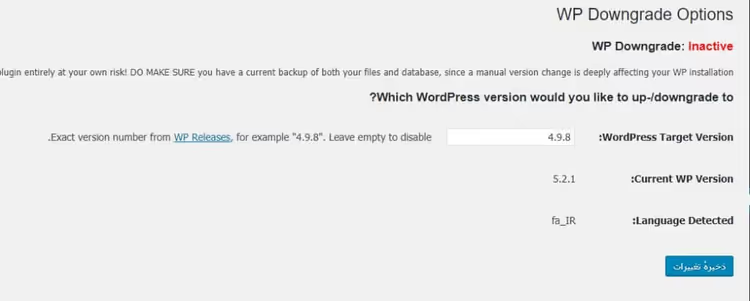
Kuidas WP Downgrade'i kasutada:
- Paigalda ja aktiveeri plugin menüü „Pluginad → Lisa uus" kaudu.
- Mine jaotisse „Seaded → WP Downgrade".
- Sisesta siht-WordPressi versioon, näiteks
6.7.2või6.6.2(väljalasete täielik nimekiri on WordPressi allalaadimiste lehel). - Klõpsa „Salvesta", seejärel mine jaotisse „Uuendused" ja käivita tuumiku uuendus.
- WordPress hangib määratud arhiivi, paigaldab selle ja teie sait on valitud versioonil.
Pärast versiooni alandamist logi administreerimispaneeli sisse ja kontrolli, et kõik töötab: ava mõned lehed, testi vorme ja ostukorvi. Plugin hoiab versiooni fikseerituna ja WordPress ei uuenda automaatselt enne, kui muudate numbrit seadetes või deaktiveerite WP Downgrade'i.
Puudus: plugin ei näita saadaolevate versioonide loendit, peate numbri käsitsi sisestama. Kuid see on ka pluss, sest kontrollite täpselt, millisele versioonile tagasi kerite.
2. Meetod: käsitsi versiooni alandamine FTP kaudu
Käsitsi meetod on juhuks, kui plugin ei ole valik (sait ei lae administreerimispaneeli) või soovite protsessi üle täielikku kontrolli. Puudus: see võtab 15-20 minutit ja nõuab hoolikust. Kuid see töötab alati, sõltumata WordPressi olekust.
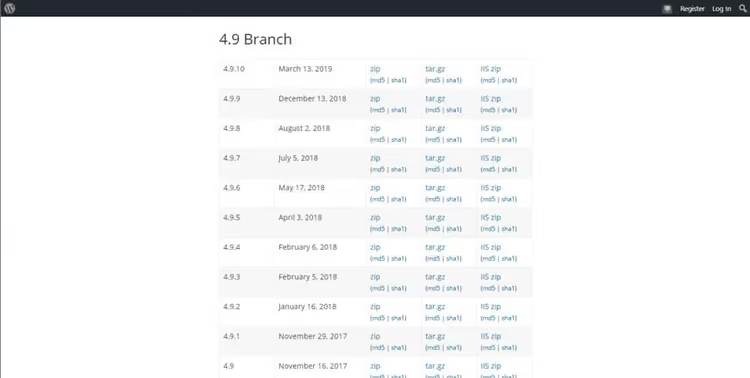
1. Samm: laadi alla soovitud WordPressi versioon
Mine aadressile wordpress.org/download/releases/ ja laadi alla selle versiooni zip-arhiiv, millele tagasi kerid. Ära võta versioone, mis on vanemad kui kaks või kolm viimast suuremat väljalaset: liiga vanad järgud sisaldavad teadaolevaid turvaauke ja andmebaasi erinevused võivad muuta tagasikerimise pöördumatuks. Näiteks versioonilt 7.0 on ohutu tagasi kerida versioonile 6.7.x või 6.6.x.
2. Samm: deaktiveeri kõik pluginad
Administreerimispaneeli kaudu (Pluginad → vali kõik → Deaktiveeri) või, kui administreerimispaneel ei lae, FTP kaudu: nimeta /wp-content/plugins/ kaust ümber /wp-content/plugins_off/. See hoiab ära pluginate versioonide ja tuumiku vahelised konfliktid.
3. Samm: asenda süsteemifailid
Ühendu serveriga FTP kaudu (FileZilla, WinSCP või mõni muu klient). WordPressi juurkaustas kustuta wp-admin ja wp-includes kaustad. **Ära puuduta wp-content, kuna see sisaldab sinu teemasid, pluginaid, üleslaadimisi ja meediakogu.
Paki lahti allalaaditud WordPressi arhiiv. Kopeeri lahtipakitud kaustast serverisse **kõik peale wp-content: wp-admin, wp-includes kaustad ja kõik failid juurkaustas (index.php, wp-config-sample.php, xmlrpc.php ja teised). Süsteem küsib ülekirjutamise kohta; kinnita.
4. Samm: logi administreerimispaneeli sisse ja uuenda andmebaasi
Ava /wp-admin/. WordPress tuvastab versiooni mittevastavuse ja pakub andmebaasi uuendamist. Klõpsa „Uuenda andmebaasi" ja oota lõpuni. Seejärel mine pluginate jaotisse ja aktiveeri need uuesti.
3. Meetod: WP Rollback pluginatega ja teemade jaoks
Kas tuumik on tagasi keritud, kuid konkreetne plugin või teema käitub endiselt valesti? Selle jaoks on WP Rollback, Devin Walkeri meeskonna tasuta plugin, mis võimaldab sul kerida tagasi mis tahes pluginat või teemat WordPress.org kataloogist mis tahes eelmisele versioonile.
Erinevalt WP Downgrade'ist (mis töötab ainult tuumikuga), on WP Rollback suunatud spetsiaalselt pluginatele ja teemadele. Aktiivselt hooldatud: versioon 3.1.2, arvustused juunist 2026, ühilduvus WordPress 6.5 ja uuemaga.
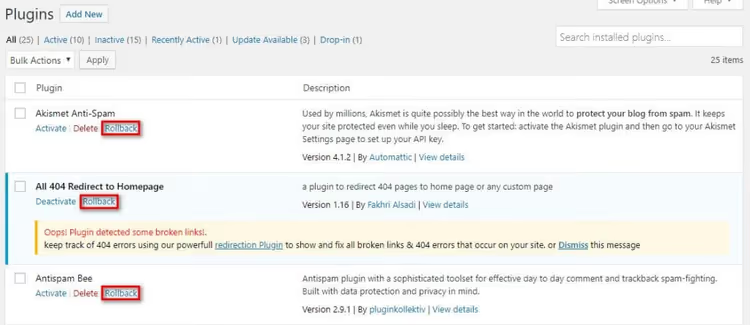
Kuidas pluginat või teemat WP Rollbacki abil tagasi kerida:
- Paigalda WP Rollback WordPress.org kataloogist.
- Mine jaotisse „Pluginad" või „Välimus → Teemad".
- Iga ametlikust kataloogist pärit laienduse kõrvale ilmub link „Rollback".
- Klõpsa sellel, vali rippmenüüst versioon, kinnita.
- Plugin asendab praeguse versiooni valitud versiooniga paari sekundi jooksul.
Kui link „Rollback" puudub, ei ole plugin või teema WordPress.org kataloogist. Premium-laienduste (Elementor Pro, Gravity Forms, ThemeForesti teemad) jaoks on WP Rollback Pro, kuid see on eraldi tasuline toode.
Enne pluginate tagasikerimist keela ka nende automaatsed uuendused. Lisa faili wp-config.php või aktiivse teema faili functions.php:
1 add_filter( 'auto_update_plugin', '__return_false' ); 2 add_filter( 'auto_update_theme', '__return_false' );
Kuidas vältida WordPressi automaatseid uuendusi
Pärast versiooni alandamist proovib WordPress vaikimisi järgmise kontrolli ajal tagasi uuendada. Selle vältimiseks lisa faili wp-config.php (enne rida /* That's all, stop editing! */):
1 define( 'WP_AUTO_UPDATE_CORE', false );
See rida keelab automaatsed tuumikuuuendused. Käsitsi uuendused läbi administreerimispaneeli töötavad endiselt. Kui pluginate arendajad uuendavad ühilduvust, eemalda lihtsalt rida konfiguratsioonist ja uuenda praegusele versioonile.
Millistele WordPressi versioonidele on ohutu tagasi kerida
WordPress annab regulaarselt välja turvauuendusi praegusele põhiversioonile ja tavaliselt ka eelmistele harudele. Kui kerid tagasi versioonile, mis on vanem kui kaks viimast suuremat väljalaset, jääb sait värskete paikadeta. Selline tagasikerimine on vastuvõetav ainult kohalikuks testimiseks või lavastusserveris, mitte tootmisprojekti jaoks.
Tagasikerimise versiooni valides kontrolli kriitiliste pluginate ühilduvust: mine igaühe lehele WordPress.org kataloogis ja vaata rida „Testitud kuni". Kui pluginat testiti kuni varasema suurema versioonini, keri tagasi sellele, et oleks vähem konflikte.
Vaata, kuidas WordPressi versiooni alandamine reaalajas töötab, alates varundamisest kuni taastamiseni:
⁉️🤔 Korduma kippuvad küsimused
Mida teha, kui sait näitab pärast tagasikerimist valget ekraani?
Enamasti on see plugina või teema ja tuumiku versiooni vaheline konflikt. Nimeta
/wp-content/plugins/kaust FTP kaudu ümberplugins_offja proovi administreerimispaneelile ligi pääseda. Kui see töötab, luba pluginad ükshaaval, et tuvastada probleemne. Kui see ei aita, taasta sait varukoopiast ja proovi teist siht-WordPressi versiooni. Valge surmaekraan on pöörduv olukord, kui sul on varukoopia.
WP Downgrade ei näita administreerimispaneelis uuendamise nuppu. Miks?
Nupp „Uuenda" lehel
/wp-admin/update-core.phpon peidetud, kui teemas või ühes pluginas käivitub filter, mis blokeerib uuenduste kontrolli. Kontrolli failiwp-config.phpridade suhtes nagudefine('WP_AUTO_UPDATE_CORE', false)võiadd_filter('pre_site_transient_update_core','__return_null')ja kommenteeri need ajutiselt välja. Samuti deaktiveeri pluginad nagu Disable All WordPress Updates või Easy Updates Manager.
Kas ma saan WordPressi tagasi kerida ilma FTP-juurdepääsuta?
Jah, kui administreerimispaneel töötab, WP Downgrade'i kaudu. Kui administreerimispaneel on maas ja FTP-juurdepääsu pole, proovi failihaldurit cPanelis või oma hostingu paneelis. Kui failidele puudub igasugune juurdepääs, on ainus võimalus taastamine varukoopiast oma hostiteenuse pakkuja kaudu (paljud pakuvad juhtpaneelis nuppu „Taasta").
Kerisin WordPressi tagasi, kuid pluginad ei aktiveeru. Milles probleem?
Tõenäoliselt ei deaktiveerinud sa pluginaid enne tagasikerimist ega aktiveerinud neid pärast seda. Käsitsi versiooni alandamise korral „mäletavad" pluginad oma olekut eelmisest versioonist ja võivad konflikti sattuda. Mine jaotisse „Pluginad" ja aktiveeri igaüks käsitsi. Kui plugin keeldub visalt aktiveerumast, kontrolli selle lehte kataloogis: see võib olla ühildumatu versiooniga, millele tagasi kerisid.
Kas on ohutu hoida saiti vanal WordPressi versioonil?
Lühiajaliselt (2-4 nädalat, sel ajal kui arendajad ühilduvuse kallal töötavad) on see ohutu. Pikemaajaliselt mitte: te ei saa turvapaiku. Teadlased leiavad WordPressi ökosüsteemis regulaarselt turvaauke ja iga uus tuumikuversioon sulgeb mõned neist. Kui pluginat pole kuid uuendatud, otsige alternatiivi, selle asemel et hoida saiti aegunud versioonil.
Kas WordPressi tasub tagasi kerida ja millist meetodit valida
WordPressi versiooni alandamine on tavaline administraatori tööriist, mitte meeleheitlik abinõu. Kui värske väljalase lõhkus saidi, ei jää te lõputult ootama, vaid kerite tagasi ja jätkate tööd. Nädala või kahe pärast, kui pluginad on järele jõudnud, uuendate uuesti.
Kiireks tuumiku tagasikerimiseks kasuta WP Downgrade'i (5 minutit, FTP-d pole vaja). Olukorras, kus „administreerimispaneel ei lae", kasuta käsitsi FTP-meetodit (20 minutit, täielik kontroll). Probleemse plugina või teema puhul kasuta WP Rollbacki (2 minutit, tuumikut puudutamata).
Kõigi stsenaariumide puhul kehtib üks reegel: kõigepealt varunda. Kõik muu on lihtsalt tehnika.

Professionaalne kirjanike ja toimetajate meeskond, kes on spetsialiseerunud kvaliteetse sisu loomisele.