














🚀 Laragoni ja WordPressi installimine Windowsile: täielik 2026. aasta juhend
Kohaliku WordPressi seadistamine Windowsis peaks võtma viis minutit. Tegelikkuses kulutavad algajad sellele terve õhtu: XAMPP läheb Skype'iga portide pärast konflikti, Local by Flywheel jookseb ootamatult kokku Routeri veaga ja Docker Windowsis neelab enne esimese konteineri käivitamist poole su RAM-ist.
Laragon lahendab selle probleemi radikaalselt. Üks paigaldaja, kaks minutit ja sul töötavad Apache, MySQL ja PHP ning sait on kättesaadav aadressil myproject.test, ilma et peaksid hosts-faili või seadistusfaile muutma. Projekt on olnud aktiivne alates 2015. aastast ja areneb edasi: versioon 8.6.1 (märts 2026) tarnib kohe karbist välja võttes PHP 8.5, MySQL 9.6, Node.js 25 ja Apache 2.4.66, samas kui keskkond kasutab ainult 4-10 MB muutmälu.
Allpool on samm-sammuline juhend alates allalaadimisest kuni töötava WordPressini koos virtuaalhosti ja SSL-iga. Ei mingit PATH-muutujatega tantsimist ega taaskäivitusi.
💡 Kiirülevaade:
- Laadi Laragon WAMP alla ametlikult veebisaidilt ja käivita paigaldaja
- Seadista automaatsed virtuaalhostid, SSL ja pordid kolmel eelistuste vahekaardil
- Käivita WordPress ühe Quick Create nupuga, kiiremini kui klassikaline „viie minuti paigaldus"
- Õpi PHP versioone vahetama, php.ini redigeerima ja logisid vaatama
Miks Laragon: võrdlus XAMPP-i, Locali ja Dockeriga
Windowsi kohalike arenduskeskkondade jaoks on neli peamist võimalust. Siin on nende võrdlus:
Keskkond | Käivitus | Mälu (RAM) | Virtuaalhostid | WordPressi automaatne loomine | Kaasaskantavus |
|---|---|---|---|---|---|
Laragon 8.6 | 2-3 s | 4-10 MB | Automaatne (.test) | Quick Create | Jah (kausta kopeerimine) |
XAMPP | 10-15 s | 150+ MB | Käsitsi redigeerimine | Ei | Ei (teenused) |
Local by Flywheel | 15-30 s | 200+ MB | Automaatne (.local) | Sisseehitatud | Ei |
Docker (WSL2) | 30-60 s | 1-2 GB | Käsitsi | docker-compose | Piltide kaudu |
XAMPP paigaldab Windowsi teenused ja nõuab iga uue saidi jaoks httpd-vhosts.conf ja hosts-faili redigeerimist. Local by Flywheel töötab üksikute saitide puhul hästi, kuid jookseb kokku, kui vanade projektide puhul PHP versioone vahetada. Docker Windowsis on kõige paindlikum, aga ka kõige ressursinäljasem: WSL2 reserveerib vaikimisi 1-2 GB muutmälu ja külmkäivitused võtavad kuni minuti.
Laragon on üles ehitatud teisiti: sündmuspõhine protsessihaldur ilma Windowsi teenusteta, kompileeritud binaarfailid virtualiseerimise asemel ja kaustade automaatne vastendamine domeenideks. Tulemuseks on 2-3-sekundiline käivitus ja väiksem mälukasutus kui ühel Chrome'i vahelehel.
Projekti autor Leo Khoa (endine SaaS-ettevõtte DevOps'i juht) kirjutas Laragoni 2015. aastal, olles tüdinud aeglastest ja ebastabiilsetest Laraveli keskkondadest. Täna on projekt avatud lähtekoodiga, versioonid ja väljalasked avaldatakse GitHubis. 2026. aasta juuni seisuga on uusim stabiilne väljalase Laragon 8.6.1 Full (227 MB).
1. Samm: allalaadimine ja paigaldamine
Mine aadressile laragon.org/download ja laadi alla Laragon Full (64-bit). See pakett sisaldab Apache 2.4.66, Nginx, MySQL 9.6, PHP 8.5, Node.js 25, Python 3.13, Redis, Memcached, PostgreSQL 18, npm, Git, Composer ja HeidiSQL. Muljetavaldav nimekiri, kuid sa ei pea kõike kasutama: kasutamata teenused püsivad vaikselt tagaplaanil.
Laragon-wamp.exe paigaldaja kaalub umbes 130 MB. Pärast lahtipakkimist võtab kaust kettal umbes 750 MB enne ühegi saidi loomist. See käivitub silmapilkselt: laragon.exe tuum on alla 6 MB ja hoiab muutmälus vaid mõnda megabaiti.
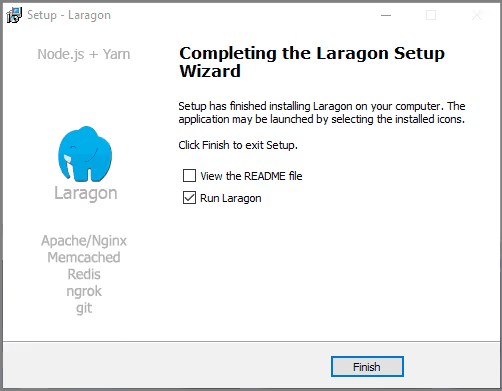
Käivita paigaldaja topeltklõpsuga. Selles etapis võid julgelt vaikeseaded vastu võtta; iga valikut saab hiljem muuta. Ainus hoiatus: kui su süsteemikettal on vähe ruumi, määra paigaldamise ajal teine partitsioon. Tänu oma kaasaskantavale arhitektuurile ei puuduta Laragon Windowsi registrit ja sa võid kogu keskkonnakausta mälupulgale kopeerida.
Pärast käivitamist minimeerub juhtpaneel süsteemisalve paremas alanurgas helitugevuse reguleerimise kõrval. Sinisel Laragoni ikoonil klõpsamine avab paneeli. Siit saad servereid käivitada ja peatada, saite luua ning seadeid muuta.
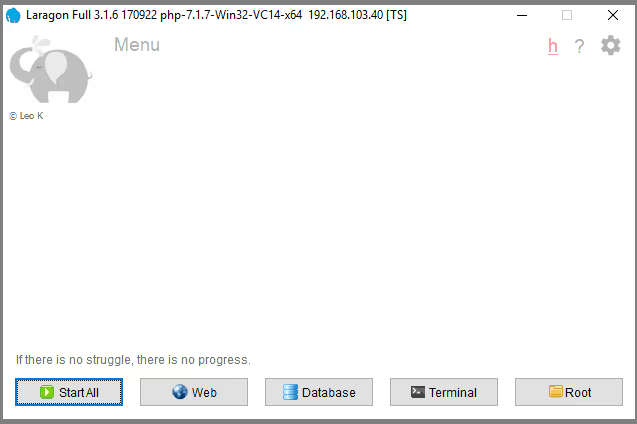
Paneeli nuppude kiirülevaade:
- Start All käivitab Apache ja MySQL-i. Kui serverid töötavad, muutub nupu tekst „Stop"-iks.
- Web on kohatäide koos lingiga Laragoni veebisaidile.
- Database avab HeidiSQL-i (kui eelistad phpMyAdminit, on seegi saadaval: Menu → MySQL → phpMyAdmin).
- Terminal käivitab Cmderi käsurea koos eelseadistatud Git'i, Composer'i ja npm-iga.
- Root avab Laragoni kausta failihalduris.
- Hammasrattaikoon paremas ülanurgas annab juurdepääsu seadetele.
2. Samm: keskkonna seadistamine
Klõpsa hammasrattaikoonil, et avada eelistused. Käsitlen kolme kõige olulisemat vahekaarti.
Üldine vahekaart
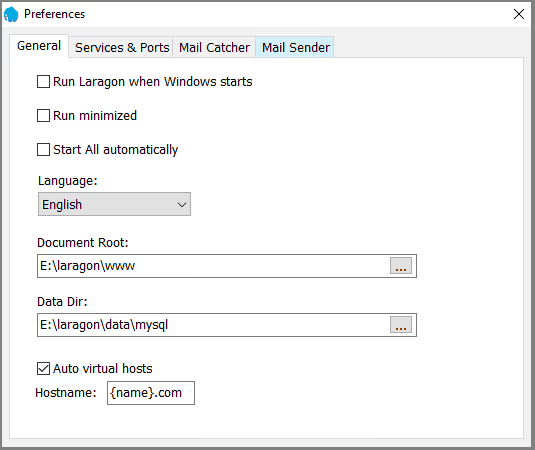
Automaatne käivitamine. Kui töötad projektidega iga päev, luba „Run Laragon When Windows Starts". Keskkond käivitub koheselt ja vaevu tarbib ressursse. Mina eelistan käsitsi käivitada, kuna mu arvuti pole ainult arenduseks.
Failide asukohad. Valikud „Document Root" ja „Data Directory" tulevad kasuks, kui on vaja Laragoni kaust mujale tõsta või keskkond teise arvutisse kopeerida. Tõsta kaust, määra uus asukoht ja see töötab ilma uuesti paigaldamata.
Auto Virtual Hosts. See on võtmetähtsusega valik. Kui see on lubatud, loob Laragon automaatselt virtuaalse hosti. Loo kaustas www kaust nimega test ja sait avaneb aadressil test.test. Vaikimisi järelliide on test, mis on kohaliku arenduse puhul üldtunnustatud standard (vanemad versioonid kasutasid dev, nüüd on see test). Pole vaja käsitsi hosts faili ega Apache seadeid muuta.
Teenuste ja portide vahekaart
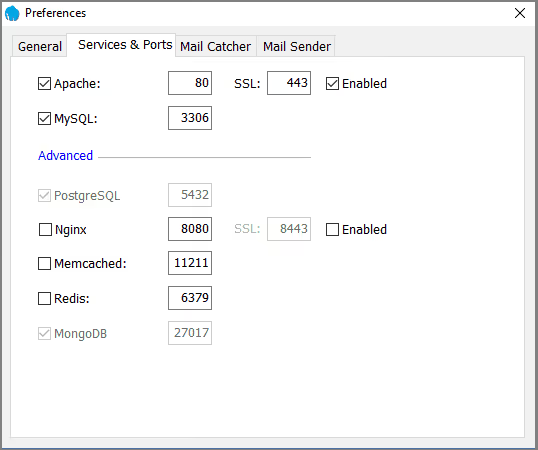
Jäta Apache (80) ja MySQL (3306) pordid puutumata, kui sul pole selget põhjust neid muuta. Ainus erand on SSL. Kui arendad toodangus oleva saidi koopiat, mis töötab HTTPS-il, märgi SSL-i kõrval ruut „Enabled". Kui Auto Virtual Hosts on aktiivne, genereerib Laragon iseallkirjastatud sertifikaadi automaatselt. Brauserid kurdavad sertifikaadi üle (see pole väljastatud tunnustatud sertifitseerimiskeskuse poolt), kuid kohalikuks arenduseks on see piisav; lihtsalt jäta hoiatus tähelepanuta.
Versioon 8.6 tõi sisse Auto SSL funktsiooni: üks klikk lubab HTTPS-i kohalikule domeenile ilma käsitsi sertifikaadiga jändamiseta.
Mail Catcheri ja Mail Senderi vahekaardid
Kasulik paar saidilt e-kirjade saatmise testimiseks. Mail Catcher püüab kinni kõik väljaminevad kirjad ja kuvab need veebiliideses: näed täpselt, mis oleks kasutajale saadetud, kuid ilma masskirjade juhusliku saatmise riskita. Mail Sender teeb vastupidist: kirjad lähevad päriselt välja määratud SMTP-serveri kaudu. Täpsemalt on nende funktsioonide toimimist kirjeldatud Laragoni dokumentatsioonis.
3. Samm: käivita WordPress Quick Create’i abil
Mine tagasi juhtpaneelile. Klõpsa „Start All", et käivitada Apache ja MySQL. Seejärel tee paremklõps Laragoni ikoonil tegumiribal ja vali „Quick Create".
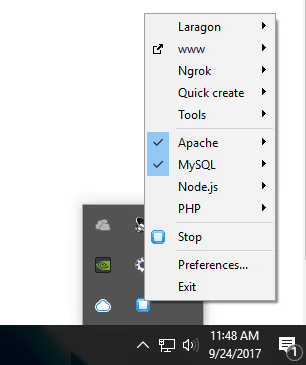
Nimekirjas on WordPress, Laravel, Drupal, Joomla, PrestaShop, Symfony, Magento, Moodle ja kümmekond muud CMS-i. Meid huvitab WordPress. Klõpsa sellel.
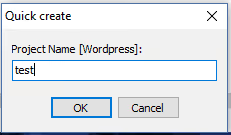
Sisesta projekti nimi, näiteks test. Mäletad virtuaalhosti järelliidet seadetest? Kui sisestad väljale „Hostname" test, avaneb sait aadressil test.test. Oluline märkus: ära sisesta oma tootmissaidi täpset domeeninime. Kui sinu live-sait on mysite.com ja sisestad mysite, püüab virtuaalhost liikluse kinni ning brauser avab live-saidi asemel kohaliku versiooni.
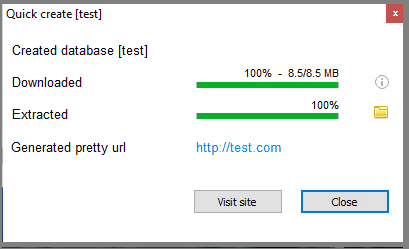
Laragon laadib alla WordPressi uusima versiooni, pakib selle lahti kausta c:\laragon\www\test ja loob andmebaasi. Kui Auto Virtual Hosts on lubatud, võib ilmuda Windowsi turvaküsimus; kinnita virtuaalhosti loomine. Kui valmis, klõpsa „Visit site".
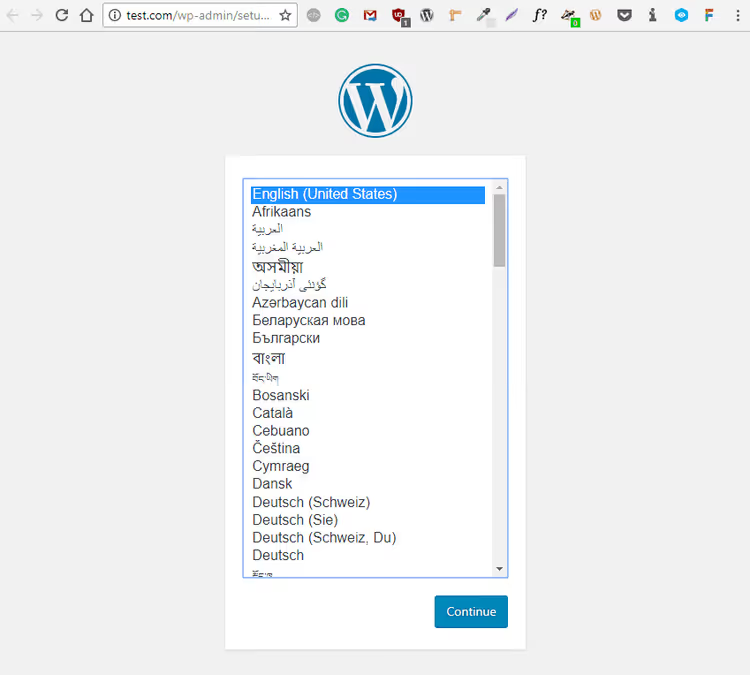
Siit edasi on see tavaline WordPressi paigaldusprotsess. Vali keel ja klõpsa „Continue".
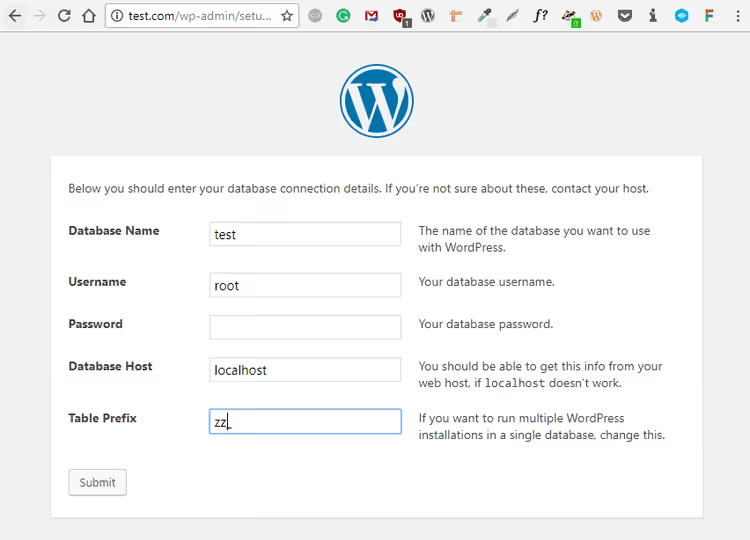
Sellel ekraanil on Laragon juba kõik ette valmistanud: andmebaasi nimi ühtib projekti nimega (test), kasutaja on root ja parool on tühi. Kohaliku masina jaoks on see okei, kuid tootmissaidi puhul kasuta alati unikaalset kasutajanime ja tugevat parooli. Soovitan muuta tabeli prefiksit wp_: kui sait hiljem tootmisse läheb, muudab mittestandardne prefiks automatiseeritud andmebaasirünnakud raskemaks. Klõpsa „Submit".
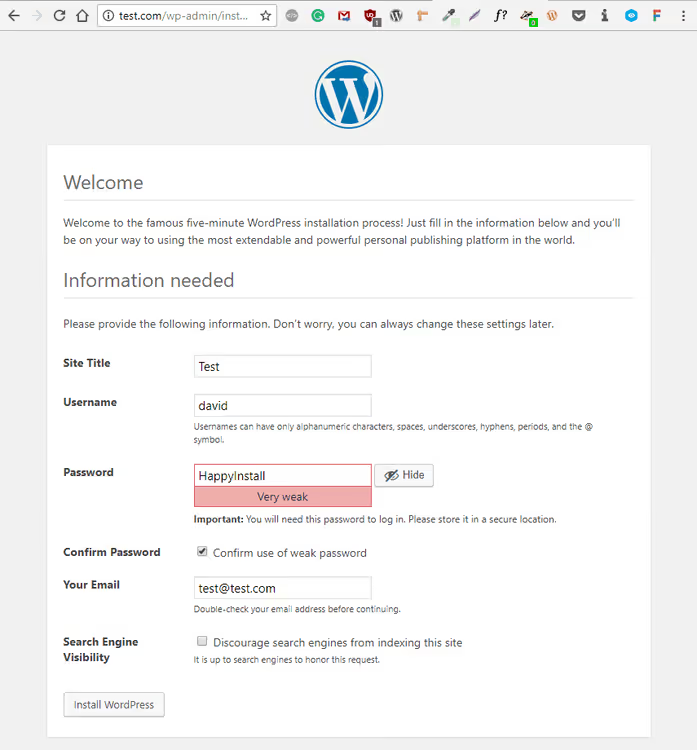
Sisesta saidi pealkiri, kasutajanimi ja parool. Kohalikuks arenduseks sobib lihtne parool, kuid kui plaanid selle saidi internetti üles panna, määra kohe alguses tugev parool. Klõpsa „Install WordPress". Valmis. WordPress on tuntud oma „viie minuti paigalduse" poolest; Laragoni Quick Create’iga saad sellega hakkama kolme minutiga.
Lisafunktsioonid
Tegumiribal Laragoni ikoonil paremklõps avab menüü, milles on neli kasulikku alammenüüd.
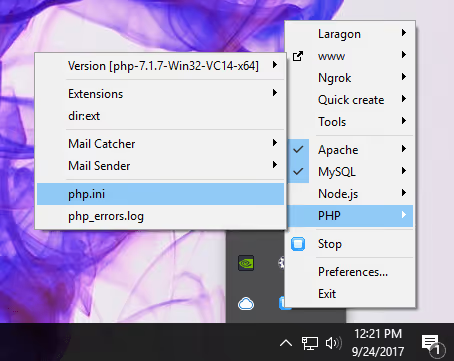
PHP. Siin saad vahetada PHP versioone 7.4, 8.1, 8.2, 8.3, 8.4 ja 8.5, redigeerida faili php.ini, vaadata faili error_log ning lubada või keelata laiendusi. WordPressi arendajate jaoks on kõige sagedasemad toimingud php_openssl ja php_mbstring lubamine ning upload_max_filesize seadistamine, kui mõni teema või plugin nõuab suurte failide üleslaadimist.
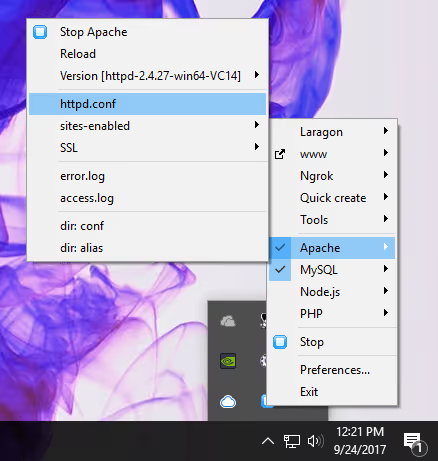
Apache. Kiire ligipääs failidele httpd.conf, httpd-vhosts.conf ja error.log. Kasulik, kui on vaja suurendada üleslaadimismahu piiranguid või virtuaalhoste käsitsi ümber seadistada.
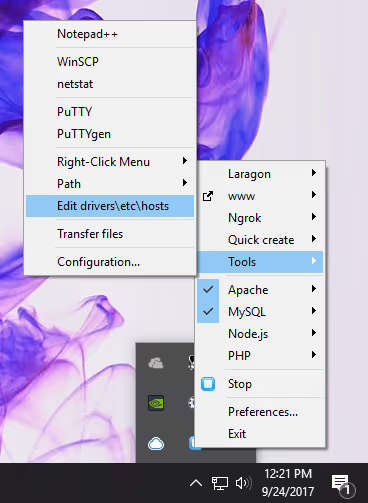
Tools. Käivita PuTTY, redigeeri Windowsi hosts faili või vaheta terminali. Kui eelistad Windows Terminali Cmderile, seadista see siin. Alates versioonist 8.6 sisaldab Tools valikut „Quick Add": Redis, Memcached, MongoDB ja teisi teenuseid saab lisada paari klõpsuga.
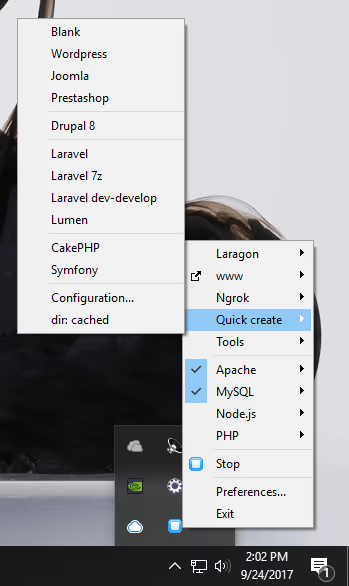
Quick Create. Täielik nimekiri CMS-idest ja raamistikest, mida Laragon automaatselt juurutada suudab: Laravel, Symfony, Drupal, Joomla, Magento, PrestaShop, Moodle ja teised. Igaüks neist tõmbab alla jooksva versiooni, nii et sa ei pea distributsioone käsitsi alla laadima ega arhiive lahti pakkima. Versioon 8.6 lisas toe Node.js rakendustele ja kohandatavatele projekti mallidele.
Veel üks võimas funktsioon Laragon 8.6-s on Profiilid. Need on isoleeritud konfiguratsioonid erinevatele projektidele või klientidele: igale profiilile saab määrata oma PHP, MySQL, Node.js ja Apache versioonid ning nende vahel saab ühe klõpsuga lülituda. Pärandprojekt PHP 7.4 peal ja uus projekt PHP 8.5 peal saavad samas masinas konfliktideta koos eksisteerida.
⁉️🤔 Korduma kippuvad küsimused
Kas ma saan olemasoleva saidi XAMPP-ist Laragoni üle kolida?
Jah. Laragon toetab migreerimist XAMPP-ist, WAMP-ist ja teistest keskkondadest. Protsess: kopeeri oma saidi kaust kausta
c:\laragon\www\<project-name>, ekspordi andmebaas vanas keskkonnas phpMyAdminist ja impordi see Laragonis HeidiSQL-i või phpMyAdminisse. Seejärel uuenda ühenduse parameetrid failiswp-config.php: kasutajaroot, tühi parool (või mis iganes sa seadistamise ajal määrasid). Virtuaalne host luuakse automaatselt, kui valik Auto Virtual Hosts on lubatud.
Miks minu sait ei avane aadressil project.test pärast Quick Create'i kasutamist?
Kolm tõenäolist põhjust. Esiteks: Apache ei tööta; kontrolli Laragoni paneeli, seal peaks olema kirjas „Stop", mitte „Start All". Teiseks: mõni teine protsess kasutab porti 80 (Skype, IIS või vana XAMPP-i installatsioon). Peata need või muuda Apache'i porti vahekaardil Services and Ports. Kolmandaks: sinu viirusetõrje blokeerib virtuaalseid hoste; lisa Laragon erandite nimekirja.
Kuidas on Laragon WordPressi arendajate jaoks parem kui XAMPP?
XAMPP loodi üldotstarbelise PHP-paketina ega ole CMS-ide jaoks optimeeritud. Laragon pakub kolme asja, millest XAMPP-il puudu jääb: automaatsed virtuaalsed hostid (loo kaust ja sait on kättesaadav), Quick Create koos automaatse WordPressi juurutamisega ja kahe klõpsuga PHP versiooni vahetamine. Lisaks kaasaskantavus: XAMPP paigaldab Windowsi teenuseid ja nõuab registriõigusi, samas kui Laragoni saab kopeerida mälupulgale ja käivitada igas arvutis.
Kas ma võin Laragoni äriliseks arenduseks kasutada?
Jah. Laragoni levitatakse avatud litsentsi alusel ja see on tasuta igaks otstarbeks: isiklikuks, äriliseks või hariduslikuks. Olemas on ka eraldi Laragon Pro laiendatud toe ja lisafunktsioonidega (üksikasjad aadressil laragon.org/pricing), kuid tasuta versioon on WordPressi arenduseks enam kui piisav.
Mida ma peaksin tegema, kui MySQL lakkab pärast Laragoni uuendust käivitumast?
Kõige levinum põhjus on see, et port 3306 on hõivatud eelmise MySQL-i instantsi poolt, mis ei sulgunud korralikult. Ava Task Manager, leia protsess
mysqld.exeja lõpeta see. Seejärel klõpsa Laragoni paneelil „Stop" ja „Start All". Kui see ei aita, kontrolli logisid: Menu → MySQL → error log. Rasketel juhtudel lahendab probleemi MySQL-i teenuse uuesti paigaldamine valiku Tools → Quick Add → MySQL kaudu.
Kas Laragonile üleminek on 2026. aastal seda väärt?
Kui sa töötad endiselt XAMPP-is või käivitad WordPressi Windowsis Dockeri kaudu, säästab Laragonile üleminek sulle tunde seadistamist ja gigabaite RAM-i. Keskkond käivitub 2-3 sekundiga, tarbib taustal 4-10 MB ega lähe teiste programmidega konflikti.
Neile, kes alustavad WordPressi arendusega, on Laragon kiireim viis töötava saidi saamiseks oma kohalikus masinas: installer pluss kolm klõpsu ja WordPress on kasutusvalmis. Kogenud arendajate jaoks peitub väärtus profiilides, mitme versiooniga PHP toes ja Auto SSL-is (tööriistad, mis nõuavad XAMPP-is käsitsi seadistamist ja kümnete konfiguratsioonifailide redigeerimist).
Alusta tasuta versiooniga Laragoni veebisaidil. Paigaldamine võtab kaks minutit ja sinu esimene WordPress Quick Create'i kaudu kolm. Jaga oma migreerimiskogemust kommentaarides: millist keskkonda sa enne Laragoni kasutasid ja mis sind kõige rohkem üllatas?

Professionaalne kirjanike ja toimetajate meeskond, kes on spetsialiseerunud kvaliteetse sisu loomisele.