














🔧 Open server ei käivitu: port 443 on hõivatud VMware poolt, lahendus
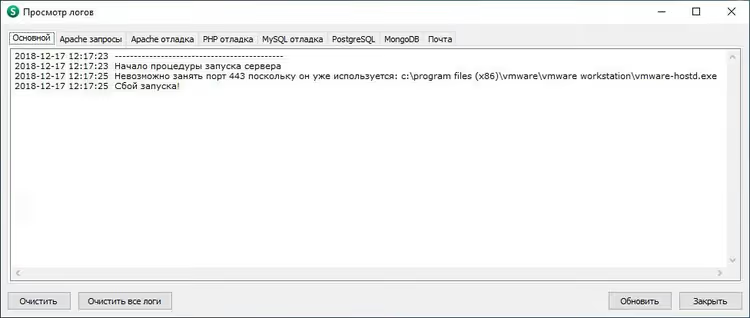
Tuttav olukord: käivitate Open Serveri ja see jookseb veateatega kokku. Logid ütlevad, et port 443 on hõivatud, Apache ei käivitu. Ometi pole te ühtegi teist veebiserverit installinud.
Süüdlane on VMware Workstation. Pärast installimist haarab selle vmware-hostd.exe teenus vaikimisi pordi 443 Shared VM-ide (virtuaalmasinate jagatud juurdepääs) jaoks. Open Serveri jaoks, mis üritab Apache’t samal pordil käivitada, tähendab see tõsist konflikti.
Hea uudis: parandus võtab kaks minutit ega nõua kummagi programmi uuesti installimist. Allpool on samm-sammuline lahendus, mis toob Open Serveri taas ellu, ilma et VMware funktsionaalsus kaoks.
💡 Kiire ülevaade:
- Sulgege Open Server ja lõpetage see täielikult
- Minge VMware Workstationi seadetesse ja keelake Shared VM-id
- Taaskäivitage Open Server, roheline lipp, Apache pordil 443 töötab
1. Sulgege Open Server
Enne igasuguseid pordimanipulatsioone lõpetage Open Server täielikult. Paremklõpsake süsteemisalves ikoonil ja valige „Exit". Kui programm hangub, lõpetage ospanel.exe protsess Tegumihalduri kaudu (Ctrl+Shift+Esc → „Protsessid" sakk).
Veenduge, et ühtegi Open Serveri ikooni ei jääks salve. Alles seejärel jätkake VMware seadetega.
2. Keelake Shared VM-id VMware Workstationis
Shared VM-id on mehhanism virtuaalmasinate kaugjuurdepääsuks VMware Host Agenti kaudu. Selle teenus vmware-hostd.exe kuulab porti 443 ja tekitab konflikti Open Serveriga.
Kui te ei kasuta oma VM-idele kaugjuurdepääsu (ja kohalikus masinas pole see tavaliselt vajalik), on Shared VM-ide keelamine puhtaim lahendus.
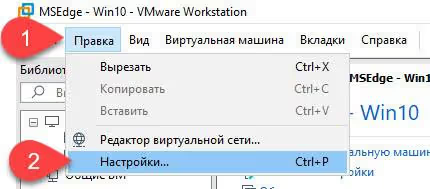
Esmalt avage VMware Workstation ja minge Edit → Preferences. Vasakust tulbast valige „Shared VMs" sektsioon.
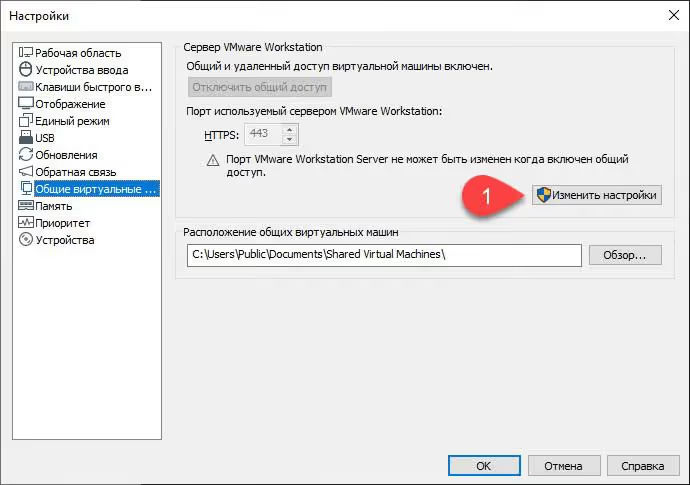
Kui nupp „Change Settings" on mitteaktiivne (hall), klõpsake seda. Süsteem küsib administraatoriõigusi. Nõustuge.
Nüüd näete Shared VM-ide peamist seadete ekraani. Meid huvitab „Enable virtual machine sharing and remote access". Eemaldage linnuke kastist.
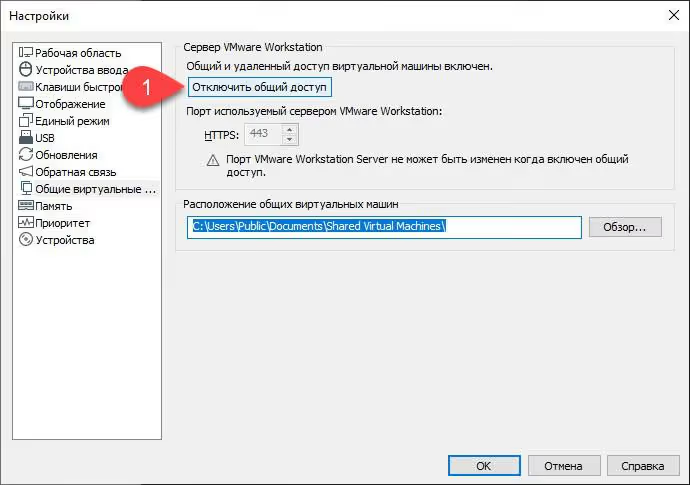
Salvestamiseks klõpsake „OK". VMware võib mõneks sekundiks peatuda, see on normaalne, vmware-hostd teenus taaskäivitub uute seadetega.
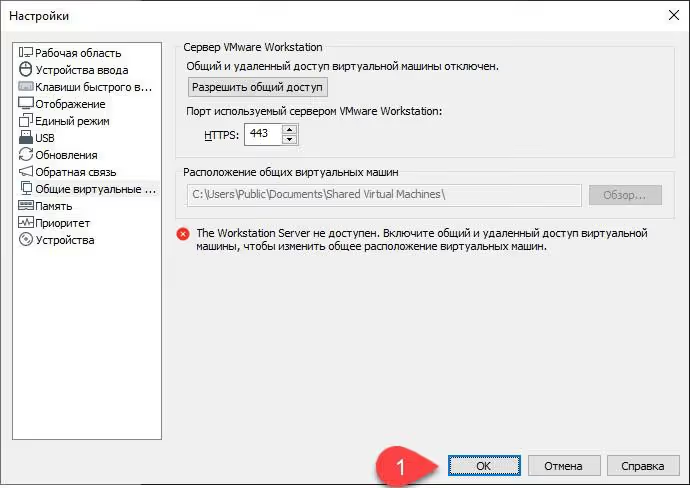
Valmis. Võite VMware Workstationi sulgeda, Shared VM-id on keelatud, port 443 on vaba.
Kui teil on tegelikult vaja jagatud juurdepääsu virtuaalmasinatele
On stsenaariume, kus Shared VM-e päriselt kasutatakse (näiteks testserveris, kus on kaugühendus VM-idega). Sel juhul ärge keelake Sharingut, vaid muutke HTTPS-porti samas seadete aknas.
Vaikimisi pordi 443 asemel määrake ükskõik milline vaba port vahemikust 8443-9443 (näiteks 8443). Pärast seadistuse salvestamist liigub vmware-hostd.exe uuele pordile ja 443 vabaneb Open Serveri jaoks.
Selle lähenemise miinus: väljastpoolt Shared VM-iga ühendudes peate mittestandardse pordi selgelt määrama. Kuid kui kaugjuurdepääs VM-idele pole teie jaoks kriitiline, on lihtsam Sharing täielikult keelata.
3. Käivitage Open Server
Käivitage Open Server uuesti (administraatorina, see on oluline). Logides ei tohiks olla pordikonflikti teateid. Mõne sekundi pärast ilmub süsteemisalve roheline lipp.
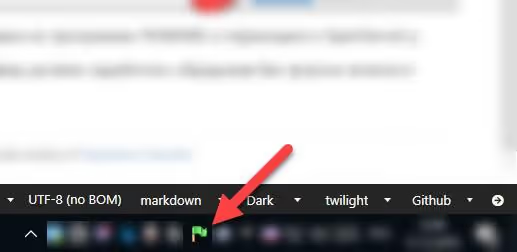
Täielikuks kontrolliks avage brauser ja minge aadressile https://localhost. Kui näete Open Serveri avalehte või oma kohalikku saiti, on konflikt lahendatud.
📺 Video: Shared VM-ide keelamise protsess visuaalselt
Kui tekstijuhistest ei piisa, vaadake lühikest videot, kus on ekraanil näidatud kogu protsess alates Preferencesisse sisenemisest kuni Open Serveri rohelise lipuni:
4. Diagnostika: mis veel võib porti 443 hõivata
Kui Shared VM-ide keelamine ei aidanud ja netstat näitab, et port 443 on endiselt hõivatud, kontrollige teisi programme. Kõige sagedamini on need:
IIS (Internet Information Services). Sisseehitatud Windowsi veebiserver, mis kuulab vaikimisi porti 443. Keelake „World Wide Web Publishing Service"
services.msckaudu, kui te IIS-i ei kasuta.Skype (vanemad versioonid). Klassikaline Skype kasutas varupordina porte 80 ja 443. Seadetes: Tools → Options → Advanced → Connection → eemaldage linnuke „Use port 80 and 443" eest.
Microsoft Teams. Installimise ajal võib see hõivata pordi 443 sissetulevate ühenduste jaoks. Sulgege Teams täielikult (ka salves) ja taaskäivitage Open Server.
Teine Apache/nginx instants. Kui teil on installitud XAMPP, WampServer või Docker koos pordi 443 suunamisega, peatage need enne Open Serveri käivitamist.
Käsk täpseks diagnostikaks (käivitage administraatorina):
1 netstat -ano | findstr :443
Veerus PID näete protsessi identifikaatorit. Leidke see Tegumihaldurist (Ctrl+Shift+Esc → „Details" sakk → sorteerige PID järgi) ja tuvastage süüdlane programm. Süsteemiprotsessi (PID 4) puhul on süüdlaseks tavaliselt IIS või HTTP.sys teenus.
⁉️🤔 Korduma kippuvad küsimused
Miks VMware üldse porti 443 hõivab?
VMware Host Agenti teenus (
vmware-hostd.exe) käivitab veebiserveri pordil 443 Shared VM-ide funktsiooni jaoks, mis pakub virtuaalmasinatele kaugjuurdepääsu. Vaikimisi on see funktsioon lubatud või lubatakse esimese jagatud VM-i loomisel, isegi kui te seda ei kasuta. VMware Workstation käivitabvmware-hostd.exekoos Windowsiga ja teenus kuulab taustal porti 443. Kui Open Server üritab Apache’t samal pordil käivitada, tekib konflikt ja Apache jookseb kokku. Shared VM-ide keelamine Preferencesi kaudu peatab selle teenuse täielikult ja vabastab pordi.
Kas ma võin lihtsalt vmware-hostd.exe protsessi Tegumihalduri kaudu tappa?
Võite, kuid see on ajutine lahendus.
vmware-hostd.exesunniviisiline lõpetamine Tegumihalduris vabastab pordi 443 koheselt ja Open Server käivitub. Kuid teenus on seatud automaatselt käivituma, pärast Windowsi taaskäivitust hõivab see pordi uuesti ja probleem kordub. Õige lähenemine: Edit → Preferences → Shared VMs → eemaldage linnuke Enable sharing eest. See on ühekordne toiming püsiva mõjuga.
Kas see lahendus töötab iga VMware versiooniga?
Jah, VMware Workstation 8.x ja uuemate (sealhulgas praeguse 17.x) puhul, vastavalt Broadcomi dokumentatsioonile. VMware Playeril ei ole Shared VM-ide funktsiooni, seega seal pordi 443 konflikti ei esine. Shared VM-ide mehhanism ilmus VMware Workstation 8.0-s ja on olemas kõigis järgnevates versioonides: 9, 10, 11, 12, 14, 15, 16, 17. Preferencesi liides on vaevu muutunud: Edit → Preferences → Shared VMs → Enable sharing märkeruut. Kui konflikt ilmnes Playeris, kontrollige teisi programme (IIS, Skype, mõni teine veebiserveri komplekt).
Mida teha, kui port 443 on pärast Shared VM-ide keelamist endiselt hõivatud?
Avage käsurida administraatorina ja käivitage
netstat -ano | findstr :443. Veerus PID näete porti kuulava protsessi identifikaatorit. Leidke see Tegumihaldurist („Details" sakk) ja tuvastage programm. Kui see on IIS, keelake „World Wide Web Publishing Service"services.msckaudu. Kui see on Skype, eemaldage seadetes linnuke „Use port 80 and 443" eest. Kui see on Microsoft Teams, sulgege programm täielikult (kaasa arvatud salve ikoon). Pärast pordi vabastamist taaskäivitage Open Server.
Kas Shared VM-ide keelamine mõjutab virtuaalmasinaid endid?
Üldse mitte. Virtuaalmasinad ise jätkavad tööd nagu tavaliselt: nad käivituvad, seiskuvad ja neid saab pausile panna. Keelatakse ainult võimalus nendega teisest arvutist VMware Host Agenti kaudu kaugühendust luua. Shared VM-id on eranditult võrgulisand kaugjuurdepääsuks. Virtuaalmasinate kohalik käivitamine, hetktõmmised, külalis-OS-i võrguseaded, jagatud kaustad hosti ja külalise vahel: kõik see töötab iseseisvalt ja seda ei mõjuta linnukese eemaldamine. Te lihtsalt eemaldate taustal töötava veebiserveri, mis istus pordil 443 ega teinud midagi.
Port on vaba, kuid Open Server ei käivita ikkagi Apache’t. Milles viga?
Käivitage Open Server rangelt administraatorina (paremklõps otseteel → Run as administrator). Kontrollige oma viirusetõrjet: mõned (eriti Avast ja NOD32) blokeerivad kohalikke veebiservereid, lisage Open Serveri kaust eranditesse. Kui see ei aita, avage
ospanel.iniOpen Serveri juurkaustas ja veenduge, et[apache]sektsioonis on pordiks määratud443, mitte80või mõni muu väärtus. Kontrollige Apache konfiguratsiooni terviklikkust: Open Serveri menüü → Advanced → Check configuration.
Kokkuvõte: konflikt lahendatud minutiga
Probleem „port 443 on VMware poolt hõivatud" lahendatakse kahe klõpsuga ega nõua ohvreid: ei Open Serveri uuesti installimist ega VMware eemaldamist. Algoritm, mis töötab valdavas enamuses juhtudest:
- Suletud Open Server
- VMware Workstation → Edit → Preferences → Shared VMs → eemaldatud linnuke Enable sharing eest
- OK → taaskäivitatud Open Server administraatorina
Kui teie olukord erineb (VMware Player, vajalik netstat, aitas alternatiivne port), kirjutage kommentaaridesse, mõtleme välja. Ja kui see materjal säästis teie õhtu uuesti installimistest, salvestage see järjehoidjatesse, läheb veel vaja.

Professionaalne kirjanike ja toimetajate meeskond, kes on spetsialiseerunud kvaliteetse sisu loomisele.