














👤 11 Parasta WordPress-kirjoittajalaatikkolisäosaa 2026
Vieritys, otsikko, ensimmäinen kappale, ja lukija lähtee. Sinulla on alle 8 sekuntia aikaa koukuttaa hänet. Mutta vaikka teksti olisi hyvää, tyhjä "Admin"-paikkamerkki julkaisun lopussa viestii jotain muuta: blogi ei välitä lukijastaan.
Kirjoittajalaatikko paikkaa tämän aukon. Se tuo kasvot sisällön rinnalle ja lisää inhimillisyyttä blogiin. Ja kun julkaisun alla on avatar, pari riviä kirjoittajasta ja klikattavat some-linkit, lukija saa juuri sen, mitä tarvitsee seuraavaan askeleeseen: tilaa, siirry Twitteriin, lue lisää.
Ongelma on, että vakio-WordPress antaa suoraan paketista vain nimen ja linkin kirjoittaja-arkistoon. Ei biografiaa, ei some-linkkejä, ei kunnollista ulkoasua. Lisäosat täyttävät tämän aukon kokonaan, ja monet tekevät sen ilmaiseksi.
Olemme koonneet 11 toimivaa ratkaisua kirjoittajalaatikoihin WordPressissä: minimalistisista ominaisuuksiltaan rikkaisiin, monikirjoittajuus- ja vierailijatuella. Kaikki testattu WP:n nykyisellä versiolla, jokaisella omat vahvuutensa ja rajoituksensa.
💡 Pikakatsaus:
- Minkä ongelman kirjoittajalaatikko ratkaisee ja miksi ilman sitä blogi menettää lukijan luottamuksen
- 11 lisäosaa: kevyistä yhden klikkauksen ratkaisuista tehokkaisiin all-in-one -vaihtoehtoihin, joissa on some, välilehdet ja yhteiskirjoittajuus
- Kuinka valita oikea vaihtoehto omaan tilanteeseesi: yksittäinen blogi, monen kirjoittajan lehti vai vierasjulkaisuvirta
Lisäosien vertailutaulukko
Lisäosa | Ilmainen | Pro-versio | Some-kanavat | Vieraskirjoittajat | Aktiivisia asennuksia |
|---|---|---|---|---|---|
Simple Author Box | Kyllä | Kyllä | 30+ | Kyllä | 70 000+ |
Ultimate Author Box Lite | Kyllä | Kyllä | 10 | Ei | 5 000+ |
Ultimate Author Box Pro | Ei | - | 10+ | Kyllä | Ei tietoa |
Guest Author Name | Kyllä | Ei | Ei | Kyllä | 10 000+ |
Starbox | Kyllä | Kyllä | 20+ | Ei | 30 000+ |
A Fancy WordPress Author List | Kyllä | Ei | Kyllä | Ei | Ei tietoa |
Author Bio Box | Kyllä | Ei | Kyllä | Ei | 7 000+ |
WP Post Author | Kyllä | Kyllä | 25+ | Kyllä | 20 000+ |
Fanciest Author Box | Ei | - | 10+ | Kyllä | Ei tietoa |
Molongui Authorship | Kyllä | Kyllä | 70+ | Kyllä | 80 000+ |
Booster Extension | Kyllä | Ei | Kyllä | Ei | 4 000+ |
1. Simple Author Box

🔗 Simple Author Box WordPress.orgissa
Suosikkimme yksinkertaisten ratkaisujen joukossa. WebFactory Ltd teki lisäosan, joka ei yritä olla kaikkea kerralla, ja juuri siksi se on hyvä. Asenna, aktivoi, ja responsiivinen kirjoittajalaatikko on jo jokaisen julkaisun lopussa. Kirjoittajan nimi, avatar Gravatarin kautta, kuvaus ja some-linkit, kaikki paikoillaan ilman ylimääräistä säätöä.
Käytännössä muokkausmahdollisuudet koukuttavat. Värit, fontit, välistykset tulevat aktiivisesta teemasta, mutta halutessasi jokaisen elementin voi korvata. Lisäosa tukee RTL-kieliä, toimii AMP:n kanssa ja käyttää Bunny Fontseja Google Fontsien sijaan, mikä on mukava bonus GDPR-vaatimustenmukaisuuden kannalta. Vieraskirjoittajat lisätään luomatta WordPress-tiliä, ja manuaalista hallintaa suosiville on tarjolla mallinetageja.
Pro-versio laajentaa someverkostojen valikoiman kolmeen tusinaan ja lisää hienosäädetyn hallinnan näkyvyydelle julkaisutyypeittäin. Useimmissa tilanteissa ilmaisversio on kuitenkin enemmän kuin riittävä.
Plussat:
- Välitön asennus, minimaaliset asetukset perustuloksiin
- GDPR-ystävällinen (Bunny Fonts, ei ulkoisia pyyntöjä ilman tarvetta)
- Vieraskirjoittajat ilman täysiä tilejä
Miinukset:
- Ilmaisversio rajoitettu noin viiteen someverkostoon
- Ei sisäänrakennettuja "Uusimmat julkaisut" -välilehtiä laatikon sisällä
2. Ultimate Author Box Lite
🔗 Ultimate Author Box Lite WordPress.orgissa
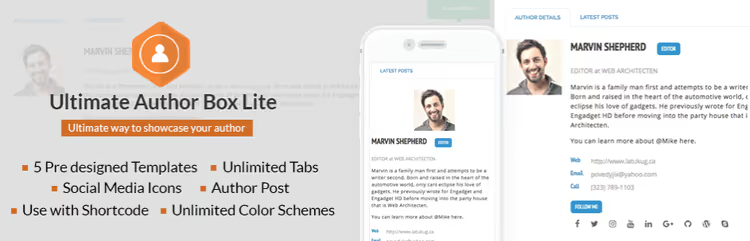
AccessPress Themes tarjoaa kirjoittajalaatikon rakentajan, jossa on viisi valmista mallipohjaa. Vaihda taustoja, värejä, kuvakkeita, ja laatikko näyttää siltä kuin suunnittelija olisi piirtänyt sen erityisesti sivustoasi varten. Lisäosa toimii shortcodeilla ja automaattisella lisäyksellä, ja se tukee artikkeleita, sivuja ja mukautettuja julkaisutyyppejä.
Pidimme joustavuudesta avatarien kanssa. Voit hakea kuvia Facebookista, Twitteristä tai Instagramista tai ladata omasi, Gravatar ei ole pakollinen. Näkyvyyden hallinta tiettyjen julkaisujen ja sivujen mukaan pelastaa, kun laatikkoa ei tarvita jossain sisällössä.
Lite-versio antaa 10 some-kuvaketta. Jos tarvitset enemmän, tekijät tarjoavat Pro-päivitystä laajennetulla toiminnallisuudella (katso seuraava kohta).
Plussat:
- Valmiit mallipohjat säästävät aikaa tyylittelyssä
- Joustavat avatar-lähteet (some + oma lataus)
- Tarkka näkyvyyden hallinta julkaisukohtaisesti
Miinukset:
- Lite rajoitettu 10 someverkostoon
- Jotkin edistyneet asetukset vain Prossa
3. Ultimate Author Box Pro
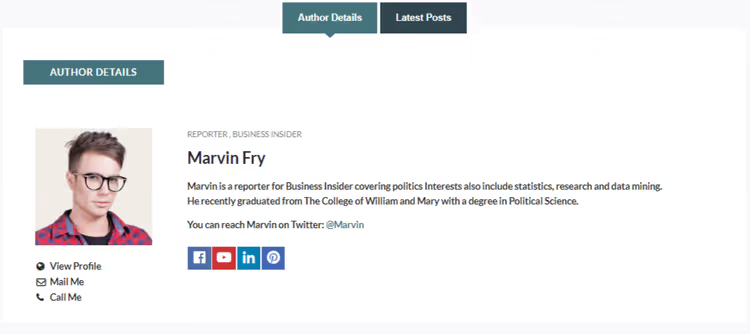
Premium-versio poistaa Liten rajoitukset ja lisää välilehdet: kirjoittajan uusimmat julkaisut, someprofiilit, yhteystiedot. Kokemuksesta voimme sanoa, että juuri välilehdet muuttavat kirjoittajalaatikon "vain yhdestä lisäpalikasta" kokonaiseksi profiiliksi, jota ihmiset oikeasti klikkaavat.
Puhelin-, sähköposti- ja tittelikentät ovat käytettävissä, mikä on hyödyllistä monen kirjoittajan lehdissä, joissa toimituskunta on esillä. Lisäosaa päivitetään säännöllisesti ja se tukee nykyisiä WordPress-versioita. Etsi sitä AccessPress Themesin sivustolta tai CodeCanyonista nimellä "Ultimate Author Box".
Plussat:
- "Uusimmat julkaisut"- ja "Some"-välilehdet lisäävät sitoutumista
- Täysi kirjoittajan yhteystietolohko
- Yhteensopiva monikirjoittaja- ja vierailijaskenaarioiden kanssa
Miinukset:
- Vain maksullinen versio, ei ilmaista kokeilua
- Välilehtien ulkoasu vähemmän moderni kuin Fanciest Author Boxissa
4. Guest Author Name
🔗 Guest Author Name WordPress.orgissa
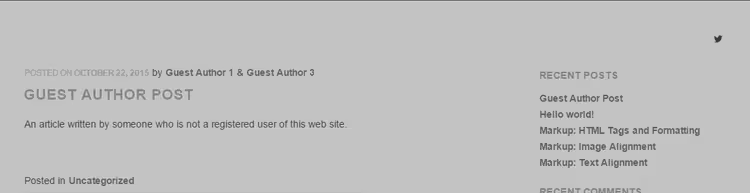
Erikoistyökalu yhteen skenaarioon: vierasjulkaisuvirtaan. Jos julkaiset säännöllisesti vieraskirjoittajia etkä halua luoda tilejä, tämä lisäosa ratkaisee ongelman tyylikkäästi, yhdellä napilla.
Mekaniikka on yksinkertainen: kun julkaiset artikkelin, määritä vieraan nimi ja linkki hänen sivustolleen tai someensa. Lisäosa muodostaa automaattisesti laatikon, jossa on nimi, linkki ja valinnainen avatar. Ei välirooleja, sähköpostivahvistuksia tai profiilien kanssa säätämistä.
Sivustoille, joilla vieraskirjoituksia on harvoin, se on liioittelua, helpompaa on käyttää Simple Author Boxin tai Molonguin vierastoimintoa. Mutta jos sinulla on kymmeniä vieraita kuukaudessa, ajansäästö on huomattava.
Hyvät puolet:
- Vieraskirjoittajan lisäys heti ilman tiliä
- Ei minkäänlaista aloituskynnystä, yksi painike, yksi kenttä
- Ei ristiriitoja pääasiallisen kirjoittajalaatikko-lisäosan kanssa
Huonot puolet:
- Vain perustoiminnot, ei some-linkkejä laatikon sisällä
- Ei sovellu pysyville kirjoittajille (he tarvitsevat täyden profiilin)
5. Starbox

Squirrly UK:n Starbox houkuttelee valmiilla teemoilla, valitse yksi valmiista ja laatikko näyttää kelvolliselta ilman tarkkaa manuaalista säätöä. Kätevää, kun sinun täytyy saada kirjoittajalaatikko käyttöön olemassa olevassa blogissa viidessä minuutissa ilman CSS:n kanssa säätämistä.
Miellyttäviin puoliin kuuluu: sisäänrakennettu mikromerkkaus (schema.org) Googlen rich snippettejä varten, tekijätiedot Facebookille ja Googlelle, linkit kaikkiin kirjoittajan artikkeleihin ja sijainnin ilmaisin. Laatikon voi sijoittaa artikkelin ylä- tai alapuolelle, joissakin formaateissa ylös sijoittaminen toimii paremmin (esimerkiksi oppaissa, joissa on tärkeää näyttää heti kirjoittajan asiantuntemus).
Pro-versio lisää mukautetut värit, ylimääräisiä some-kuvakkeita ja poistaa vesileiman. Mutta kokemuksemme mukaan yli 30 000 aktiivista asennusta ilmaisversiosta vahvistaa: useimmille perustoiminnot riittävät.
Hyvät puolet:
- Valmiit teemat, visuaaliseen asetukseen kuluu minimaalisesti aikaa
- Sisäänrakennettu Schema-merkintä haun snippettejä varten
- Joustava sijoittelu: artikkelin ylä- tai alaosaan
Huonot puolet:
- Ilmaisversio sisältää Squirrlyn brändäyksen
- Vähemmän muokkausmahdollisuuksia kuin Molonguissa tai WP Post Authorissa
6. Näyttävä WordPress-kirjoittajalista
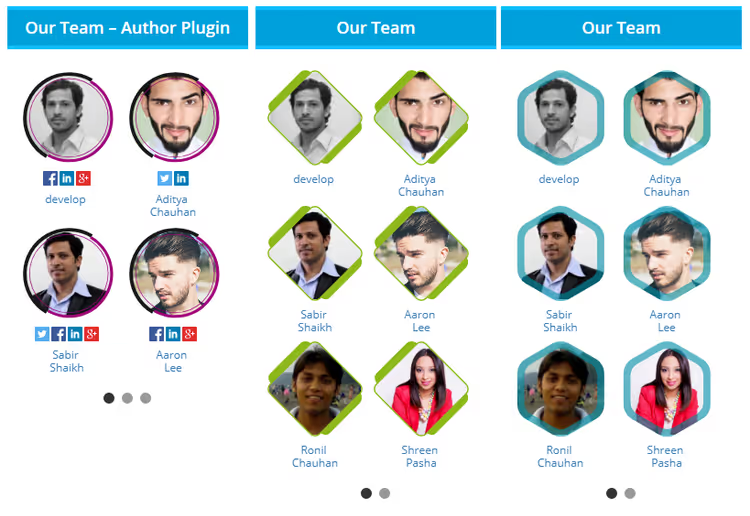
Ei aivan perinteinen kirjoittajalaatikko-lisäosa, vaan vimpain, jolla voit näyttää kirjoittajalistan sivupalkissa tai alatunnisteessa. Näyttää kaikki blogin kirjoittavat kirjoittajat tiiviissä ruudukossa, jossa on avatarit ja linkit heidän arkistoihinsa. Idea on yksinkertainen: lisää "Kirjoittajamme"-lohko sivupalkkiin ja anna lukijoiden tutustua.
Ratkaisu ThematoSoupilta, samoilta kehittäjiltä, jotka tekivät Fanciest Author Boxin. Lisäosa on vanha (viimeisin päivitys muutaman vuoden takaa), mutta se hoitaa kapean tehtävänsä. Toimii virheittä moderneilla WordPress-versioilla, vaikka aktiivisia asennuksia on vähän.
Jos tarvitset nimenomaan vimpain-pohjaisen kirjoittajalistan, et yksittäistä laatikkoa artikkelien alle, vilkaise tätä. Mutta jos tehtävänä on perinteinen kirjoittajalaatikko, ota mieluummin työkalu listan viidestä ensimmäisestä.
Hyvää:
- Ainoa vertailun lisäosa, joka on räätälöity kirjoittajalistoille
- Yksinkertainen vedä ja pudota -vimpain, ei shortcodeja
- Voi rajata yksittäisiä kirjoittajia pois näkyvistä
Huonoa:
- Ei päivitetty pitkään aikaan, ei aktiivista tukea
- Ei korvaa artikkelin alla olevaa kirjoittajalaatikkoa, se on eri työkalu
7. Author Bio Box
🔗 Author Bio Box WordPress.orgissa
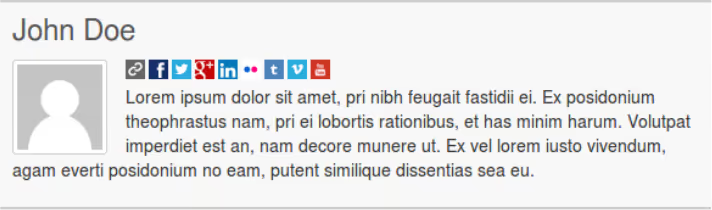
Kevyt ja keskittynyt lisäosa ilman paisutettuja toimintoja. Tekee juuri sen, mitä nimi lupaa: biolaatikon, jossa on avatar, kuvaus ja somekuvakkeet. Ei välilehtiä, vieraskirjoittajia tai yhteiskirjoittajuutta, vain perustoiminnot, mutta huolellisesti tehtynä.
Ylläpitokäyttöliittymä on intuitiivinen: värit, sijainti sivulla, välit, kaikki määritetään yhdeltä näytöltä. Lisäosa ei lataa ylimääräisiä skriptejä julkisella puolella ja tarjoaa kohtuullisen mobiilisuorituskyvyn. Yhden kirjoittajan henkilökohtaiseen blogiin siisti ja riittävä ratkaisu.
Hyvää:
- Minimalistinen ja nopea, ei ylimääräistä koodia
- Yksinkertainen asennuskäyttöliittymä, kaikki yhdellä näytöllä
- Hyvä mobiilivaste
Huonoa:
- Ei vieraskirjoittajia tai monen kirjoittajan skenaarioita
- Vähemmän someverkostoja kuin kilpailijoilla, kuten WP Post Author
8. WP Post Author
🔗 WP Post Author WordPress.orgissa
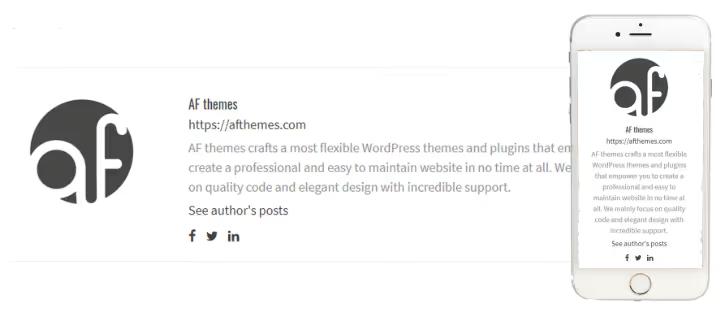
Monitoiminen yhdistelmä AF Themesilta. Peruskirjoittajalaatikon (avatar, bio, some, sähköposti, rooli) lisäksi lisäosa osaa: liittää yhdelle artikkelille useita kirjoittajia, lisätä vieraskirjoittajia ilman rekisteröitymistä, näyttää kirjoittajavimpaimia sivupalkissa ja jopa kerätä artikkeliarvioita lukijoilta.
Testiympäristössämme työnopeus yllätti iloisesti, toimintojen runsaudesta huolimatta julkinen puoli ei hidastu. Shortcodet mahdollistavat kirjoittajalohkon upottamisen minne tahansa teemassa, ei vain artikkelin loppuun. Monen kirjoittajan lehteen, jossa on tärkeää näyttää yhteiskirjoittajat ja hallita laatikon näkyvyyttä roolien mukaan, yksi vahvimmista vaihtoehdoista.
Pro-versio lisää rekisteröitymis- ja kirjautumislomakkeet suoraan kirjoittajalaatikosta, laajennetun tyylittimen ja paikalliset avatarit. Yli 20 000 aktiivista asennusta vahvistaa kysynnän.
Hyvää:
- Monikirjoittajuus ja yhteiskirjoittajuus suoraan paketista
- Sivupalkin vimpaimet laajentavat kirjoittajan näkyvyysaluetta
- Shortcodet manuaalista sijoitusta varten minne tahansa teemassa
Huonoa:
- Asetusten runsaus voi hämmentää aloittelijoita
- Jotkin tyylivaihtoehdot vain Pro-versiossa
9. Fanciest Author Box
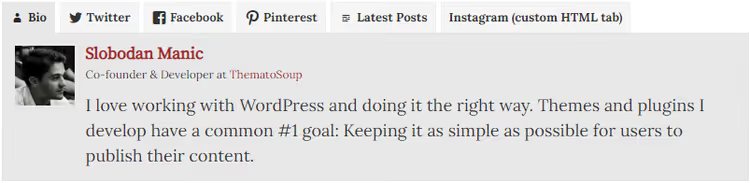
Premium-lisäosa ThematoSoupilta (Slobodan Manic ja Dragan Nikolic), myynnissä CodeCanyonissa ja virallisella fanciestauthorbox.com-sivustolla. Jos kirjoittajalaatikon muotoilu on sinulle tärkein prioriteetti, tämä on ehdokas numero 1.
Lisäosa rakentaa laatikon, jossa on välilehdet: bio, Twitter, Facebook, YouTube, Pinterest, LinkedIn, uusimmat artikkelit ja mukautettu HTML-välilehti (esimerkiksi Instagram-syötteelle). Jokainen välilehti ladataan laiskasti, eikä se vaikuta sivun nopeuteen. Retina-valmis ja responsiivinen korkealla tasolla: mobiilissa laatikko ei hajoa, vaan järjestyy siististi uudelleen.
Tukee Co-Authors Plus -lisäosaa yhteiskirjoittajuuteen, voi tulostaa RSS-syötteisiin ja on muokattavissa värien osalta rajoituksetta. Ainoa haittapuoli on hinta: se on kertamaksu CodeCanyonissa, ei tilaus, mutta ilmaisversiota ei ole.
Hyvää:
- Visuaalisesti paras kirjoittajalaatikko kaikista vertailun ratkaisuista
- Välilehtien laiska lataus säästää sivun nopeutta
- Täysi värimuokkaus, Retina-valmis
Huonoa:
- Vain maksullinen (CodeCanyon, kertamaksu)
- Vähemmän someverkostoja suoraan paketista kuin Molonguilla (mutta siinä on mukautettu HTML)
10. Molongui Authorship
🔗 Molongui Authorship WordPress.orgissa
Johtava someverkostojen määrässä, yli 70 alustaa, ilmeisistä Twitter/Facebook/LinkedIn aina niche-alustoihin, kuten ResearchGate ja SoundCloud. Kehittäjä Amitzy panosti maksimaaliseen kattavuuteen, ja se toimii: minne lukijasi sitten meneekin, kuvake löytyy.
Mutta Molonguin päävahvuus ei ole someverkostoissa, vaan monikirjoittajuudessa. Voit määrittää useita kirjoittajia ja yhteiskirjoittajia yhdelle artikkelille, skenaario, joka muissa lisäosissa joko puuttuu tai vaatii kiertoteitä. Vieraskirjoittajat lisätään ilman WordPress-rekisteröitymistä, ja pysyville kirjoittajille on täysi paneeli, jossa on tilastot ja aiheeseen liittyvät artikkelit.
Yli 80 000 aktiivista asennusta ja säännölliset päivitykset tekevät Molonguista tämän markkinaraon suosituimman ratkaisun. Pro-versio lisää laajennetun tyylittimen, premium-vimpaimet ja prioriteettituen.
Hyvää:
- Yli 70 someverkostoa, vertailun ennätys
- Paras monikirjoittajuuden ja yhteiskirjoittajuuden toteutus
- Valtava käyttäjäkunta ja säännölliset päivitykset
Huonoa:
- Vaihtoehtojen runsauden vuoksi aloituskynnys on keskimääräistä korkeampi
- Ilmaisversio sisältää Pro-version mainostusta ylläpidossa
11. Booster Extension

🔗 Booster Extension WordPress.orgissa
Katsauksen päättää lisäosa, joka menee pidemmälle kuin "pelkkä kirjoittajalaatikko". ThemeInWP pakkasi Booster Extensioniin kokonaisen joukon sitouttamistyökaluja: "Jaa"-painikkeet jakomäärillä, lukuaikalaskuri, emojireaktiot, julkaisun tykkää/ei tykkää -painikkeet ja itse asiassa kirjoittajalaatikon someprofiileilla.
Jos suunnittelit joka tapauksessa asentavasi lisäosan somepainikkeita ja reaktioita varten, Booster Extension tappaa kaksi kärpästä yhdellä iskulla. Kirjoittajalaatikko ei tässä ole kehittyneimmästä päästä (perussomekanavat, vakioasettelu), mutta blogiin, jossa somevakuuttavuus on tärkeämpää kuin yksityiskohtainen kirjoittajaesittely, se riittää.
Lisäosaa päivitetään aktiivisesti ja se on yhteensopiva nykyisten WordPress-versioiden kanssa, asetuskäyttöliittymä on looginen eikä ylikuormitettu. Yli 4 000 asennusta, vaatimattomampi kuin kärkinimillä, mutta normaali suhteellisen nuorelle lisäosalle.
Plussat:
- Kirjoittajalaatikko + somepainikkeet + reaktiot + lukuaika, neljä toimintoa yhdessä lisäosassa
- Selkeä käyttöliittymä ilman asetustulvaa
- Yhteensopiva nykyisten WordPress-versioiden kanssa
Miinukset:
- Kirjoittajalaatikko ei ole lisäosan pääpaino, häviää erikoistuneille ratkaisuille
- Vähemmän somekanavia kirjoittajaprofiilille
Jos pidät enemmän videomuodosta, tässä on visuaalinen läpikäynti kirjoittajalaatikon asentamisesta ja määrittämisestä WordPressissä:
⁉️🤔 Usein kysytyt kysymykset
Onko kirjoittajalaatikon lisäosa pakollinen, eikö sen voi koodata itse?
Voi. Mutta Gutenbergin vakio "Kirjoittaja"-lohko ja teemamallipohjien funktiot tulostavat yleensä vain nimen ja linkin arkistoon. Some, kuvaus, avatar, mikromerkkaus, jokainen lisäys vaatii
functions.php-tiedoston ja lapsiteeman muokkausta. Lisäosa antaa tämän kaiken 5 minuutissa ilman koodia, ja takaa, ettei laatikko hajoa seuraavassa teemapäivityksessä. Suurimmalle osalle WordPress-käyttäjistä tämä on optimaalinen reitti. Poikkeus: räätälöidyt Oxygen/Bricks-toteutukset, joissa on helpompi koodata builderissa.
Mikä lisäosa valita yhden kirjoittajan blogiin?
Jos blogissa on yksi kirjoittaja ja vieraskirjoitukset ovat harvinaisia, ota Simple Author Box (ilmainen) tai Fanciest Author Box (maksullinen, ulkoasua varten). Molemmat kattavat "avatar + kuvaus + some" -skenaarion ilman ylimääräisiä toimintoja.
Yksinbloggaajalle monikirjoittajuus ja vierasprofiilit ovat kuollutta painoa, joka vain hidastaa hallintaa. Parempi ottaa kevyt työkalu eikä maksaa liikaa toiminnoista.
Toimivatko nämä lisäosat Gutenbergin ja lohkoteemojen kanssa?
Kaikki koosteen 11 lisäosaa on testattu Gutenbergin kanssa, ja ne tulostavat kirjoittajalaatikon oikein sisällön alle. Jotkin (WP Post Author, Molongui) tarjoavat lisäksi lohkoja editoriin. Jos käytät FSE-teemaa (Twenty Twenty-Four ja vastaavat), tarkista, ettei lisäosa kahdenna sisäänrakennettua "Kirjoittaja"-lohkoa, yleensä voit poistaa toisen käytöstä.
Käytännössä ristiriitoja lohkoteemojen kanssa ei ole havaittu, mutta yksi testijulkaisu asennuksen jälkeen kannattaa aina tehdä, 2 minuuttia säästää tunnin debuggausta myöhemmin.
Voiko kirjoittajalaatikon näyttää paitsi lopussa myös artikkelin alussa?
Kyllä, useimmat listan lisäosat (Starbox, Molongui, WP Post Author, Ultimate Author Box) antavat valita sijainnin: ylhäällä, alhaalla tai molemmat kerralla. Starbox ja WP Post Author tarjoavat tämän vaihtoehdon suoraan asetuksissa; Molongui shortcodeilla, mikä on joustavampaa mutta vaatii manuaalista sijoittelua.
Ylösijoittelu on perusteltua tutoriaaleissa ja asiantuntija-analyyseissä, joissa lukija haluaa heti ymmärtää, kuka kirjoittaa. Uutis- ja viihdesisällössä alasijoittelu on luontevampaa.
Mikä lisäosa tarjoaa eniten someverkostoja?
Molongui Authorship yli 70 alustalla, ehdoton ennätys. Toisella sijalla Simple Author Box Pro yli 30:llä. Vertailun vuoksi: Starbox tarjoaa noin 20, Author Bio Box alle 10. Valinta ei riipu määrästä, vaan siitä, mitä verkostoja kirjoittajasi oikeasti ylläpitävät.
Kolme tai neljä relevanttia kuvaketta toimii paremmin kuin 15 passiivisen rivi. Aloita Twitter/X:llä, LinkedInillä ja GitHubilla, teknisille blogeille tämä on ydinsetti.
Mikä kirjoittajalaatikon lisäosa valita
Kirjoittajalaatikko ei ole vain "kiva lohko". Se on konversioelementti, joka muuttaa anonyymin lukijan tilaajaksi ja palaavaksi kävijäksi. 5-10 minuutin asennuksella saat työkalun, joka rakentaa luottamusta passiivisesti, ilman päivittäistä vaivannäköä.
Jos tarvitset yhden yleisvalinnan: Molongui Authorship monen kirjoittajan projekteihin, Simple Author Box yksinblogeihin. Jos budjetti sallii työkaluihin panostamisen, katso Fanciest Author Boxia: visuaalisesti se on päätä pidempi muita.
Jos pyörität vieraskirjoitusten virtaa, ota Guest Author Name pääasiallisen lisäosan täydennykseksi, ei sen sijaan. Ja jos aioit joka tapauksessa asentaa somejaon lisäosan, Booster Extension säästää yhden paikan asennettujen listalla.
Valitse oikea, asenna se, määritä avatar ja kuvaus, ja anna lukijoittesi tietää, kuka heille kirjoittaa joka päivä.

Ammattimainen kirjoittajien ja toimittajien tiimi, joka on erikoistunut laadukkaan sisällön luomiseen.